
Благодарим за обратната връзка.
 Обратна връзка?
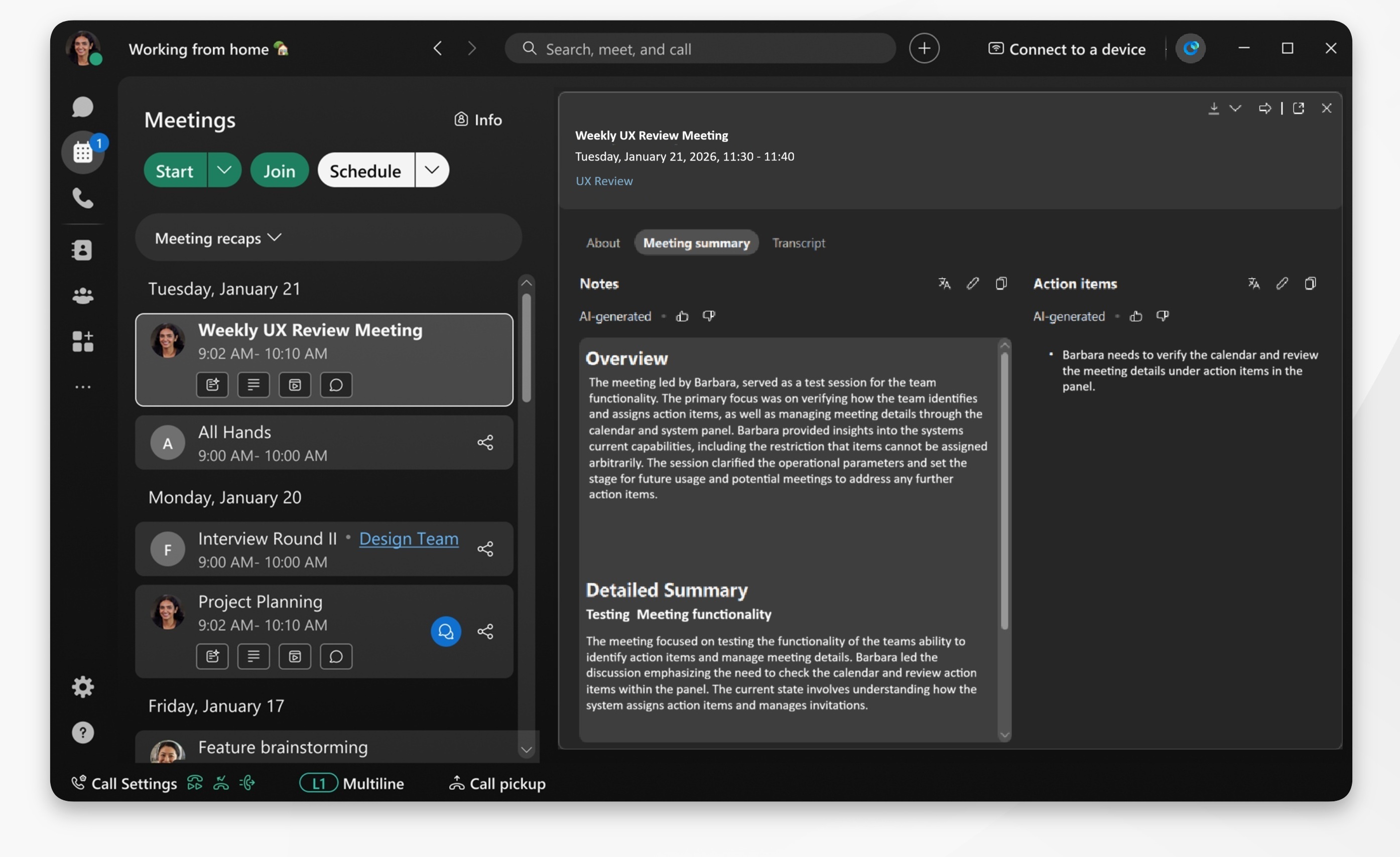
AI Assistantгенерира резюме след събранието, когато е включено, и опцията Запазване на рез юмето на събра нието е активирана. След това домакинът на събранието може да редактира рез юмето след срещата.
Независимо дали решите да запишете среща или не, когато я включите, генери AI Assistant ра резюме за вас. Резюмето на срещата е достъпно в историята на срещата. За да запишете среща и да генерирате резюме на записа, вижте резюмета на събранията и преписите, генерирани от AI в записи.
Можете също така да зададете предпочитан език, за да преве ждате резюметата на публикуваните срещи.
| 1 |
Отворете Webex и влезте. |
| 2 |
Отидете в раздела Събрание — щ ракнете върху Събрания
|
| 3 |
Изберете контейнер за събрания и щракнете, за да отворите резюмето. Резюмето е организирано в два раздела:
Можете също да кликнете върху конкретен елемент в контейнера за събрание, като например: Съобщения, Резюме, Препис или Запис, за да се придвижите директно до него. |
| 4 |
Щракнете върху Изтегляне на съдържанието на
|
 за изтегляне на съдържание като запис, резюме на AI,
елементи от действие или препис.
за изтегляне на съдържание като запис, резюме на AI,
елементи от действие или препис.Можете също така да зададете предпочитан език, за да преве ждате резюметата на публикуваните срещи.
| 1 |
Отворете Webex и влезте. |
| 2 |
Отидете в раздела Събрание — докоснете Събрания
|
| 3 |
Изберете контейнер за събрания и докоснете, за да отворите резюмето. Резюмето е организирано в два раздела:
Можете също да докоснете конкретен елемент в контейнера за събрание, като например: Съобщения, Резюме, Препис или Запис, за да се придвижите директно до него. |


