この投稿記事は役に立ちましたか?

コメントありがとうございます。
Webexアプリ | Cisco AIアシスタントによる会議後の要約
 フィードバックがある場合
AIが生成する要約は、長時間の会議を迅速で実用的な洞察に変換するため、 完全な録画を省略できます。重要な決定事項やアクション項目が トピック別に整理されているため、途中参加や離脱した場合でも最新情報を把握できます。これは 、すべての貢献と 結論を明確かつ正確に記録することで、チームの連携を維持する最も簡単な方法です。
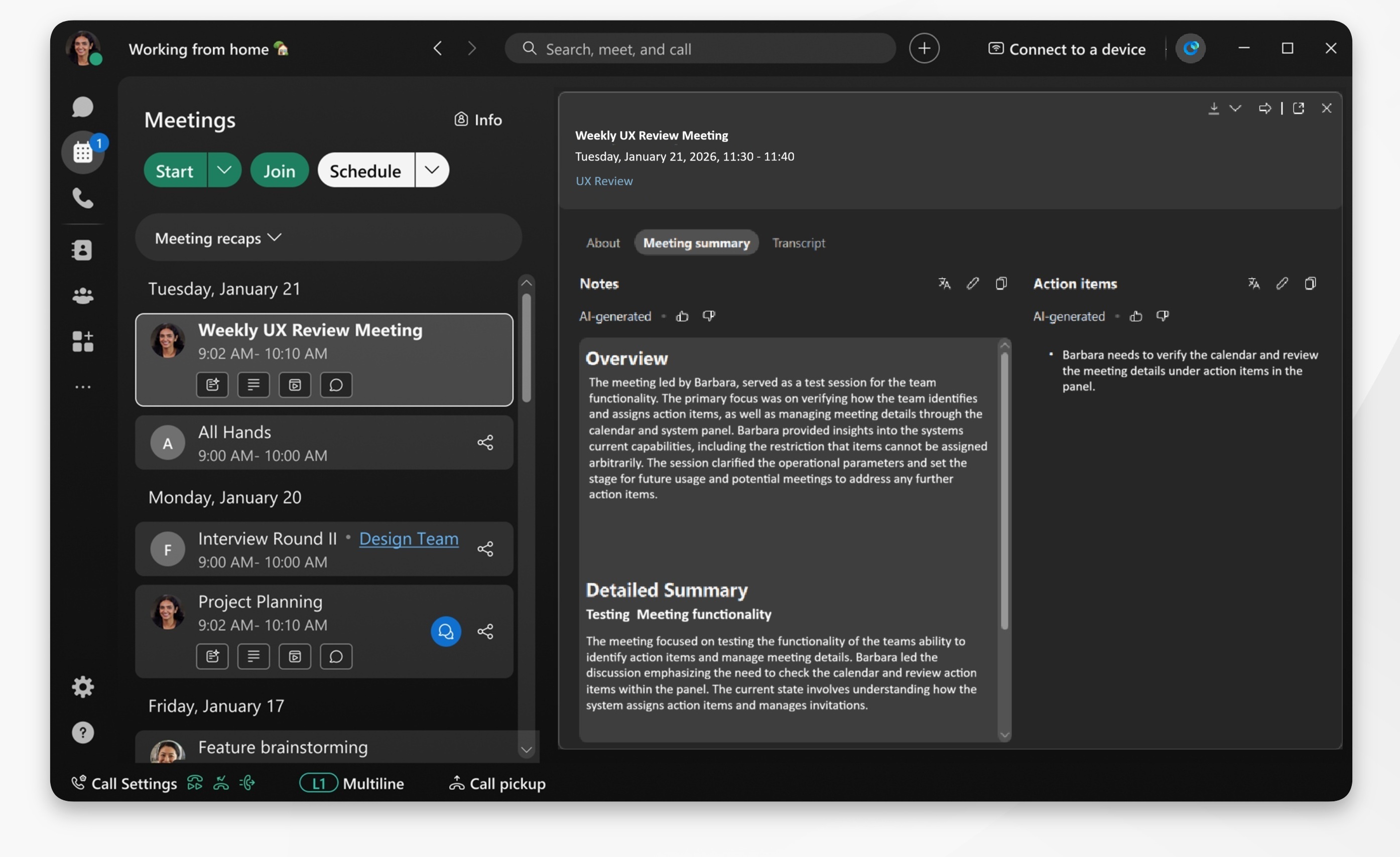
AIアシスタントは、オンになっている場合、および 会議の要約を保存する オプションが有効になっている場合に、会議後の要約を生成します。会議の主催者は、会議後に要約を編集できます。
会議を録画するかどうかに関わらず、 AIアシスタントをオンにすると 、要約が生成されます。会議の要約は会議履歴の中にあります。会議を録音して録音の要約を生成するには、 AI が生成する会議の要約と録音のトランスクリプトを参照してください。
会議後の要約を翻訳する 優先言語を設定することもできます。
| 1 |
Webexを開いてサインインしてください。 |
| 2 |
会議タブに移動し 。
|
| 3 |
会議コンテナを選択し、クリックして概要を開きます。要約は2つのセクションに分かれています。
会議コンテナ内の特定の項目をクリックすることもできます。例えば、次の項目などです。メッセージ、概要、トランスクリプト、または録音に直接アクセスできます。 |
この投稿記事は役に立ちましたか?


