
Danke für Ihr Feedback.
 Feedback?
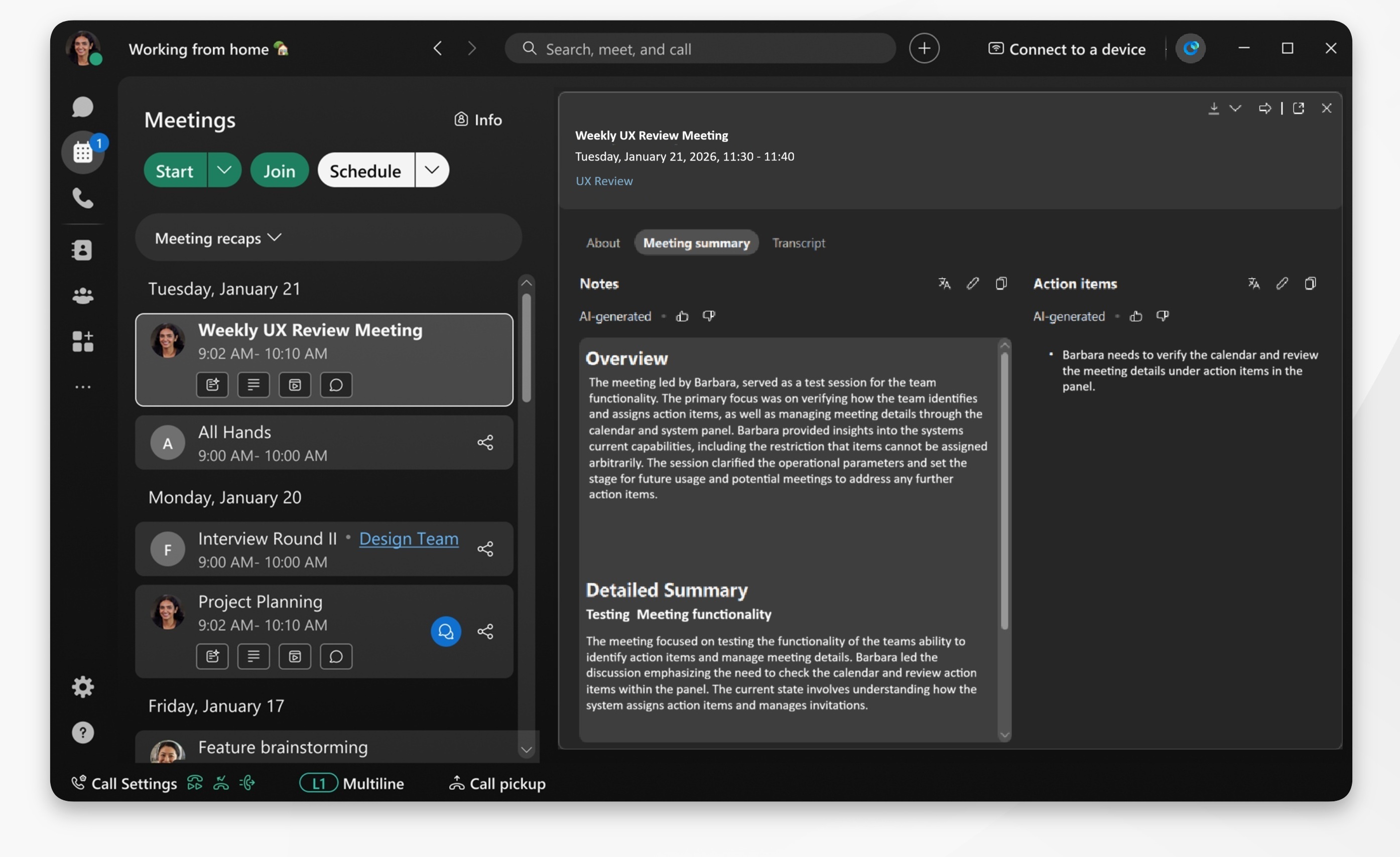
Der KI-Assistent erstellt eine Zusammenfassung nach dem Meeting, wenn er eingeschaltet ist und die Option „ Meetingzusammenfassung speichern “ aktiviert ist. Der Gastgeber kann die Zusammenfassung anschließend nach dem Meeting bearbeiten.
Unabhängig davon, ob Sie eine Besprechung aufzeichnen möchten oder nicht , wird beim Aktivieren des KI -Assistenten eine Zusammenfassung für Sie erstellt. Die Zusammenfassung des Meetings ist im Meetingverlauf verfügbar. Informationen zur Aufzeichnung einer Besprechung und zur Erstellung einer Zusammenfassung der Aufzeichnung finden Sie unter KI-generierte Besprechungszusammenfassungen und -transkripte in Aufzeichnungen.
Sie können auch eine bevorzugte Sprache für die Übersetzung IhrerNachbesprechungszusammenfassungen festlegen.
| 1 |
Öffnen Sie Webex und melden Sie sich an. |
| 2 |
Gehen Sie zum Reiter Besprechungen—klicken Sie auf .
|
| 3 |
Wählen Sie einen Besprechungscontainer aus und klicken Sie, um die Zusammenfassung zu öffnen. Die Zusammenfassung ist in zwei Abschnitte unterteilt:
Sie können auch auf ein bestimmtes Element im Besprechungscontainer klicken, zum Beispiel: Nachrichten, Zusammenfassung, Transkript oder Aufzeichnung – um direkt dorthin zu navigieren. |
| 4 |
Klicken Sie auf Besprechungsinhalt herunterladen
|
 um Inhalte wie die Aufzeichnung, die KI-Zusammenfassung,
Aktionspunkte oder das Protokoll herunterzuladen.
um Inhalte wie die Aufzeichnung, die KI-Zusammenfassung,
Aktionspunkte oder das Protokoll herunterzuladen.Sie können auch eine bevorzugte Sprache für die Übersetzung IhrerNachbesprechungszusammenfassungen festlegen.
| 1 |
Öffnen Sie Webex und melden Sie sich an. |
| 2 |
Gehen Sie zur Registerkarte Besprechung — tippen Sie auf . |
| 3 |
Wählen Sie einen Besprechungscontainer aus und tippen Sie, um die Zusammenfassung zu öffnen. Die Zusammenfassung ist in zwei Abschnitte unterteilt:
Sie können auch auf ein bestimmtes Element im Meeting-Container tippen, z. B.: Nachrichten, Zusammenfassung, Protokoll oder Aufzeichnung, um direkt dorthin zu gelangen. |


