
תודה על המשוב.
 משוב?
משוב?
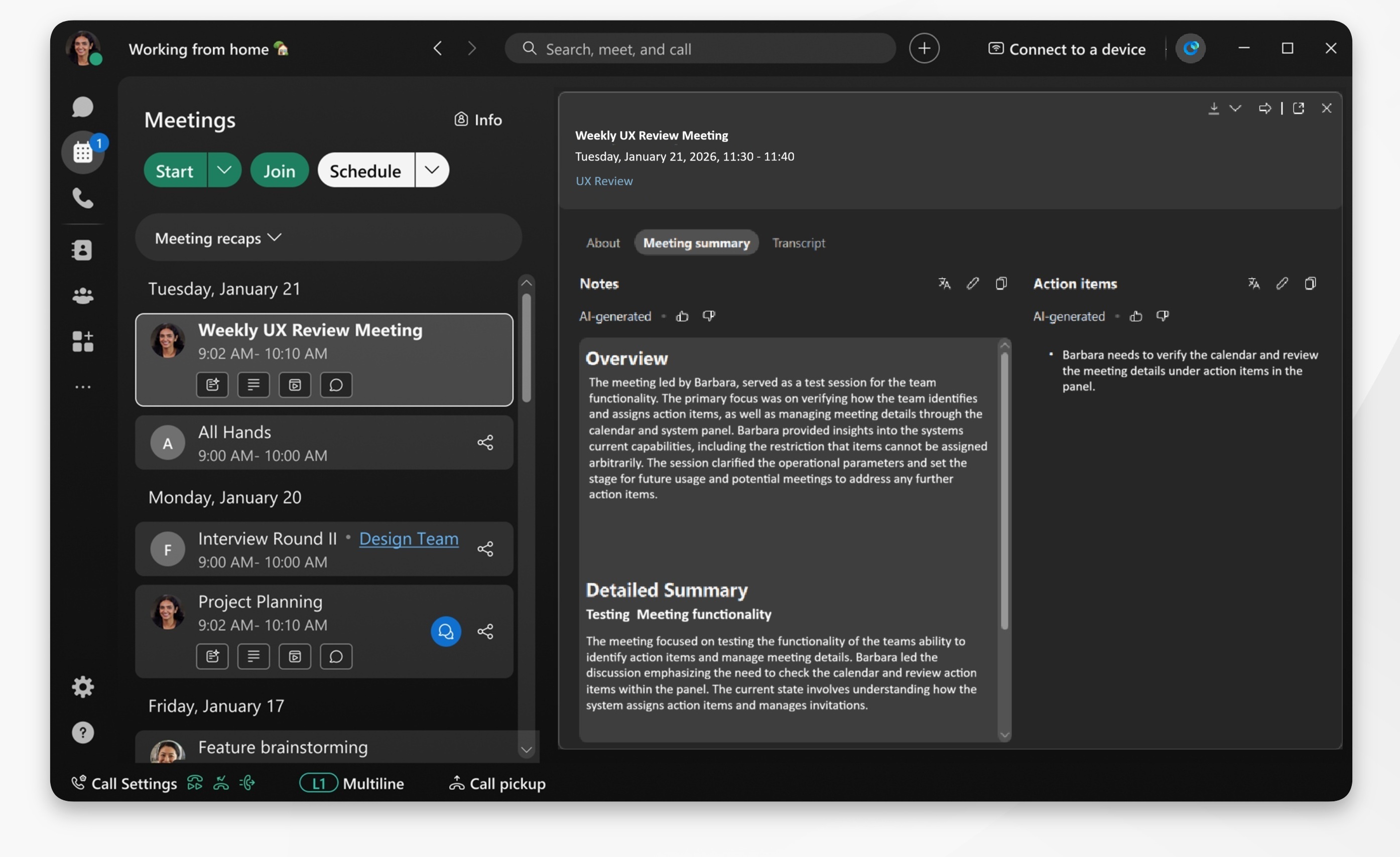
AI Assistantיוצר סיכום לאחר הפגישה כאשר הוא מופעל, והאפשרות ש מור סיכום פגישה מופעלת. לאחר מכן, מארח הפגישה יכול לערוך את הסיכום לאחר הפגישה.
בין אם תבחר להקליט פגישה ובין אם לאו, כשאתה מפ AI Assistant עיל אותה יוצר עבורך סיכום. סיכום הפגישה זמין בהיסט וריית הפגישות. כדי להקליט פגישה וליצור סיכום הקלטה, ראה סיכומי פ גישות ותמלילים שנוצרו על ידי AI בהקלטות.
ניתן גם להגדיר שפה מועדפת לתרגום סיכומי הפגישה שלך לאחר הפגישה.
| 1 |
פתח את Webex והיכנס. |
| 2 |
עבור אל הכר טיסייה פגישה - לחץ על פ
|
| 3 |
בחר מיכל פגישה ולחץ כדי לפתוח את הסיכום. הסיכום מאורגן לשני חלקים:
אתה יכול גם ללחוץ על פריט ספציפי במיכל הפגישה, כגון: הודעות, סיכום, תמליל או הקלטה, כדי לנווט אליו ישירות. |
| 4 |
לחץ על הורד תוכן פגישה
|
 כדי להוריד תוכן כגון הקלטה, סיכום AI, פרי
טי פעולה או תמליל.
כדי להוריד תוכן כגון הקלטה, סיכום AI, פרי
טי פעולה או תמליל.ניתן גם להגדיר שפה מועדפת לתרגום סיכומי הפגישה שלך לאחר הפגישה.
| 1 |
פתח את Webex והיכנס. |
| 2 |
עבור לכר טיסייה פגישה והק ש על פ
|
| 3 |
בחר מיכל פגישה והקש כדי לפתוח את הסיכום. הסיכום מאורגן לשני חלקים:
אתה יכול גם להקיש על פריט ספציפי במיכל הפגישה, כגון: הודעות, סיכום, תמליל או הקלטה, כדי לנווט אליו ישירות. |


