
Ďakujeme za vašu spätnú väzbu.
 Spätná väzba?
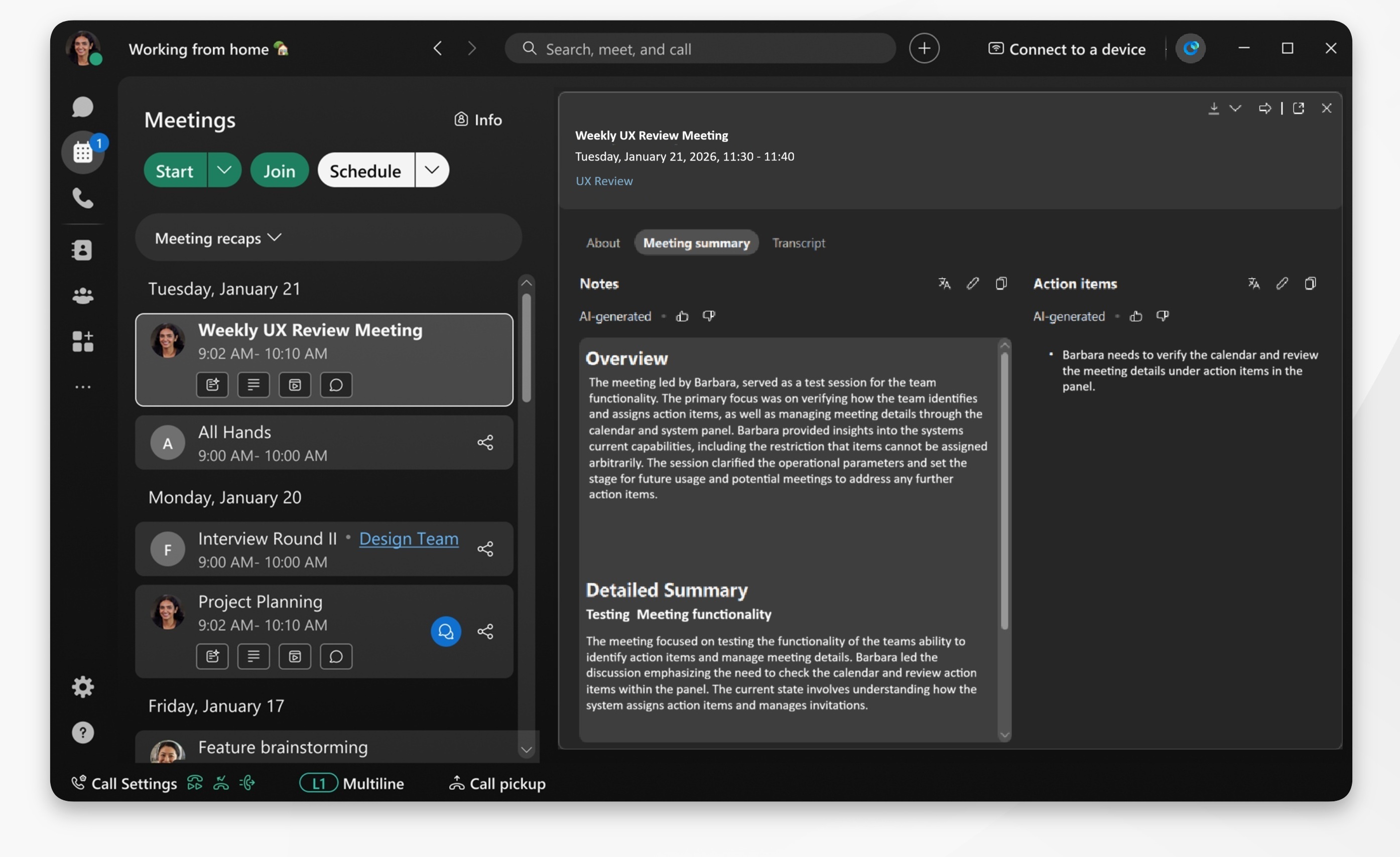
AI Assistantvygeneruje súhrn po schôdzi, keď je zapnutý, a je povolená možnosť U ložiť súhr n schôdze. Hostiteľ schôdze potom môže upraviť súhr n po schôdzi.
Bez ohľadu na to, či sa rozhodnete nahrať schôdzu alebo nie, keď AI Assistantju zap nete, vytvorí pre vás zhrnutie. Súhrn schôdze je k dispozícii v hist órii stretnutia. Ak chcete zaznamenať schôdzu a vygenerovať súhrn záznamov, pozrite si tému Súhrny a prepisy stretnutí generované AI v nahrávkach.
Môžete tiež nastaviť preferovaný jazyk na preklad súhr nov schôdzí príspevkov.
| 1 |
Otvorte Webex a prihláste sa. |
| 2 |
Prejdite na kartu Schô dze — kliknite na položku Schôdze
|
| 3 |
Vyberte kontajner schôdze a kliknutím otvoríte súhrn. Zhrnutie je rozdelené do dvoch častí:
Môžete tiež kliknúť na konkrétnu položku v kontajneri schôdze, ako napríklad: Správy, Sú hrn, Prepis alebo Nahrávanie, a prejsť priamo k nej. |
| 4 |
Kliknite na polož ku Stiahnuť obsah schôdze
|
 na stiahnutie obsahu, ako je záznam, zhrnutie AI,
položky akcie alebo prepis.
na stiahnutie obsahu, ako je záznam, zhrnutie AI,
položky akcie alebo prepis.Môžete tiež nastaviť preferovaný jazyk na preklad súhr nov schôdzí príspevkov.
| 1 |
Otvorte Webex a prihláste sa. |
| 2 |
Prejdite na kartu Schôdze — klepnite na položku Schô
|
| 3 |
Vyberte kontajner schôdze a klepnutím otvoríte súhrn. Zhrnutie je rozdelené do dvoch častí:
Môžete tiež klepnúť na konkrétnu položku v kontajneri schôdze, ako napríklad: Správy, Sú hrn, Prepis alebo Nahrávanie, a prejdite priamo k nej. |


