
شكرًا على ملاحظاتك.
تطبيق Webex | نصائح لإدارة الإشعارات
 هل لديك ملاحظات؟
يمكن أن يكون يوم عملك مزدحمًا، وتساعدك الإشعارات على البقاء على اطلاع. إليك بعض النصائح لمساعدتك على إنجاز المزيد، بغض النظر عن كيفية تعاونك.
تكوين الإشعارات للمساحات المهمة
في التطبيق، يمكنك تعيين تفضيلات الإشعارات بطريقتين:
- جميع المساحات - قم بتطبيق إعدادات الإشعارات عالميًا على جميع المساحات الخاصة بك.
- مساحات محددة —تطبيق إعدادات الإعلام لمساحات فردية محددة.
تعمل هذه الإعدادات معًا حتى لا يفوتك أي شيء ويمكنك مواكبة ما يحدث.
ربما تريد معرفة الرسائل المرسلة إليك مباشرةً أو إلى المساحات الأكثر أهمية بالنسبة لك. لذلك، نوصي بتعيين الخيارات التالية:
-
للتركيز على الرسائل المرسلة إليك مباشرةً، قم بتغيير تفضيلات الإعلام لجميع المساحات إلى @Mentions to me.
-
للتركيز على الرسائل في المساحات المهمة بالنسبة لك، قم بتغيير تفضيلات الإعلام لجميع المسافات إلى @Mentions للجميع.
-
راجع تعيين الإشعارات لجميع المساحات إذا كنت بحاجة إلى مساعدة في تعيين هذه الخيارات.
-
-
في مساحات محددة حيث لا يمكنك تحمل تفويت أي رسائل، قم بتغيير تفضيل الإعلام إلى جميع الرسائل.
-
راجع تعيين الإشعارات لمساحات محددة إذا كنت بحاجة إلى مساعدة في إعداد هذا.
-
يمنع تطبيق Webex الإشعارات للرسائل الواردة أو المكالمات عند مشاركة الشاشة أو التطبيق أثناء المكالمة أو الاجتماع.
إدارة إعدادات الإشعارات - أمثلة
قمنا بتجميع بعض الأمثلة لشرح كيفية عمل إعدادات الإشعارات المختلفة معًا، ولكن يمكنك دمج هذه الإعدادات بالطريقة التي تريدها.
|
نوع الإخطار |
جميع إعدادات المساحة |
إعداد مساحة محددة |
متى تستخدم | |
|---|---|---|---|---|
|
جميع الرسائل في جميع المساحات |
جميع الرسائل |
عالمي |
هذا هو إعداد الإعلام الافتراضي. | |
|
@ أنا |
@Mentions بالنسبة لي |
عالمي |
إذا كنت تهتم فقط بالرسائل التي تذكرك. | |
|
@ الكل |
@Mentions للجميع |
عالمي |
إذا كنت تهتم بالرسائل التي تشير إلى الجميع في المساحات الخاصة بك | |
|
الكل باستثناء مساحات معينة |
جميع الرسائل |
إيقاف |
إذا كنت لا تحتاج إلى إشعارات من مساحات معينة. | |
|
فقط لمساحات معينة |
إيقاف |
جميع الرسائل |
إذا كانت لديك بعض المساحات ذات الأولوية العالية، فقم بتعطيل الإشعارات لكل شيء آخر. لا تزال تتلقى إشعارات من مسافات بينك وبين شخص آخر (تظهر في فلتر الأشخاص) ما لم تقم بكتم صوتها. | |
|
لا توجد إشعارات |
إيقاف |
عالمي |
تعمل هذه المجموعة على إيقاف جميع الإشعارات. | |
يدعم تطبيق Webex الإشعارات الذكية، بحيث يمكنك الحصول على إشعارات وتنبيهات منبثقة خارج التطبيق عندما تتلقى رسائل جديدة. راجع الإشعارات الذكية على أجهزة متعددة للحصول على مزيد من التفاصيل.
عدادات شارات الإشعارات والفلاتر والرموز
تعرض أيقونة تطبيق Webex على جهازك أيضًا عدد المساحات غير المقروءة التي تطابق معايير الإشعارات التي قمت بتعيينها.

سترى أيضًا العدادات بجوار المراسلة  والفرق
 ، عندما تكون لديك رسائل غير مقروءة في المساحات أو الفرق الخاصة بك. يعرض الرقم الموجود بجوار المراسلة إجمالي عدد المساحات غير المقروءة.
تعرض عوامل التصفية أيضًا عدد المساحات غير المقروءة، أو الرسائل التي قام فيها شخص ما بـ @mentioned مباشرة أو ذكر @ الجميع في مساحة ما.
انتقل إلى فلتر الإشعارات  وحدده لرؤية المساحات ذات النشاط الجديد التي تطابق معايير الإشعارات الخاصة بك.
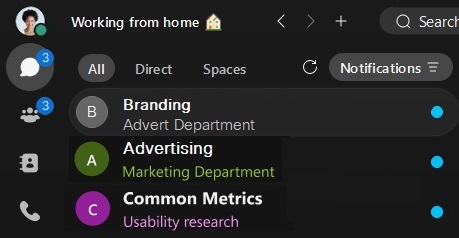
أيضًا، بنظرة واحدة، تمنحك الرموز والنصوص في قائمة المساحات أيضًا تفاصيل حول الرسائل التي تراها.
|
|
يُظهر النص الغامق فقط أنه تم إيقاف تشغيل الإشعارات، وأن هناك رسالة غير مقروءة في المساحة. |
|
|
يُظهر الرمز @ أن الإشعارات الخاصة بـ @mentions قيد التشغيل، وأن هناك رسالة @me غير مقروءة في هذه المساحة. |
|
|
يُظهر هذا الرمز أن لديك إشعارات لـ @mentions ليتم تشغيلها جميعًا، وأن هناك رسالة @all غير مقروءة في هذه المساحة. |
|
|
تُظهر النقطة الزرقاء أنك قمت بتشغيل الإشعارات، وهناك رسالة غير مقروءة تطابق إعدادات الإشعارات في هذه المساحة. |
|
|
تُظهر هذه الأيقونة أن شخصًا ما أضافك إلى هذه المساحة. تظهر بجوار المساحة حتى تفتحها للمرة الأولى. |
|
|
يُظهر رمز الجرس أنك قمت بتعيين مجموعة إشعارات مخصصة لهذه المساحة. |
|
|
يُظهر رمز الجرس الصامت أنك قمت بتعطيل الإشعارات لهذه المساحة. |
|
|
يوضح هذا الرمز أن تطبيق Webex غير قادر على إرسال رسالتك. |
|
|
يوضح هذا الرمز أن لديك مسودة رسالة في المساحة. تظهر بجوار المساحة حتى تقوم بإرسال مسودة الرسالة أو حذفها. إذا قمت بتعيين إشعارات مخصصة في مساحة إلى جميع الرسائل، فلن ترى رمز المسودة في قائمة المسافات. |
|
| تظهر لك هذه الأيقونة عندما تخفي حالتك وتوافرك عن شخص ما. |










إعدادات التوفر والإشعارات
هناك إعدادان للتوافر يكتم صوت الإشعارات. كما هو الحال في بعض الأحيان، لا تريد مقاطعة إشعارات الرسائل أو المكالمات، أو عندما تحتاج إلى إنجاز العمل، أو ترغب فقط في قضاء بعض الوقت الهادئ دون تشتيت الانتباه.
-
عدم الإزعاج (DND) - لن تتلقى أي إشعارات، ولكنك سترى مؤشرات الرسائل غير المقروءة في قائمة المساحات الخاصة بك، حتى تتمكن من رؤية الرسائل التي لم تشاهدها بعد.
-
جدول الساعات الهادئة - حدد جدولًا لكتم جميع الإشعارات والمكالمات الواردة، خلال الأوقات أو الأيام المحددة التي حددتها. مفيد، إذا كنت لا ترغب في تلقي أي إشعارات خارج ساعات العمل.
ستظل تتلقى تذكيرات بالاجتماعات المجدولة.
يمكن لمستخدمي Webex Go تجاوز إعدادات عدم الإزعاج (DND) وساعات الهدوء لضمان عدم تفويت المكالمات. لمزيد من المعلومات، راجع خيار تجاوز DND لـ Webex Go.
إعدادات وإشعارات خارج المكتب
أخبر الآخرين من خلال حالة تطبيق Webex الخاص بك، عندما تضطر إلى مغادرة المكتب لتحديد موعد أو الذهاب في إجازة. يمكنك تعيين الردود التلقائية للرد خارج المكتب Microsoft Outlook أو الرد خارج المكتب أو أثناء الإجازة في تقويم Google.
ستظل تتلقى إشعاراتك، ولكن يتم تحديث حالتك في التطبيق لإعلام الآخرين بأنك خارج المكتب.
راجع العرض عندما تكون خارج المكتب لمزيد من التفاصيل.
إعدادات الصوت للإشعارات
في بعض الأحيان قد تفوتك الإشعارات لأن مستوى الصوت منخفض جدًا، أو ربما تشتت انتباهك لأن مستوى الصوت مرتفع جدًا. لقد أضفنا الآن رابطًا على شاشة الإشعارات، لنقلك مباشرةً إلى إعدادات الصوت الخاصة بك.
على شاشة الصوت، انتقل إلى Ringers والتنبيهات حيث يمكنك زيادة مستوى الصوت أو خفضه لأصوات الإشعارات، لتناسب تفضيلاتك الشخصية.


