
コメントありがとうございます。
Webex アプリ | 通知管理のヒント
 フィードバックがある場合
仕事が忙しくなることもありますが、通知は最新情報を入手するのに役立ちます。 どのようにコラボレーションしても、より多くのことを成し遂げるのに役立つヒントをいくつか紹介します。
重要なスペースの通知を設定する
アプリでは、通知設定を次の2つの方法で設定できます。
これらの設定は連動するので、何も見逃さず、何が起こっているのかを常に把握できます。
あなたはおそらく、あなたやあなたにとって最も重要なスペースに直接送られるメッセージについて知りたいと思うでしょう。 そこで、次のオプションを設定することをお勧めします。
-
あなたに直接送られるメッセージに集中するには、すべてのスペースの通知設定を @Mentions to me に変更してください。
-
自分にとって重要なスペース内のメッセージに集中するには、すべてのスペースの通知設定を @Mentions to allに変更してください。
-
これらのオプションの設定について不明な点がある場合は、「すべてのスペースに通知を設定する」を参照してください。
-
-
メッセージを見逃すわけにはいかない特定のスペースでは、通知設定を「すべてのメッセージ」に変更してください。
-
設定について不明な点がある場合は、「特定のスペースに通知を設定する」を参照してください。
-
Webex アプリは、通話中または会議中に画面やアプリケーションを共有しているときに、着信メッセージや通話の通知を抑制します。
通知設定の管理-例
さまざまな通知設定がどのように連携するかを説明するためにいくつかの例をまとめましたが、これらの設定は好きなように組み合わせることができます。
|
通知タイプ |
すべてのスペース設定 |
特定のスペース設定 |
いつ使うべきか | |
|---|---|---|---|---|
|
すべてのメッセージをすべてのスペースに |
すべてのメッセージ |
グローバル |
これはデフォルトの通知設定です。 | |
|
@ 私 |
@Mentions 私に |
グローバル |
あなたについて書かれたメッセージだけが気になるなら。 | |
|
@ すべて |
みんなに @Mentions |
グローバル |
自分のスペースにいる全員に言及するメッセージが気になるなら | |
|
特定のスペースを除くすべて |
すべてのメッセージ |
オフ |
特定のスペースからの通知が不要な場合は。 | |
|
特定のスペースのみ |
オフ |
すべてのメッセージ |
優先度の高いスペースがいくつかある場合は、それ以外はすべて通知を無効にしてください。 ミュートしない限り、自分と他の人の間のスペース(ユーザーフィルターに表示されている)からの通知は引き続き届きます。 | |
|
通知はありません |
オフ |
グローバル |
この組み合わせでは、すべての通知が停止します。 | |
Webex アプリはスマート通知をサポートしているので、新しいメッセージを受け取ったときにアプリの外部でポップアップ通知やアラートを受け取ることができます。 詳細については、「複数のデバイスでのスマート通知」を参照してください。
通知バッジカウンター、フィルター、アイコン
デバイスの Webex アプリアイコンには、設定した通知基準に一致する未読スペースの数も表示されます。

また、 スペースやチームに未読メッセージがあると
 、[メッセージ] と [チーム] の横にカウンターが表示されます。 メッセージの横の数字は、未読スペースの総数を示しています。
フィルターには、未読スペースの数、つまり、誰かが @mentioned あなたを直接、または @がスペース内の全員に言及したメッセージの数も表示されます。
 に移動して通知フィルターを選択すると、通知条件に一致する新しいアクティビティのあるスペースが表示されます。
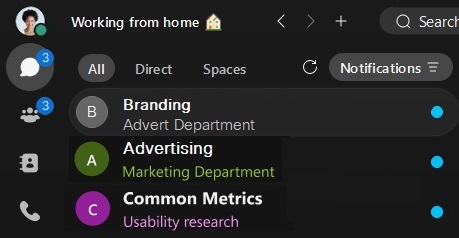
また、スペースリストのアイコンやテキストには、表示されているメッセージの詳細も一目でわかります。
|
|
太字のみ。通知がオフになっていて、スペースに未読メッセージがあることを示します。 |
|
|
@ 記号は、@mentions の通知がオンになっていて、このスペースに未読の @me メッセージがあることを示します。 |
|
|
このアイコンは、@mentions への通知がすべてオンになっていること、およびこのスペースに未読の @all メッセージがあることを示しています。 |
|
|
青い点は、通知をオンにしていて、このスペースに通知設定と一致する未読メッセージがあることを示しています。 |
|
|
このアイコンは、誰かがあなたをこのスペースに追加したことを示しています。 初めて開くまで、スペースの横に表示されます。 |
|
|
ベルのアイコンは、このスペースにカスタム通知を設定したことを示しています。 |
|
|
ミュートベルのアイコンは、このスペースの通知を無効にしていることを示しています。 |
|
|
このアイコンは、Webex アプリがメッセージを送信できないことを示しています。 |
|
|
このアイコンは、スペースに下書きメッセージがあることを示しています。 下書きメッセージを送信または削除するまで、スペースの横に表示されます。 スペース内のカスタム通知を「すべてのメッセージ」に設定すると、スペースリストに下書きアイコンは表示されません。 |
|
| このアイコンは、自分のステータスや空き状況を誰かに隠しているときに表示されます。 |










空き状況設定と通知
通知をミュートする空き状況設定は2つあります。 時々、仕事を終わらせる必要があるとき、または気を散らさずに静かな時間を過ごしたいときに、メッセージや通話の通知を中断したくないことがあります。
-
応答不可(DND)—通知は届きませんが、スペースリストに未読メッセージインジケータが表示されるので、まだ見ていないメッセージを見ることができます。
-
クワイエットアワーのスケジュール —選択した特定の時間または日に、すべての通知と着信をミュートするスケジュールを設定します。 勤務時間外に通知を受け取りたくない場合に便利です。
予定された会議のリマインダーは引き続き届きます。
Webex Go のユーザーは、着信を見逃さないように、サイレントモード(DND)とクワイエット時間の設定を無効にできます。 詳細については、「Webex GoのDNDオーバーライドオプション」を参照してください。
不在時の設定と通知
予約のためにオフィスを離れる必要があるときや休暇に行くときは、Webex アプリのステータスを通じて他の人に知らせてください。 Googleカレンダーで、不在時の自動返信やMicrosoft Outlook、不在時や休暇中の返信に設定してください。
通知は引き続き届きますが、アプリのステータスが更新され、不在であることを他の人に知らせることができます。
詳細については、「不在時に表示する」を参照してください。
通知の音声設定
音量が小さすぎるために通知を見逃したり、音量が大きすぎて気が散ったりすることがあります。 通知画面に、オーディオ設定に直接移動できるリンクを追加しました。
オーディオ画面で、「着信音とアラート」に移動して、通知音の音量を好みに合わせて増減できます。


