
Kiitos palautteestasi.
Webex-sovellus | Vinkkejä ilmoitusten hallintaan
 Onko sinulla palautetta?
Työpäiväsi voi olla kiireinen, ja ilmoitukset auttavat sinua pysymään ajan tasalla. Tässä on vinkkejä, joiden avulla saat enemmän aikaan, riippumatta siitä, miten teet yhteistyötä.
Määritä ilmoitukset tärkeille tiloille
Sovelluksessa voit määrittää ilmoitusasetuksesi kahdella tavalla:
- Kaikki välil yönnit — käytä ilmoitusasetuksia maailmanlaajuisesti kaikkiin tiloihisi.
- Tietyt tilat — käytä ilmoitusasetuksia tietyille yksittäisille tiloille.
Nämä asetukset toimivat yhdessä, jotta et menetä mitään ja pysyt ajan tasalla tapahtumista.
Haluat todennäköisesti tietää viesteistä, jotka lähetetään suoraan sinulle tai sinulle tärkeimpiin tiloihin. Joten suosittelemme, että asetat seuraavat vaihtoehdot:
-
Jos haluat keskittyä suoraan sinulle lähetettyihin viesteihin, muuta kaikkien välilyöntien ilmoitusaset ukseksi @Mentions minulle.
-
Jos haluat keskittyä sinulle tärkeissä tiloissa oleviin viesteihin, muuta kaikkien välilyöntien ilmoitusasetuk seksi @Mentions kaikille.
-
Katso Ilmoitusten määrittäminen kaikille tilo ille, jos tarvitset apua näiden asetusten määrittämisessä.
-
-
Muuta ilmoitusasetukseksi Kaikki viestit tietyissä tiloissa, joissa sinulla ei ole varaa jättää viestejä väli in.
-
Katso Ilmoitusten määrittäminen tietyille tilo ille, jos tarvitset apua tämän määrittämisessä.
-
Webex-sovellus estää saapuvien viestien tai puheluiden ilmoitukset, kun jaat näytön tai sovelluksen puhelun tai kokouksen aikana.
Ilmoitusasetusten hallinta — esimerkkejä
Kokosimme muutamia esimerkkejä selittääksemme, miten eri ilmoitusasetukset toimivat yhdessä, mutta voit yhdistää nämä asetukset haluamallasi tavalla.
|
Ilmoituksen tyyppi |
Kaikki tila-asetukset |
Erityinen tila-asetus |
Milloin käyttää | |
|---|---|---|---|---|
|
Kaikki viestit kaikissa tiloissa |
Kaikki viestit |
Maailmanlaajuinen |
Tämä on oletusilmoitusasetus. | |
|
@ Minä |
@Mentions minulle |
Maailmanlaajuinen |
Jos välität vain viesteistä, joissa mainitaan sinut. | |
|
@ Kaikki |
@Mentions kaikille |
Maailmanlaajuinen |
Jos välität viesteistä, joissa mainitaan kaikki tiloissasi | |
|
Kaikki paitsi tietyt tilat |
Kaikki viestit |
Pois |
Jos et tarvitse ilmoituksia tietyistä tiloista. | |
|
Vain tietyille tiloille |
Pois |
Kaikki viestit |
Jos sinulla on muutama korkean prioriteetin tila, poista ilmoitukset käytöstä kaikesta muusta. Saat edelleen ilmoituksia sinun ja toisen henkilön välisistä välilyönneistä (näkyy Ihmiset-suodattim essa), ellet mykistä häntä. | |
|
Ei ilmoituksia |
Pois |
Maailmanlaajuinen |
Tämä yhdistelmä pysäyttää kaikki ilmoitukset. | |
Webex-sovellus tukee älykkäitä ilmoituksia, joten saat ponnahdusikkunoita ja hälytyksiä sovelluksen ulkopuolella, kun saat uusia viestejä. Lisätietoja on kohdassa Älykkäät ilmoitukset useilla laitte illa.
Ilmoitusmerkkien laskurit, suodattimet ja kuvakkeet
Laitteesi Webex-sovelluskuvake näyttää myös lukemattomien välilyöntien määrän, jotka vastaavat määrittämiäsi ilmoitusehtoja.

Näet myös laskurit Viestit  ja Ti imit -
  kohdan vieressä, kun tiloissasi tai tiimissäsi on lukemattomia viestejä. Viestit-kohdan vieressä oleva numero näyttää lukemattomien välilyöntien kokonaismäärän.
Suodattimissa näkyy myös lukemattomien välilyöntien määrä tai viestit, joissa joku on @mentioned sinut suoraan tai @ maininnut kaikki välilyönnissä olevat.
Siirry kohtaan Ilmo  itukset-suodatin ja valitse, jos haluat nähdä tilat, joissa on uusia toimintoja, jotka vastaavat ilmoitusehtojasi.
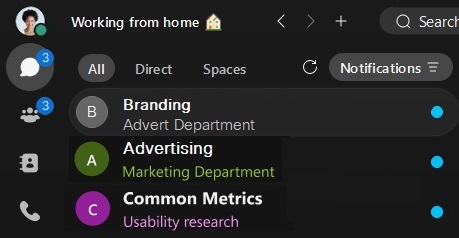
Tilaluettelon kuvakkeet ja teksti antavat yhdellä silmäyksellä myös tietoja näkemistäsi viesteistä.
|
|
Vain lihavoitu teksti osoittaa, että ilmoitukset on poistettu käytöstä, ja tilassa on lukematon viesti. |
|
|
@ -symboli osoittaa, että @mentions -ilmoitukset ovat käytössä ja että tässä tilassa on lukematon @me -viesti. |
|
|
Tämä kuvake osoittaa, että @mentions -ilmoitukset kaikille on käytössä ja että tässä tilassa on lukematon @all -viesti. |
|
|
Sininen piste osoittaa, että olet ottanut ilmoitukset käyttöön, ja tässä tilassa on lukematon viesti, joka vastaa ilmoitusasetuksiasi. |
|
|
Tämä kuvake osoittaa, että joku on lisännyt sinut tähän tilaan. Se näkyy tilan vieressä, kunnes avaat sen ensimmäistä kertaa. |
|
|
Kellokuvake osoittaa, että olet asettanut tälle alueelle asetetut mukautetut ilmoitukset. |
|
|
Mykistetty kellokuvake osoittaa, että olet poistanut ilmoitukset käytöstä tässä tilassa. |
|
|
Tämä kuvake osoittaa, että Webex-sovellus ei voi lähettää viestiäsi. |
|
|
Tämä kuvake osoittaa, että tilassa on luonnos viestistä. Se näkyy tilan vieressä, kunnes lähetät tai poistat sanomaluonnoksen. Jos määrität välilyönnin mukautettujen ilmoitusten arvoksi Kaikki viestit, luonnoskuvaketta ei näy välilyöntiluettelossa. |
|
| Näet tämän kuvakkeen, kun piilotat tilasi ja saatavuutesi joltakin. |










Saatavuusasetukset ja ilmoitukset
On olemassa kaksi saatavuusasetusta, jotka mykistävät ilmoitukset. Kuten joskus, et halua viesti- tai puheluilmoitusten keskeytymistä, kun sinun on saatava työ tehtyä, tai haluat vain hiljaista aikaa ilman häiriötekijöitä.
-
Älä häiritse (DND) — et saa ilmoituksia, mutta näet lukemattomien viestien ilmaisimet tilaluettelossasi, joten näet viestit, joita et ole vielä katsellut.
-
Hiljaisten tuntien aikataulu — aseta aikataulu, joka mykistää kaikki ilmoitukset ja saapuvat puhelut tiettyinä aikoina tai päivinä, jotka olet valinnut. Hyödyllinen, jos et halua saada ilmoituksia työajan ulkopuolella.
Saat silti ajoitettuja kokouksen muistutuksia.
Webex Go -käyttäjät voivat ohittaa Älä häiritse (DND) - ja Hiljainen tunti -asetukset varmistaakseen, etteivät he missaa puheluita. Lisätietoja on kohdassa Webex Go -DND-ohitusvaihtoehto.
Toimiston ulkopuolella olevat asetukset ja ilmoitukset
Kerro muille Webex-sovelluksen tilan kautta, kun sinun on poistuttava toimistosta tapaamista varten tai lähdettävä lomalle. Määritä automaattiset vastaukset toimiston ulkopuolella tapahtuvaan vastaanot Microsoft Outlook toon tai poissaoloon tai lomavastauksiin Google-kalenterissa.
Saat edelleen ilmoituksesi, mutta tilasi sovelluksessa päivittyy, jotta muut tietävät, että olet poissa toimistosta.
Katso lisätietoja kohdasta Näytä, kun olet poissa toimist osta.
Ilmoitusten ääniasetukset
Joskus saatat unohtaa ilmoitukset, koska äänenvoimakkuus on liian alhainen, tai ehkä ne häiritsevät, koska äänenvoimakkuus on liian korkea. Olemme nyt lisänneet linkin Ilmoituk set-näyttöön, jotta pääset suoraan ääniasetuksiin.
Siirry Ään i- näytössä Soit timet ja hälytykset -kohtaan, jossa voit lisätä tai vähentää ilmoitusäänien äänenvoimakkuutta henkilökohtaisten mieltymystesi mukaan.


