
Hvala za povratne informacije.
Aplikacija Webex | Nasveti za upravljanje obvestil
 Povratne informacije?
Vaš delovni dan lahko postane zaseden, obvestila pa vam pomagajo ostati obveščeni. Tukaj je nekaj nasvetov, ki vam bodo pomagali narediti več, ne glede na to, kako sodelujete.
Konfigurirajte obvestila za pomembne prostore
V aplikaciji lahko nastavite nastavitve obveščanja na dva načina:
- Vsi presled ki — globalno uporabite nastavitve obvestil za vse svoje prostore.
- Posebni presledki — uporabite nastavitve obvestil za določene posamezne prostore.
Te nastavitve delujejo skupaj, tako da ničesar ne zamudite in da ste na tekočem z dogajanjem.
Verjetno želite vedeti o sporočilih, poslanih neposredno vam ali v prostore, ki so vam najpomembnejši. Zato priporočamo, da nastavite naslednje možnosti:
-
Če se želite osredotočiti na sporočila, poslana neposredno vam, spremenite nastavitve obveščanja za vse prostore na @Mentions to me.
-
Če se želite osredotočiti na sporočila v presledkih, ki so za vas pomembni, spremenite nastavitve obvestil za vse prostore na @Mentions to all.
-
Glejte Nastavitev obvestil za vse prostore, če potrebujete pomoč pri nastavitvi teh možnosti.
-
-
V določenih prostorih, kjer si ne morete privoščiti zamuditve nobenega sporočila, spremenite nastavitev obvestila na Vsa sporočila.
-
Glejte Nastavitev obvestil za določene prostore, če potrebujete pomoč pri nastavitvi tega.
-
Aplikacija Webex prepreči obvestila o dohodnih sporočilih ali klicih, ko delite zaslon ali aplikacijo med klicem ali srečanjem.
Upravljanje nastavitev obvestil — primeri
Zbrali smo nekaj primerov, ki pojasnjujejo, kako različne nastavitve obvestil delujejo skupaj, vendar lahko te nastavitve združite, kot želite.
|
Vrsta obvestila |
Vse nastavitve prostora |
Posebna nastavitev prostora |
Kdaj uporabiti | |
|---|---|---|---|---|
|
Vsa sporočila v vseh prostorih |
Vsa sporočila |
Globalno |
To je privzeta nastavitev obvestila. | |
|
@ Jaz |
@Mentions meni |
Globalno |
Če vas zanimajo le sporočila, ki vas omenjajo. | |
|
@ Vse |
@Mentions vsem |
Globalno |
Če vas zanimajo sporočila, ki omenjajo vse v vaših prostorih | |
|
Vse razen določenih prostorov |
Vsa sporočila |
Izklopljeno |
Če ne potrebujete obvestil iz določenih prostorov. | |
|
Samo za določene prostore |
Izklopljeno |
Vsa sporočila |
Če imate nekaj prednostnih prostorov, onemogočite obvestila za vse ostalo. Še vedno prejemate obvestila iz presledkov med vami in drugo osebo (prikazanih v filtru Osebe), razen če jih utišate. | |
|
Brez obvestil |
Izklopljeno |
Globalno |
Ta kombinacija ustavi vsa obvestila. | |
Aplikacija Webex podpira pametna obvestila, tako da lahko ob prejemu novih sporočil prejemate pojavna obvestila in opozorila zunaj aplikacije. Za več podrobnosti glejte Pametna obvestila v več napra vah.
Števec oznak za obvestila, filtri in ikone
Ikona aplikacije Webex v vaši napravi prikazuje tudi število neprebranih presledkov, ki ustrezajo nastavljenim kriterijem za obvestila.

Če imate v presledkih ali skupinah nepre br  ana sporoč ila
 , se bodo prikazali tudi števci poleg možnosti Sporočila in Skupine. Številka poleg možnosti S poročila prikazuje vaše skupno število neprebranih presledkov.
Vaši filtri prikazujejo tudi število neprebranih presledkov ali sporočil, kjer ima nekdo neposredno @mentioned you ali @ omenja vse v presledku.
Pojdite na filter  Obvestila in ga izberite, če si želite ogledati presledke z novo dejavnostjo, ki ustrezajo vašim kriterijem za obvestila.
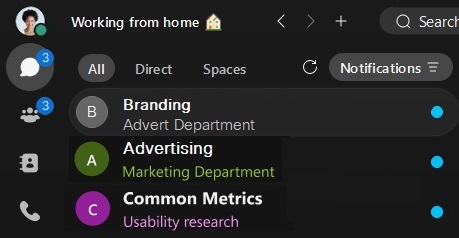
Na prvi pogled vam ikone in besedilo na seznamu presledkov ponujajo tudi podrobnosti o sporočilih, ki jih vidite.
|
|
Samo krepko besedilo prikazuje, da so obvestila izklopljena in da je v prostoru neprebrano sporočilo. |
|
|
Simbol @ kaže, da imate vklopljena obvestila za @mentions in da je v tem prostoru neprebrano sporočilo @me. |
|
|
Ta ikona prikazuje, da imate vklopljena obvestila za @mentions vsem in da je v tem prostoru neprebrano sporočilo @all. |
|
|
Modra pika prikazuje, da ste vklopili obvestila, v tem prostoru pa je neprebrano sporočilo, ki ustreza vašim nastavitvam obvestil. |
|
|
Ta ikona prikazuje, da vas je nekdo dodal v ta prostor. Pojavi se poleg prostora, dokler ga prvič ne odprete. |
|
|
Ikona zvonca prikazuje, da ste nastavili obvestila po meri za ta prostor. |
|
|
Ikona utišanega zvonca prikazuje, da ste onemogočili obvestila za ta prostor. |
|
|
Ta ikona prikazuje, da aplikacija Webex ne more poslati vašega sporočila. |
|
|
Ta ikona prikazuje, da imate v prostoru osnutek sporočila. Prikaže se poleg presledka, dokler ne pošljete ali izbrišete osnutka sporočila. Če obvestila po meri v presledku nastavite na Vsa sporočila, ikone osnutka na seznamu presledkov ne boste videli. |
|
| Ta ikona se prikaže, ko pred nekom skrivate svoje stanje in razpoložljivost. |










Nastavitve razpoložljivosti in obvestila
Obstajata dve nastavitvi razpoložljivosti, ki utišata obvestila. Kot včasih ne želite prekinitve obvestil o sporočilih ali klicah, ko morate opraviti delo ali pa želite le nekaj mirnega časa brez motenj.
-
Ne moti (DND) — ne boste prejemali nobenih obvestil, vendar boste na seznamu presledkov videli indikatorje neprebranih sporočil, tako da boste lahko videli sporočila, ki si jih še niste ogledali.
-
Urnik tihih ur — nastavite urnik, ki izključi vsa obvestila in dohodne klice v določenih urah ali dneh, ki ste jih izbrali. Uporabno, če ne želite prejemati nobenih obvestil zunaj delovnega časa.
Še vedno boste prejemali načrtovane opomnike za sestanke.
Uporabniki Webex Go lahko preglašijo nastavitve Ne moti (DND) in tihe ure, da zagotovijo, da ne bodo zamudili klicev. Če želite več informacij, glejte možnost preglasitve DND za We bex Go.
Nastavitve in obvestila zunaj pisarne
Sporočite drugim prek statusa aplikacije Webex, kdaj morate zapustiti pisarno za sestanek ali iti na dopust. V Googlovem koledarju nastavite samodejne Microsoft Outlook odgovore za odgovor zunaj pisarne ali izven pisarne ali počitnic.
Še vedno boste prejemali svoja obvestila, vendar se stanje v aplikaciji posodablja, da bodo drugi vedeli, da niste v pisarni.
Za več podrobnosti gle jte Prikaži, ko ste zunaj pisarne.
Nastavitve zvoka za obvestila
Včasih lahko zamudite obvestila, ker je glasnost prenizka ali pa motijo, ker je glasnost previsoka. Zdaj smo dodali povezavo na zaslonu Ob vesti la, ki vas pripelje neposredno do zvočnih nastavitev.
Na av dio zaslonu pojdite na Zvonjenja in opozorila, kjer lahko povečate ali zmanjšate glasnost zvokov obves til, tako da ustrezajo vašim osebnim željam.


