
Grazie per il feedback.
App Webex | Suggerimenti per la gestione delle notifiche
 Feedback?
La sua giornata lavorativa può essere impegnativa e le notifiche La aiutano a rimanere informato. Ecco alcuni suggerimenti per aiutarla a fare di più, indipendentemente dal modo in cui collabora.
Configurare le notifiche per gli spazi importanti
Nell'app può impostare le sue preferenze di notifica in due modi:
- Tutti gli spazi: applica le impostazioni di notifica a livello globale a tutti i suoi spazi.
- Spazi specifici: applica le impostazioni di notifica per singoli spazi specifici.
Queste impostazioni funzionano insieme in modo da non perdersi nulla e per tenersi aggiornato su ciò che sta accadendo.
Probabilmente vorrà conoscere i messaggi inviati direttamente a Lei o agli spazi più importanti per Lei. Quindi, Le consigliamo di impostare le seguenti opzioni:
-
Per concentrarsi sui messaggi inviati direttamente a Lei, modifichi le preferenze di notifica per tutti gli spazi su @Mentions per me.
-
Per concentrarsi sui messaggi negli spazi che sono importanti per Lei, modifichi le preferenze di notifica per tutti gli spazi su @Mentions per tutti.
-
Vedi Impostare notifiche per tutti gli spazi se ha bisogno di aiuto per impostare queste opzioni.
-
-
In spazi specifici in cui non può permettersi di perdere nessun messaggio, modifichi la preferenza di notifica su Tutti i messaggi.
-
Vedi Impostare notifiche per spazi specifici se ha bisogno di aiuto per impostarlo.
-
L'app Webex sopprime le notifiche per i messaggi o le chiamate in arrivo quando condivide lo schermo o l'applicazione durante una chiamata o una riunione.
Gestire le impostazioni di notifica: esempi
Abbiamo messo insieme alcuni esempi per spiegare come funzionano insieme le diverse impostazioni di notifica, ma può combinare queste impostazioni come preferisce.
|
Tipo di notifica |
Impostazione All Space |
Impostazione specifica dello spazio |
Quando usare | |
|---|---|---|---|---|
|
Tutti i messaggi in tutti gli spazi |
Tutti i messaggi |
Globale |
Questa è l'impostazione di notifica predefinita. | |
|
@ Io |
@Mentions per me |
Globale |
Se Le interessano solo i messaggi che menzionano Lei. | |
|
@ Tutto |
@Mentions a tutti |
Globale |
Se Le interessano i messaggi che menzionano tutti i suoi spazi | |
|
Tutti tranne alcuni spazi |
Tutti i messaggi |
Spento |
Se non ha bisogno di notifiche da determinati spazi. | |
|
Solo per determinati spazi |
Spento |
Tutti i messaggi |
Se ha qualche spazio ad alta priorità, disabiliti le notifiche per tutto il resto. Riceve ancora notifiche dagli spazi tra Lei e un'altra persona (mostrati nel suo filtro Persone) a meno che non le disattivi. | |
|
Nessuna notifica |
Spento |
Globale |
Questa combinazione interrompe tutte le notifiche. | |
L'app Webex supporta le notifiche intelligenti, quindi può ricevere notifiche pop-up e avvisi all'esterno dell'app quando riceve nuovi messaggi. Vedi Notifiche intelligenti su più dispositivi per maggiori dettagli.
Contatori, filtri e icone dei badge di notifica
L'icona dell'app Webex sul dispositivo mostra anche il numero di spazi non letti che corrispondono ai criteri di notifica da Lei impostati.

Vedrà anche dei contatori accanto a Messaggi  e Teams
 , quando ha messaggi non letti nei suoi spazi o nei suoi team. Il numero accanto a Messaggi mostra il numero totale di spazi non letti.
I suoi filtri mostrano anche il numero di spazi non letti o messaggi in cui qualcuno ha @mentioned direttamente o @ ha menzionato tutti in uno spazio.
Vai  e selezioni il filtro Notifiche per visualizzare gli spazi con nuove attività che corrispondono ai suoi criteri di notifica.
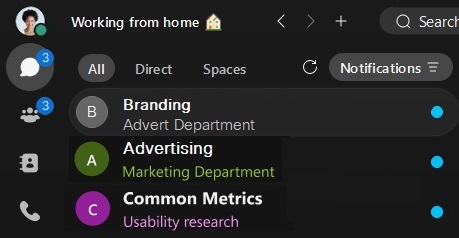
Inoltre, a colpo d'occhio, le icone e il testo nell'elenco degli spazi Le forniscono anche dettagli sui messaggi che sta vedendo.
|
|
Solo testo in grassetto, indica che le notifiche sono disattivate e c'è un messaggio non letto nello spazio. |
|
|
Il simbolo @ indica che le notifiche per @mentions sono attive e che c'è un messaggio @me non letto in questo spazio. |
|
|
Questa icona mostra che le notifiche per @mentions sono tutte attivate e che c'è un messaggio @all non letto in questo spazio. |
|
|
Il pallino blu indica che Lei ha attivato le notifiche e c'è un messaggio non letto che corrisponde alle sue impostazioni di notifica in questo spazio. |
|
|
Questa icona mostra che qualcuno L'ha aggiunta a questo spazio. Appare accanto allo spazio finché non lo apre per la prima volta. |
|
|
L'icona a forma di campana indica che Lei ha impostato notifiche personalizzate per questo spazio. |
|
|
L'icona a forma di campana disattivata indica che ha disattivato le notifiche per questo spazio. |
|
|
Questa icona indica che l'app Webex non è in grado di inviare il suo messaggio. |
|
|
Questa icona indica che ha una bozza di messaggio nello spazio. Appare accanto allo spazio finché Lei non invia o elimina la bozza di messaggio. Se imposta le notifiche personalizzate in uno spazio su Tutti i messaggi, non vedrà l'icona della bozza nell'elenco degli spazi. |
|
| Lei vede questa icona quando nasconde il suo status e la sua disponibilità a qualcuno. |










Impostazioni e notifiche sulla disponibilità
Esistono due impostazioni di disponibilità che disattivano le sue notifiche. A volte, non desidera l'interruzione delle notifiche di messaggi o chiamate, quando deve finire il lavoro o semplicemente desidera trascorrere un po' di tempo tranquillo senza distrazioni.
-
Non disturbare (DND): non riceverà alcuna notifica, ma vedrà gli indicatori dei messaggi non letti nell'elenco degli spazi, così potrà vedere i messaggi che non ha ancora visualizzato.
-
Orario silenzioso: imposta un programma che disattivi tutte le notifiche e le chiamate in arrivo, in orari o giorni specifici da Lei selezionati. Utile, se non desidera ricevere alcuna notifica al di fuori dell'orario di lavoro.
Riceverà comunque i promemoria delle riunioni programmate.
Gli utenti di Webex Go possono sovrascrivere le impostazioni Non disturbare (DND) e Quiet Hours per assicurarsi di non perdere le chiamate. Per ulteriori informazioni, vedere l'opzione DND override per Webex Go.
Impostazioni e notifiche fuori sede
Fai sapere agli altri tramite lo stato della sua app Webex, quando deve lasciare l'ufficio per un appuntamento o andare in vacanza. Imposta le sue risposte automatiche per la sua risposta fuori sede o per le ferie in Google Calendar. Microsoft Outlook
Riceverà comunque le sue notifiche, ma il suo stato nell'app si aggiorna per far sapere agli altri che è fuori sede.
Vedi Mostrare quando non è in sede per maggiori dettagli.
Impostazioni audio per le notifiche
A volte possono mancare le notifiche perché il volume è troppo basso, o forse distraggono perché il volume è troppo alto. Ora abbiamo aggiunto un link nella schermata Notifiche, per portarla direttamente alle sue impostazioni audio.
Nella schermata Audio, vada su Suonerie e avvisi dove può aumentare o diminuire il volume dei suoni delle notifiche, in base alle sue preferenze personali.


