
感谢您的反馈。
Webex 应用程序 | 管理通知的技巧
 反馈?
反馈?工作日可能会很忙碌,而通知功能可以帮助你随时了解最新信息。无论您采用何种协作方式,以下技巧都能帮助您提高工作效率。
配置重要空间的通知
在应用程序中,您可以通过两种方式设置通知偏好:
这些设置协同工作,确保您不会错过任何信息,并能及时了解最新动态。
您可能想知道直接发送给您或发送到对您最重要的空间的消息。因此,我们建议您设置以下选项:
-
要仅接收直接发送给您的消息,请将所有空间的通知首选项更改为 @Mentions 大部头书。
-
要专注于对您重要的空间中的消息,请将所有空间的通知首选项更改为 @Mentions 致所有。
-
如果您需要设置这些选项的帮助,请参阅 设置所有空间的通知 。
-
-
在某些你绝对不能错过任何消息的特定场合,请将通知首选项更改为 所有消息。
-
如果您需要设置此功能的帮助,请参阅 设置特定空间的通知 。
-
在通话或会议中共享屏幕或应用程序时,Webex 应用程序禁止显示有关传入消息或呼叫的通知。
管理通知设置——示例
我们列举了一些示例来解释不同的通知设置是如何协同工作的,但您可以根据自己的喜好组合这些设置。
|
通知类型 |
所有空间设置 |
具体空间设置 |
何时使用 | |
|---|---|---|---|---|
|
全部空间中的所有消息 |
所有消息 |
全球 |
这是默认的通知设置。 | |
|
@ 我 |
@提到我 |
全球 |
如果你只关心提到你的消息。 | |
|
@ 全部 |
@提到所有人 |
全球 |
如果你在意提及你空间中所有人的消息 | |
|
除特定空间以外的所有空间 |
所有消息 |
关闭 |
如果您不需要来自某些空间的通知。 | |
|
仅适用于特定空间 |
关闭 |
所有消息 |
如果您有几个高优先级空间,您可以禁用除它们以外的所有空间的通知。 除非您将他们静音,否则您仍然会收到来自您和其他人之间的空间(显示在您的 人员 筛选器中)的通知。 | |
|
无通知 |
关闭 |
全球 |
该组合将阻止所有通知。 | |
Webex 应用程序支持智能通知,因此当收到新消息时,您可以从应用程序外部收到弹出通知和提示。请参阅多台设备上的智能通知,了解更多详细信息。
通知徽章计数器、筛选器和图标
您设备上的 Webex 应用图标还会显示符合您设置的通知条件的未读空间数量。

当您的空间或团队中有未读消息时,您还会在 消息  和 团队
和 团队 旁边看到计数器。消息旁边的 数字 表示未读空间的总数。
您的过滤器还会显示未读空间的数量或空间中直接 @提到您或 @提到所有人的消息的数量。
前往  并选择 通知 筛选器,查看符合您的通知条件的新活动空间。
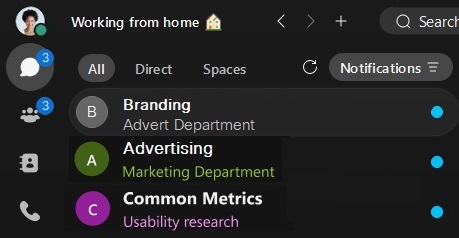
另外,空间列表中图标和文本也可以让您一眼就可以了解正在查看的消息的详细信息。
|
|
仅显示粗体文本,表示您已关闭通知,并且该位置有一条未读消息。 |
|
|
这 @ 此符号表示您有通知。 @mentions 已开启,并且有未读消息 @me 请在此处留言。 |
|
|
此图标表示您有通知。 @mentions 已全部开启,并且有未读消息 @all 请在此处留言。 |
|
|
蓝色圆点表示您已启用了通知,且该空间中有与您的通知设置相匹配的未读消息。 |
|
|
该图标表示有人将您添加到了该空间。该空间旁边会显示在您首次打开它之前。 |
|
|
铃铛图标表示您已为该空间设置了自定义通知。 |
|
|
静音的铃铛图标表示您已禁用了该空间的通知。 |
|
|
此图标表示 Webex 应用无法发送您的消息。 |
|
|
该图标显示空间中有草稿消息。它出现在空间旁边,直到您发送或删除草稿消息。 如果您在空间中将自定义通知设置为“所有消息”,在空间列表中将不会看到草稿图标。 |
|
| 当你对某人隐藏你的状态和在线状态时,你会看到这个图标。 |










可用性设置和通知
有两种可用性设置可以使您的通知静音。有时候,当你需要完成工作,或者只是想享受一段不受干扰的安静时光时,你不希望被消息或来电通知打断。
-
请勿打扰 (DND)— 您不会收到任何通知,但您会在空间列表中看到未读消息指示器,因此您可以查看尚未查看的消息。
-
静音时间安排— 设置一个时间表,在您选择的特定时间或日期内静音所有通知和来电。如果您不想在工作时间以外收到任何通知,这将非常有用。
您仍会收到预定的会议提醒。
Webex Go 用户可以覆盖“请勿打扰 (DND)”和“安静时间”设置,以确保不会错过来电。有关更多信息,请参阅 Webex Go 的 DND 覆盖选项。
外出办公设置和通知
当您因赴约或休假而离开办公室时,请通过 Webex App 状态告知他人。在 Microsoft Outlook 中设置自动回复(外出办公),或在 Google 日历中设置自动回复(外出办公或休假)。
您仍会收到通知,但您在应用程序中的状态会更新,让其他人知道您已离开办公室。
有关更多详细信息,请参阅 离开办公室时显示 。
通知的音频设置
有时您可能会因为音量过低而错过通知,或者由于音量过大而受到干扰。现在我们在 通知 屏幕上添加了一个链接,可直接带您进入音频设置。
在 音频 屏幕上,转到 铃声和提醒 ,您可以在这里增加或减少通知声音的音量,以符合您的个人喜好。


