
Danke für Ihr Feedback.
Webex App | Tipps für die Verwaltung von Benachrichtigungen
 Feedback?
Ihr Arbeitstag kann hektisch werden, und Benachrichtigungen helfen Ihnen, auf dem Laufenden zu bleiben. Hier sind einige Tipps, die Ihnen helfen, mehr zu erreichen, egal wie Sie zusammenarbeiten.
Konfigurieren Sie Benachrichtigungen für wichtige Bereiche
In der App können Sie Ihre Benachrichtigungseinstellungen auf zwei Arten festlegen:
- Alle Bereiche— Benachrichtigungseinstellungen global auf alle Ihre Bereiche anwenden.
- Bestimmte Bereiche— Benachrichtigungseinstellungen für bestimmte einzelne Bereiche anwenden.
Diese Einstellungen arbeiten zusammen, damit Sie nichts verpassen und stets über die aktuellen Geschehnisse informiert sind.
Sie möchten wahrscheinlich über Nachrichten informiert werden, die direkt an Sie oder an die für Sie wichtigsten Stellen gesendet werden. Wir empfehlen Ihnen daher, die folgenden Optionen einzustellen:
-
Um sich auf direkt an Sie gesendete Nachrichten zu konzentrieren, ändern Sie die Benachrichtigungseinstellungen für alle Bereiche auf . @Mentions an mich.
-
Um sich auf Nachrichten in Bereichen zu konzentrieren, die Ihnen wichtig sind, ändern Sie die Benachrichtigungseinstellungen für alle Bereiche auf . @Mentions an alle.
-
Siehe Benachrichtigungen für alle Bereiche einstellen, wenn Sie Hilfe beim Festlegen dieser Optionen benötigen.
-
-
In bestimmten Bereichen, in denen Sie es sich nicht leisten können, Nachrichten zu verpassen, ändern Sie die Benachrichtigungseinstellung auf Alle Nachrichten.
-
Siehe Benachrichtigungen für bestimmte Bereiche festlegen, falls Sie Hilfe beim Einstellen benötigen.
-
Die Webex-App unterdrückt Benachrichtigungen für eingehende Nachrichten oder Anrufe, wenn Sie Ihren Bildschirm oder Ihre Anwendung während eines Anrufs oder in einem Meeting freigeben.
Benachrichtigungseinstellungen verwalten – Beispiele
Wir haben einige Beispiele zusammengestellt, um zu erklären, wie die verschiedenen Benachrichtigungseinstellungen zusammenwirken. Sie können diese Einstellungen aber auch nach Belieben kombinieren.
|
Art der Benachrichtigung |
Alle Raumeinstellungen |
Spezifische Raumkonfiguration |
Wann zu verwenden | |
|---|---|---|---|---|
|
Alle Nachrichten in allen Räumen |
Alle Nachrichten |
Global |
Dies ist die Standardeinstellung für Benachrichtigungen. | |
|
@ Mich |
@Erwähnungen an mich |
Global |
Wenn Ihnen nur Nachrichten wichtig sind, in denen Sie erwähnt werden. | |
|
@ Alle |
@Erwähnungen an alle |
Global |
Wenn Ihnen Nachrichten wichtig sind, die alle Personen in Ihren Räumen erwähnen | |
|
Alle außer bestimmte Räumen |
Alle Nachrichten |
Aus |
Wenn Sie keine Benachrichtigungen von bestimmten Räumen benötigen. | |
|
Nur für bestimmte Räume |
Aus |
Alle Nachrichten |
Wenn Sie einige Bereiche mit hoher Priorität haben, deaktivieren Sie die Benachrichtigungen für alle anderen. Sie erhalten weiterhin Benachrichtigungen von Personen, die sich in Ihrem Filter Personen befinden, es sei denn, Sie schalten diese stumm. | |
|
Keine Benachrichtigungen |
Aus |
Global |
Diese Kombination stoppt alle Benachrichtigungen. | |
Die Webex-App unterstützt Smart-Benachrichtigungen, sodass Sie Popup-Benachrichtigungen und Warnungen außerhalb der App erhalten, wenn Sie neue Nachrichten erhalten. Weitere Details finden Sie unter Smart-Benachrichtigungen auf mehreren Geräten.
Benachrichtigungs-Badge-Zähler, Filter und Symbole
Das Webex-App-Symbol auf Ihrem Gerät zeigt außerdem die Anzahl der ungelesenen Nachrichten an, die den von Ihnen festgelegten Benachrichtigungskriterien entsprechen.

Neben Messaging  und Teams
 werden Zähler angezeigt, wenn Sie ungelesene Nachrichten in Ihren Bereichen oder Teams haben. Die Zahl neben Messaging zeigt die Gesamtzahl der ungelesenen Bereiche an.
Ihre Filter zeigen auch die Anzahl der ungelesenen Bereiche oder Nachrichten an, bei denen jemand Sie @mentioned oder @ alle in einem Bereich erwähnt hat.
Gehen Sie zu  und wählen Sie den Filter Benachrichtigungen aus, um Bereiche mit neuen Aktivitäten anzuzeigen, die Ihren Benachrichtigungskriterien entsprechen.
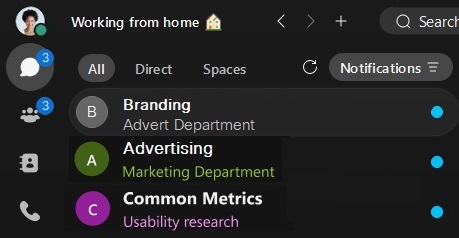
Außerdem enthalten die Symbole und der Text in der Liste der Bereiche auf einen Blick Details zu den Nachrichten, die Sie sehen.
|
|
Nur fettgedruckter Text zeigt an, dass Sie Benachrichtigungen deaktiviert haben und sich in diesem Bereich eine ungelesene Nachricht befindet. |
|
|
Der @ Das Symbol zeigt an, dass Sie Benachrichtigungen haben für @mentions eingeschaltet, und dass es eine ungelesene gibt @me Nachricht in diesem Bereich. |
|
|
Dieses Symbol zeigt an, dass Sie Benachrichtigungen haben für @mentions alle eingeschaltet, und dass es eine ungelesene gibt @all Nachricht in diesem Bereich. |
|
|
Der blaue Punkt zeigt an, dass Sie Benachrichtigungen aktiviert haben und dass eine ungelesene Nachricht angezeigt wird, die Ihren Benachrichtigungseinstellungen in diesem Bereich entspricht. |
|
|
Dieses Symbol zeigt an, dass jemand Sie zu diesem Bereich hinzugefügt hat. Es erscheint neben dem Bereich, bis Sie ihn zum ersten Mal geöffnet haben. |
|
|
Das Glockensymbol zeigt an, dass Sie benutzerdefinierte Benachrichtigungen für diesen Bereich festgelegt haben. |
|
|
Das durchgestrichene Glockensymbol zeigt an, dass Sie Benachrichtigungen für diesen Bereich deaktiviert haben. |
|
|
Dieses Symbol zeigt an, dass die Webex-App Ihre Nachricht nicht senden kann. |
|
|
Dieses Symbol zeigt an, dass sie im Bereich einen Nachrichtenentwurf haben. Er wird neben dem Bereich angezeigt, bis Sie die Entwurfsnachricht senden oder löschen. Wenn Sie benutzerdefinierte Benachrichtigungen in einem Bereich auf Alle Nachrichten festlegen, wird das Entwurfssymbol in der Raumliste nicht angezeigt. |
|
| Dieses Symbol wird angezeigt, wenn Sie Ihren Status und Ihre Verfügbarkeit vor jemandem verbergen. |










Verfügbarkeitseinstellungen und Benachrichtigungen
Es gibt zwei Verfügbarkeitseinstellungen, mit denen Sie Ihre Benachrichtigungen stummschalten können. Denn manchmal möchte man nicht durch Nachrichten oder Anrufbenachrichtigungen unterbrochen werden, wenn man arbeiten muss oder einfach nur etwas Ruhe ohne Ablenkung genießen möchte.
-
Nicht stören (DND)—Sie erhalten keine Benachrichtigungen, sehen aber die Indikatoren für ungelesene Nachrichten in Ihrer Spaces-Liste, sodass Sie Nachrichten sehen können, die Sie noch nicht gelesen haben.
-
Ruhezeiten-Plan— Legen Sie einen Zeitplan fest, der alle Benachrichtigungen und eingehenden Anrufe zu bestimmten Zeiten oder an bestimmten Tagen, die Sie ausgewählt haben, stummschaltet. Nützlich, wenn Sie außerhalb Ihrer Arbeitszeiten keine Benachrichtigungen erhalten möchten.
Sie erhalten weiterhin Erinnerungen an geplante Besprechungen.
Webex Go-Nutzer können die Einstellungen „Nicht stören“ (DND) und „Ruhezeiten“ außer Kraft setzen, um sicherzustellen, dass sie keine Anrufe verpassen. Weitere Informationen finden Sie unter DND-Überschreibungsoption für Webex Go.
Abwesenheitseinstellungen und Benachrichtigungen
Teilen Sie anderen über Ihren Webex-App-Status mit, wenn Sie das Büro für einen Termin verlassen müssen oder in Urlaub fahren. Legen Sie Ihre automatischen Abwesenheitsbenachrichtigungen in Microsoft Outlook oder Ihre Abwesenheits- bzw. Urlaubsbenachrichtigungen in Google Kalender fest.
Sie erhalten weiterhin Ihre Benachrichtigungen, aber Ihr Status in der App wird aktualisiert, um anderen mitzuteilen, dass Sie nicht im Büro sind.
Weitere Details finden Sie unter Anzeigen, wenn Sie nicht im Büro sind.
Audioeinstellungen für Benachrichtigungen
Manchmal verpassen Sie Benachrichtigungen, weil die Lautstärke zu gering ist, oder sie stören, weil die Lautstärke zu hoch ist. Wir haben nun einen Link auf dem Bildschirm Benachrichtigungen hinzugefügt, der Sie direkt zu Ihren Audioeinstellungen führt.
Auf dem Bildschirm Audio können Sie unter Klingeltöne und Benachrichtigungen die Lautstärke für Benachrichtigungstöne an Ihre persönlichen Vorlieben anpassen.


