
شكرًا على ملاحظاتك.
 هل لديك ملاحظات؟
يقوم النشر في الموقع بإضافته إلى تطبيق Onsite by Webex Events، والذي ستستخدمه لتسجيل الحضور في الحدث الخاص بك. لا يمكن للحاضرين الوصول إلى أي شيء متعلق بالموقع حتى يصلوا إلى جهاز iPad أو iPhone في المكان الخاص بك. توضح لك هذه المقالة كيفية النشر على الموقع وإدارته بعد النشر.
قبل أن تبدأ...
للنشر على الموقع، يجب عليك القيام بما يلي:
-
أضف حقلاً واحدًا على الأقل من معلومات الحضور إلى الشارة، حتى إذا كنت تستخدم الموقع فقط لتسجيل الوصول إلى الجلسة.
انشر في الموقع
-
في شريط التنقل الخاص بالحدث ضمن «الموقع»، انقر على «الأساسيات» أو «التطبيق في الموقع» أو «الشارة».
-
في أي من هذه الصفحات، انقر فوق زر النشر.
-
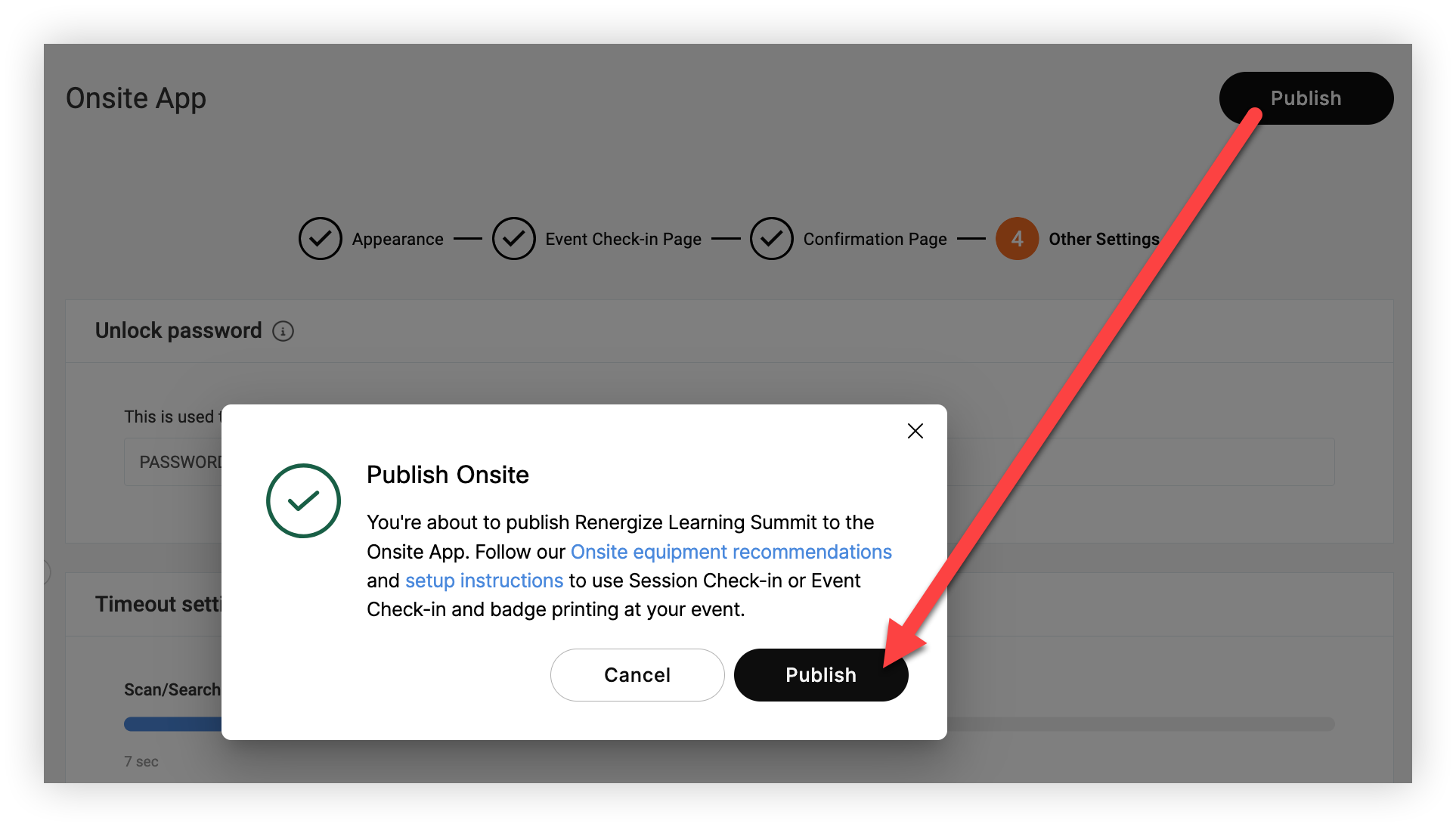
في نموذج «النشر على الموقع»، انقر فوق النشر للتأكيد. هذا كل شيء!
ضع في اعتبارك أنه إذا كنت قد نشرت بالفعل موقع Onsite وتحتاج ببساطة إلى نشر التغييرات على الشارات، فانقر فوق علامة تبويب الشارة، ثم انقر فوق نشر التغييرات في أسفل الصفحة. افتح إعدادات تطبيق Onsite على كل جهاز iPad وانقر فوق تحديث جميع البيانات في الموقع لتحديث تصميمات طباعة الشارة.
الإدارة في الموقع
بعد النشر على الموقع، تصبح صفحة المقاييس متاحة في قائمة الموقع على شريط التنقل الخاص بالحدث. قم بتحليل حدث الحضور ونشاط تسجيل الوصول في الجلسة أثناء تسجيل الوصول وبعده باستخدام لوحة معلومات المقاييس الشاملة هذه. اقرأ مقالة المقاييس في الموقع لمزيد من المعلومات.

يمكنك أيضًا مراجعة وتحرير صفحات الأساسيات والتطبيق في الموقع والشارات في أي وقت بعد النشر. 👍
إذا قمت بتحرير شارة، فانقر فوق نشر الشارات في صفحة شارة الموقع، ثم افتح إعدادات تطبيق Onsite على كل جهاز iPad في مكانك، وانقر فوق تحديث جميع البيانات في الموقع حتى تتم طباعة تصميمات الشارات المحدثة.
هذا كل ما يمكن نشره في الموقع!
الخطوات التالية
-
إذا كنت تستخدم Onsite لتسجيل الوصول إلى الأحداث، فقد حان الوقت لإعداد أجهزة الموقع وبدء طباعة الشارات. 🖨️
-
إذا كنت تستخدم Onsite لتسجيل الوصول للجلسة، فقد حان الوقت لتحديد الجلسات على أجهزة تسجيل الوصول وبدء مسح رموز QR.


