
Köszönjük visszajelzését.
 Visszajelzés?
A Publishing Onsite hozzáadja az Onsite by Webex Events alkalmazáshoz, amellyel regisztrálhatja az esemény résztvevőit. A résztvevők mindaddig nem férhetnek hozzá semmihez, ami az Onsite szolgáltatással kapcsolatos, mindaddig nem érkezik iPadre vagy iPhone-ra a helyszínen. Ez a cikk bemutatja, hogyan lehet helyszíni közzétenni és kezelni azt a közzététel után.
Mielőtt elkezdené...
A helyszíni közzétételhez a következőket kell tennie:
-
Adjon hozzá legalább egy résztvevői információs mezőt egy jelvényhez, még akkor is, ha a munkamenet bejelentkezéséhez csak a helyszíni használatot használja.
Közzététel a helyszínen
-
Az Esemény navigációs sávjában az „Onsite” alatt kattintson az „Alapvető”, „Helyszíni alkalmazás” vagy a „Jelvény” gombra.
-
Ezen oldalak bármelyikén kattintson a Közzété tel gombra.
-
A „Helyszíni közzététel” modálban kattintson a Közzététel gombra a megerősíté shez. Ez az!
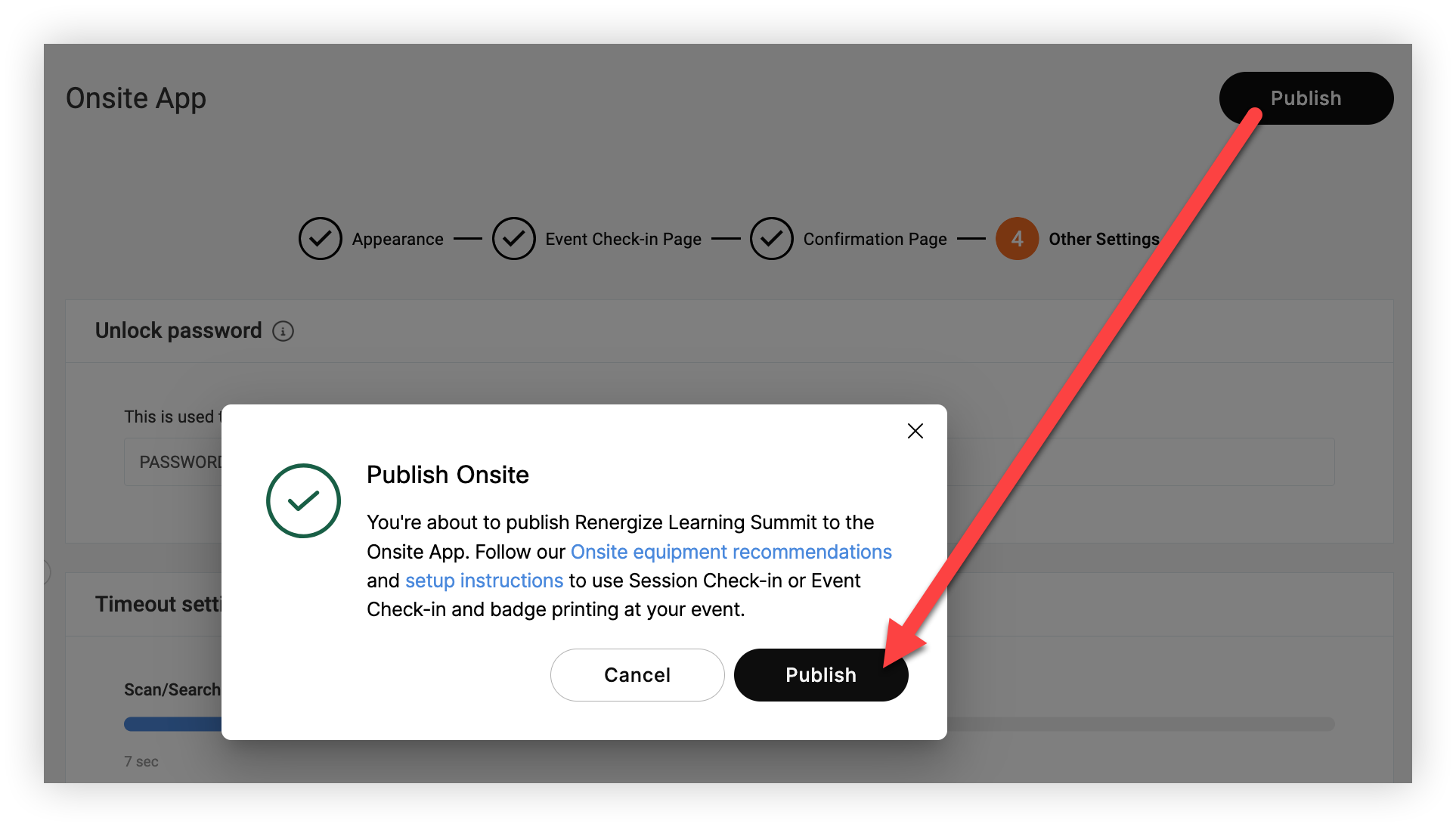
Ne feledje, hogy ha már közzétette a helyszínen, és egyszerűen közzé kell tennie a jel vények módosításait, kattintson a Jelvény fülre, majd kattintson az oldal alján található Módosí tások köz zététele elemre. Nyissa meg a helyszíni alkalmazás beállításait minden iPaden, és koppintson az Összes helyszíni adat frissítése elemre a jelvénynyomtatási tervek frissítéséhez.
Helyszíni kezelés
A helyszíni közzététel után a Metrics oldal elérhetővé válik az Esemény navigációs sáv Helyszíni menüjében. Elemezze a résztvevők eseményét és a munkamenet bejelentkezési tevékenységét mind a bejelentkezés során, mind azt követően ezzel az átfogó mutatókezelési További információkért olvassa el az Onsite Metrics cik ket.

A közzététel után bármikor áttekintheti és szerkesztheti az Alapok, a helyszíni alkalmazás és a Jelvények oldalait. 👍
Ha szerkeszt egy jelvényt, kattintson a Jelvények közzététele elemre a Helyszíni jelvény oldalon, majd nyissa meg a helyszíni alkalmazás beállításait a helyszín minden iPadj én, majd koppintson az Összes helyszíni adat frissítése elemre, hogy a frissí tett jelvénytervek kinyomtatódjanak.
Ez minden, ami a helyszíni közzétételhez szükséges!
Következő lépések
-
Ha a helyszíni bejelentkezéshez használja a helyszíni bejelentkezéshez, itt az ideje beállítani a helyszíni hardvert, és el kezdeni a jelvények nyomtatását. 🖨️
-
Ha a helyszíni bejelentkezéshez használja, itt az ideje, hogy a bejelentkezési eszközökön válassza a Munkamenetek lehetőséget, és el kezdje a QR-kódok beolvasását.


