本文是否有幫助?

感謝您的意見回饋。
現場發佈和管理 Webex 事件
 意見回饋?
意見回饋?了解如何在活動之前和活動期間管理 Onsite 設定
現場發佈會將其新增到「現場由 Webex 事件」應用程式中,您可以使用該應用程式來登記活動的與會者。 與會者在您的場地上拿到 iPad 或 iPhone 之前,才能訪問與 Onsite 相關的任何內容。 本文將向您展示如何發佈 Onsite 並在發佈之後管理它。
在開始之前...
若要發佈「現場」,您必須執行下列動作:
現場發佈
-
在「現場」下的活動導覽列中,按一下「基礎知識」、「現場應用程式」或「徽章」。
-
在這些頁面中,按一下「發佈」 按鈕。
-
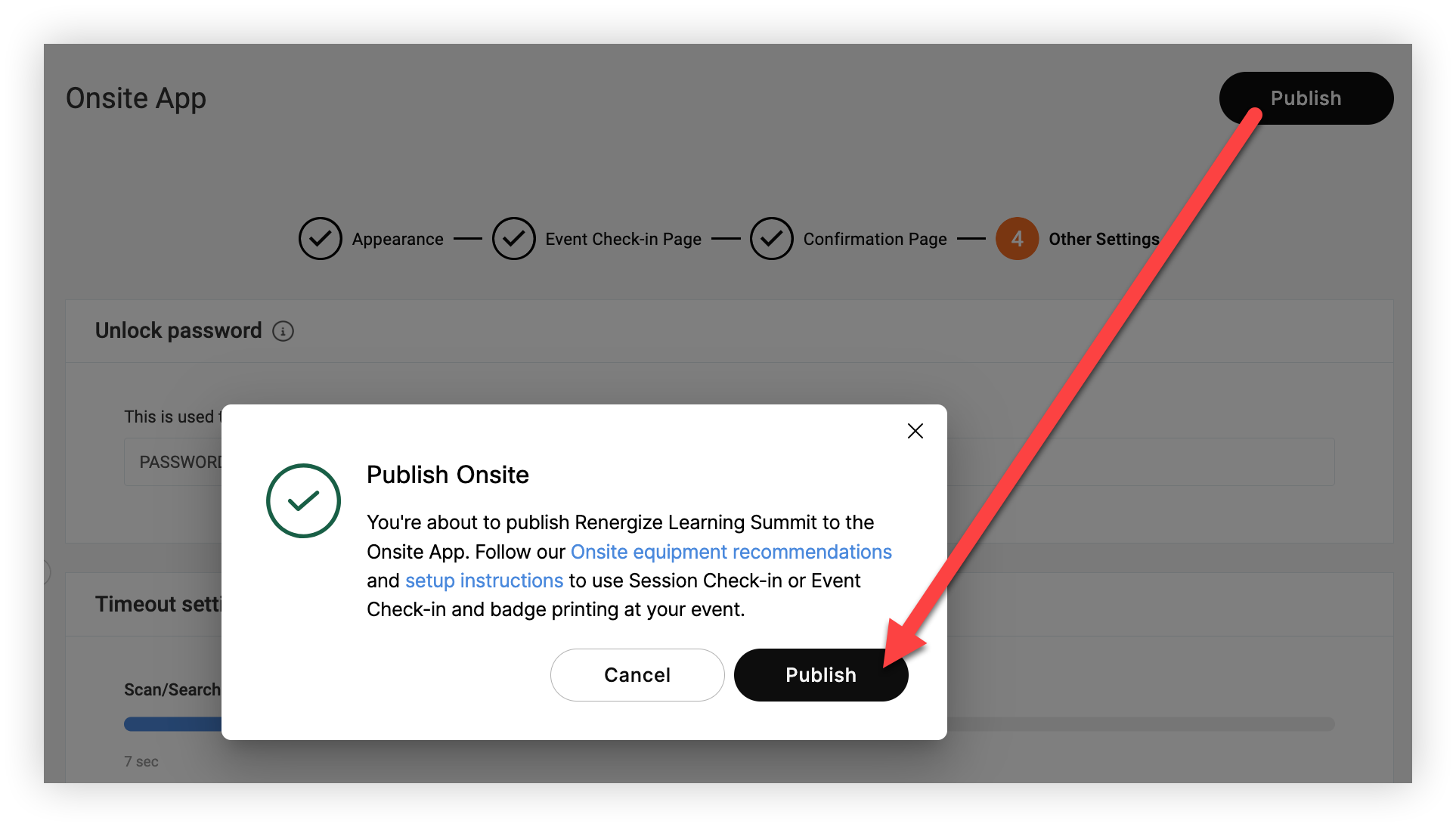
在「本地發佈」模式中,按一下「發佈」以確認。 操作過程就是這樣!
請記住,如果您已經發佈「現場」,而且只需要發佈對徽章的變更,請按一下「徽章」標籤,然後按一下頁面底部的「發佈變更」。 在每個 iPad 上開啟「現場應用程式」設定,然後點選 「重新整理所有現場資料」以更新徽章列印設計
現場管理
在您發佈「現場」之後,「測量結果」頁面就會在「活動」導覽列上的「現場」功能表中顯示。 使用此全面的指標儀表板,分析出席者活動和會話登記活動,在入住期間和報到後進行活動。 如需詳細資訊,請閱讀我們的現場指標文章。

您也可以在發佈後隨時檢閱和編輯「基本」、「現場應用程式」和「徽章」頁面。👍
如果您編輯徽章,請按一下「現場徽章」頁面上的「發佈徽章」,然後在場地每個 iPad 上開啟「現場應用程式」的設定,然後點一下「重新整理所有現場資料」,以便列印更新的徽章設計。
這就是現場發布的所有內容!
後續步驟
-
如果您使用「現場」進行活動登記,是時候設定您的現場硬體並開始列印徽章了。🖨️
-
如果您使用「現場」進行會議登記,現在是時候選擇登機設備上的「會話」並開始掃描 QR 碼。
本文是否有幫助?


