
피드백을 보내 주셔서 감사합니다.
 피드백이 있습니까?
온사이트를 게시하면 Onsite by Webex Events 앱에 추가돼요. 이 앱을 사용하여 이벤트 참석자를 체크인할 수 있어요. 참석자들은 행사장에서 아이패드나 아이폰을 가지기 전까지는 현장 관련 자료를 이용할 수 없어요. 이 글은 Onsite에 게시하고 게시 후 관리하는 방법을 보여줘요.
시작하기 전에...
온사이트에 게시하려면 다음을 해야 해요.
현장에 게시하세요
-
이벤트 내비게이션 바의 '온사이트'에서 '기본', '온사이트 앱' 또는 '배지'를 클릭하세요.
-
어떤 페이지에서든 게시 버튼을 클릭하세요.
-
'현장 게시' 모드에서 게시를 클릭하여 확인해요. 그게 다예요!
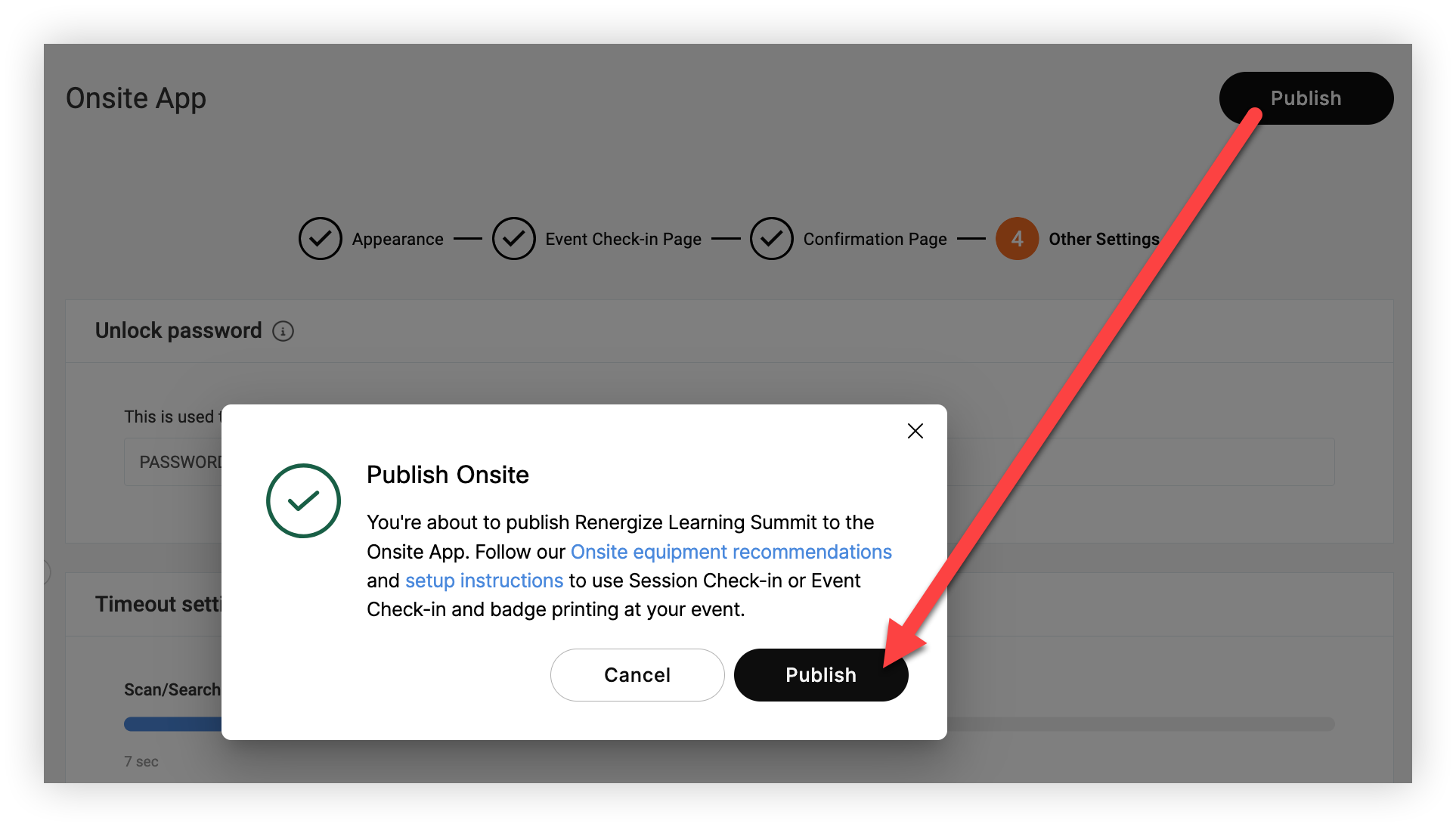
명심하세요. 이미 온사이트에 게시했는데 배지 변경 사항을 게시하기만 하면 돼요. 배지 탭을 클릭한 다음 페이지 하단의 변경 사항 게시를 클릭하세요. 각 iPad에서 온사이트 앱 설정을 열고 모든 온사이트 데이터 새로 고침을 눌러서 배지 인쇄 디자인을 업데이트하세요.
온사이트 관리
온사이트에 게시하고 나면 지표 페이지가 이벤트 내비게이션 바의 온사이트 메뉴에서 사용할 수 있게 돼요. 이 포괄적인 지표 대시보드로 체크인 도중과 체크인 후의 참석자 이벤트 및 세션 체크인 활동을 분석하세요. 자세한 내용은 현장 통계 기사를 읽어보세요.

또한 게시한 후 언제든지 기본, 온사이트 앱, 배지 페이지를 검토하고 편집할 수 있어요.👍
배지를 편집하는 경우, 온사이트 배지 페이지에서 배지 게시를 클릭한 다음 행사장에서 각 iPad에서 온사이트 앱 설정을 열고 모든 현장 데이터 새로 고침을 탭하면 업데이트된 배지 디자인이 인쇄돼요.
이게 온사이트 게시의 전부예요!
다음 단계
-
이벤트 체크인을 위해 Onsite를 이용한다면, 이제 온사이트 하드웨어를 설정하고 배지 인쇄를 시작해야 해요.🖨️
-
세션 체크인을 위해 Onsite를 사용하는 경우, 체크인 기기에서 세션을 선택하고 QR 코드 스캔을 시작해야 해요.


