
Tack för din feedback.
 Har du feedback?
Publicering på plats lägger den till i appen Onsite by Webex Events, som du använder för att checka in deltagare på ditt evenemang. Deltagarna kan inte komma åt något som är relaterat till Onsite förrän de hittar en iPad eller iPhone på din plats. Den här artikeln visar hur du publicerar på plats och hanterar den efter publicering.
Innan du börjar...
Om du vill publicera på plats måste du göra följande:
-
Lägg till minst ett deltagarinformationsfält i ett märke, även om du bara använder Onsite för sessionsincheckning.
Publicera på plats
-
Klicka på ”Grundläggande”, ”Onsite-app” eller ”Badge” i navigeringsfältet för evenemang under ”Onsite”.
-
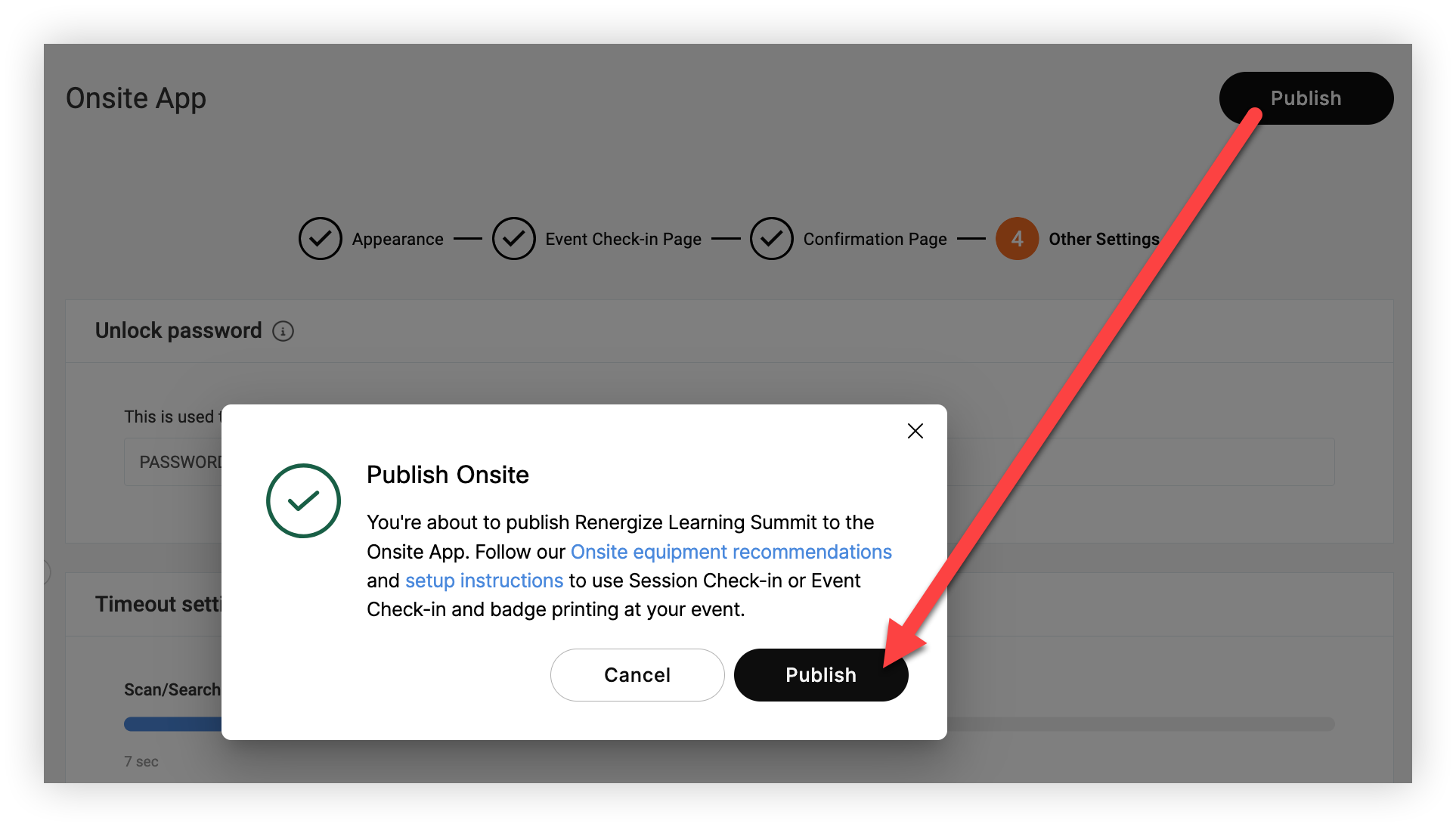
Klicka på knappen Publicera på någon av dessa sidor.
-
Klicka på Publicera för att bekräfta i modalen Public era på webbplatsen. Det är det!
Tänk på att om du redan har publicerat på plats och bara behöver publicera ändringar i märken klickar du på fliken Märke och klickar sedan på Publicera ändringar längst ner på sidan. Öppna inställningarna för Onsite-appen på varje iPad och tryck på Uppdatera all data på plats för att uppdatera mönster för märkesutskrifter.
Hantera på plats
När du har publicerat på plats blir sidan Mätvärden tillgänglig på Onsite-menyn i navigeringsfältet för evenemang. Analysera deltagarnas evenemang och sessionsincheckningsaktivitet både under och efter incheckningen med den här omfattande instrumentpanelen för mätvärden. Läs vår artikel Onsite Metrics för mer information.

Du kan också granska och redigera sidorna Basics, Onsite-appen och Badges när som helst efter publicering. 👍
Om du redigerar ett märke klickar du på Publicera märken på sidan Onsite-märke, öppnar sedan inställningarna för Onsite-appen på varje iPad på din plats och trycker på Uppdatera all data på plats så att de uppdaterade märkdesignerna skrivs ut.
Det är allt som krävs för att publicera Onsite!
Nästa steg
-
Om du använder Onsite för incheckning av evenemang är det dags att konfigurera maskinvaran på plats och börja skriva ut märken. 🖨️
-
Om du använder Onsite för sessionsincheckning är det dags att välja Sessioner på dina incheckningsenheter och börja skanna QR-koder.


