
Obrigado pelos seus comentários.
 Comentários?
O Publishing Onsite o adiciona ao aplicativo Onsite by Webex Events, que você usará para fazer o check-in dos participantes do seu evento. Os participantes não podem acessar nada relacionado ao Onsite até acessarem um iPad ou iPhone em seu local. Este artigo mostra como publicar no site e gerenciá-lo após a publicação.
Antes de começar...
Para publicar no site, você deve fazer o seguinte:
-
Adicione pelo menos um campo de informações do participante a um crachá, mesmo que você esteja usando o Onsite apenas para o check-in da sessão.
Publique no site
-
Na barra de navegação do evento, em “No site”, clique em “Noções básicas”, “Aplicativo no site” ou “Emblema”.
-
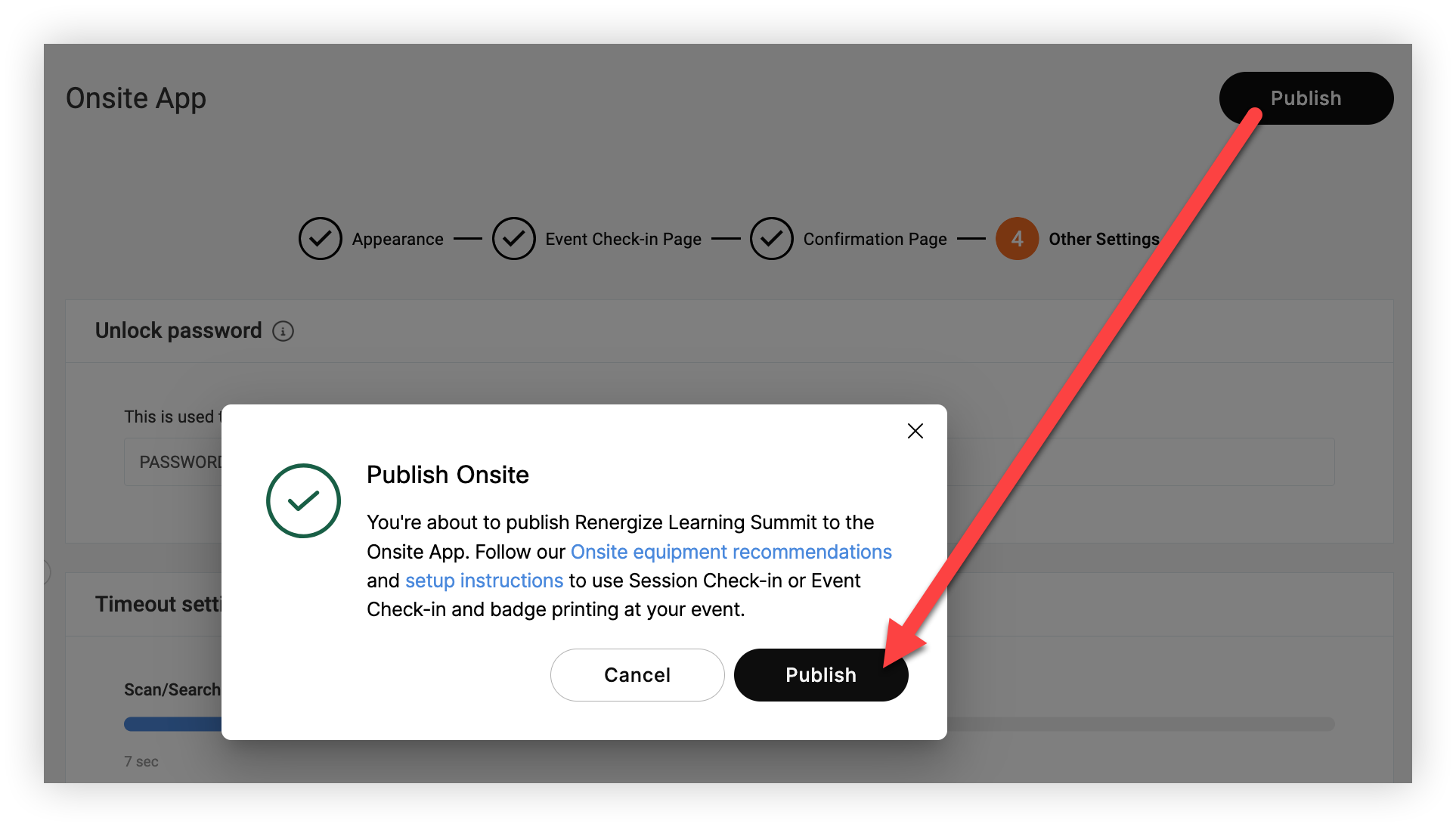
Em qualquer uma dessas páginas, clique no botão Publicar.
-
No modal “Publicar no site”, clique em Publicar para confirmar. É isso aí!
Lembre-se de que, se você já publicou Onsite e precisa simplesmente publicar as alterações nos selos, clique na guia Crachá e clique em Publicar alterações na parte inferior da página. Abra as configurações do aplicativo Onsite em cada iPad e toque em Atualizar todos os dados no local para atualizar os designs de impressão de crachás.
Gerencie no local
Depois de publicar no site, a página de métricas fica disponível no menu Onsite na barra de navegação do evento. Analise a atividade de check-in do evento e da sessão dos participantes durante e após o check-in com esse painel de métricas abrangente. Leia nosso artigo Onsite Metrics para obter mais informações.

Você também pode revisar e editar as páginas Noções Básicas, Aplicativos no Site e Emblemas a qualquer momento após a publicação. 👍
Se você editar um crachá, clique em Publicar emblemas na página do Emblema no local, abra as configurações do aplicativo Onsite em cada iPad do seu local e toque em Atualizar todos os dados no local para que os designs atualizados do crachá sejam impressos.
Isso é tudo o que há para publicar no site!
Próximas etapas
-
Se você estiver usando o Onsite para fazer o check-in de eventos, é hora de configurar seu hardware no local e começar a imprimir crachás. 🖨️
-
Se você estiver usando o Onsite para fazer o check-in da sessão, é hora de selecionar Sessões em seus dispositivos de check-in e começar a escanear os códigos QR.


