
Дякуємо за відгук.
 Надіслати відгук?
Публікація на місці додає його до програми Onsite by Webex Events, яку ви будете використовувати для реєстрації учасників вашого заходу. Учасники не зможуть отримати доступ до будь-якого, пов'язаного з Onsite, поки вони не знайдуть iPad або iPhone у вашому закладі. У цій статті показано, як публікувати On-Site та керувати ним після публікації.
Перш ніж почати...
Щоб опублікувати On-Site, необхідно виконати наступне:
-
Додайте принаймні одне поле інформації про учасників до значка, навіть якщо ви використовуєте лише On-Site для реєстрації сеансу.
Публікація на місці
-
На панелі навігації події в розділі «На місці» натисніть «Основи», «Додаток на місці» або «Значок».
-
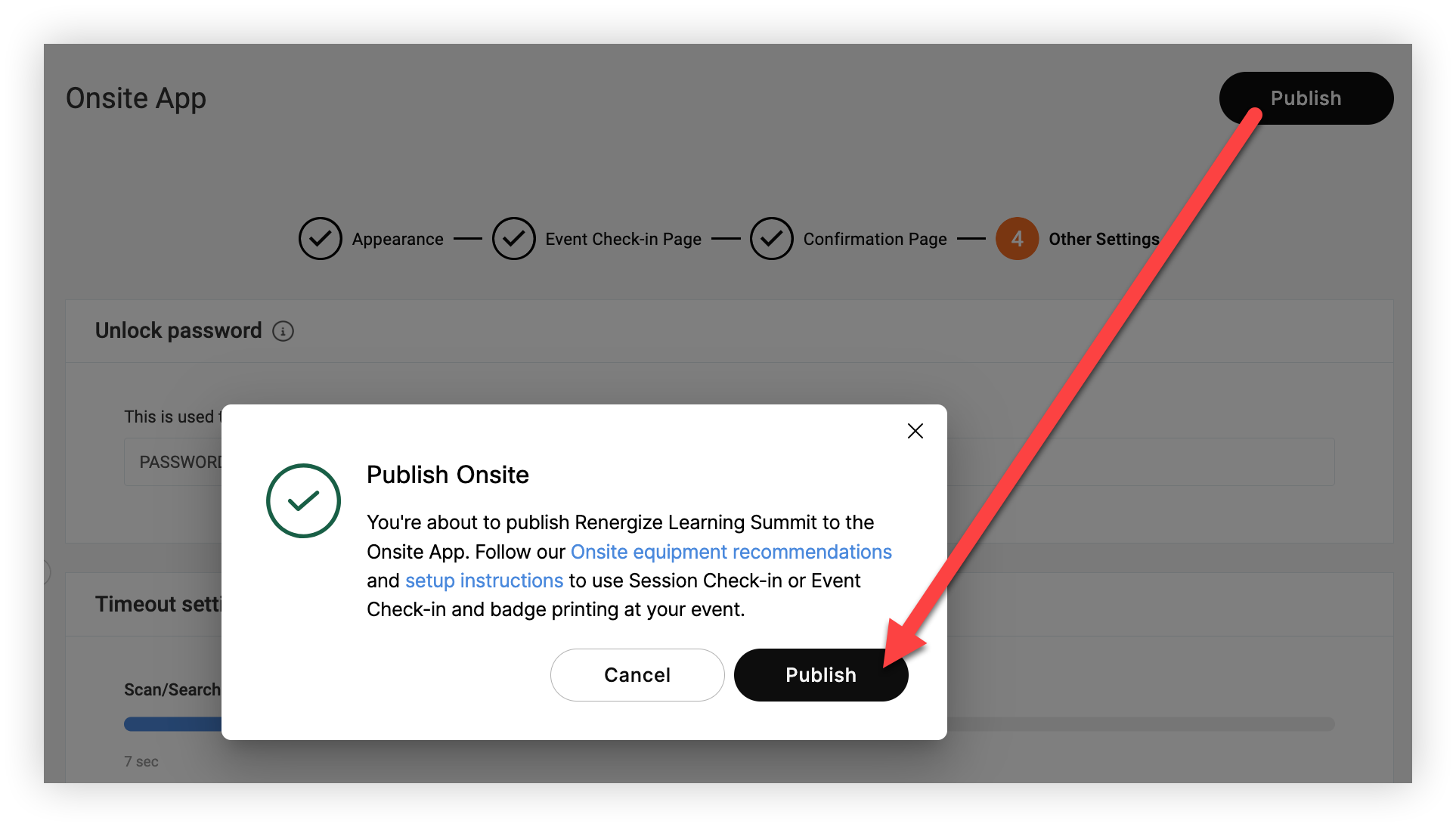
На будь-якій з цих сторінок натисніть кнопку О публікувати.
-
У модалі «Опублікувати на сайті» натисніть Опу блікувати, щоб підтвердити. Ось і все!
Майте на увазі, що якщо ви вже опублікували дані на сайті і вам потрібно просто опублікувати зміни до значків, натисніть вклад ку Значок, а потім натисніть кнопку Опублікувати зміни внизу сторінки. Відкрийте налаштування програми Onsite App на кожному iPad та торкніться Оновити всі дані на місці, щоб оновити дизайн друку значків.
Керування на місці
Після публікації на сайті сторінка «Метрики» стає доступною в меню «На місці» на панелі навігації «Подія». Аналізуйте події учасників та активність реєстрації сеансів як під час реєстрації, так і після неї за допомогою цієї вичерпної інформаційної панелі показників. Прочитайте нашу стат тю «Показники на місці» для отримання додаткової інформації.

Ви також можете переглядати та редагувати сторінки «Основи», «Додаток на місці» та «Значки» в будь-який час після публікації. 👍
Якщо ви відредагуєте значок, натисніть «О публікувати значки» на сторінці «Значок на місці», а потім відкрийте налаштування програми On site на кожному iPad у вашому місці та торкніться Оновити всі дані на місці, щоб оновлені дизайни значків були надруковані.
Це все, що потрібно для публікації на сайті!
Наступні кроки
-
Якщо ви використовуєте Onsite для реєстрації на події, настав час налаштувати обладнання на місці та роз почати друк значків. 🖨️
-
Якщо ви використовуєте On-Site для реєстрації сеансів, настав час вибрати Сеанси на своїх пристроях реєстрації та почати сканувати QR-коди.


