
Kiitos palautteestasi.
 Onko sinulla palautetta?
Publishing Onsite lisää sen Onsite by Webex Events -sovellukseen, jonka avulla voit kirjautua tapahtuman osallistujat sisään. Osallistujat eivät voi käyttää mitään Onsite-ohjelmaan liittyvää, ennen kuin he saavat iPadin tai iPhonen tapahtumapaikassasi. Tässä artikkelissa kerrotaan, miten voit julkaista Onsite-palvelussa ja hallita sitä julkaisemisen jälkeen.
Ennen kuin aloitat...
Jos haluat julkaista paikan päällä, sinun on toimittava seuraavasti:
-
Lisää tunnukseen vähintään yksi osallistujatietokenttä, vaikka käyttäisit istunnon sisäänkirjautumista vain paikan päällä.
Julkaise paikan päällä
-
Valitse Tapahtuman navigointipalkissa ”Paikalla” -kohdasta ”Perusteet”, ”Onsite-sovellus” tai ”Merkki”.
-
Napsauta millä tahansa näistä sivuista Jul kaisu-painiketta.
-
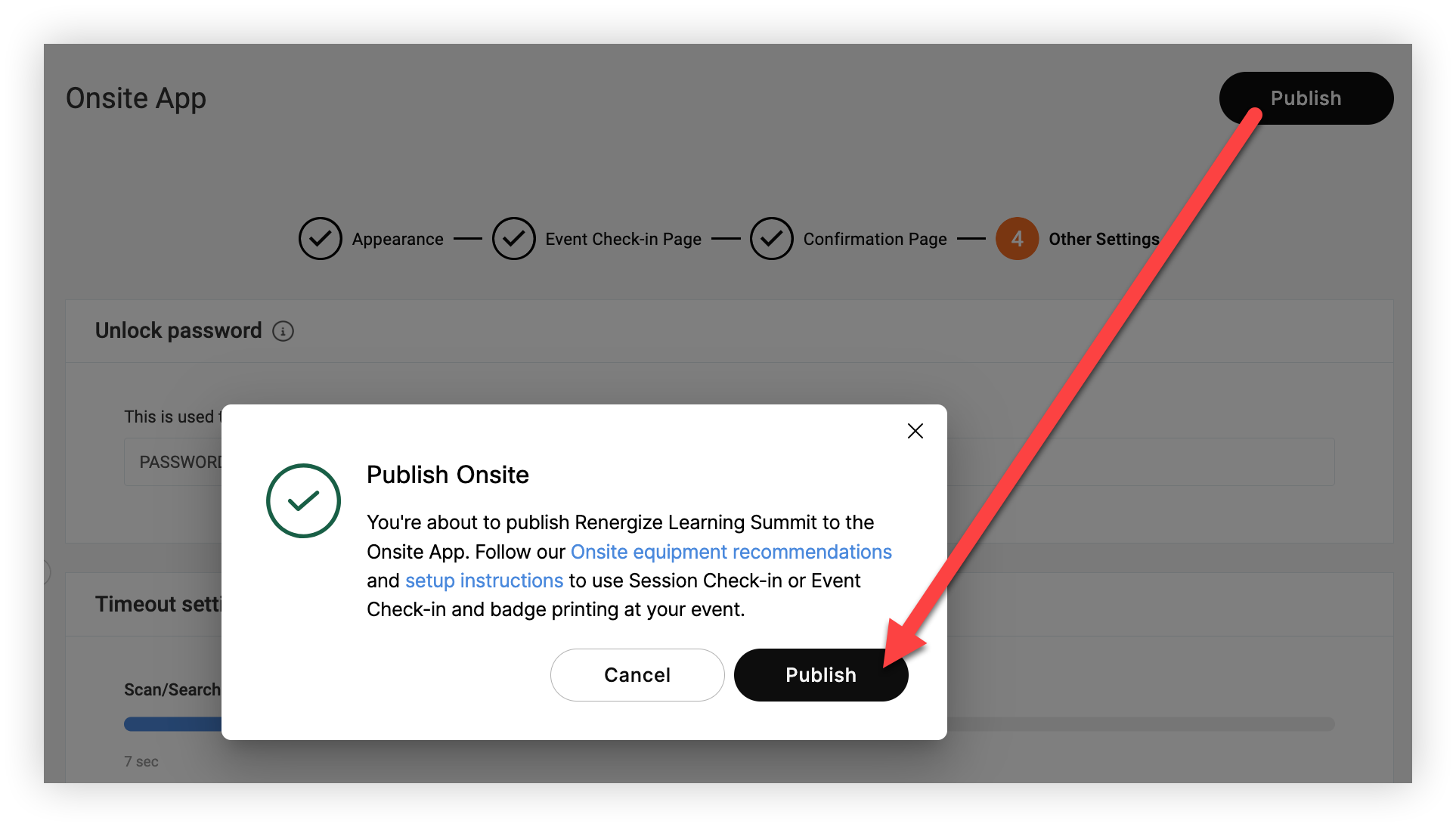
Vahvista valitsemalla Julkaise paikan päällä -modaalissa Julkaise. Siinäpä se!
Muista, että jos olet jo julkaissut paikan päällä ja haluat vain julkaista muutoksia merkkeihin, napsauta Merkki-välileh te ä ja valitse sitten sivun alareunasta Julkaise muutokset. Avaa kunkin iP adin Onsite-sovelluksen asetukset ja päivitä merkkien tulost usmallit napauttamalla Päivitä kaikki paikan päällä olevat tiedot.
Hallinnoi paikan päällä
Kun olet julkaissut Onsite-palvelun, Mittarit-sivu tulee näkyviin Tapahtuman siirtymispalkin Paikka-valikossa. Analysoi osallistujatapahtuman ja istunnon sisäänkirjautumisaktiviteetit sekä sisäänkirjautumisen aikana että sen jälkeen tämän kattavan mittariston hallintapaneelin avulla. Lue lisätietoja Onsite Metrics -artikkel istamme.

Voit myös tarkastella ja muokata Basics-, Onsite-sovellus- ja Merkit-sivuja milloin tahansa julkaisun jälkeen. 👍
Jos muokkaat merkkiä, napsauta Publish Badges -sivulla, avaa sitten Onsite- sovelluksen asetukset jokaisessa tapahtumapaikkasi iPadissa ja napauta Päivitä kaikki paikan päällä olevat tiedot, jotta päivitetyt merkkimallit tulostuvat.
Se on kaikki Onsite-julkaisussa!
Seuraavat vaiheet
-
Jos käytät Onsite-palvelua tapahtuman sisäänkirjautumiseen, on aika ottaa käyttöön Onsite- laitteisto ja aloittaa merkkien tulostaminen. 🖨️
-
Jos käytät Onsite-palvelua istunnon sisäänkirjautumiseen, on aika valita sisäänkirjautumislaitteissasi Istunnot ja aloittaa QR-koodien skannaus.


