
Grazie per il feedback.
 Feedback?
Publishing Onsite lo aggiunge all'app Onsite by Webex Events, che utilizzerà per effettuare il check-in dei partecipanti al suo evento. I partecipanti non possono accedere a nulla relativo a Onsite finché non trovano un iPad o un iPhone nella sua sede. Questo articolo Le mostra come pubblicare Onsite e gestirlo dopo la pubblicazione.
Prima di iniziare...
Per pubblicare Onsite, deve fare quanto segue:
-
Aggiunga almeno un campo informativo sui partecipanti a un badge, anche se utilizza Onsite solo per il check-in delle sessioni.
Pubblica in loco
-
Nella barra di navigazione degli eventi in «Onsite», faccia clic su «Nozioni di base», «App in loco» o «Badge».
-
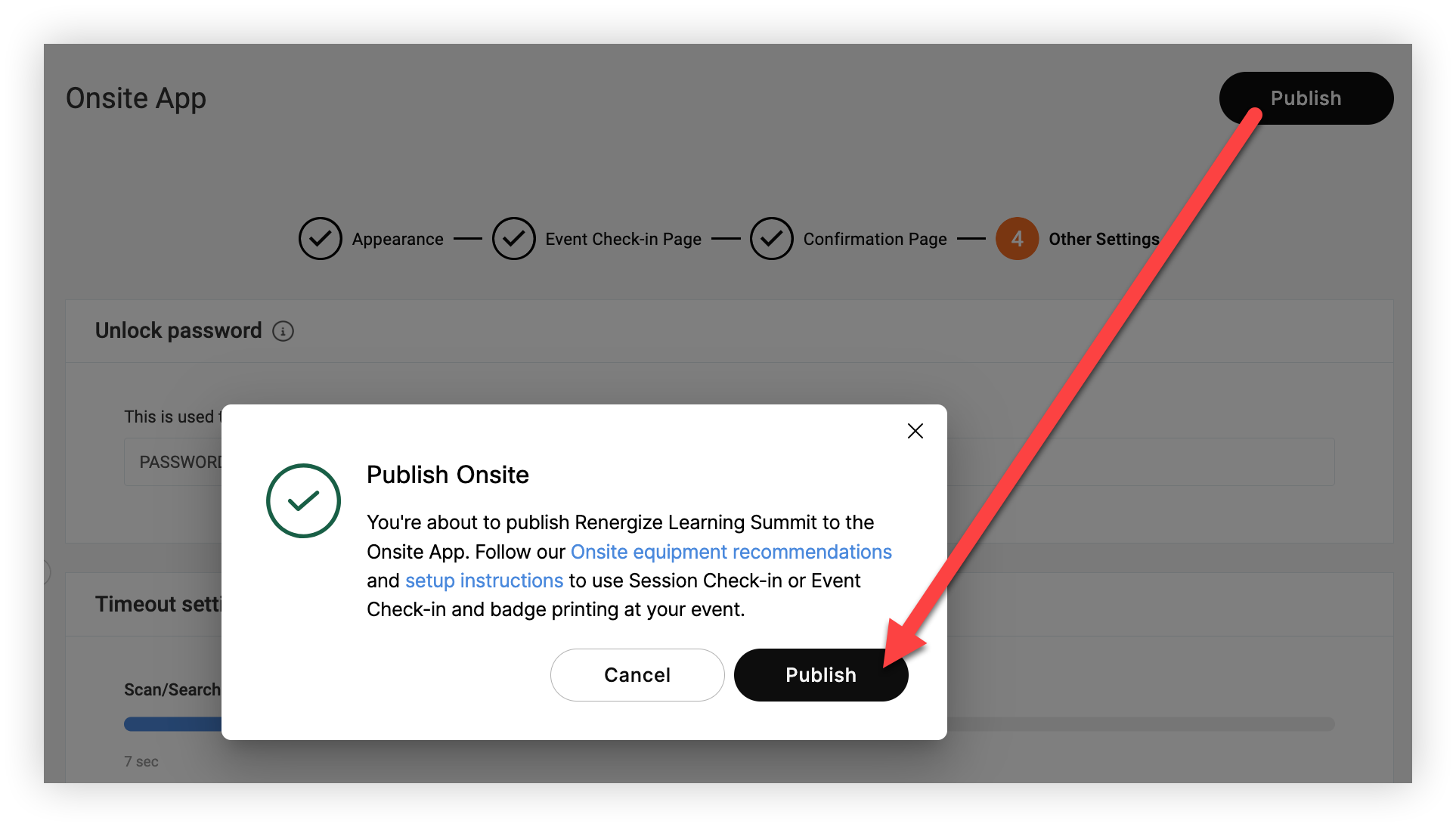
In una di queste pagine, faccia clic sul pulsante Pubblica.
-
Nella modalità «Pubblica sul sito», faccia clic su Pubblica per confermare. Questo è tutto!
Tenga presente che se ha già pubblicato Onsite e deve semplicemente pubblicare le modifiche ai badge, faccia clic sulla scheda Badge, quindi su Pubblica modifiche in fondo alla pagina. Apri le impostazioni dell'app Onsite su ogni iPad e tocca Aggiorna tutti i dati in loco per aggiornare i design di stampa dei badge.
Gestire Onsite
Dopo aver pubblicato Onsite, la pagina Metriche diventa disponibile nel menu Onsite nella barra di navigazione degli eventi. Analizza l'attività di check-in degli eventi e delle sessioni dei partecipanti sia durante che dopo il check-in con questa dashboard completa delle metriche. Leggi il nostro articolo Onsite Metrics per ulteriori informazioni.

Può anche rivedere e modificare le pagine Basics, Onsite App e Badges in qualsiasi momento dopo la pubblicazione. 👍
Se modifica un badge, fa clic su Pubblica badge nella pagina Onsite Badge, quindi apra le impostazioni dell'app Onsite su ogni iPad della sede e tocca Aggiorna tutti i dati in loco in modo che i design dei badge aggiornati vengano stampati.
Questo è tutto ciò che serve per pubblicare Onsite!
Fasi successive
-
Se utilizza Onsite per il check-in degli eventi, è il momento di configurare il suo hardware Onsite e iniziare a stampare i badge. 🖨️
-
Se utilizza Onsite per il check-in delle sessioni, è il momento di selezionare Sessioni sui suoi dispositivi di check-in e iniziare a scansionare i codici QR.


