
Geri bildiriminiz için teşekkürler.
 Geri Bildirim?
Yerinde Yayınlama, etkinliğinizdeki katılımcıları kontrol etmek için kullanacağınız Onsite by Webex Events Uygulamasına ekler. Katılımcılar, mekanınızda bir iPad veya iPhone bulana kadar Onsite ile ilgili hiçbir şeye erişemezler. Bu makalede, Onsite üzerinde nasıl yayınlanacağı ve yayınladıktan sonra nasıl yönetileceği gösterilmektedir.
Başlamadan önce...
Yerinde yayınlamak için aşağıdakileri yapmanız gerekir:
Yerinde Yayınla
-
Etkinlik gezinme çubuğunuzda “Yerinde” altındaki “Temel Bilgiler”, “Yerinde Uygulama” veya “Rozet"i tıklayın.
-
Bu sayfalardan herhangi birinde Yayınla düğ mesini tıklayın.
-
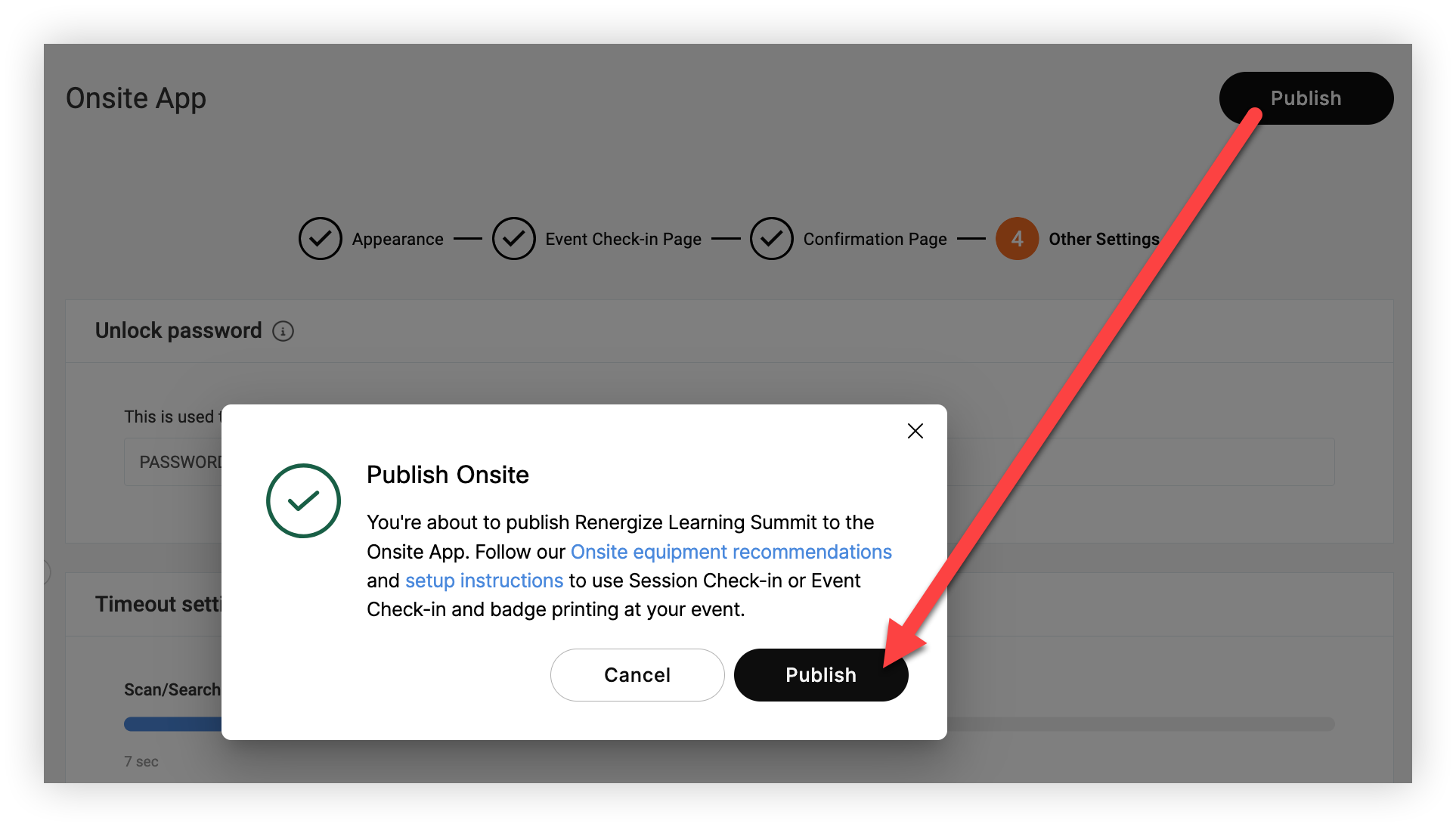
'Sitede Yayınla' modunda, onaylamak için Yayınla'yı tıklayın. İşte bu!
Zaten Yerinde yayınladıysanız ve sadece rozetlerde yapılan değişiklikleri yayınlamanız gerekiyorsa Rozet sekmesini tıklayın, ardından sayfanın altındaki Değişik likleri Yayınla'yı tıklayın. Her iPad 'de Yerinde Uygulama ayar larını açın ve rozet baskı tasarımlarını güncellemek için Tüm yerinde verileri yenil e'ye dokunun.
Yerinde Yönet
Yerinde yayınladıktan sonra Metrikler sayfası Etkinlik gezinme çubuğunuzdaki Yerinde menüsünde kullanılabilir hale gelir. Bu kapsamlı ölçümler panosu ile giriş sırasında ve sonrasında katılımcı etkinliğini ve oturum check-in etkinliğini analiz edin. Daha fazla bilgi için Yerinde Metrikler makal emizi okuyun.

Ayrıca Basics, Yerinde Uygulama ve Rozetler sayfalarını yayınladıktan sonra istediğiniz zaman inceleyebilir ve düzenleyebilirsiniz. 👍
Bir rozeti düzenlerseniz, Yerinde Rozet sayfasında Roz etleri Yay ınla'yı tıklayın, ardından mekanınızdaki her iPad'de Yerinde Uygulamasının ayar larını açın ve güncellenmiş rozet tasarımlarının yazdır ılması için tüm tesis içi verileri yenil e'ye dokunun.
Onsite yayınlamak için gereken tek şey bu!
Sonraki adımlar
-
Etkinlik check-in için Onsite uygulamasını kullanıyorsanız, Onsite donanımınızı kurmanın ve rozetleri yazdırmaya başlamanın zamanı gelmiştir. 🖨️
-
Oturum girişi için Onsite uygulamasını kullanıyorsanız, check-in cihazlarınızda Oturumlar'ı seç menin ve QR kodlarını taramaya başlamanın zamanı gelmiştir.


