
Takk for tilbakemeldingen.
 Tilbakemelding?
Publishing Onsite legger den til i Onsite by Webex Events-appen, som du bruker til å sjekke inn deltakere på arrangementet ditt. Deltakere kan ikke få tilgang til noe relatert til Onsite før de kommer til en iPad eller iPhone på stedet ditt. Denne artikkelen viser hvordan du publiserer på stedet og administrerer den etter publisering.
Før du begynner...
Hvis du vil publisere på stedet, må du gjøre følgende:
-
Legg til minst ett deltakerinformasjonsfelt i et merke, selv om du bare bruker Onsite for øktinnsjekking.
Publiser på stedet
-
Klikk på «Grunnleggende», «Onsite-app» eller «Badge» i navigasjonslinjen for begivenheter under «Onsite».
-
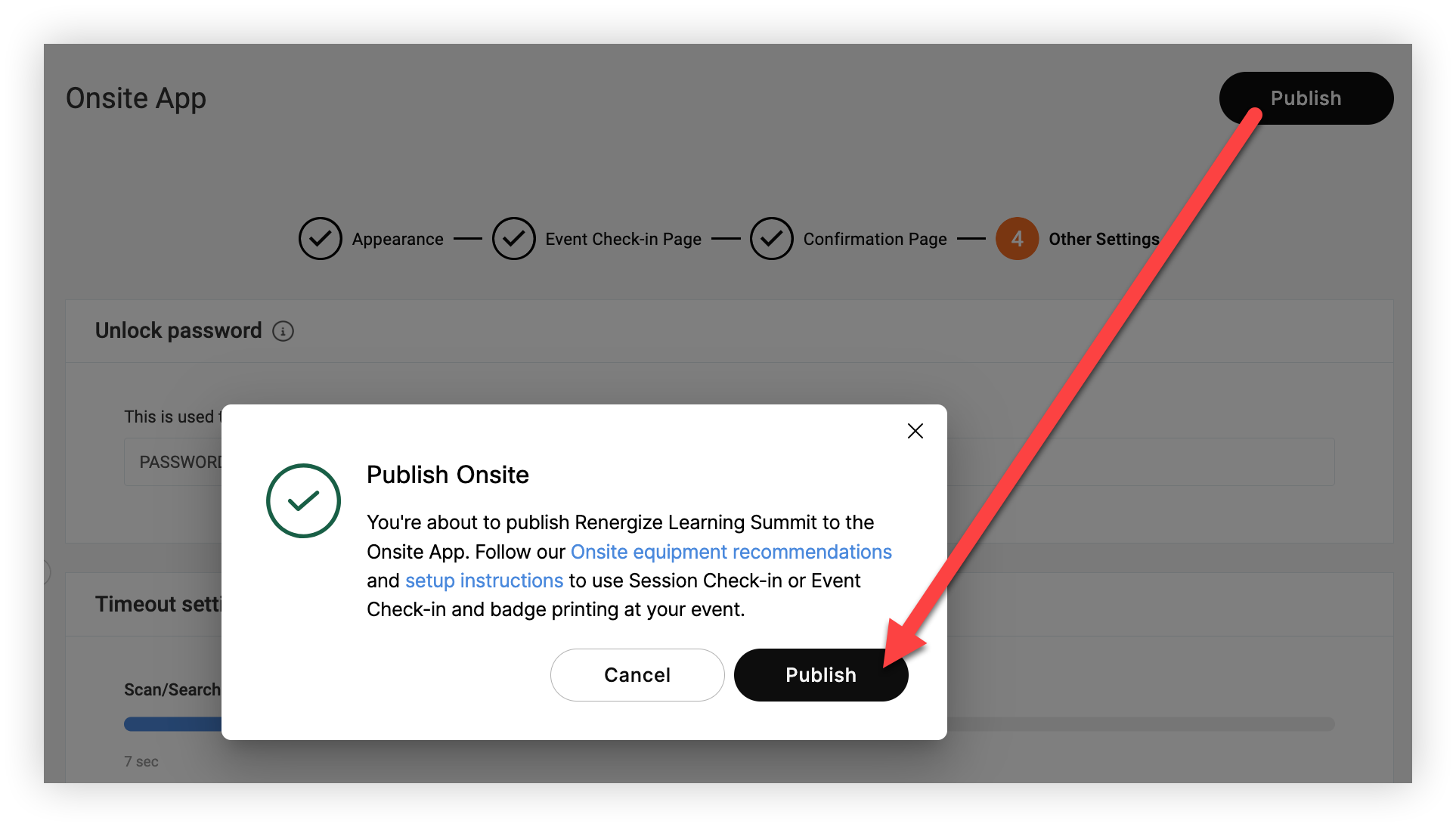
Klikk på Publiser-knappen på en av disse sidene.
-
I modalen Publiser på stedet klikker du Publiser for å bekrefte. Det er det!
Husk at hvis du allerede har publisert Onsite og bare trenger å publisere endringer i merker, klikker du kategorien Mer ke og klikker deretter på Publiser endringer nederst på siden. Åpne innstillingene for Onsite-appen på hver iPad, og trykk på Opp dater alle data på stedet for å oppdatere designene for merketrykk.
Administrer på stedet
Etter at du har publisert på stedet, blir Metrikk-siden tilgjengelig i Onsite-menyen på navigasjonslinjen for hendelser. Analyser deltakerhendelse og øktinnsjekkingsaktivitet både under og etter innsjekking med dette omfattende beregningspanelet. Les artikkelen Onsite Metrics for mer informasjon.

Du kan også gå gjennom og redigere sidene Grunnleggende, Onsite-appen og Merkelsene når som helst etter publisering. 👍
Hvis du rediger er et merke, klikker du på Publiser merker på siden Onsite-merke, åpner deretter innstillingene for Onsite-appen på hver iPad på stedet ditt, og trykker på Opp dater alle data på stedet slik at de oppdaterte merkedesignene skrives ut.
Det er alt som er å publisere Onsite!
Neste trinn
-
Hvis du bruker Onsite for innsjekking av arrangementer, er det på tide å konfigurere maskinvaren på stedet og begynne å skrive ut merker. 🖨️
-
Hvis du bruker Onsite for øktinnsjekking, er det på tide å velge Økter på innsjekkingsenhetene dine og begynne å skanne QR-koder.


