
Merci pour votre commentaire.
 Un commentaire ?
Publishing Onsite l'ajoute à l'application Onsite by Webex Events, que vous utiliserez pour enregistrer les participants à votre événement. Les participants ne peuvent accéder à rien en rapport avec Onsite tant qu'ils n'utilisent pas un iPad ou un iPhone sur place. Cet article vous explique comment publier Onsite et comment le gérer après la publication.
Avant de commencer...
Pour publier Onsite, vous devez procéder comme suit :
-
Ajoutez au moins un champ d'information sur les participants à un badge, même si vous utilisez Onsite uniquement pour l'enregistrement des sessions.
Publiez sur site
-
Dans la barre de navigation de votre événement, sous « Site », cliquez sur « Basics », « Application Onsite » ou « Badge ».
-
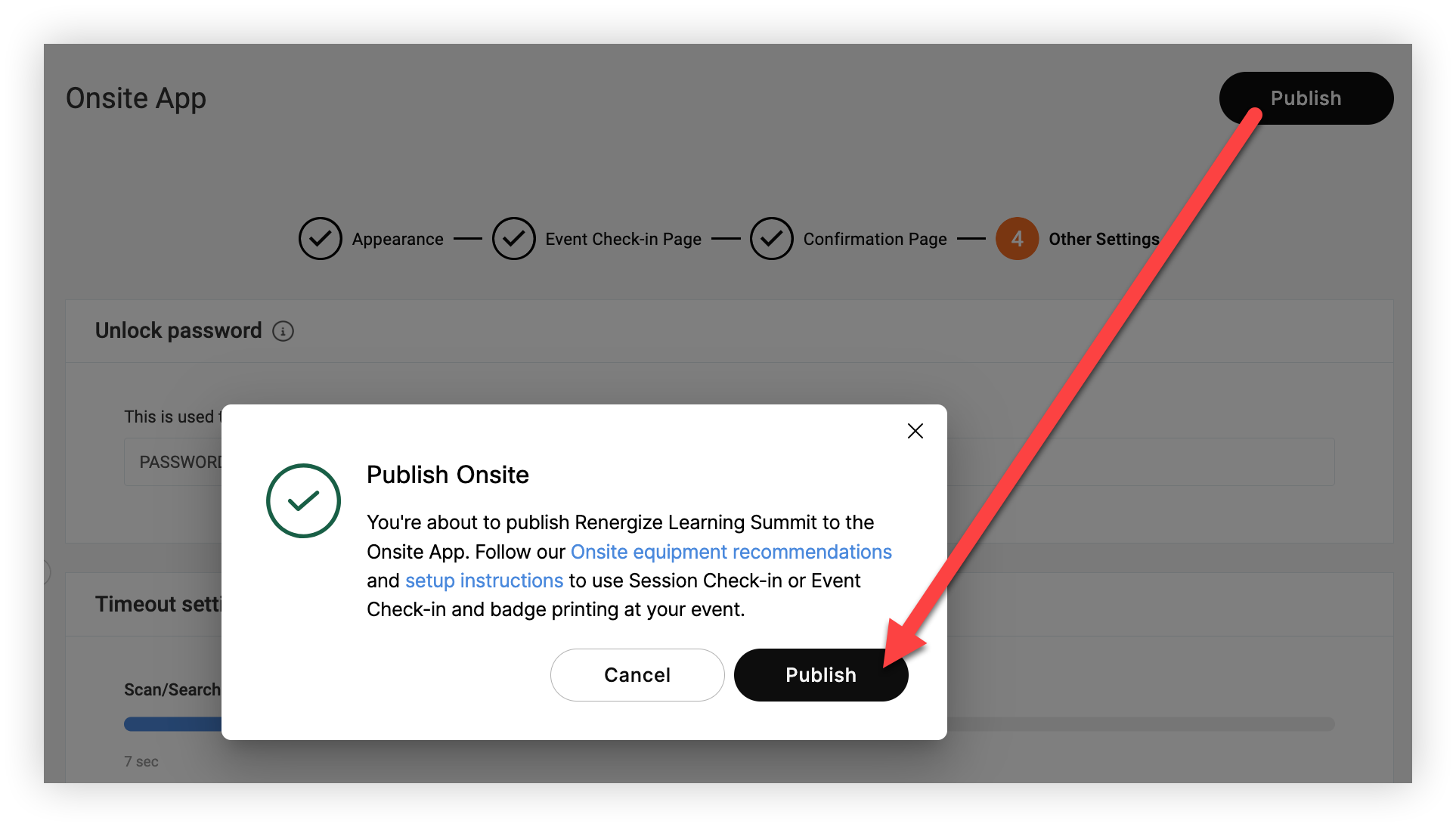
Sur n'importe laquelle de ces pages, cliquez sur le bouton Publier.
-
Dans le mode « Publier sur site », cliquez sur Publier pour confirmer. C'est ça !
N'oubliez pas que si vous avez déjà publié Onsite et que vous devez simplement publier les modifications apportées aux badges, cliquez sur l'onglet Badge, puis sur Publier les modifications en bas de page. Ouvrez les paramètres de l'application Onsite sur chaque iPad et appuyez sur Actualiser toutes les données du site pour mettre à jour le design des badges imprimés.
Gérez sur site
Une fois que vous avez publié Onsite, la page Metrics devient disponible dans le menu Onsite de la barre de navigation de votre événement. Analysez l'activité d'enregistrement des participants aux événements et aux sessions pendant et après l'enregistrement grâce à ce tableau de bord complet. Lisez notre article sur Onsite Metrics pour en savoir plus.

Vous pouvez également consulter et modifier les pages Basics, Onsite App et Badges à tout moment après la publication. 👍
Si vous modifiez un badge, cliquez sur Publier des badges sur la page des badges sur place, puis ouvrez les paramètres de l'application Onsite sur chaque iPad de votre établissement et appuyez sur Actualiser toutes les données du site pour que les nouveaux modèles de badges soient imprimés.
C'est tout ce qu'il y a à publier sur place !
Prochaines étapes
-
Si vous utilisez Onsite pour vous enregistrer à un événement, il est temps de configurer votre matériel Onsite et de commencer à imprimer des badges. 🖨️
-
Si vous utilisez Onsite pour l'enregistrement des sessions, il est temps de sélectionner Sessions sur vos appareils d'enregistrement et de commencer à scanner des codes QR.


