
תודה על המשוב.
 משוב?
משוב?פרסום באתר מוסיף אותו לאפליקציית Onsite by Webex Events, שבה תשתמש כדי לבצע צ'ק-אין של משתתפים באירוע שלך. המשתתפים לא יכולים לגשת לשום דבר שקשור ל- Onsite עד שהם מגיעים ל- iPad או iPhone במקום שלך. מאמר זה מראה כיצד לפרסם באתר ולנהל אותו לאחר הפרסום.
לפני שתתחיל...
כדי לפרסם באתר, עליך לבצע את הפעולות הבאות:
-
הוסף לפחות שדה פרטי משתתף אחד לתג, גם אם אתה משתמש רק ב-Onsite לצורך ביצוע צ'ק-אין בהפעלה.
פרסם באתר
-
בסרגל הניווט לאירועים תחת 'באתר', לחץ על 'יסודות', 'אפליקציה באתר 'או 'תג'.
-
בכל אחד מהדפים האלה, לחץ על הלחצן פרסם.
-
במודאל 'פרסם באתר ', לחץ על פר סם כדי לאשר. זהו זה!
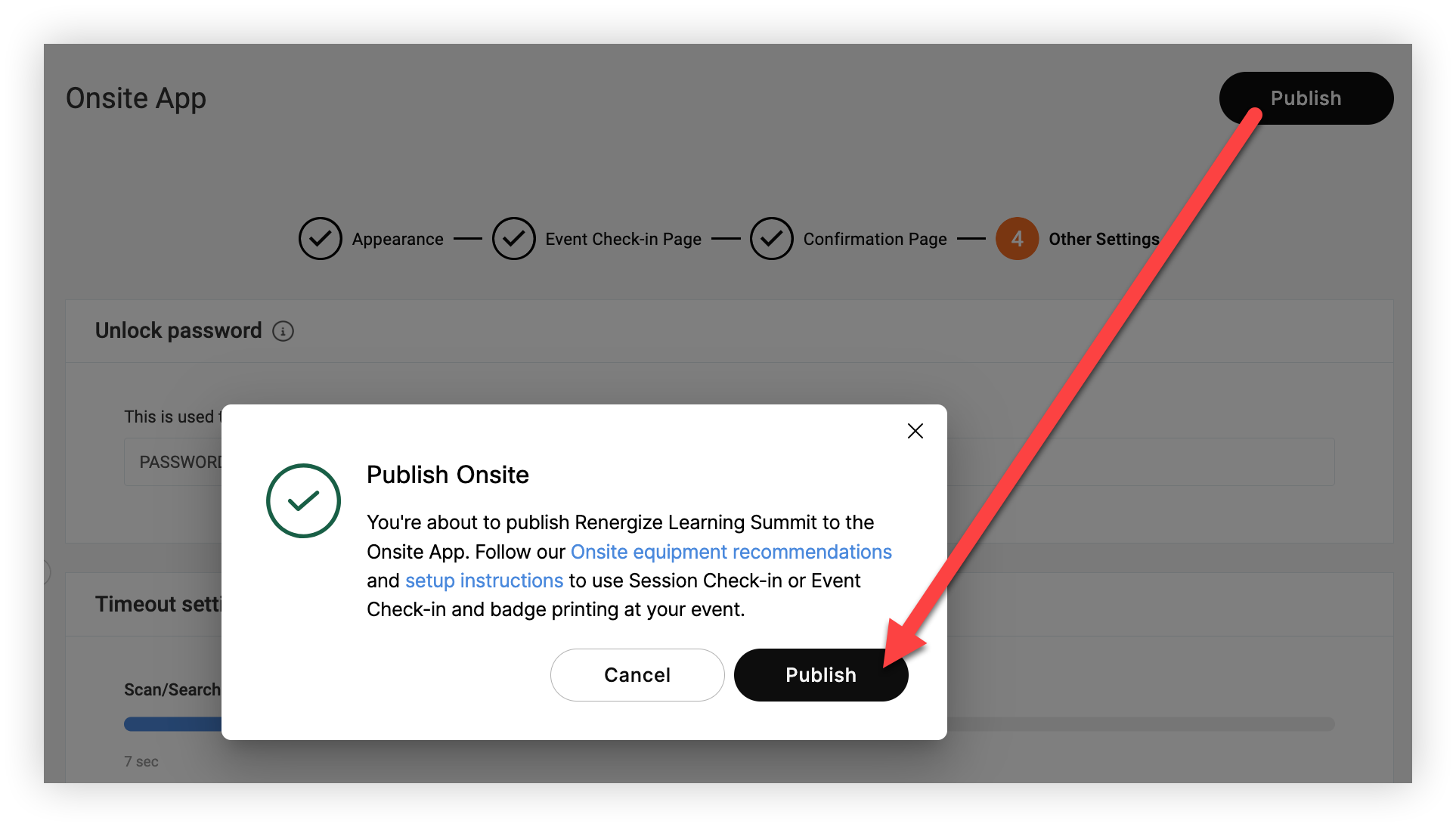
זכור, אם כבר פרסמת באתר האינטרנט ועליך פשוט לפרסם שינויים בתגים, לחץ על הכרטיסייה תג ולאחר מכן לחץ על פרסם שינויים בתחתית הדף. פתח את הגדרות היישום Onsite בכל iPad והקש על רענן את כל הנתונים באתר כדי לעדכן את עיצובי הדפסת התגים.
ניהול באתר
לאחר שתפרסם באתר, הדף מדדים יהיה זמין בתפריט Onsite בסרגל הניווט לאירועים. נתח את פעילות הצ'ק-אין של המשתתפים והפעלות במהלך הצ'ק-אין ואחריו באמצעות לוח המחוונים המקיף הזה של מדדים. קרא את המ אמר שלנו על מד די האתר למידע נוסף.

ניתן גם לסקור ולערוך את הדפים הבסיסיים, האפליקציה באתר ובתגים בכל עת לאחר הפרסום. 👍
אם אתה עורך תג, לחץ על פר סם תגים בדף תג באתר, ולאחר מכן פתח את הגדרות היישום On site בכל iPad במקום שלך והקש על רענן את כל הנתונים באתר כדי שעיצובי התגים המעודכנים יודפסו.
זה כל מה שיש לפרסום באתר!
השלבים הבאים
-
אם אתה משתמש ב-Onsite לצורך ביצוע צ'ק-אין לאירוע, הגיע הזמן להגדיר את החומ רה באתר שלך ולהתחיל להדפיס תגים. 🖨️
-
אם אתה משתמש ב-Onsite לצורך ביצוע צ'ק-אין בפגישה, הגיע הזמן לבחור הפעלות במכשירי הצ'ק-אין שלך ולהתחיל לסרוק קודי QR.


