这篇文章对您有帮助吗?

感谢您的反馈。
在现场发布和管理 Webex 活动
 反馈?
反馈?了解如何在活动之前和活动期间管理现场的设置
在现场发布会将其添加到 Webex 活动应用程序的现场,您将在活动中使用该应用程序为与会者办理登机手续。 与会者在您的会场拿到 iPad 或 iPhone 之前,无法访问与现场相关的任何内容。 本文向您展示如何在现场发布并在发布后对其进行管理。
在你开始之前...
要在现场发布,必须执行以下操作:
-
即使您仅使用现场会议办理登机手续,也@@ 要在徽章中添加至少一个与会者信息字段。
现场发布
-
在 “现场” 下的活动导航栏中,单击 “基础知识”、“现场应用程序” 或 “徽章”。
-
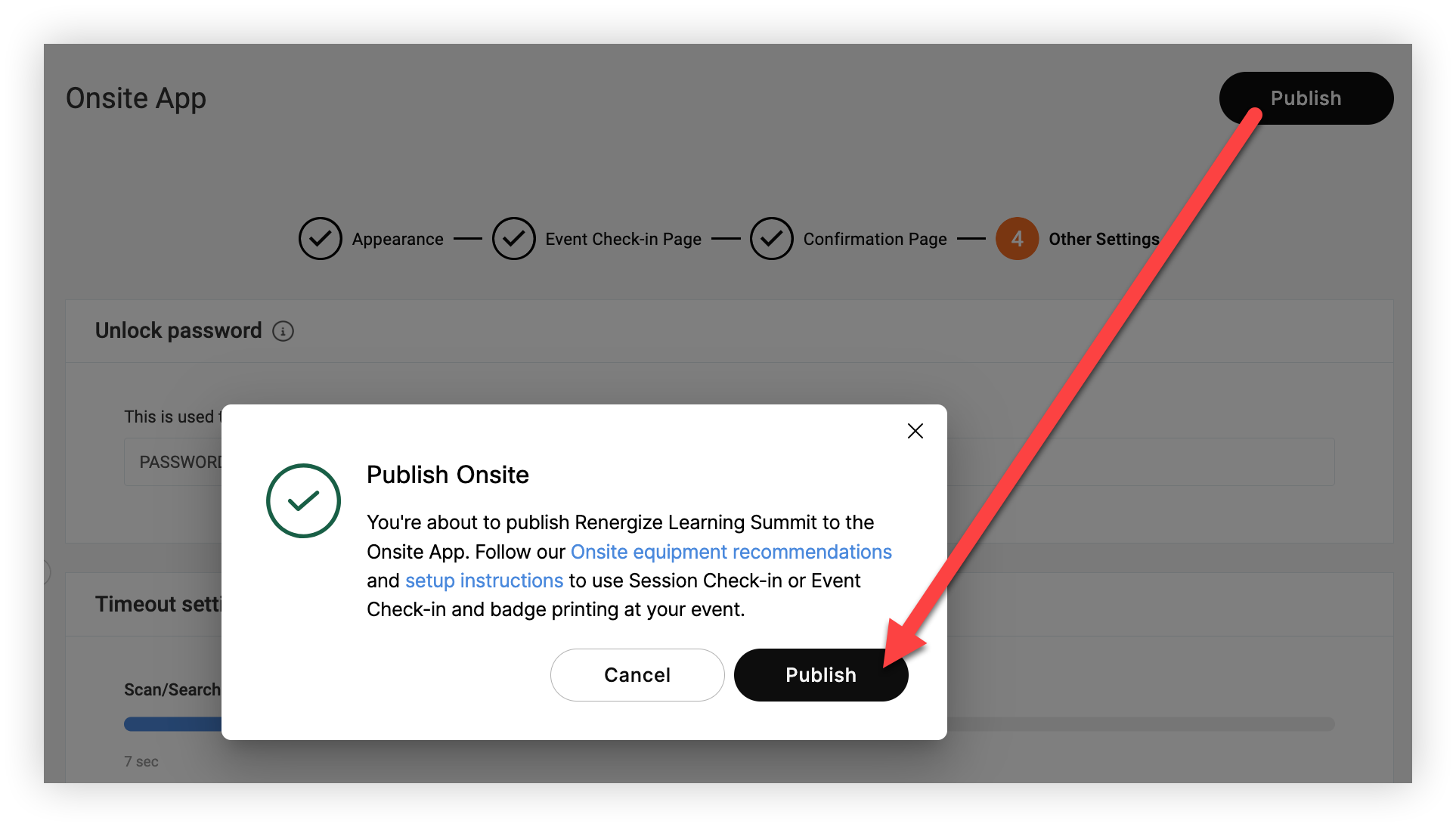
在任何这些页面上,单击 “发布” 按钮。
-
在 “现场发布” 模式中,单击 “发布” 进行确认。 大功告成!
请记住,如果您已经在 Onsite 上发布了,只需要发布对徽章的更改,请单击 “徽章” 选项卡,然后单击页面底部的 “发布更改”。 在每台 iPad 上打开现场应用程序设置,然后点按刷新所有现场数据以更新徽章打印设计。
现场管理
在现场发布后,指标页面将在活动导航栏的现场菜单中变为可用。 使用这个全面的指标仪表板分析签到期间和之后的与会者活动和会话签到活动。 阅读我们的现场指标文章,了解更多信息。

您还可以在发布后随时查看和编辑 “基础知识”、“现场应用程序” 和 “徽章” 页面。👍
如果您编辑徽章,请单击 “现场徽章” 页面上的 “发布徽章”,然后在场地的每台 iPad 上打开 Onsite 应用程序的设置,然后轻点 “刷新所有现场数据”,以便打印更新的徽章设计。
仅此而已 Onsite 发布的全部内容!
这篇文章对您有帮助吗?


