
Hvala na povratnim informacijama.
 Želite li poslati povratne informacije?
Publishing Onsite dodaje ga u aplikaciju Onsite by Webex Events, koju ćete koristiti za prijavu sudionika na vašem događaju. Sudionici ne mogu pristupiti bilo čemu povezanom s Onsite dok ne dođu do iPada ili iPhonea na vašem mjestu. Ovaj članak prikazuje kako objaviti na licu mjesta i upravljati njime nakon objavljivanja.
Prije nego počneš...
Da biste objavili na licu mjesta, morate učiniti sljedeće:
-
U značku dodajte barem jedno polje s informacijama o sudioniku, čak i ako koristite samo na licu mjesta za prijavu sesije.
Objavite na licu mjesta
-
Na navigacijskoj traci za događaje u odjeljku "Na licu mjesta" kliknite "Osnove", "Aplikacija na licu mjesta" ili "Značka".
-
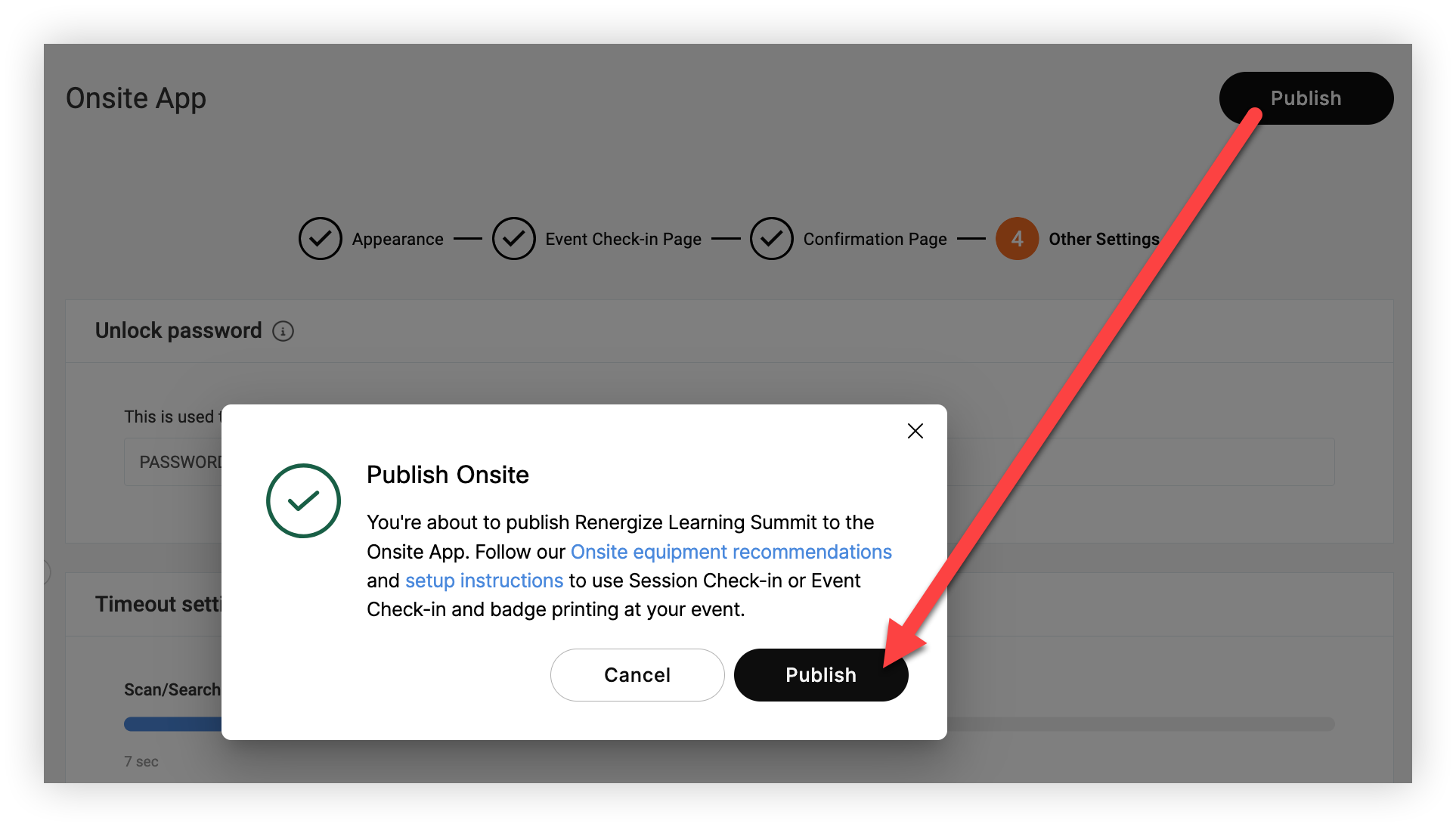
Na bilo kojoj od ovih stranica kliknite gumb Ob javi.
-
U modalu 'Objavi na web-mjest' kliknite Objavi za potvrdu. To je to!
Imajte na umu da ako ste već objavili na licu mjesta i trebate jednostavno objaviti promjene znač ki, kliknite karticu Značka, a zatim kliknite Objavi promjene na dnu stranice. Otvorite postavke aplikacije na licu mjesta na svakom iPadu i dodirnite Osvježi sve podatke na licu mjesta da biste ažurirali dizajn ispisa znački.
Upravljanje na licu mjesta
Nakon što objavite na licu mjesta, stranica Metrics postaje dostupna u izborniku Onsite na navigacijskoj traci za događaje. Analizirajte događaje sudionika i aktivnosti prijave sesije tijekom i nakon prijave uz ovu sveobuhvatnu nadzornu ploču mjernih podataka. Za više informacija pročit ajte naš članak o mjernim podacima na licu mjesta.

Također možete pregledati i uređivati stranice Osnove, aplikacije na licu mjesta i značke u bilo kojem trenutku nakon objavljivanja. 👍
Ako uređujete značku, kliknite Objavi znač ke na stranici Značka na licu mjesta, zatim otvorite postavke aplikacije na licu mjesta na svakom iPadu na vašem mjestu i dodirnite Osvježi sve podatke na licu mjesta kako bi se ažurirani dizajni znački ispisali.
To je sve što postoji za objavljivanje na licu mjesta!
Sljedeći koraci
-
Ako koristite Onsite za prijavu na događaje, vrijeme je da postavite hardver na licu mjesta i počnete ispisati značke. 🖨️
-
Ako koristite Onsite za prijavu sesije, vrijeme je da odaberete Sesije na svojim uređajima za prijav u i započnete skeniranje QR kodova.


