
コメントありがとうございます。
 フィードバックがある場合
オンサイトで公開すると、イベントの参加者のチェックインに使用する Onsite by Webex Events アプリに追加されます。 参加者は、会場でiPadまたはiPhoneにたどり着くまで、オンサイトに関連するものにはアクセスできません。 この記事では、オンサイトで公開する方法と、公開後に管理する方法を説明します。
始める前に...
オンサイトで公開するには、次のことを行う必要があります。
オンサイトで公開する
-
イベントナビゲーションバーの「オンサイト」の下で、「基本」、「オンサイトアプリ」、または「バッジ」をクリックします。
-
これらのページのいずれかで、「公開」ボタンをクリックしてください。
-
「オンサイトで公開」モーダルで、「公開」をクリックして確定します。 それだけです!
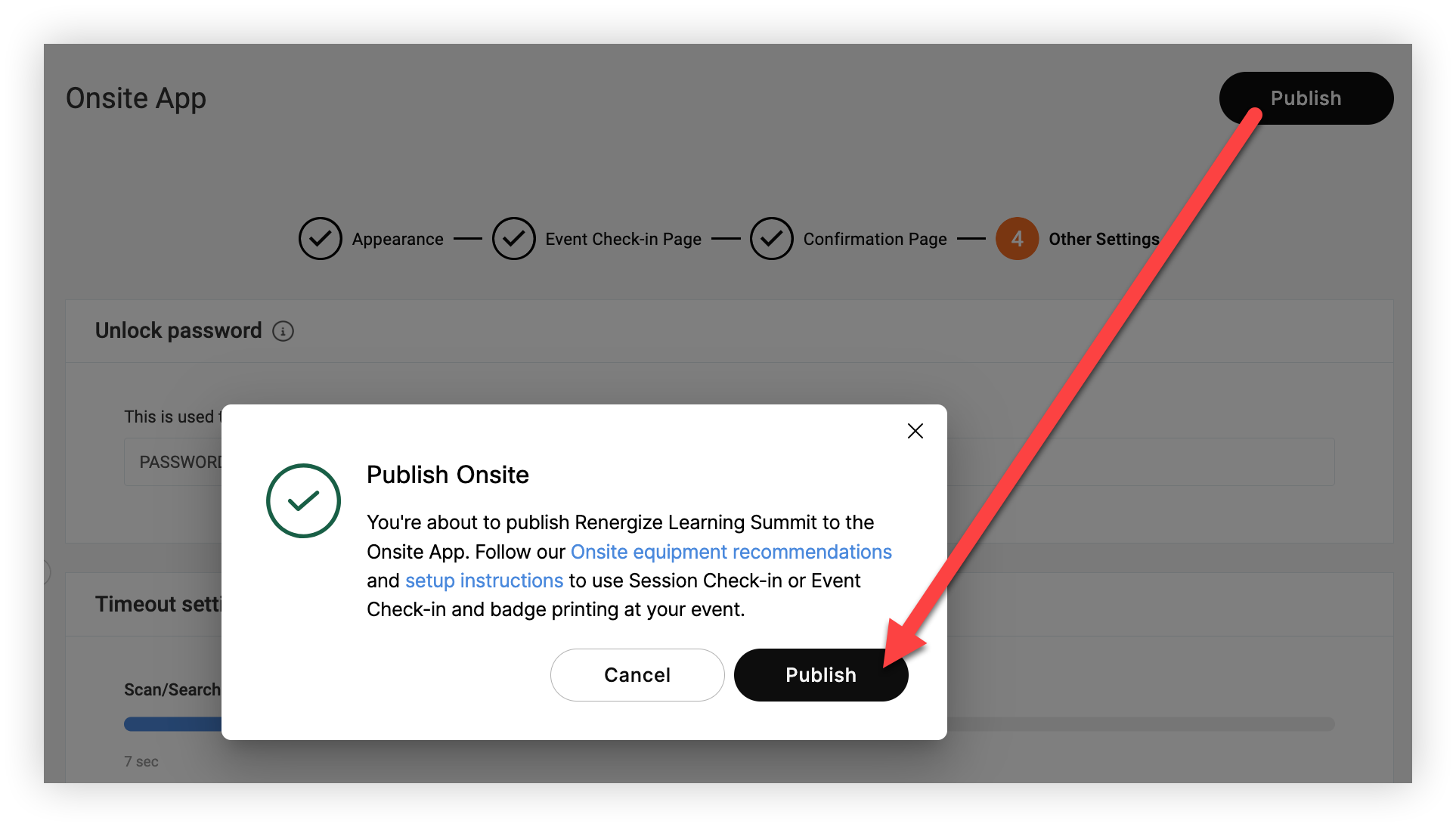
オンサイトですでに公開していて、バッジに変更を公開するだけの場合は、「バッジ」タブをクリックし、ページの下部にある「変更を公開」をクリックすることを覚えておいてください。 各iPadでオンサイトアプリの設定を開き、「すべてのオンサイトデータを更新」をタップしてバッジプリントのデザインを更新してください。
オンサイト管理
オンサイトを公開すると、イベントナビゲーションバーのオンサイトメニューに「メトリックス」ページが表示されます。 この包括的な指標ダッシュボードを使用して、チェックイン中とチェックイン後の参加者のイベントとセッションチェックインアクティビティを分析します。 詳細については、オンサイトメトリクスの記事を読んでください。

また、公開後はいつでも「基本」、「オンサイトアプリ」、「バッジ」の各ページを確認して編集できます。👍
バッジを編集する場合は、オンサイトバッジページで「バッジを公開する」をクリックし、会場の各iPadでオンサイトアプリの設定を開き、「すべてのオンサイトデータを更新」をタップすると、更新されたバッジのデザインが印刷されます。
オンサイトでの公開に必要なことはこれだけです!
次のステップ
-
イベントのチェックインにオンサイトを使用している場合は、オンサイトのハードウェアをセットアップして、バッジの印刷を開始しましょう。🖨️
-
セッションのチェックインにオンサイトを使用している場合は、チェックインデバイスでセッションを選択して、QRコードのスキャンを開始してください。


