
Gracias por sus comentarios.
 ¿Comentarios?
La publicación en el sitio lo agrega a la aplicación Onsite by Webex Events, que utilizará para ingresar a los asistentes a su evento. Los asistentes no pueden acceder a nada relacionado con Onsite hasta que lleguen a un iPad o iPhone en su lugar. Este artículo le muestra cómo publicar en el sitio y administrarlo después de la publicación.
Antes de comenzar...
Para publicar Onsite, debe hacer lo siguiente:
-
Agregue al menos un campo de información del asistente a una insignia, incluso si solo está usando en el sitio para el registro de sesión.
Publicar en el sitio
-
En la barra de navegación de su evento, debajo de “En el sitio”, haga clic en “Conceptos básicos”, “Aplicación en el sitio” o “Insignias”.
-
En cualquiera de estas páginas, haga clic en el botón Publicar.
-
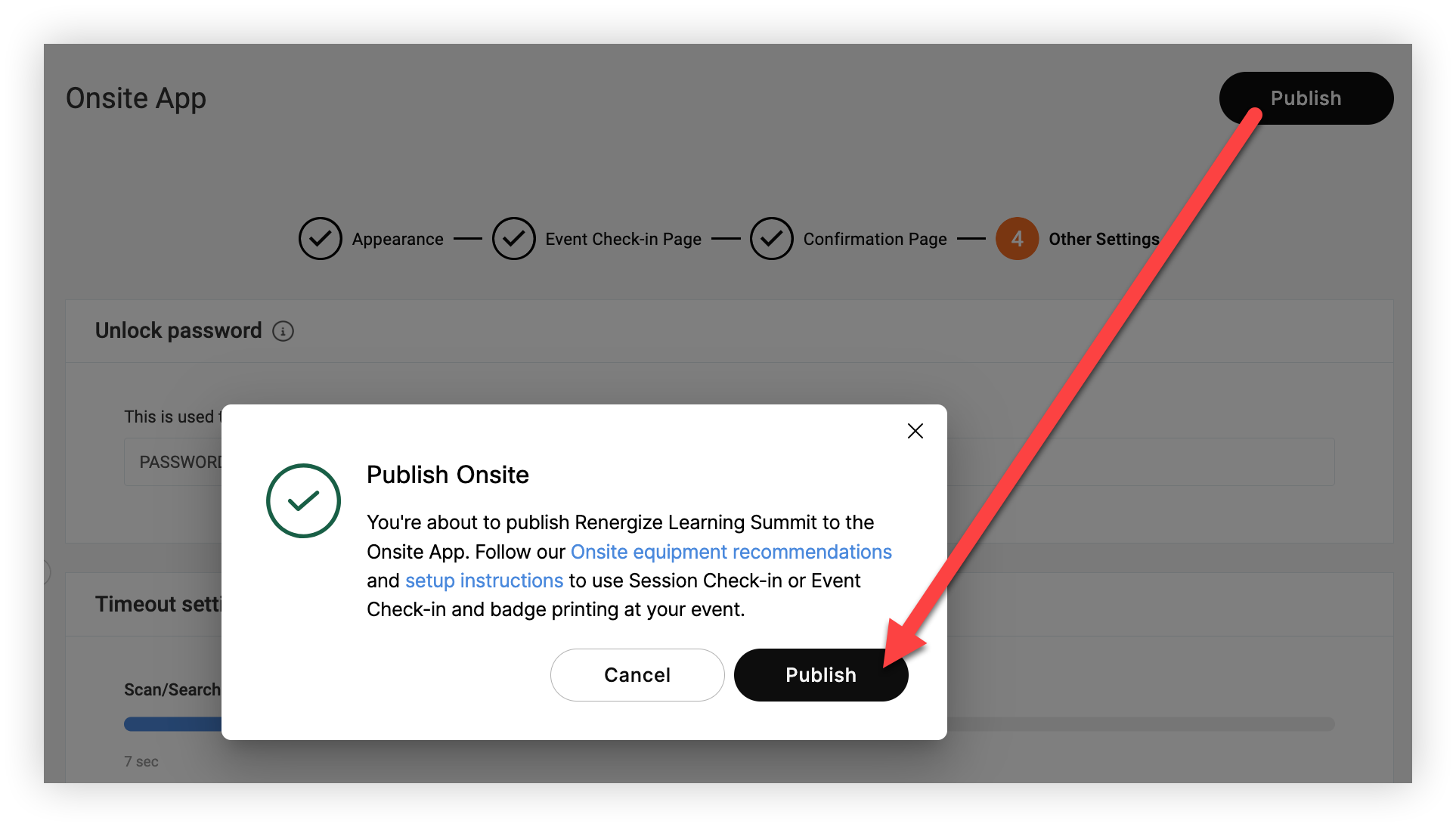
En el modal “Publicar en el sitio”, haga clic en Publicar para confirmar. ¡Eso es!
Tenga en cuenta que si ya ha publicado Onsite y simplemente necesita publicar cambios en las insignias, haga clic en la ficha Insignia y, a continuación, haga clic en Publicar cambios en la parte inferior de la página. Abra la configuración de la aplicación en el sitio en cada iPad y toque Actualizar todos los datos en el sitio para actualizar los diseños de impresión de insignias.
Administrar en el sitio
Después de publicar Onsite, la página Métricas estará disponible en el menú Onsite de su barra de navegación Evento. Analice la actividad de registro de eventos y sesiones de los asistentes tanto durante como después de la entrada con este panel de métricas completo. Lea nuestro artículo de Métricas en el sitio para obtener más información.

También puede revisar y editar las páginas Básicos, Aplicación en el sitio e Insignias en cualquier momento después de la publicación. 👍
Si edita una insignia, haga clic en Publicar insignias en la página Insignia en el sitio, luego abra la configuración de la aplicación en el sitio en cada iPad de su lugar y toque Actualizar todos los datos en el sitio para que se impritan los diseños de insignias actualizados.
¡Eso es todo lo que hay para publicar en el sitio!
Próximos pasos
-
Si está utilizando Onsite para el registro de eventos, es hora de configurar su hardware en el sitio y comenzar a imprimir insignias. 🖨️
-
Si utiliza Onsite para el registro de sesión, es hora de seleccionar Sesiones en sus dispositivos de registro y comenzar a escanear códigos QR.


