
Danke für Ihr Feedback.
 Feedback?
Publishing Onsite fügt es der Onsite by Webex Events-App hinzu, mit der Sie die Teilnehmer Ihrer Veranstaltung einchecken. Teilnehmer können auf nichts im Zusammenhang mit Onsite zugreifen, bis sie an Ihrem Veranstaltungsort ein iPad oder iPhone verwenden. Dieser Artikel zeigt Ihnen, wie Sie Onsite veröffentlichen und nach der Veröffentlichung verwalten.
Bevor Sie beginnen...
Um Onsite zu veröffentlichen, müssen Sie Folgendes tun:
-
Fügen Sie mindestens ein Teilnehmerinformationsfeld zu einem Badge hinzu, auch wenn Sie Onsite nur für den Session Check-in verwenden.
Vor Ort veröffentlichen
-
Klicken Sie in Ihrer Event-Navigationsleiste unter „Onsite“ auf „Basics“, „Onsite App“ oder „Badge“.
-
Klicken Sie auf einer dieser Seiten auf die Schaltfläche Veröffentlichen.
-
Klicken Sie im Modal „Vor Ort veröffentlichen“ zur Bestätigung auf Veröffentlichen. Das wars!
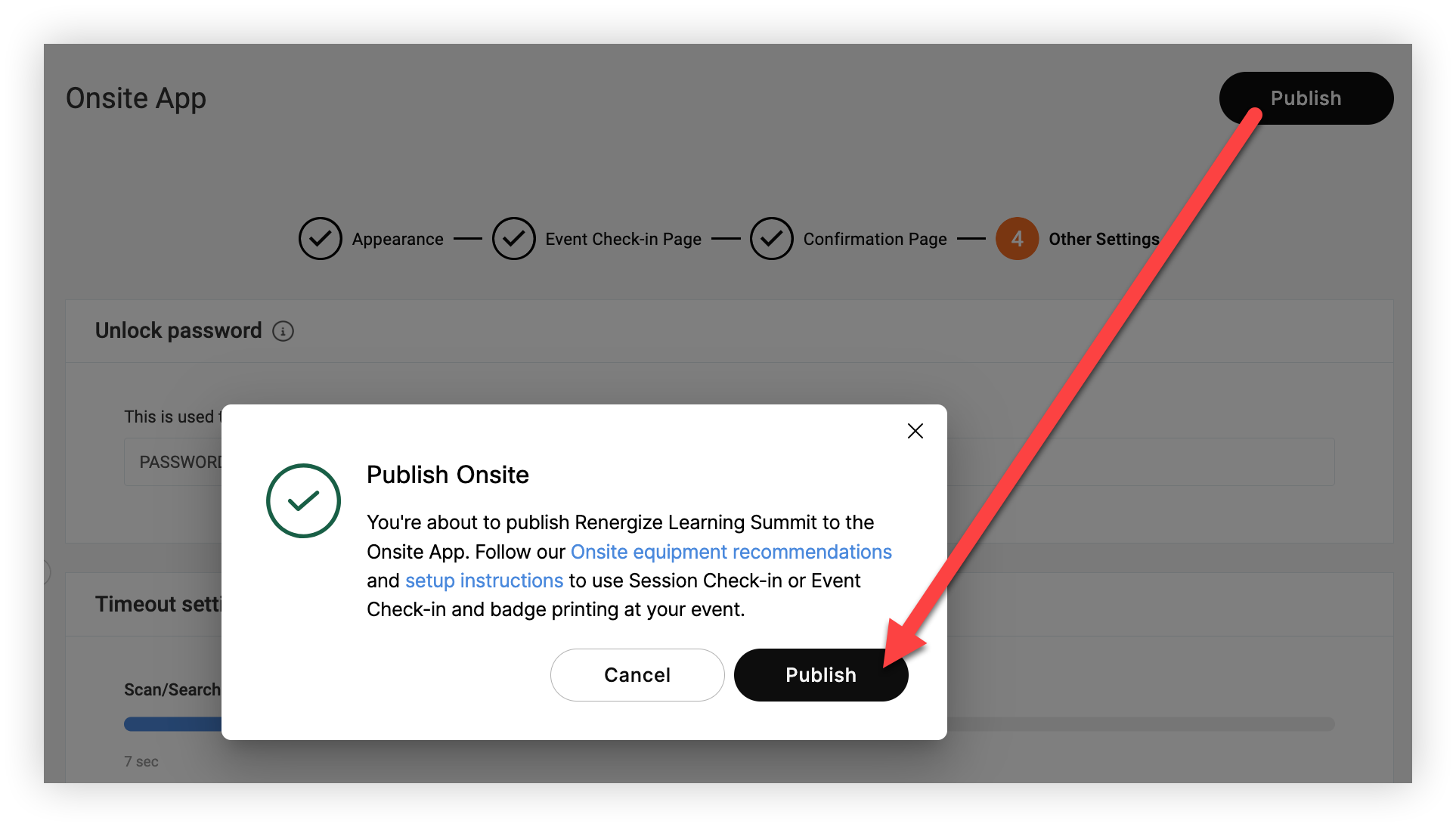
Denken Sie daran, wenn Sie bereits auf Onsite veröffentlicht haben und einfach Änderungen an Badges veröffentlichen müssen, klicken Sie auf den Badge-Tab und dann unten auf der Seite auf Änderungen veröffentlichen. Öffnen Sie die Einstellungen der Onsite-App auf jedem iPad und tippen Sie auf Alle Onsite-Daten aktualisieren, um die Designs für den Ausweisdruck zu aktualisieren.
Vor Ort verwalten
Nachdem Sie Onsite veröffentlicht haben, wird die Seite „Metriken“ im Onsite-Menü in Ihrer Event-Navigationsleiste verfügbar. Analysieren Sie mit diesem umfassenden Kennzahlen-Dashboard die Aktivitäten der Teilnehmer beim Einchecken und beim Einchecken während und nach dem Check-in. Lesen Sie unseren Artikel über Onsite Metrics für weitere Informationen.

Sie können auch die Seiten „Grundlagen“, „Onsite App“ und „Badges“ jederzeit nach der Veröffentlichung überprüfen und bearbeiten. 👍
Wenn Sie einen Badge bearbeiten, klicken Sie auf der Badge-Seite vor Ort auf Badges veröffentlichen, öffnen Sie dann die Einstellungen der Onsite-App auf jedem iPad an Ihrem Veranstaltungsort und tippen Sie auf Alle Standortdaten aktualisieren, damit die aktualisierten Badge-Designs gedruckt werden.
Das ist alles, was es zur Veröffentlichung auf Onsite gibt!
Nächste Schritte
-
Wenn Sie Onsite für den Event-Check-in verwenden, ist es an der Zeit, Ihre Hardware vor Ort einzurichten und mit dem Drucken der Ausweise zu beginnen. 🖨️
-
Wenn Sie Onsite für den Sitzungs-Check-in verwenden, ist es an der Zeit, auf Ihren Check-in-Geräten Sitzungen auszuwählen und mit dem Scannen von QR-Codes zu beginnen.


