- الرئيسية
- /
- المقال

شكرًا على ملاحظاتك.

 في هذه المقالة
 هل لديك ملاحظات؟
تعمل التعليقات المغلقة ونسخ المكالمات في Webex Calling على تحسين إمكانية الوصول ودعم المحادثات الشاملة للمستخدمين ذوي الكفاءات اللغوية المتنوعة.
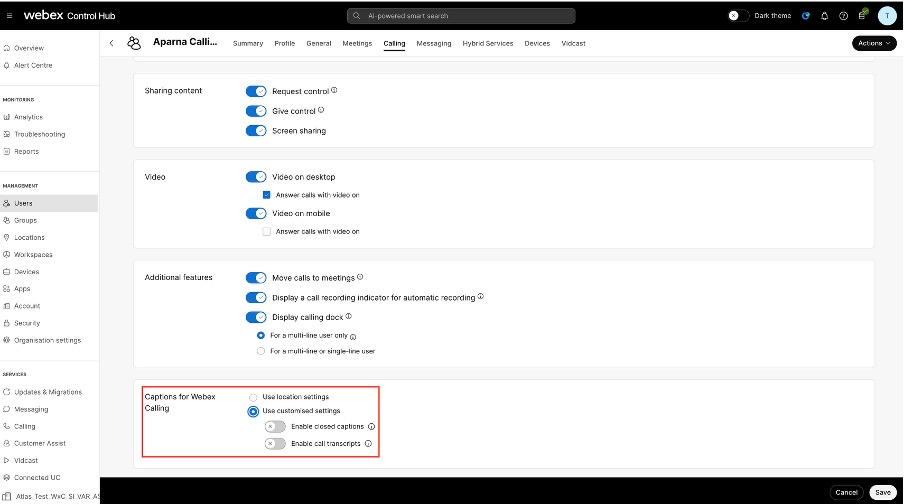
تمكين التسميات التوضيحية المغلقة ونسخ المكالمات على مستوى المستخدم
لتكوين إعدادات لمستخدم فردي:
يحتاج المستخدمون Webex Calling الحاصلون على ترخيص قياسي إلى ترخيص AI محسّن لاستخدام التسميات التوضيحية المغلقة ونسخ المكالمات. المستخدمون الحاصلون على ترخيص Webex Calling احترافي مؤهلون بالفعل.
| 1 |
قم بتسجيل الدخول إلى مركز التحكم. |
| 2 |
انتقل إلى . حدد المستخدم الذي تريد تمكين التسميات التوضيحية المغلقة ونسخ المكالمات له. |
| 3 |
انقر فوق علامة تبويب الاتصال. |
| 4 |
ضمن تجربة مكالمات المستخدم، انقر فوق الوصول إلى ميزة «داخل المكالمة» وانتقل إلى Webex Calling قسم «التسميات التوضيحية» في أسفل الصفحة. |
| 5 |
قم بتمكين التسميات التوضيحية المغلقة ونسخ المكالمات للسماح للمستخدم المحدد باستخدام هذه الميزات أثناء المكالمة، ثم انقر فوق حفظ.
إذا استخدمت الإعدادات المخصصة ونقرت على «حفظ»، فسيظهر شعار يسألك عما إذا كنت تريد تجاوز إعدادات الموقع للتعليقات، نظرًا لأن المستخدم يرث التسميات التوضيحية المغلقة وإعدادات نسخ المكالمات من إعدادات الموقع .
|
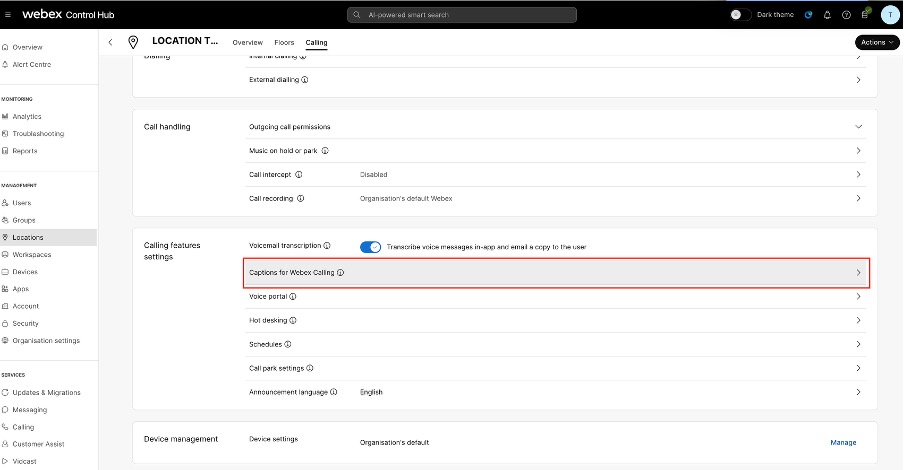
تمكين التسميات التوضيحية المغلقة ونسخ المكالمات على مستوى الموقع
لتكوين إعدادات لموقع معين:
| 1 |
قم بتسجيل الدخول إلى مركز التحكم. |
| 2 |
انتقل إلى . حدد الموقع الذي تريد تمكين التسميات التوضيحية المغلقة ونسخ المكالمات له. |
| 3 |
انقر فوق علامة تبويب الاتصال. |
| 4 |
ضمن قسم إعدادات ميزات الاتصال، انقر فوق التسميات التوضيحية لـ Webex Calling. |
| 5 |
قم بتمكين التسميات التوضيحية المغلقة ونسخ المكالمات للموقع المحدد، ثم انقر فوق حفظ.
افتراضيًا، يرث الموقع التسميات التوضيحية المغلقة وإعدادات نسخ المكالمات من إعدادات المؤسسة. إذا استخدمت الإعدادات المخصصة ونقرت على «حفظ»، فسيظهر شعار يسألك عما إذا كنت تريد تجاوز إعدادات المؤسسة للتعليقات، نظرًا لأن الموقع يرث التسميات التوضيحية المغلقة وإعدادات نسخ المكالمات من إعدادات المؤسسة. |
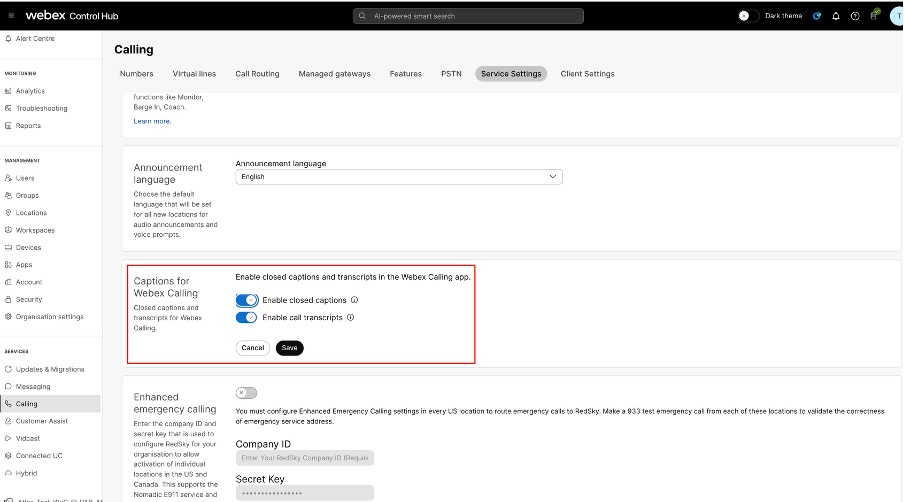
تمكين التسميات التوضيحية المغلقة ونسخ المكالمات على مستوى المؤسسة
لتكوين الإعدادات للمؤسسة بأكملها:
يحتاج المستخدمون Webex Calling الحاصلون على ترخيص قياسي إلى ترخيص AI محسّن لاستخدام التسميات التوضيحية المغلقة ونسخ المكالمات. المستخدمون الحاصلون على ترخيص Webex Calling احترافي مؤهلون بالفعل.
| 1 |
قم بتسجيل الدخول إلى مركز التحكم. |
| 2 |
انتقل إلى . |
| 3 |
انتقل إلى Webex Calling قسم «التسميات التوضيحية» وقم بتمكين التسميات التوضيحية المغلقة ونسخ المكالمات للمؤسسة بأكملها وفقًا لمتطلباتك، ثم انقر فوق «حفظ».
افتراضيًا، يرث كل موقع الإعدادات من المؤسسة، ويرث المستخدمون الإعدادات من موقعهم. لا يؤدي تمكين الإعداد على مستوى المؤسسة إلى تغيير متطلبات الترخيص؛ يمكن للمستخدمين المؤهلين فقط استخدام التسميات التوضيحية المغلقة ونسخ المكالمات. القيود يتم دعم Webex Calling ميزة «التسميات التوضيحية» على تطبيق Webex لسطح المكتب والجوال، وهواتف Cisco 9861 و9871 المكتبية. لا تتوفر هذه الميزة للمكالمات التي تم إجراؤها أو استقبالها على الخطوط المشتركة. لا يمكن للمستخدمين في موقع الهند حاليًا الوصول إلى ميزة التعليقات المغلقة ونسخ المكالمات. |