- 홈
- /
- 문서

피드백을 보내 주셔서 감사합니다.

 이 문서에서
 피드백이 있습니까?
Webex Calling 내 자막과 통화 녹취는 접근성을 개선하고 다양한 언어 구사력을 가진 사용자들을 위한 포용적인 대화를 지원해요.
사용자 수준에서 자막과 통화 녹취를 활성화해요.
개별 사용자에 대한 설정을 구성하려면:
Webex Calling표준 라이선스 사용자가 자막과 통화 기록을 사용하려면 Enhanced AI 라이선스가 필요해요. Webex Calling프로페셔널 라이선스를 가진 사용자는 이미 자격이 있어요.
| 1 | |
| 2 |
가세요. 자막과 통화 기록을 활성화하려는 사용자를 선택하세요. |
| 3 |
통화 탭을 클릭해요. |
| 4 |
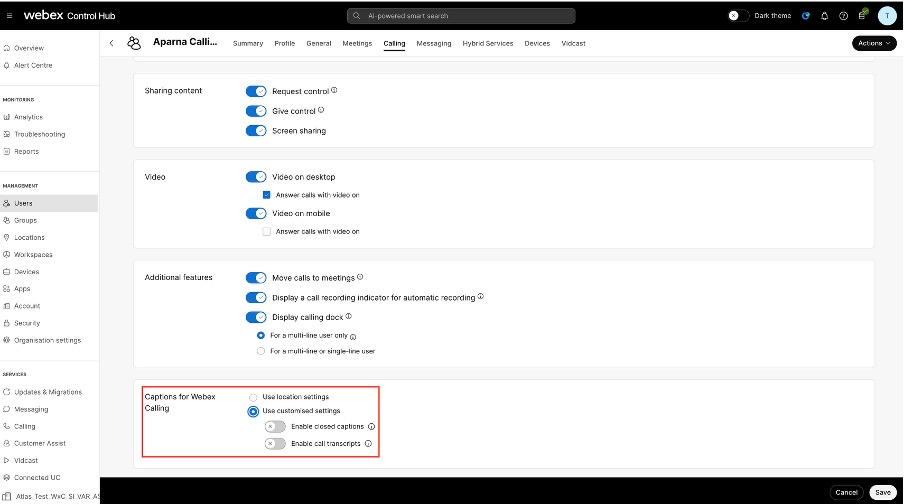
사용자 통화 경험에서 통화 중 기능 액세스를 클릭하고 페이지 하단의 자막 Webex Calling 섹션으로 스크롤하세요. |
| 5 |
선택한 사용자가 통화 중에 이 기능을 사용할 수 있도록 자막과 통화 녹음을 활성화한 다음 저장을 클릭하세요.
사용자 지정 설정을 사용하고 저장을 클릭하면 자막의 위치 설정을 재정의할지 묻는 배너가 나타나요. 사용자가 위치 설정에서 선택 자막과 통화 녹음 설정을 상속하기 때문입니다 .
|
자막과 통화 기록을 로케이션 수준에서 활성화해요.
특정 위치에 대한 설정을 구성하려면:
| 1 | |
| 2 |
가세요. 자막과 통화 기록을 활성화할 위치를 선택하세요. |
| 3 |
통화 탭을 클릭해요. |
| 4 |
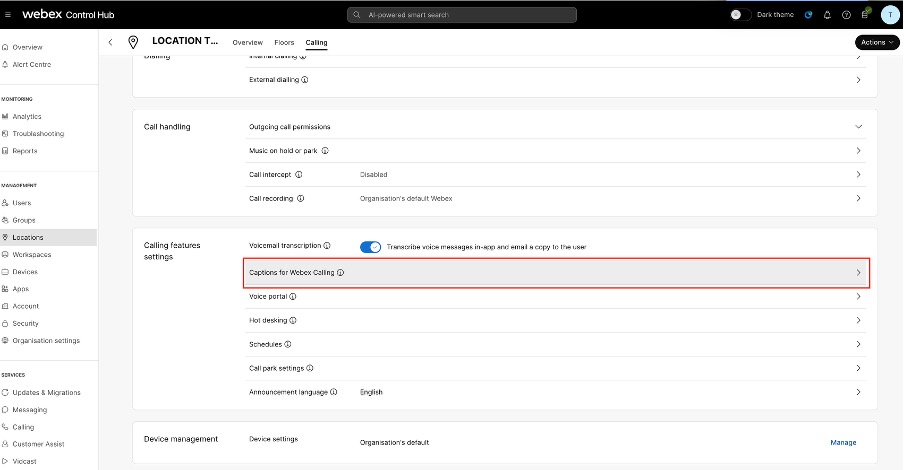
통화 기능 설정 섹션에서 자막을 클릭해요. Webex Calling |
| 5 |
선택한 위치의 자막과 통화 기록을 활성화한 다음 저장을 클릭해요.
기본적으로 위치는 조직 설정의 자막과 통화 기록 설정을 상속해요. 사용자 지정 설정을 사용하고 저장을 클릭하면 자막의 조직 설정을 재정의할지 묻는 배너가 나타나요. 위치는 조직 설정의 자막과 통화 기록 설정을 상속하기 때문이죠. |
조직 수준에서 자막과 통화 기록을 활성화해요.
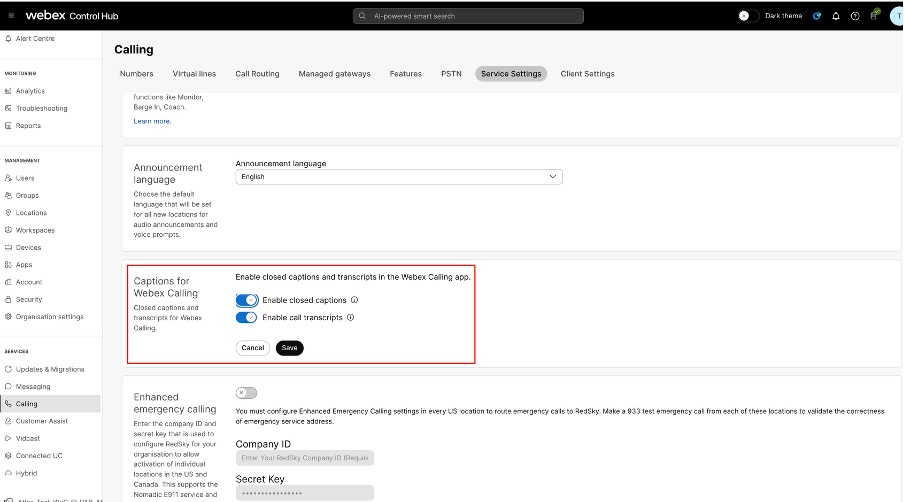
전체 조직의 설정을 구성하려면:
Webex Calling표준 라이선스 사용자가 자막과 통화 기록을 사용하려면 Enhanced AI 라이선스가 필요해요. Webex Calling프로페셔널 라이선스를 가진 사용자는 이미 자격이 있어요.
| 1 | |
| 2 |
가세요. |
| 3 |
Webex Calling섹션의 캡션으로 이동하여 요구 사항에 따라 전체 조직의 자막과 통화 기록을 활성화한 다음 저장을 클릭하세요.
기본적으로 각 위치는 조직의 설정을 상속하고 사용자는 해당 위치에서 설정을 상속해요. 조직 수준에서 설정을 활성화해도 라이선스 요구 사항은 바뀌지 않아요. 자격 있는 사용자만 자막과 통화 기록을 사용할 수 있어요. 한계 캡션 Webex Calling 기능은 데스크탑 및 모바일, 시스코 9861 및 9871 데스크 폰용 Webex 앱에서 지원돼요. 공유 회선으로 걸거나 받는 전화에는 이 기능을 사용할 수 없어요. 인도 지역 사용자는 현재 자막 및 통화 기록 기능을 이용할 수 없어요. |