- 主页
- /
- 文章

感谢您的反馈。

 在此文章中
 反馈?
Webex Calling 中的隐藏式字幕和通话转录提高了可访问性,并支持具有不同语言能力的用户的包容性对话。
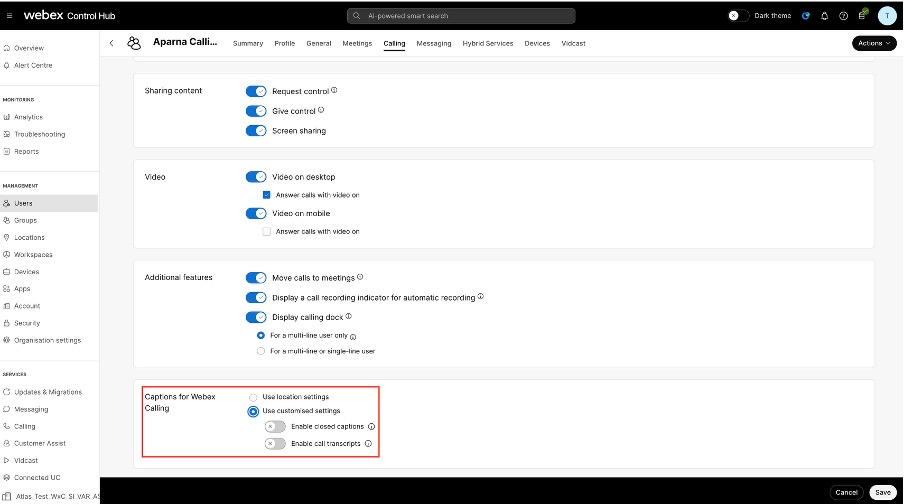
在用户级别启用隐藏式字幕和通话转录。
要为单个用户配置设置:
拥有Webex Calling标准许可证的用户需要增强型 AI 许可证才能使用隐藏字幕和通话转录。 拥有Webex Calling专业许可证的用户已经符合资格。
| 1 | |
| 2 |
转至。 选择要为其启用隐藏式字幕和通话转录的用户。 |
| 3 |
单击 呼叫 选项卡。 |
| 4 |
在 用户通话体验下,点击 通话中功能访问 ,然后滚动到页面底部的 Webex 通话字幕 部分。 |
| 5 |
启用隐藏式字幕和通话转录,允许选定的用户在通话期间使用这些功能,然后单击 保存。
如果您使用自定义设置并单击 保存,则会出现一个横幅,询问您是否要覆盖字幕的位置设置,因为用户会从位置设置中继承隐藏式字幕和通话转录设置。
|
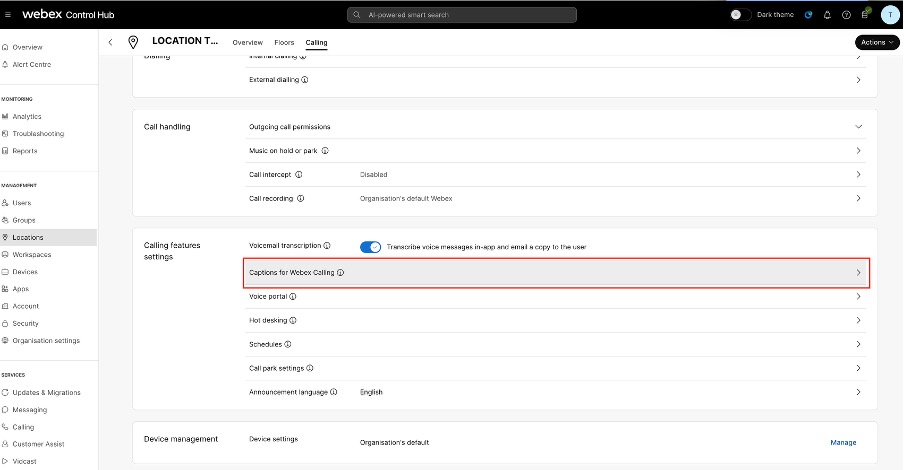
在位置级别启用隐藏式字幕和通话转录
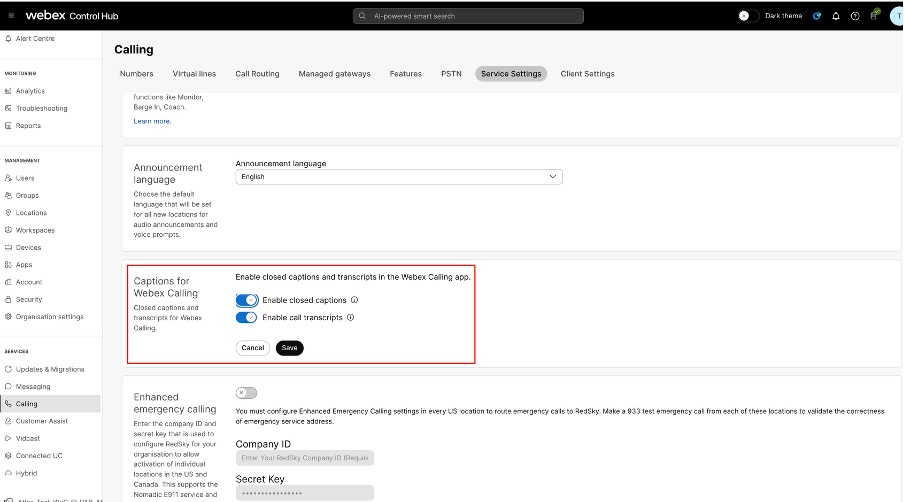
在组织层面启用隐藏式字幕和通话转录。
要配置整个组织的设置:
拥有Webex Calling标准许可证的用户需要增强型 AI 许可证才能使用隐藏字幕和通话转录。 拥有Webex Calling专业许可证的用户已经符合资格。
| 1 | |
| 2 |
前往 。 |
| 3 |
转到 Webex 通话字幕 部分,根据您的要求为整个组织启用隐藏式字幕和通话转录,然后单击 保存。
默认情况下,每个地点都继承组织的设置,用户继承其所在地点的设置。 在组织级别启用该设置不会更改许可要求;只有符合条件的用户才能使用隐藏式字幕和通话转录。 限制 Webex 通话字幕功能在桌面和移动设备的 Webex应用、Cisco 9861 和 9871 桌面电话上均受支持。此功能不适用于通过共享线路拨打或接听的电话。 目前印度地区的用户无法访问 隐藏式字幕 和 通话转录 功能。 |