- Start
- /
- Artikel

Hartelijk dank voor uw feedback

 In dit artikel
 Feedback?
Ondertitels en transcripties van gesprekken in Webex Calling verbeteren de toegankelijkheid en ondersteunen inclusieve gesprekken voor gebruikers met verschillende taalvaardigheden.
Ondertiteling en transcripties van gesprekken inschakelen op gebruikersniveau
Om instellingen voor een individuele gebruiker te configureren:
Gebruikers met een Webex Calling standaardlicentie hebben een Enhanced AI-licentie nodig om ondertitels en transcripties van gesprekken te gebruiken. Gebruikers met een Webex Calling professionele licentie komen al in aanmerking.
| 1 |
Meld u aan bij Control Hub. |
| 2 |
Ga naar . Selecteer de gebruiker voor wie u ondertitels en oproeptranscripties wilt inschakelen. |
| 3 |
Klik op het tabblad Bellen. |
| 4 |
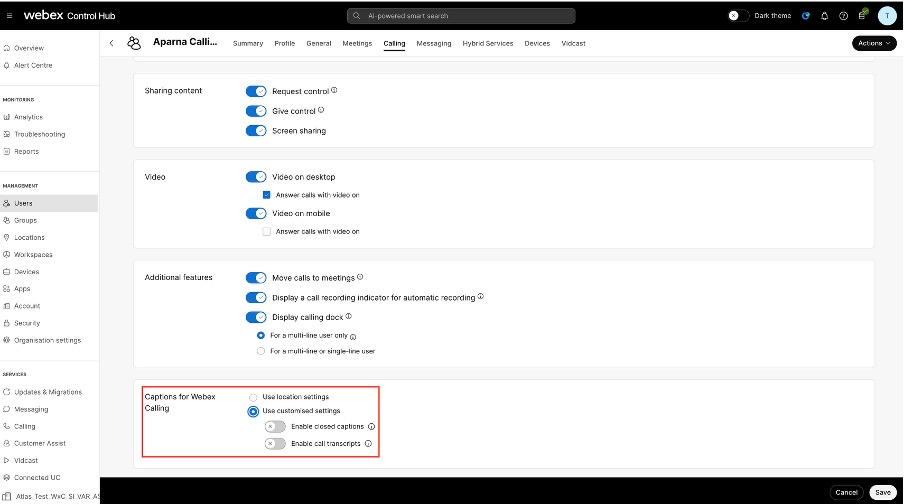
Klik onder Gebruikerservaring op Toegang tot de functie In-call en scrol naar het Webex Calling gedeelte Ondertitels voor onderaan de pagina. |
| 5 |
Schakel de ondertitels en transcripties van gesprekken in zodat de geselecteerde gebruiker deze functies tijdens een gesprek kan gebruiken en klik vervolgens op Opslaan.
Als u de aangepaste instellingen gebruikt en op Opslaan klikt, verschijnt er een banner waarin u wordt gevraagd of u de locatie-instellingen voor ondertitels wilt overschrijven, aangezien de gebruiker de instellingen voor ondertitels en transcripties van gesprekken overneemt van de locatie-instellingen.
|
Ondertiteling en transcripties van gesprekken op locatieniveau inschakelen
Om instellingen te configureren voor een specifieke locatie:
| 1 |
Meld u aan bij Control Hub. |
| 2 |
Ga naar . Selecteer de locatie waarvoor u de ondertitels en transcripties van gesprekken wilt inschakelen. |
| 3 |
Klik op het tabblad Bellen. |
| 4 |
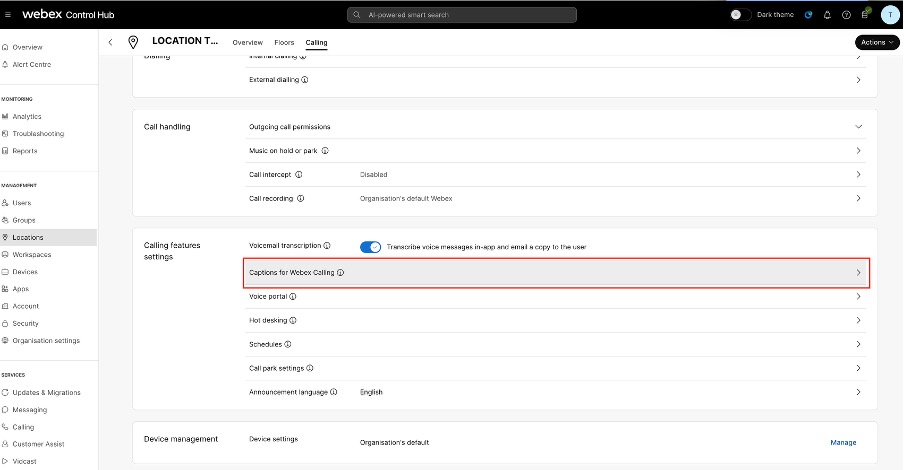
Klik onder de sectie Instellingen voor oproepfuncties op Ondertitels voorWebex Calling. |
| 5 |
Schakel de ondertiteling en oproeptranscripties in voor de geselecteerde locatie en klik vervolgens op Opslaan.
De locatie neemt standaard de instellingen voor ondertitels en gesprekstranscripties over van de organisatie-instellingen. Als u de aangepaste instellingen gebruikt en op Opslaan klikt, verschijnt er een banner waarin u wordt gevraagd of u de organisatie-instellingen voor ondertitels wilt overschrijven, aangezien de locatie instellingen voor ondertitels en gesprekstranscripties overneemt van de organisatie-instellingen. |
Ondertiteling en transcripties van gesprekken inschakelen op organisatieniveau
Om instellingen voor de hele organisatie te configureren:
Gebruikers met een Webex Calling standaardlicentie hebben een Enhanced AI-licentie nodig om ondertitels en transcripties van gesprekken te gebruiken. Gebruikers met een Webex Calling professionele licentie komen al in aanmerking.
| 1 |
Meld u aan bij Control Hub. |
| 2 |
Ga naar . |
| 3 |
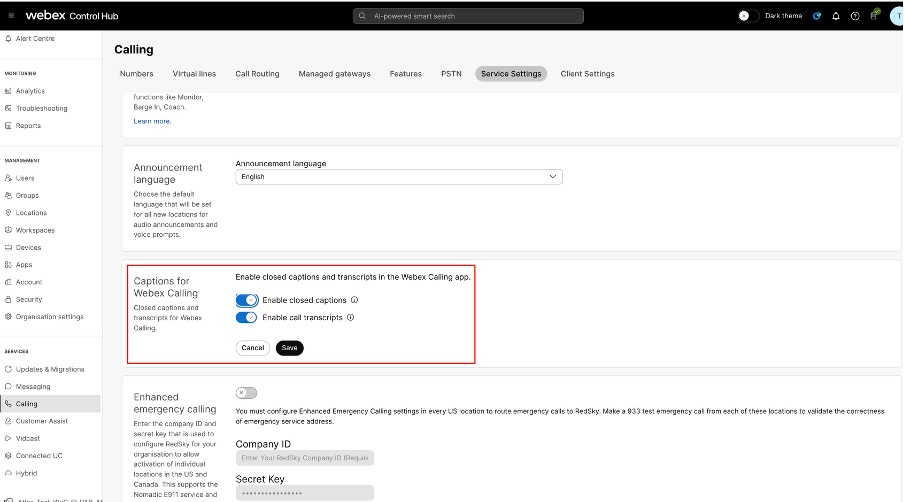
Ga naar de Webex Calling sectie Ondertitels voor en schakel de ondertitels en transcripties van gesprekken in voor de hele organisatie, afhankelijk van uw vereisten, en klik vervolgens op Opslaan.
Elke locatie neemt standaard instellingen over van de organisatie, en gebruikers nemen instellingen over van hun locatie. Als u de instelling op organisatieniveau inschakelt, worden de licentievereisten niet gewijzigd; alleen gebruikers die daarvoor in aanmerking komen, kunnen ondertitels en transcripties van gesprekken gebruiken. Beperkingen De Webex Calling functie Captions for wordt ondersteund in de Webex-app voor desktops en mobiele telefoons, Cisco 9861 en 9871 bureautelefoons. Deze functie is niet beschikbaar voor gesprekken die via gedeelde lijnen worden gevoerd of ontvangen. Gebruikers op locatie India hebben momenteel geen toegang tot de functie Gesloten ondertitels en transcripties van gesprekken. |