- Accueil
- /
- Article

Merci pour votre commentaire.

 Dans cet article
 Un commentaire ?
Les sous-titres codés et les transcriptions des appels en Webex Calling améliorent l'accessibilité et favorisent des conversations inclusives pour les utilisateurs maîtrisant diverses langues.
Activez les sous-titres codés et la retranscription des appels au niveau de l'utilisateur
Pour configurer les paramètres d'un utilisateur individuel :
Les utilisateurs disposant d'une licence Webex Calling Standard ont besoin d'une licence Enhanced AI pour utiliser les sous-titres codés et les transcriptions des appels. Les utilisateurs titulaires d'une licence Webex Calling professionnelle sont déjà éligibles.
| 1 |
Connectez-vous à Control Hub. |
| 2 |
Accédez à . Sélectionnez l'utilisateur pour lequel vous souhaitez activer les sous-titres et les transcriptions des appels. |
| 3 |
Cliquez sur l'onglet Appels. |
| 4 |
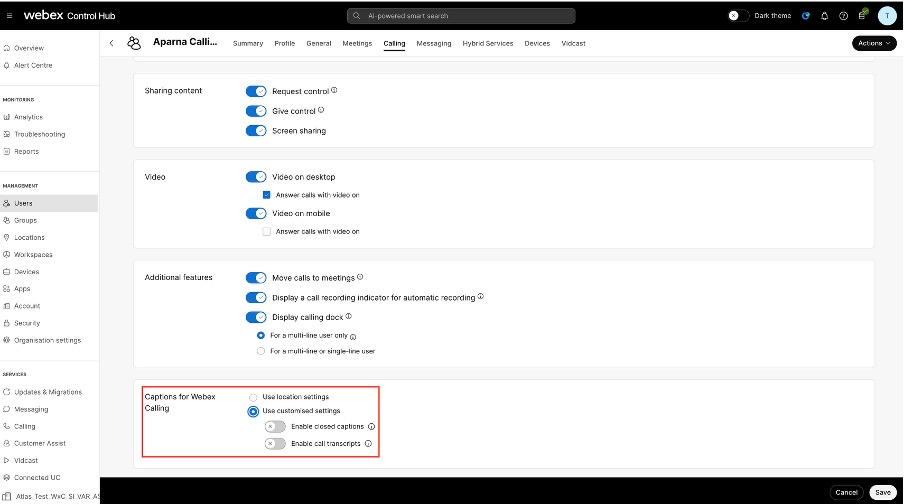
Dans Expérience d'appel utilisateur, cliquez sur Accès à la fonction d'appel en cours d'appel et accédez à la Webex Calling section Sous-titres en bas de page. |
| 5 |
Activez les sous-titres codés et les transcriptions des appels pour permettre à l'utilisateur sélectionné d'utiliser ces fonctionnalités pendant un appel, puis cliquez sur Enregistrer.
Si vous utilisez les paramètres personnalisés et que vous cliquez sur Enregistrer, une bannière apparaît vous demandant si vous souhaitez modifier les paramètres de localisation pour les sous-titres, étant donné que l'utilisateur hérite des paramètres de sous-titrage codé et de transcription des appels depuis les paramètres de localisation.
|
Activez les sous-titres codés et la retranscription des appels au niveau de la localisation
Pour configurer les paramètres d'un lieu en particulier :
| 1 |
Connectez-vous à Control Hub. |
| 2 |
Accédez à . Sélectionnez le lieu pour lequel vous souhaitez activer les sous-titres codés et les transcriptions des appels. |
| 3 |
Cliquez sur l'onglet Appels. |
| 4 |
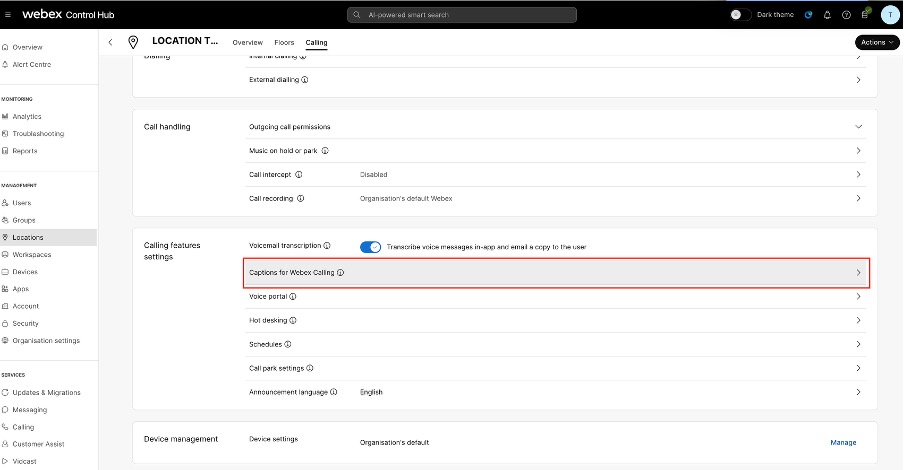
Dans la section Paramètres des fonctionnalités d'appel, cliquez sur Sous-titres pour Webex Calling. |
| 5 |
Activez les sous-titres codés et les transcriptions des appels pour le lieu sélectionné, puis cliquez sur Enregistrer.
Par défaut, le lieu hérite des paramètres de sous-titrage codé et de transcription des appels depuis les paramètres de l'organisation. Si vous utilisez les paramètres personnalisés et que vous cliquez sur Enregistrer, une bannière apparaît vous demandant si vous souhaitez modifier les paramètres de l'organisation pour les sous-titres, étant donné que le lieu hérite des paramètres des sous-titres codés et des transcriptions des appels depuis les paramètres de l'organisation. |
Activez les sous-titres codés et les transcriptions des appels au niveau de l'organisation
Pour configurer les paramètres de l'ensemble de l'organisation :
Les utilisateurs disposant d'une licence Webex Calling Standard ont besoin d'une licence Enhanced AI pour utiliser les sous-titres codés et les transcriptions des appels. Les utilisateurs titulaires d'une licence Webex Calling professionnelle sont déjà éligibles.
| 1 |
Connectez-vous à Control Hub. |
| 2 |
Accédez à . |
| 3 |
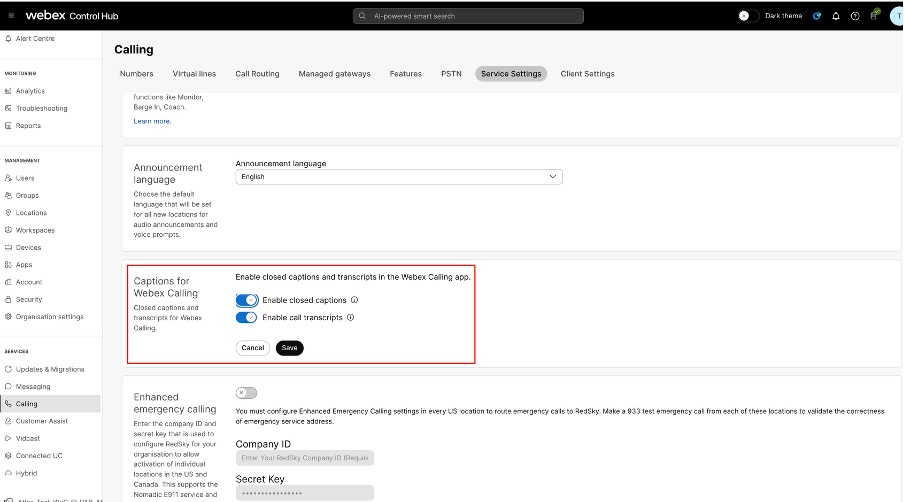
Accédez à la Webex Calling section Sous-titres et activez les sous-titres codés et les transcriptions des appels pour l'ensemble de l'organisation, selon vos besoins, puis cliquez sur Enregistrer.
Par défaut, chaque site hérite des paramètres de l'organisation, et les utilisateurs héritent des paramètres de leur position. L'activation de ce paramètre au niveau de l'organisation ne modifie pas les exigences de licence ; seuls les utilisateurs éligibles peuvent utiliser les sous-titres codés et les transcriptions des appels. Limites Les sous-titres de la Webex Calling fonctionnalité sont disponibles sur l'application Webex pour ordinateurs de bureau et mobiles, ainsi que sur les téléphones de bureau Cisco 9861 et 9871. Cette fonctionnalité n'est pas disponible pour les appels passés ou reçus sur des lignes partagées. Les utilisateurs résidant en Inde n'ont actuellement pas accès à la fonction de sous-titrage codé et de transcriptions des appels. |