- Hjem
- /
- Artikkel

Takk for tilbakemeldingen.

 I denne artikkelen
 Tilbakemelding?
Teksting og samtaletranskripsjoner i Webex Calling forbedrer tilgjengeligheten og støtter inkluderende samtaler for brukere med ulike språkkunnskaper.
Aktiver undertekster og samtaletranskripsjoner på brukernivå
Slik konfigurerer du innstillinger for en enkelt bruker:
Brukere med en Webex Calling standardlisens trenger en forbedret AI-lisens for å bruke undertekster og samtaletranskripsjoner. Brukere med en Webex Calling Professional-lisens er allerede kvalifisert.
| 1 |
Logg på Control Hub. |
| 2 |
Gå til . Velg brukeren du vil aktivere undertekster og samtaletranskripsjoner for . |
| 3 |
Klikk kategorien Anrop. |
| 4 |
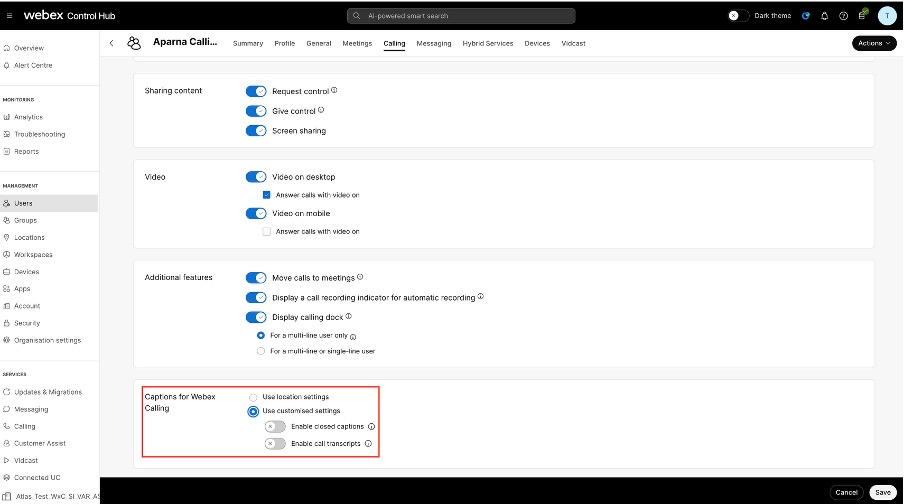
Under Brukeranropsopplevelse klikker du Tilgang til funksjonen i anrop og blar til Bildetekster for Webex Calling delen nederst på siden. |
| 5 |
Aktiver de skjulte bildetekstene og samtaletranskripsjonene slik at den valgte brukeren kan bruke disse funksjonene under en samtale, og klikk deretter Lagre.
Hvis du bruker de tilpassede innstillingene og klikker Lag re, vises et banner som spør om du vil overstyre posisjonsinnstillingene for bildetekster, siden brukeren arver innstillinger for undertekster og samtaletranskripsjoner fra posisjonsinnstillingene.
|
Aktiver undertekster og samtaletranskripsjoner på lokasjonsnivå
Slik konfigurerer du innstillinger for et bestemt sted:
| 1 |
Logg på Control Hub. |
| 2 |
Gå til . Velg stedet du vil aktivere undertekster og samtaletranskripsjoner for . |
| 3 |
Klikk kategorien Anrop. |
| 4 |
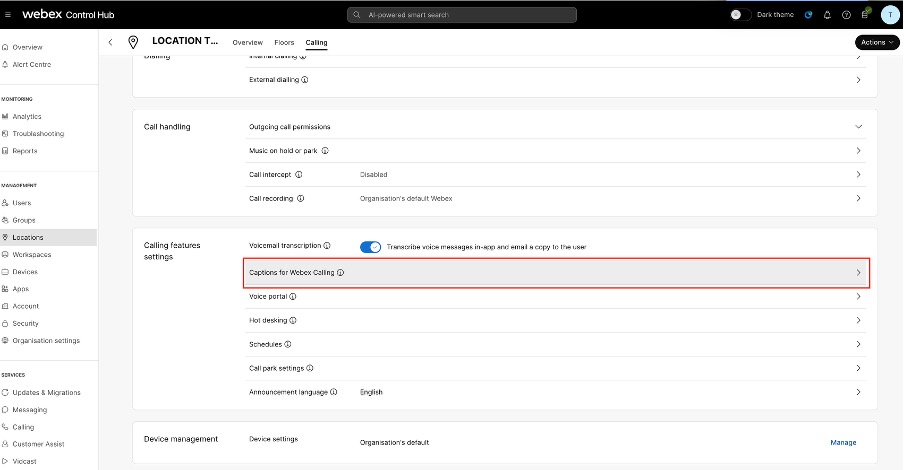
Under Inn stillinger for samtalef unksjoner klikker du Bil detekster for Webex Calling. |
| 5 |
Aktiver de skjulte bildetekstene og samtaletranskripsjonene for det valgte stedet, og klikk deretter Lagre.
Som standard arver plasseringen innstillingene for undertekster og samtaletranskripsjoner fra organisasjonsinn stillingene. Hvis du bruker de tilpassede innstillingene og klikker Lag re, vises et banner som spør om du vil overstyre organisasjonsinnstillingene for bildetekster, siden plasseringen arver innstillinger for undertekster og samtaletranskripsjoner fra organisasjonsinnstillingene. |
Aktiver undertekster og samtaletranskripsjoner på organisasjonsnivå
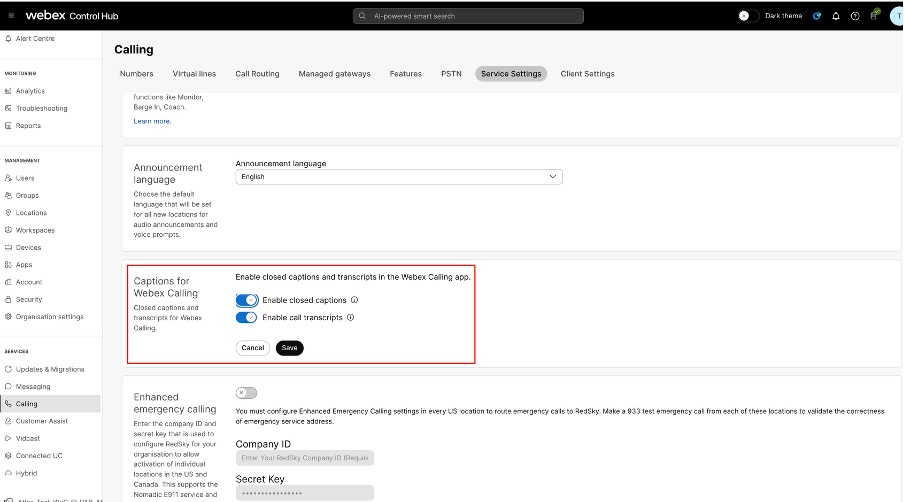
Slik konfigurerer du innstillinger for hele organisasjonen:
Brukere med en Webex Calling standardlisens trenger en forbedret AI-lisens for å bruke undertekster og samtaletranskripsjoner. Brukere med en Webex Calling Professional-lisens er allerede kvalifisert.
| 1 |
Logg på Control Hub. |
| 2 |
Gå til T . |
| 3 |
Gå til Bil detekster for Webex Calling seksjon og aktiver under tekster og samtaletranskripsjoner for hele organisasjonen i henhold til kravet ditt, klikk deretter Lagre.
Som standard arver hver plassering innstillinger fra organisasjonen, og brukere arver innstillinger fra plasseringen. Hvis du aktiverer innstillingen på organisasjonsnivå, endres ikke lisenskravene. Bare kvalifiserte brukere kan bruke undertekster og samtaletranskripsjoner. Begrensninger Funksjonen Bildetekster Webex Calling støttes på Webex-appen for stasjonære og mobile enheter, Cisco 9861 og 9871 bordtelefoner. Denne funksjonen er ikke tilgjengelig for samtaler som er foretatt eller mottatt på delte linjer. Brukere i India-beliggenheten har for øyeblikket ikke tilgang til funksjonen for undertekster og samtaletranskripsjoner. |