- الرئيسية
- /
- المقال

شكرًا على ملاحظاتك.


 في هذه المقالة
 هل لديك ملاحظات؟
قم بإعداد الرد التلقائي للرد على المكالمات الواردة وتوفير خيارات القائمة لتوجيه المتصلين إلى الشخص المناسب أو مجموعة البحث أو البريد الصوتي دون مساعدة موظف استقبال.
الرد التلقائي هو نظام آلي يسمح لك بتقديم معالجة المكالمات على مدار الساعة طوال أيام الأسبوع. يقوم النظام بالرد على المكالمات الواردة وتوجيه المتصلين إلى خدمة الرد أو الشخص المباشر أو البريد الصوتي دون تدخل المشغل أو موظف الاستقبال. باستخدام هذه الميزة، يمكنك ضمان التعامل الفعال مع المكالمات وتلبية احتياجات المتصلين.
فيما يلي بعض الميزات الرئيسية للمضيف التلقائي:
-
قم بإنشاء جداول ساعات العمل التي يعمل خلالها المساعد التلقائي الخاص بك.
-
قم بإنشاء جداول بعد ساعات العمل أو العطلة أو أي جداول إغلاق خاصة يعمل خلالها مضيف السيارة الخاص بالعطلة.
-
قم بتوفير خيارات قائمة الاتصال لتوجيه عملائك إلى المكان الذي يريدون الذهاب إليه عند إدخال رقم معين.
-
قم بتخصيص التحيات لتلبية احتياجات المتصل.
قم بإنشاء مساعد تلقائي جديد
| 1 |
قم بتسجيل الدخول إلى مركز التحكم. |
| 2 |
انتقل إلى . |
| 3 |
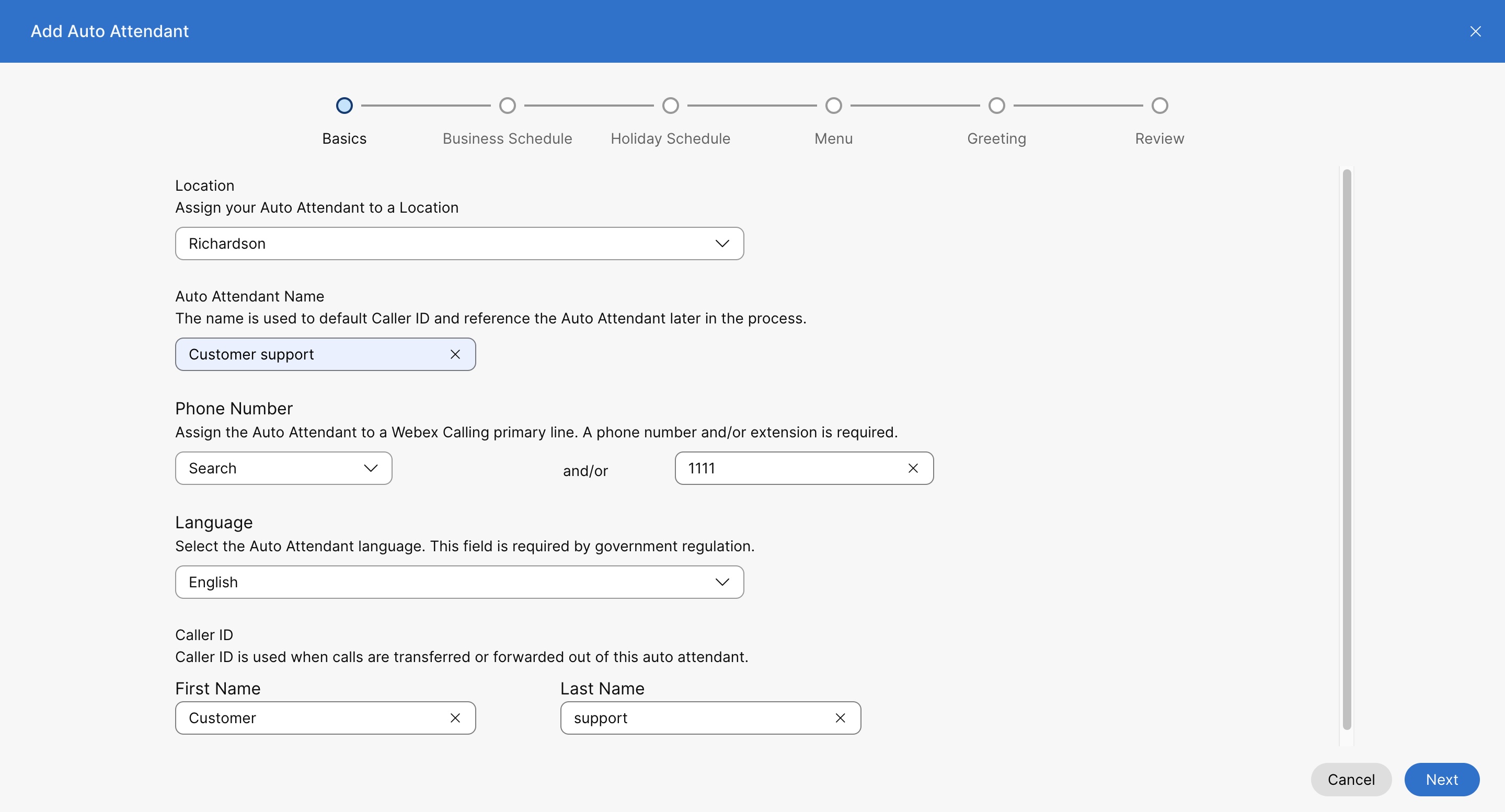
انتقل إلى بطاقة الرد التلقائي وانقر فوق إضافة جديد.
|
| 4 |
حدد موقعًا من القائمة المنسدلة. بمجرد إنشاء الرد التلقائي، لا يمكنك تغيير الموقع لاحقًا. الموقع عبارة عن حاوية ذات تكوين استدعاء خاص بالموقع. راجع التكوين للمؤسسة الخاصة بك Cisco Webex Calling للحصول على مزيد من المعلومات. عند تكوين الرد التلقائي، يمكنك توفير عدد الحاضرين التلقائيين لكل موقع أو مؤسسة. |
| 5 |
اسم الرد التلقائي —أدخل اسمًا للمضيف التلقائي. |
| 6 |
رقم الهاتف والإضافة —قم بتعيين رقم هاتف أساسي وامتداد إلى الرد التلقائي. إذا تركت حقل الإضافة فارغًا، فسيقوم النظام تلقائيًا بتعيين الأرقام الأربعة الأخيرة من رقم الهاتف كامتداد لهذا الرد التلقائي. لتعديله، راجع قسم تحرير أرقام هواتف الرد التلقائي. |
| 7 |
اختر اسم معرف المتصل بالخط المباشر الذي يتم عرضه عندما يقوم شخص بإجراء مكالمة من هذا الرد التلقائي.
يدعم اسم معرف المتصل بالخط المباشر الآخر أحرف unicode بطول 128 حرفًا كحد أقصى. قد لا يلتزم بعض موفري PSTN بإعداد اسم معرف المتصل من خلال. Webex Calling |
| 8 |
في قسم الاتصال حسب الاسم، أدخل الاسم الذي تريد استخدامه لطلب الرد التلقائي هذا. يدعم حقل الاتصال حسب الاسم أحرف ASCII. |
| 9 |
اللغة —حدد لغة من القائمة المنسدلة. يتم استخدام اللغة المحددة للتحيات الصوتية الافتراضية والمطالبات الصوتية الأخرى استنادًا إلى إعدادات القائمة. |
| 10 |
انقر فوق التالي. |
| 11 |
في صفحة جدول ساعات العمل، قم بتعيين الساعات التي يعمل خلالها المساعد التلقائي لساعات العمل. يمكنك اختيار جدول موجود من القائمة المنسدلة، أو إنشاء جدول جديد. انقر فوق التالي. تعرض القائمة المنسدلة للجدول الحالي جميع جداول ساعات العمل التي أنشأتها للموقع. لإنشاء جدول جديد للموقع، راجع إنشاء جدول. |
| 12 |
في صفحة جدول العطلات، حدد الأيام التي يعمل فيها مضيف السيارة الخاص بالعطلة. يمكنك اختيار جدول موجود من القائمة المنسدلة، أو إنشاء جدول جديد. انقر فوق التالي. تعرض القائمة المنسدلة للجدول الحالي جميع جداول العطلات التي أنشأتها للموقع. لإنشاء جدول جديد للموقع، راجع إنشاء جدول. |
| 13 |
في صفحة القائمة، ضمن علامتي تبويب ساعات العمل وبعد ساعات العمل، قم بتعيين قائمة ساعات العمل لتعيين خيارات قائمة الاتصال وتكوين مهلة القائمة لتكوين سلوك الإدخال لا/غير صالح. انقر فوق التالي.
قائمة ساعات العمل
تعمل خيارات قائمة الاتصال على توجيه عملائك إلى المكان الذي يريدون الذهاب إليه عند إدخال رقم معين على هواتفهم. تتوفر الوظائف التالية لتعيين رقم لوحة المفاتيح:
مهلة القائمة وتكرار التكوين يمكنك تعيين السلوكيات التالية لتصبح سارية المفعول إذا لم يكن هناك إدخال أو إدخال غير صالح من المتصل.
|
| 14 |
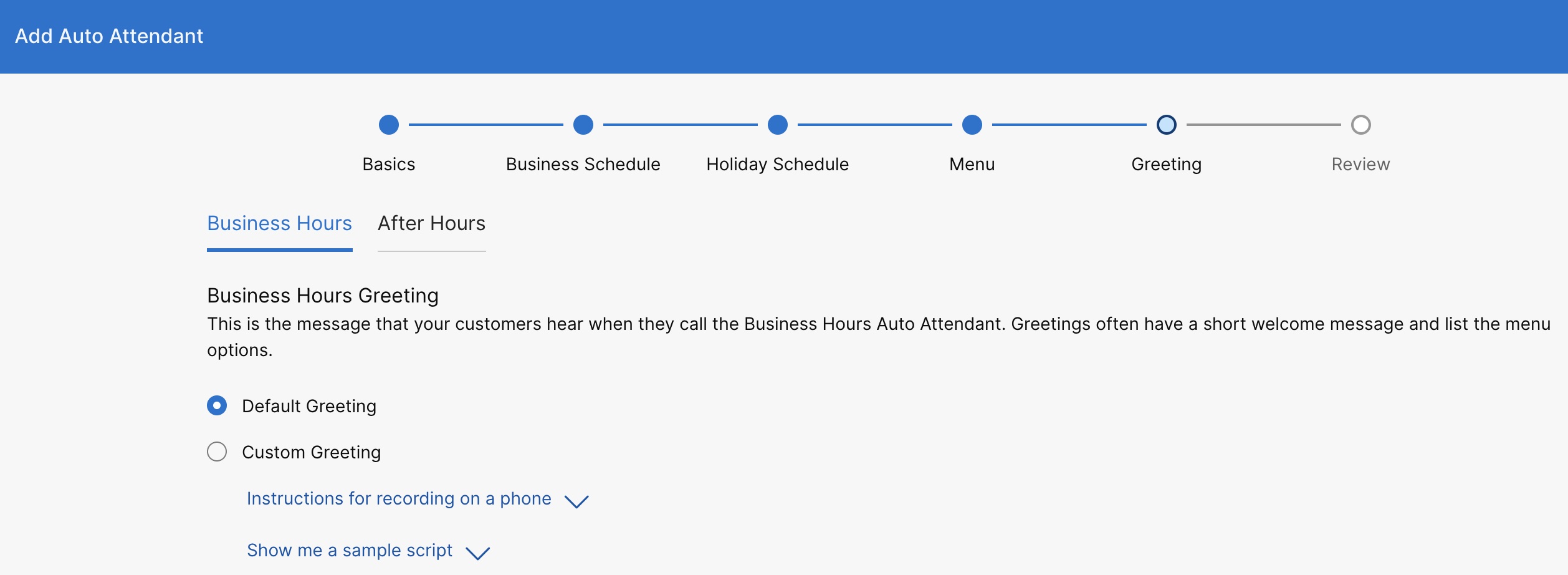
في صفحة الترحيب، قم بتعيين التحية أو الإعلان الذي يتم تشغيله لكل من ساعات العمل وبعد ساعات العمل. ضمن علامتي التبويب «ساعات العمل» و «بعد ساعات العمل»، يمكنك اختيار تشغيل التحية الافتراضية أو اختيار تحية مخصصة لتحميل تسجيل صوتي أو تسجيل التحية الخاصة بك. انقر فوق التالي.
يمكنك العثور على مزيد من المعلومات للتسجيل من هاتفك وعينة من نصوص الترحيب بالنقر فوق تعليمات التسجيل على الهاتف وعرض نموذج نصي. للتسجيل عبر الهاتف، تحتاج أولاً إلى إعداد رقم البوابة الصوتية ورمز المرور للموقع الذي يرتبط به هذا الرد التلقائي. للحصول على التفاصيل، راجع تكوين البوابات الصوتية لـ Webex Calling. |
| 15 |
في صفحة المراجعة، تحت كل علامة تبويب، راجع إعدادات الرد التلقائي الجديدة للتأكد من صحة كل شيء. انقر فوق «إنشاء» للحفظ. |
قم بتعطيل الرد التلقائي
| 1 |
قم بتسجيل الدخول إلى مركز التحكم. |
| 2 |
انتقل إلى . |
| 3 |
انتقل إلى بطاقة الرد التلقائي وانقر فوق إدارة. |
| 4 |
حدد الرد التلقائي الذي تريد تعطيله. |
| 5 |
انتقل إلى قسم النظرة العامة وأوقف تشغيل مفتاح تمكين الرد التلقائي. |
| 6 |
انقر فوق حفظ. |
تحرير الإعدادات العامة للمرافقة التلقائية
| 1 |
قم بتسجيل الدخول إلى مركز التحكم. |
| 2 |
انتقل إلى . |
| 3 |
انتقل إلى بطاقة الرد التلقائي وانقر فوق إدارة. |
| 4 |
حدد الرد التلقائي. |
| 5 |
انتقل إلى قسم النظرة العامة وانقر فوق الإعدادات العامة. |
| 6 |
يمكنك عرض اللغة أو تحريرها من قائمة اللغة المنسدلة. |
| 7 |
يمكنك عرض المنطقة الزمنية أو تحريرها من القائمة المنسدلة للمنطقة الزمنية. |
| 8 |
قم بعرض أو تحرير معرف المتصل الذي يتم استخدامه عند تحويل المكالمات من هذا الرد التلقائي. |
| 9 |
انقر فوق حفظ. |
تحرير أرقام هواتف الرد التلقائي
يمكنك تغيير أرقام هواتف الرد التلقائي وإضافة ما يصل إلى 10 أرقام بديلة.
| 1 |
قم بتسجيل الدخول إلى مركز التحكم. |
| 2 |
انتقل إلى . |
| 3 |
انتقل إلى بطاقة الرد التلقائي وانقر فوق إدارة. |
| 4 |
حدد الرد التلقائي. |
| 5 |
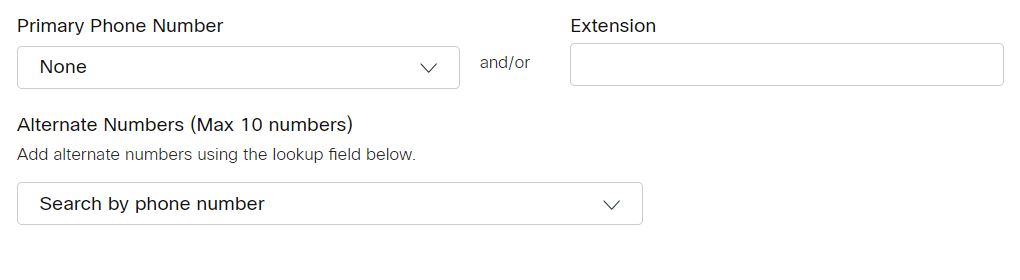
انتقل إلى قسم النظرة العامة وانقر على أرقام الهواتف. |
| 6 |
قم بتحرير رقم الهاتف الأساسي والإضافة. إذا تركت حقل الإضافة فارغًا عند إنشاء الرد التلقائي، فسيقوم النظام تلقائيًا بتعيين الأرقام الأربعة الأخيرة من رقم الهاتف كامتداد لهذا الرد التلقائي. |
| 7 |
ابحث وأضف الأرقام البديلة. |
| 8 |
انقر فوق حفظ.
|
تكوين إعادة توجيه المكالمات المصاحبة التلقائية
يمكنك إعادة توجيه جميع المكالمات الواردة بناءً على مجموعة من المعايير التي تحددها.
| 1 |
قم بتسجيل الدخول إلى مركز التحكم. |
| 2 |
انتقل إلى . |
| 3 |
انتقل إلى بطاقة الرد التلقائي وانقر فوق إدارة. |
| 4 |
حدد الرد التلقائي. |
| 5 |
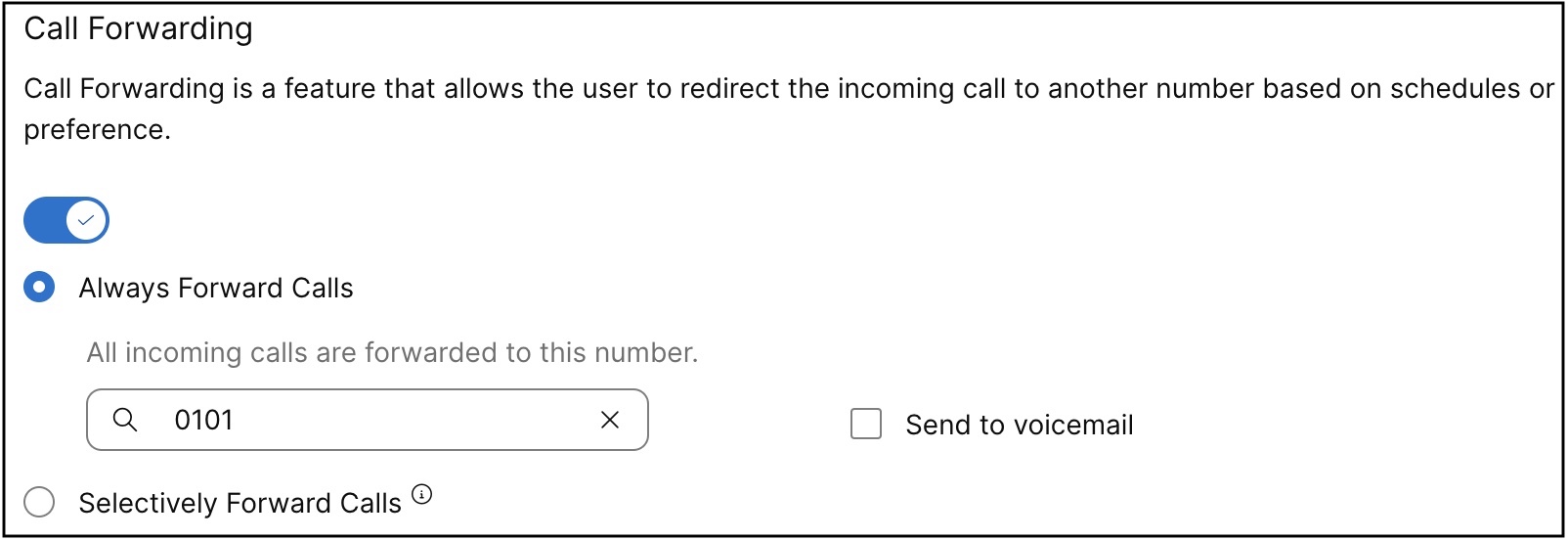
انتقل إلى قسم النظرة العامة وانقر فوق إعادة توجيه المكالمات. |
| 6 |
قم بتشغيل مفتاح إعادة توجيه المكالمات. |
| 7 |
اختر أحد الخيارات التالية:
إذا اخترت إعادة توجيه المكالمات بشكل انتقائي، يجب أن يكون لديك قاعدة واحدة على الأقل لتنشيط إعادة توجيه المكالمات.
بالنسبة للحاضرين التلقائيين المدعومين، استخدم البريد الصوتي المدمج عندما تريد إدارة صندوق البريد المشترك من إعدادات الرد التلقائي بدلاً من إنشاء مجموعة بريد صوتي منفصلة. راجع البريد الصوتي المدمج لميزات الاتصال الجماعي. |
| 8 |
إذا اخترت «إعادة توجيه المكالمات دائمًا»، فاختر رقمًا، انقر فوق «حفظ». عند اختيار إعادة التوجيه دائمًا أو إعادة التوجيه الانتقائي، حدد إرسال إلى البريد الصوتي لإعادة توجيه جميع المكالمات إلى بريد صوتي داخلي. يتم تعطيل خيار الإرسال إلى البريد الصوتي عند إدخال رقم خارجي. يمكن أيضًا إضافة رقم خط افتراضي كرقم لإعادة توجيه المكالمات إليه. |
| 9 |
إذا اخترت إعادة التوجيه بشكل انتقائي، قم بإنشاء قاعدة بالنقر فوق إضافة وقت إعادة التوجيه أو الإضافة عند عدم إعادة التوجيه. عند توفير خيار إعادة توجيه المكالمات بشكل انتقائي، تحظى قاعدة الإضافة عند عدم إعادة التوجيه بالأسبقية على قاعدة الإضافة عند إعادة التوجيه. |
| 10 |
أدخل اسم القاعدة. |
| 11 |
بالنسبة إلى وقت إعادة التوجيه أو عند عدم إعادة التوجيه، حدد جدول ساعات العمل وجدول العطلات من القائمة المنسدلة. |
| 12 |
بالنسبة لـ «إعادة التوجيه إلى»، اختر رقم هاتف افتراضي أو رقم هاتف مختلف لإعادة توجيه المكالمات إليه. |
| 13 |
بالنسبة للمكالمات من، اختر إعادة توجيه المكالمات من أي رقم أو أرقام محددة. إذا اخترت الأرقام المحددة، فحدد الخيارات التالية:
|
| 14 |
بالنسبة للمكالمات إلى، حدد رقمًا أو رقمًا بديلًا من القائمة المنسدلة لإعادة توجيه مكالمة عند تلقيها على هذا الرقم في مؤسستك. |
| 15 |
انقر فوق حفظ. |
يتم فرز القواعد في الجدول حسب حرف اسم القاعدة. مثال: 00_rule، 01_rule، وهكذا.
دائمًا ما تكون لقاعدة «عدم إعادة التوجيه» الأسبقية على قاعدة «إعادة التوجيه».
تتم معالجة القواعد بناءً على الترتيب الذي تم إدراجها به في الجدول.
يمكنك إنشاء قواعد متعددة. ومع ذلك، في حالة استيفاء القاعدة، لن يقوم النظام بالتحقق من القاعدة التالية. إذا كنت تريد التحقق من القاعدة المحددة أولاً، نقترح عليك تحديث اسم القاعدة بالأرقام. على سبيل المثال: إذا كنت تريد التحقق من قاعدة العطلات قبل قاعدة ساعات العمل المغلقة، فقم بتسمية القاعدة باسم 01-Holiday و02-Closed.
لمعرفة المزيد حول الوظائف الأساسية وأمثلة لمكالمة إعادة التوجيه الانتقائي، راجع تكوين إعادة توجيه المكالمات الانتقائي لـ Webex Calling.
ما يجب القيام به بعد ذلك
 .
.
تحرير خيارات الاتصال التلقائي
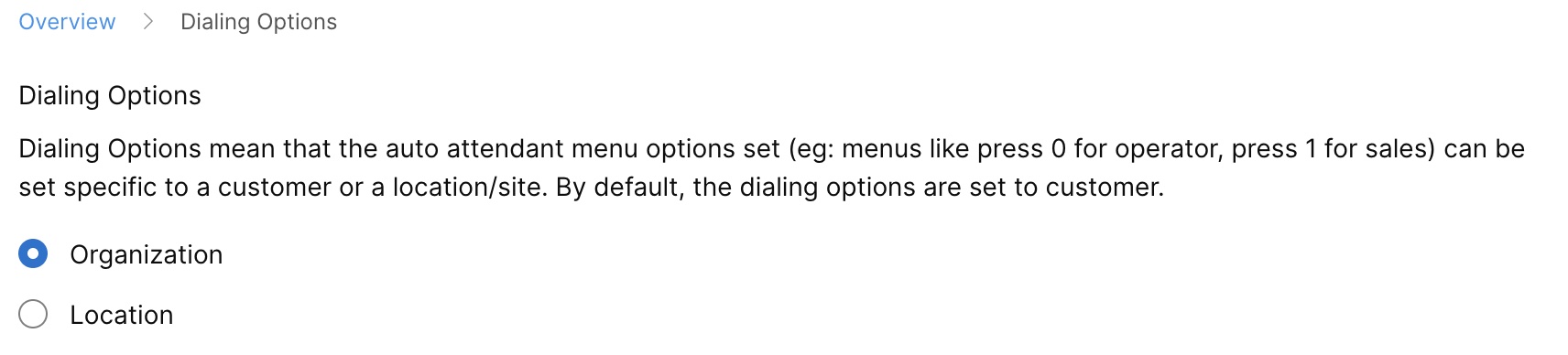
قم بتعيين خيارات الاتصال لتكون خاصة بالعميل أو الموقع/الموقع.
| 1 |
قم بتسجيل الدخول إلى مركز التحكم. |
| 2 |
انتقل إلى . |
| 3 |
انتقل إلى بطاقة الرد التلقائي وانقر فوق إدارة. |
| 4 |
حدد الرد التلقائي. |
| 5 |
انتقل إلى قسم النظرة العامة وانقر فوق خيارات الاتصال. |
| 6 |
اختر أحد الخيارات التالية:
|
| 7 |
انقر فوق حفظ.
|
تعديل الرد التلقائي لساعات العمل
تعديل جداول ساعات العمل
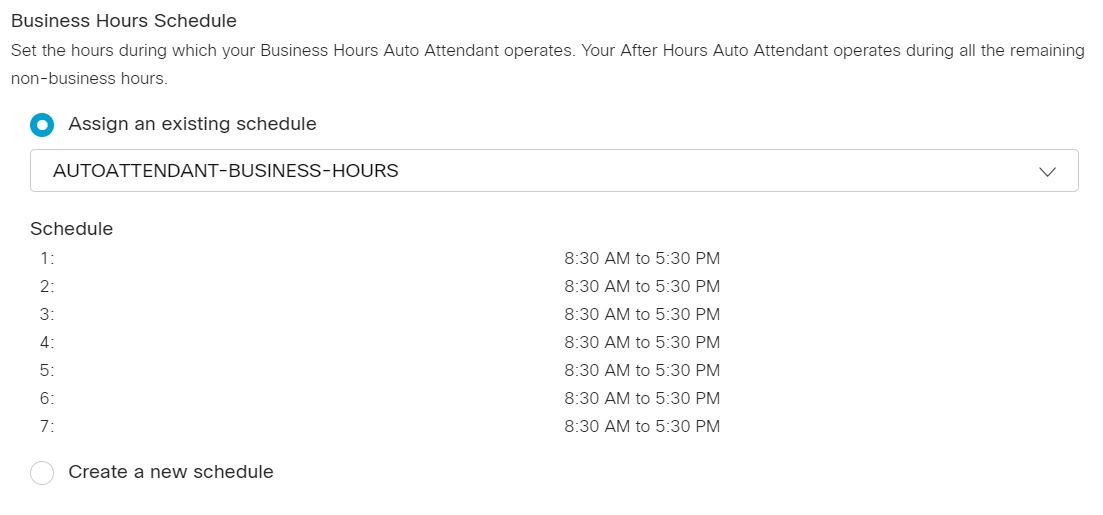
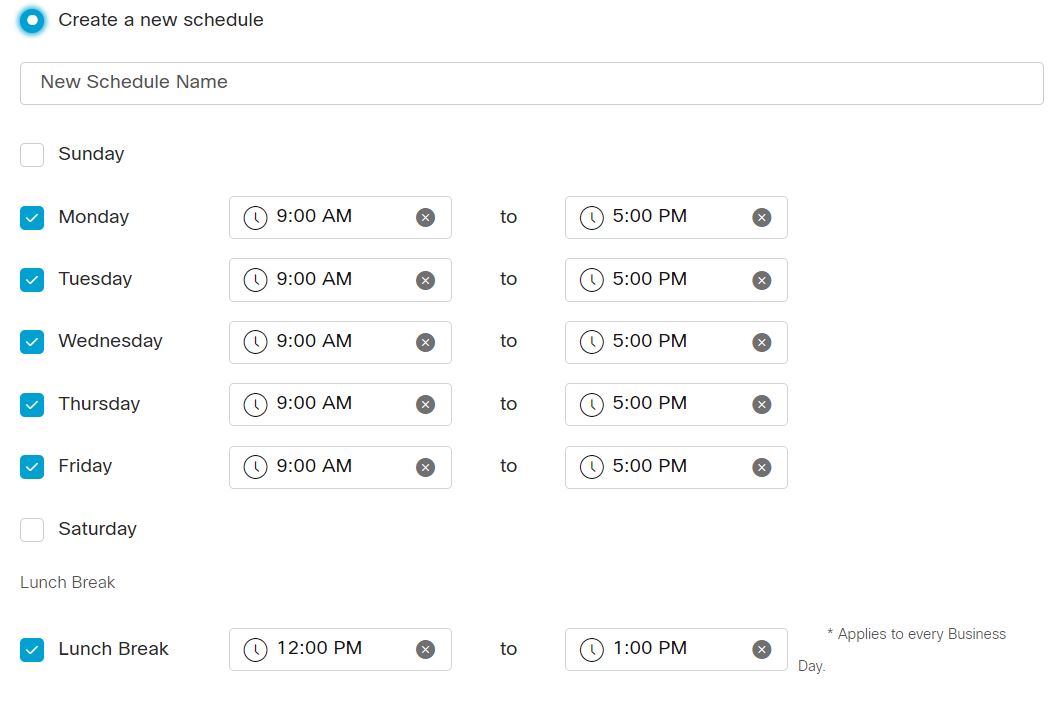
يمكنك تعيين جدول ساعات العمل الذي تم إنشاؤه مسبقًا، أو إنشاء جدول ساعات العمل الخاص بك للمضيف التلقائي.
| 1 |
قم بتسجيل الدخول إلى مركز التحكم. |
| 2 |
انتقل إلى . |
| 3 |
انتقل إلى بطاقة الرد التلقائي وانقر فوق إدارة. |
| 4 |
حدد الرد التلقائي لتحريره من القائمة. |
| 5 |
انتقل إلى قسم الرد التلقائي لساعات العمل وانقر فوق الجدول. |
| 6 |
اختر أحد الخيارات التالية:
|
| 7 |
انقر فوق حفظ. |
خيارات قائمة تحرير ساعات العمل
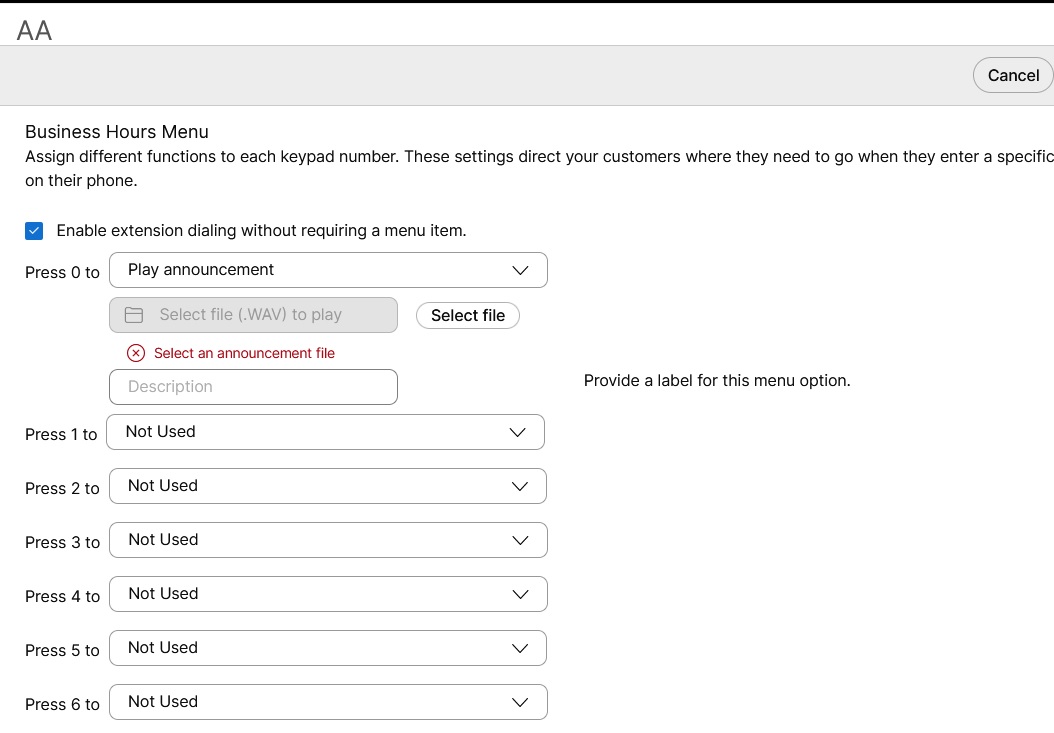
قم بتعيين وظائف مختلفة لكل رقم لوحة مفاتيح. تعمل هذه الإعدادات على توجيه عملائك إلى المكان الذي يحتاجون إليه عند إدخال رقم معين على هواتفهم.
| 1 |
قم بتسجيل الدخول إلى مركز التحكم. |
| 2 |
انتقل إلى . |
| 3 |
انتقل إلى بطاقة الرد التلقائي وانقر فوق إدارة. |
| 4 |
حدد الرد التلقائي لتحريره من القائمة. |
| 5 |
انتقل إلى قسم الرد التلقائي لساعات العمل وانقر فوق القائمة. |
| 6 |
حدد تمكين الاتصال بالملحقات دون الحاجة إلى عنصر قائمة للسماح للمتصلين بطلب إضافة مباشرة في أي وقت. ينطبق خيار الاتصال الإضافي لـ Auto Attendant فقط على Webex Calling المشتركين. |
| 7 |
قم بتحديث قائمة ساعات العمل ومهلة القائمة وكرر التكوين. قائمة ساعات العمل قم بتعيين وظائف مختلفة لكل رقم أو مفتاح وظيفي على لوحة الاتصال. بالنسبة لكل وظيفة معينة، أدخل معلومات إضافية أو ابحث وأضف المستخدم أو مساحة العمل أو رقم الخط الافتراضي والإضافات لنقل المكالمات.
مهلة القائمة وتكرار التكوين 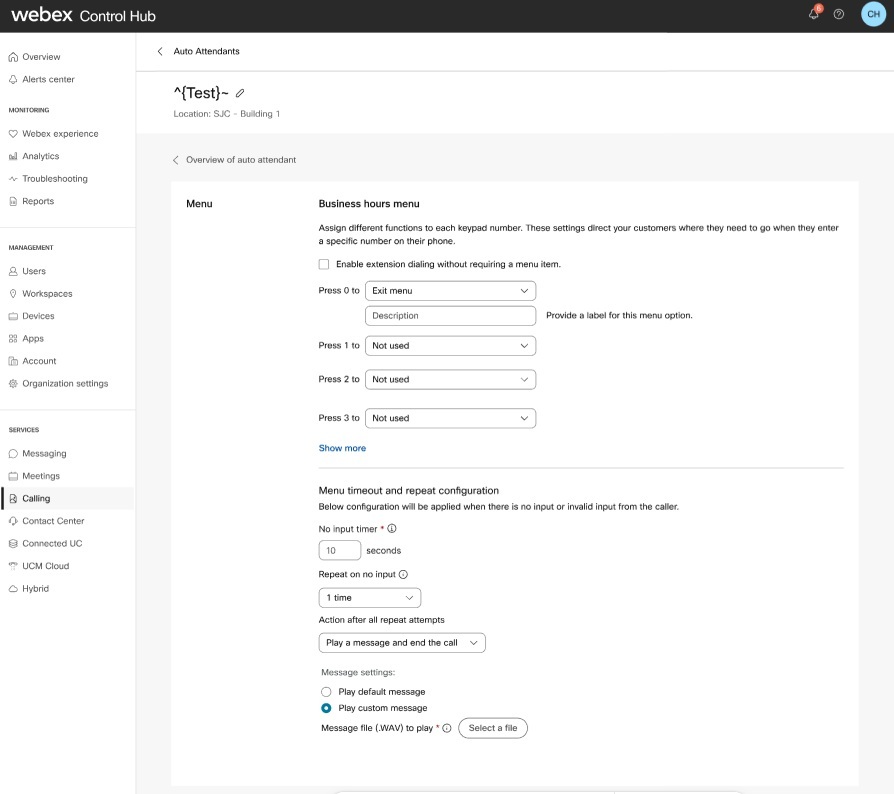
|
| 8 |
انقر فوق حفظ. |
تحرير تحية ساعات العمل
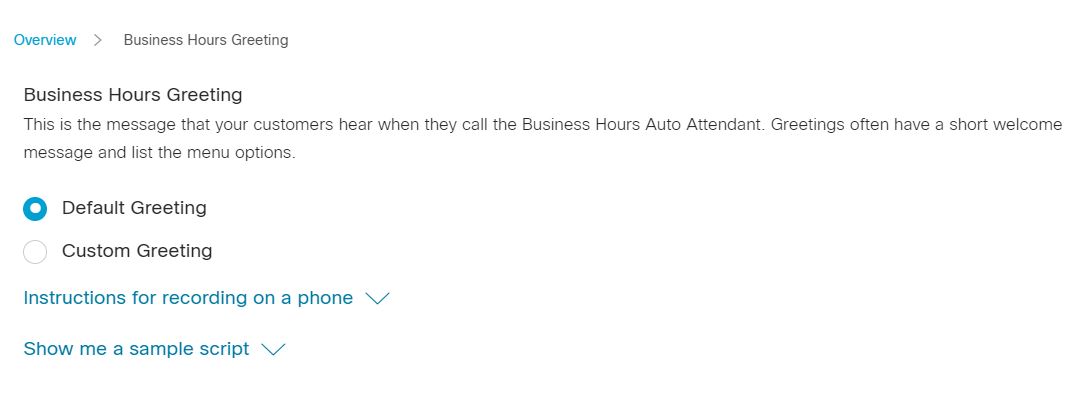
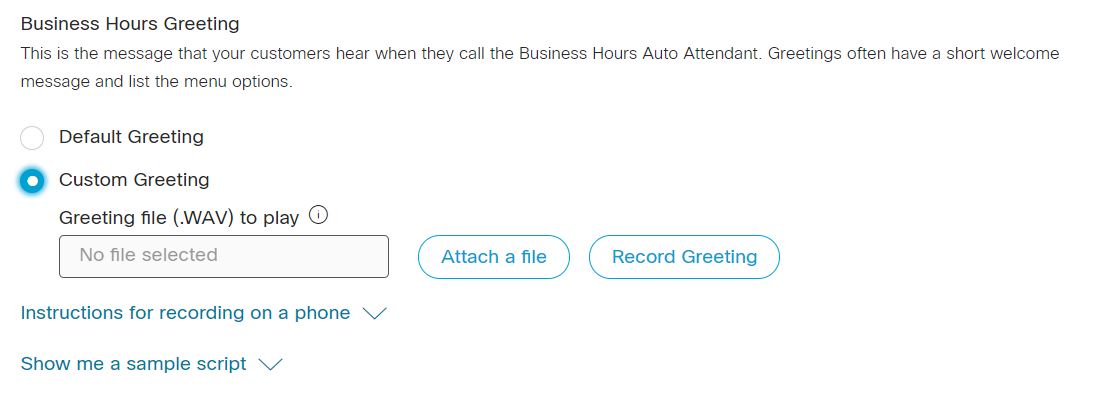
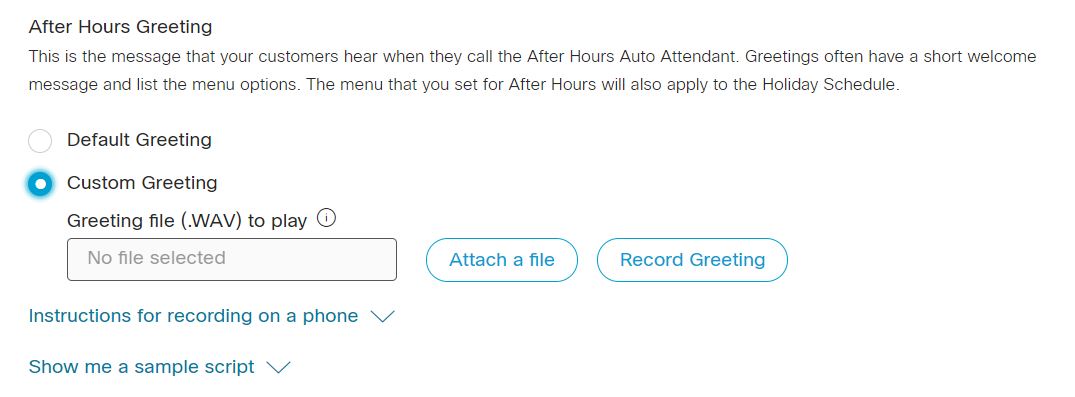
هذه هي الرسالة التي يسمعها عملاؤك عندما يتصلون خلال ساعات العمل. غالبًا ما تحتوي التحيات على رسالة ترحيب قصيرة وتسرد خيارات القائمة.
| 1 |
قم بتسجيل الدخول إلى مركز التحكم. |
| 2 |
انتقل إلى . |
| 3 |
انتقل إلى بطاقة الرد التلقائي وانقر فوق إدارة. |
| 4 |
حدد الرد التلقائي لتحريره من القائمة. |
| 5 |
انتقل إلى قسم الرد التلقائي لساعات العمل وانقر فوق الترحيب. |
| 6 |
اختر أحد الخيارات التالية:
يجب أن يفي ملف الصوت (WAV) بالمتطلبات التالية:
يمكنك العثور على مزيد من المعلومات للتسجيل من هاتفك وعينة من نصوص الترحيب بالنقر فوق تعليمات التسجيل على الهاتف وعرض نموذج نصي. للتسجيل عبر الهاتف، تحتاج أولاً إلى إعداد رقم البوابة الصوتية ورمز المرور للموقع الذي يرتبط به هذا الرد التلقائي. للحصول على التفاصيل، راجع تكوين البوابات الصوتية لـ Webex Calling. |
| 7 |
انقر فوق حفظ. |
تعديل الرد التلقائي بعد ساعات
خيارات قائمة التحرير بعد ساعات العمل
قم بتعيين وظائف مختلفة لكل رقم لوحة مفاتيح لتوجيه عملائك إلى المكان الذي يحتاجون إليه عند إدخال رقم معين على هواتفهم. تنطبق القائمة التي قمت بتعيينها بعد ساعات العمل أيضًا على جدول العطلات.
| 1 |
قم بتسجيل الدخول إلى مركز التحكم. |
| 2 |
انتقل إلى . |
| 3 |
انتقل إلى بطاقة الرد التلقائي وانقر فوق إدارة. |
| 4 |
حدد الرد التلقائي لتحريره من القائمة. |
| 5 |
انتقل إلى قسم الرد التلقائي بعد ساعات العمل وانقر فوق القائمة. |
| 6 |
حدد تمكين الاتصال بالملحقات دون الحاجة إلى عنصر قائمة للسماح للمتصلين بطلب إضافة مباشرة في أي وقت. |
| 7 |
قم بتحديث قائمة ساعات العمل ومهلة القائمة وكرر التكوين. قائمة ساعات العمل قم بتعيين وظائف مختلفة لكل رقم أو مفتاح وظيفي على لوحة الاتصال. بالنسبة لكل وظيفة معينة، أدخل معلومات إضافية أو ابحث وأضف المستخدم أو مساحة العمل أو رقم الخط الافتراضي والإضافات لنقل المكالمات.
مهلة القائمة وتكرار التكوين
|
| 8 |
انقر فوق حفظ. |
تحرير التحية بعد ساعات
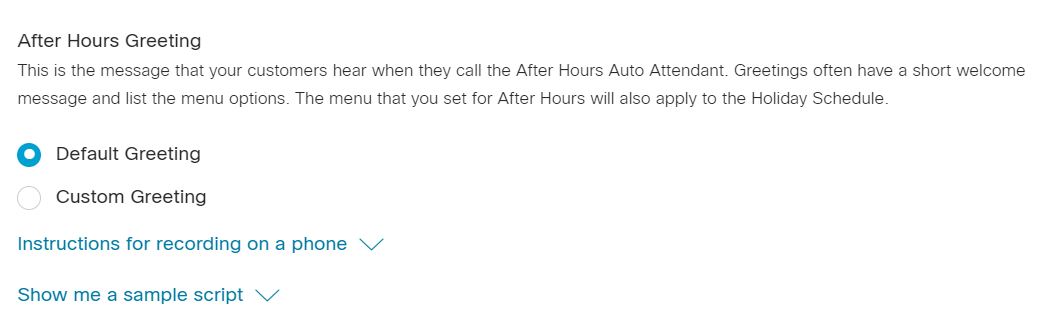
هذه هي الرسالة التي يسمعها عملاؤك عندما يتصلون بعد ساعات العمل. غالبًا ما تحتوي التحيات على رسالة ترحيب قصيرة وتسرد خيارات القائمة. تنطبق القائمة التي قمت بتعيينها بعد ساعات العمل أيضًا على جدول العطلات.
| 1 |
قم بتسجيل الدخول إلى مركز التحكم. |
| 2 |
انتقل إلى . |
| 3 |
انتقل إلى بطاقة الرد التلقائي وانقر فوق إدارة. |
| 4 |
حدد الرد التلقائي لتحريره من القائمة. |
| 5 |
انتقل إلى قسم الرد التلقائي بعد ساعات العمل وانقر فوق الترحيب. |
| 6 |
اختر أحد الخيارات التالية:
يجب أن يفي ملف الصوت (WAV) بالمتطلبات التالية:
يمكنك العثور على مزيد من المعلومات للتسجيل من هاتفك وعينة من نصوص الترحيب بالنقر فوق تعليمات التسجيل على الهاتف وعرض نموذج نصي. للتسجيل عبر الهاتف، تحتاج أولاً إلى إعداد رقم البوابة الصوتية ورمز المرور للموقع الذي يرتبط به هذا الرد التلقائي. للحصول على التفاصيل، راجع تكوين البوابات الصوتية لـ Webex Calling. |
| 7 |
انقر فوق حفظ. |
تحرير جداول عطلات مضيفي السيارات
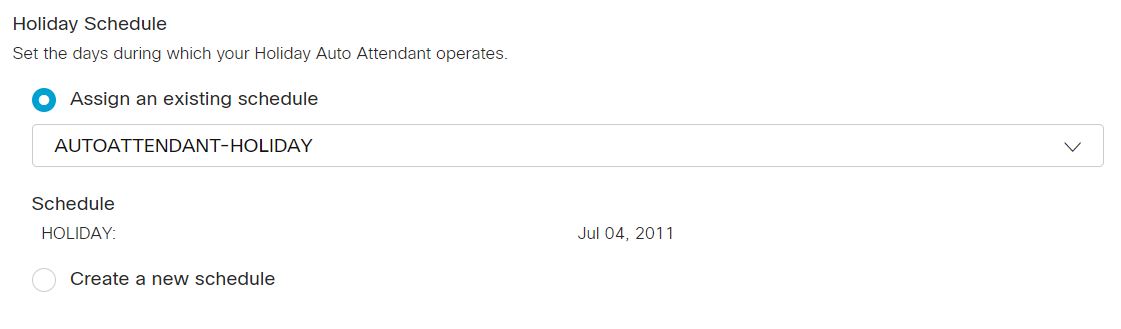
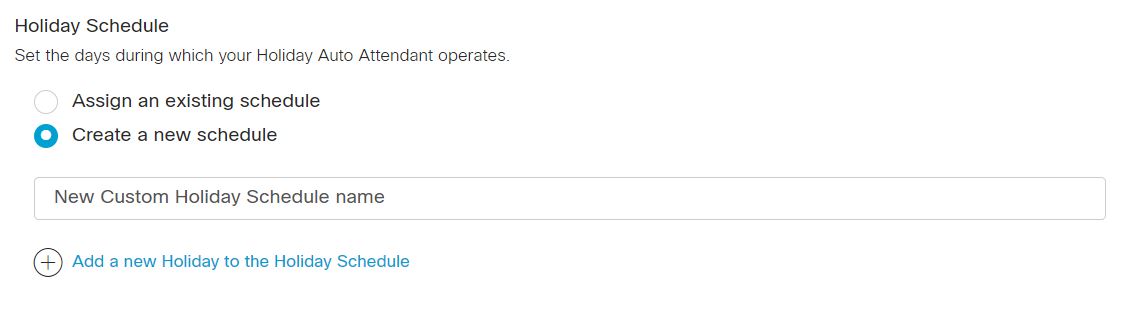
حدد الأيام التي يعمل خلالها مضيف السيارة الخاص بالعطلة. يمكنك تعيين جدول عطلة تم إنشاؤه مسبقًا، أو إنشاء جدول العطلات الخاص بك للمضيف التلقائي.
| 1 |
قم بتسجيل الدخول إلى مركز التحكم. |
| 2 |
انتقل إلى . |
| 3 |
انتقل إلى بطاقة الرد التلقائي وانقر فوق إدارة. |
| 4 |
حدد الرد التلقائي لتحريره من القائمة. |
| 5 |
انتقل إلى قسم الرد التلقائي للعطلات وانقر فوق الجدول. |
| 6 |
اختر أحد الخيارات التالية:
|
| 7 |
انقر فوق حفظ. |
إدارة الرد التلقائي بالجملة
يمكنك إدارة عمليات الرد التلقائي بشكل مجمّع من خلال عمليات إدخال/تحديثات مجمعة للحاضرين التلقائيين. يمكن للمسؤولين استيراد/تصدير الحاضرين التلقائيين باستخدام ملف CSV.
-
تصدير ملف CSV إلى تنسيق ملف ZIP: عند تصدير البيانات إلى ملف CSV، قد يتجاوز عدد السجلات 1000. في مثل هذه الحالات، يتم تنزيل ملف ZIP، حيث يحتوي ملف ZIP على مجموعة كاملة من السجلات في ملف CSV واحد. يتم تقسيم مجلد منفصل يحتوي على جميع البيانات إلى ملفات CSV متعددة بأقل من 1000 سجل. يتم إنشاء هذه الملفات للمسؤولين لاستيراد أي تحديثات وتحميلها بسرعة.
-
قم بتصدير ملف CSV جديد لالتقاط أحدث المعلومات للحقول وتجنب الأخطاء أثناء استيراد التغييرات.
إذا كان لديك العديد من عمليات الرد التلقائي التي تريد إضافتها، فسيكون خيار الرد التلقائي للإدارة المجمعة مناسبًا ويقلل دعم CSV من جهد النشر والترحيل.
يتطلب كل مساعد تلقائي تم إنشاؤه في Control Hub ملء معالج بالعديد من المعلمات، كما يعمل دعم CSV على تبسيط العملية.
ستتوفر الوظائف التالية قريبًا:
-
حذف مثيلات الرد التلقائي بأكملها
-
إنشاء/تعديل/حذف قاعدة إعادة توجيه المكالمات
-
عرض عمليات CSV المجمعة كواجهات برمجة تطبيقات خارجية على Hydra Portal
-
إنشاء جداول جديدة
قم بإعداد ملف CSV الخاص بك
|
عمود |
إضافة مساعد تلقائي |
تحرير الرد التلقائي |
وصف |
القيم المدعومة |
|---|---|---|---|---|
|
الاسم |
إلزامي |
إلزامي |
أدخل اسم المساعد التلقائي. |
من 1 إلى 30 حرفًا |
|
رقم الهاتف |
إلزامي إذا تم ترك الملحق فارغًا |
إلزامي إذا تم ترك الملحق فارغًا |
أدخل رقم الهاتف. يجب أن يكون لديك رقم هاتف أو ملحق. |
استخدم أرقام E.164 لاستيراد CSV. مثال: +12815550100 ملاحظة: تأكد من وجود الموقع في علامة تبويب المواقع في مركز التحكم. |
|
التوسعة |
إلزامي إذا تم ترك رقم الهاتف فارغًا |
إلزامي إذا تم ترك رقم الهاتف فارغًا |
أدخل الإضافة. يجب أن يكون لديك رقم هاتف أو ملحق. |
ملحق مكون من رقمين إلى عشرة أرقام. المثال: 00-999999. لا يُسمح بالإضافات التي تطابق أرقام الطوارئ في بلد الموقع. مثال: لا يمكنك استخدام 911 كامتداد في الولايات المتحدة. |
|
الموقع |
إلزامي |
إلزامي |
أدخل الموقع لإضافة الحاضرين التلقائيين. |
مثال: سان خوسيه. ملاحظة: تأكد من وجود الموقع في علامة تبويب المواقع في مركز التحكم. |
|
منطقة زمنية |
اختياري |
اختياري |
أدخل مفتاح المنطقة الزمنية للإضافة التلقائية. تنطبق هذه المنطقة الزمنية على الجداول المطبقة على الحاضرين التلقائيين. |
مثال: أمريكا/شيكاغو. طول الحرف: 1-127 |
|
كود اللغة |
اختياري |
اختياري |
أدخل لغة الإعلان للحاضرين التلقائيين. |
مثال: en_us |
|
معرف الخط المباشر (خيار اسم المتصل) |
اختياري |
اختياري |
حدد ما إذا كنت تريد استخدام اسم العرض أو الاسم المخصص كمعرف المتصل. |
حدد DISPLAY_NAME أو CUSTOM_NAME سيتم استخدامه كمعرف المتصل. DISPLAY_NAMEيتم تحديده افتراضيًا. |
|
CUSTOM NAME |
اختياري |
اختياري |
أدخل اسمًا مخصصًا لمعرف المتصل. يتم دعم أحرف Unicode. |
سلسلة |
|
اطلب حسب الاسم |
اختياري |
اختياري |
أدخل الاسم الذي يمكنك من خلاله الاتصال بهذا الرد التلقائي. يتم دعم أحرف ASCII. |
سلسلة |
|
جدول الأعمال |
إلزامي |
إلزامي |
أدخل اسم جدول الأعمال. |
مثال: 00_مغلق |
|
جدول العطلات |
إلزامي |
إلزامي |
أدخل اسم جدول العطلات. |
مثال: 01_هوليداي |
|
نوع الاتصال |
اختياري |
اختياري |
أدخل نوع الاتصال. |
ENTERPRISE,GROUP |
|
تم تمكين ملحق قائمة ساعات العمل |
اختياري |
اختياري |
أدخل TRUE لتمكين ملحق قائمة ساعات العمل. أدخل FALSE لتعطيل ملحق قائمة ساعات العمل. |
TRUE, FALSE |
|
تم تمكين ملحق قائمة بعد ساعات العمل | اختياري | اختياري |
أدخل TRUE لتمكين ملحق قائمة ما بعد ساعات العمل. أدخل FALSE لتعطيل ملحق قائمة ما بعد ساعات العمل. |
TRUE, FALSE |
|
تمكين الرد التلقائي |
اختياري |
اختياري |
أدخل ENABLED لتمكين الخيار. أدخل DISABLED لتعطيل الخيار. |
ENABLED, DISABLED |
|
إجراء الأرقام البديلة |
اختياري |
اختياري |
أدخل ADD لإضافة الأرقام البديلة التي أدرجتها في هذا الصف. أدخل REMOVE لإزالة الأرقام البديلة التي أدرجتها في الصف. أدخل REPLACE إذا كنت تريد إزالة جميع الأرقام البديلة التي تم إدخالها مسبقًا واستبدالها بالأرقام البديلة التي تضيفها في هذا الصف فقط. |
ADD, REMOVE,REPLACE |
|
نوع تحية ساعات العمل |
اختياري |
اختياري |
أدخل نوع الترحيب بساعات العمل كإعداد افتراضي أو مخصص. إذا قمت بإدخال مخصص، فأدخل اسم الإعلان الخاص بساعات العمل ونوع الوسائط وتفاصيل المستوى. |
DEFAULT, CUSTOM |
|
اسم إعلان ساعات العمل |
اختياري |
اختياري |
أدخل اسم الإعلان الخاص بساعات العمل. |
مثال: الخدمة- outage_loc .wav |
|
نوع وسائط الإعلان عن ساعات العمل |
اختياري |
اختياري |
أدخل نوع وسائط الإعلان عن ساعات العمل. |
WAV |
|
مستوى الإعلان عن ساعات العمل |
اختياري |
اختياري |
أدخل المستوى (المؤسسة أو الموقع أو الحضور التلقائي/الكيان) الذي يتم فيه تعريف الإعلان المخصص. |
LOCATION, ORGANIZATION, ENTITY |
|
نوع التحية بعد ساعات العمل |
اختياري |
اختياري |
أدخل نوع التحية بعد ساعات العمل كإعداد افتراضي أو مخصص. إذا قمت بإدخال مخصص، فأدخل اسم الإعلان بعد ساعات العمل ونوع الوسائط وتفاصيل المستوى. |
DEFAULT, CUSTOM |
|
اسم الإعلان بعد ساعات العمل |
اختياري |
اختياري |
أدخل اسم الإعلان بعد ساعات العمل. |
مثال: Holiday-announcement-org.wav |
|
نوع وسائط الإعلان بعد ساعات العمل |
اختياري |
اختياري |
أدخل نوع وسائط الإعلان بعد ساعات العمل. |
WAV |
|
مستوى الإعلان بعد ساعات العمل |
اختياري |
اختياري |
أدخل المستوى (المؤسسة أو الموقع أو الحضور التلقائي/الكيان) الذي يتم فيه تعريف الإعلان المخصص. |
LOCATION, ORGANIZATION, ENTITY |
|
محاولة إعادة محاولة العلاج بالمكالمات في ساعات العمل بدون إدخال |
إلزامي |
إلزامي |
حدد محاولات إعادة المحاولة التي يجب إجراؤها خلال ساعات العمل عندما لا يقدم المتصل أي إدخال |
ONE_TIME TWO_TIMES THREE_TIMES NO_REPEAT |
|
ساعات العمل: العلاج بالمكالمات بدون مؤقت الإدخال |
إلزامي |
إلزامي |
أدخل قيمة المؤقت لساعات العمل (معالجة المكالمات عندما لا يكون هناك إدخال للمتصل) |
القيم المقبولة: 1-60 القيمة الافتراضية: 10 ثوانٍ مثال: 20 ثانية |
|
إجراءات العلاج بالمكالمات في ساعات العمل |
إلزامي |
إلزامي |
أدخل الإجراء المطلوب تنفيذه خلال ساعات العمل عندما لا يقدم المتصل أي مدخلات ويتم استنفاد جميع محاولات إعادة المحاولة |
TRANSFER_TO_OPERATOR PLAY_MESSAGE_AND_DISCONNECT DISCONNECT TRANSFER_WITH_PROMPT TRANSFER_WITHOUT_PROMPT TRANSFER_TO_MAILBOX |
|
ساعات العمل: العلاج بالمكالمات، نوع التحية |
اختياري |
اختياري |
يحدد هذا الإعداد نوع الترحيب الذي سيتم استخدامه عند تعيين إجراء معالجة المكالمات في ساعات العمل عليهPLAY_MESSAGE_AND_DISCONNECT. أدخل نوع تحية العلاج بالمكالمات لساعات العمل كإعداد افتراضي أو مخصص. إذا قمت بإدخال مخصص، فأدخل اسم الإعلان الخاص بساعات العمل ونوع الوسائط وتفاصيل المستوى. |
DEFAULT, CUSTOM |
|
قيمة إجراءات العلاج بالمكالمات لساعات العمل |
اختياري |
اختياري |
حدد الملف الذي سيتم استخدامه عند تعيين نوع تحية العلاج بالمكالمات في ساعات العمل إلى CUSTOM |
مثال: 1745343166934.wav | WAV | الموقع |
|
ساعات العمل اتصل بتحويل العلاج اتصل إلى |
اختياري |
اختياري |
حدد الوجهة المراد نقلها عندما يتم تعيين إجراء معالجة المكالمات في ساعات العمل (أحد خيارات النقل). |
مثال: -7856758767 |
|
بعد ساعات، حاول إعادة محاولة إجراء العلاج بدون إدخال |
إلزامي |
إلزامي |
حدد محاولات إعادة المحاولة بعد ساعات التي يجب أن يقوم بها النظام عندما لا يقدم المتصل أي إدخال |
ONE_TIME TWO_TIMES THREE_TIMES NO_REPEAT |
|
بعد ساعات العلاج بالمكالمات بدون مؤقت إدخال |
إلزامي |
إلزامي |
أدخل قيمة المؤقت لمعالجة المكالمات بعد ساعات العمل عندما لا يكون هناك إدخال للمتصل |
القيم المقبولة: 1-60 القيمة الافتراضية: 10 ثوانٍ مثال: 20 ثانية |
|
نوع تحية العلاج بالمكالمات بعد ساعات العمل |
إلزامي |
إلزامي |
يحدد هذا الإعداد نوع الترحيب الذي سيتم استخدامه عند تعيين إجراء معالجة المكالمة بعد ساعات العمل عليهPLAY_MESSAGE_AND_DISCONNECT. أدخل نوع تحية العلاج بالمكالمات بعد ساعات العمل كإعداد افتراضي أو مخصص. |
DEFAULT, CUSTOM |
|
إجراء العلاج بالمكالمات بعد ساعات العمل |
إلزامي |
إلزامي |
أدخل الإجراء المطلوب تنفيذه بعد ساعات العمل، عندما لا يقدم المتصل أي مدخلات ويتم استنفاد جميع محاولات إعادة المحاولة |
TRANSFER_TO_OPERATOR PLAY_MESSAGE_AND_DISCONNECT DISCONNECT TRANSFER_WITH_PROMPT TRANSFER_WITHOUT_PROMPT TRANSFER_TO_MAILBOX |
|
قيمة إجراء العلاج بالمكالمات بعد ساعات العمل |
اختياري |
اختياري |
حدد الملف الذي سيتم استخدامه عند تعيين نوع تحية العلاج بالمكالمات بعد ساعات العمل إلى CUSTOM |
مثال: 1745343166934.wav | WAV | الموقع |
|
بعد ساعات العمل اتصل بنقل العلاج اتصل إلى |
اختياري |
اختياري |
حدد الوجهة عندما يتم تعيين إجراء العلاج بالمكالمات بعد ساعات العمل (أحد خيارات النقل). |
مثال: 14085550110 |
| ساعات العمل اضغط على 0—9 و* و# الوصف |
إلزامي إذا كانت ساعات العمل تضغط على 0—9، * و # يُترك الوصف فارغًا |
إلزامي إذا كانت ساعات العمل تضغط على 0—9، * و # يُترك الوصف فارغًا |
حدد نوع ساعات العمل. |
مثال: الوصف طول الحرف: 1-20 |
|
ساعات العمل: اضغط على 0—9 و* و# Action |
إلزامي إذا كانت ساعات العمل تضغط على 0—9، * ويتم ترك الإجراء # فارغًا |
إلزامي إذا كانت ساعات العمل تضغط على 0—9، * ويتم ترك الإجراء # فارغًا |
حدد نوع ساعات العمل. |
PLAY_ANNOUNCEMENT TRANSFER CALL_WITH_PROMPT TRANSFER CALL_WITHOUT_PROMPT TRANSFER CALL_TO_OPERATOR TRANSFER_TO_VOICEMAIL DIAL_BY_NAME DIAL_BY_EXTENSION REPEAT_MENU EXIT_MENU |
|
ساعات العمل اضغط على 0—9 و* و# القيمة |
إلزامي لبعض الإجراءات مثلPLAY_ANNOUNCEMENT،TRANSFER_WITH_PROMPT،TRANSFER_WITHOUT_PROMPT،TRANSFER_TO_OPERATOR، TRANSFER_TO_VOICEMAIL |
إلزامي لبعض الإجراءات مثلPLAY_ANNOUNCEMENT،TRANSFER_WITH_PROMPT،TRANSFER_WITHOUT_PROMPT،TRANSFER_TO_OPERATOR، TRANSFER_TO_VOICEMAIL |
هناك حاجة إلى قيمة إضافية لتنفيذ إجراءات معينة. |
تنسيق ملف إعلان Play هو اسم الإعلان | نوع الإعلان | مستوى الإعلان مثال: CycloneAlert.wav | WAV | الموقع ملاحظة: أدخل النوع في جميع الأحرف الكبيرة تتطلب الإجراءات المدعومة الأخرى رقم هاتف صالحًا أو ملحقًا صالحًا. |
|
بعد ساعات العمل اضغط على 0—9 و* و # الوصف |
إلزامي في حالة الضغط بعد ساعات العمل على 0—9 و* و# يُترك الوصف فارغًا |
إلزامي في حالة الضغط بعد ساعات العمل على 0—9 و* و# يُترك الوصف فارغًا |
حدد نوع ما بعد ساعات العمل. |
مثال: الوصف طول الحرف: 1-20 |
| بعد ساعات العمل اضغط على 0-9 و* و# Action |
إلزامي في حالة الضغط بعد ساعات العمل على 0—9 و* و# تم ترك الإجراء فارغًا |
إلزامي في حالة الضغط بعد ساعات العمل على 0—9 و* و# تم ترك الإجراء فارغًا |
حدد نوع ما بعد ساعات العمل. |
PLAY_ANNOUNCEMENT TRANSFER CALL_WITH_PROMPT TRANSFER CALL_WITHOUT_PROMPT TRANSFER CALL_TO_OPERATOR TRANSFER_TO_VOICEMAIL DIAL_BY_NAME DIAL_BY_EXTENSION REPEAT_MENU EXIT_MENU |
|
بعد ساعات العمل، اضغط على 0-9 و* و# Value |
إلزامي لبعض الإجراءات مثلPLAY_ANNOUNCEMENT،TRANSFER_WITH_PROMPT،TRANSFER_WITHOUT_PROMPT،TRANSFER_TO_OPERATOR، TRANSFER_TO_VOICEMAIL |
إلزامي لبعض الإجراءات مثلPLAY_ANNOUNCEMENT،TRANSFER_WITH_PROMPT،TRANSFER_WITHOUT_PROMPT،TRANSFER_TO_OPERATOR، TRANSFER_TO_VOICEMAIL |
هناك حاجة إلى قيمة إضافية لتنفيذ إجراءات معينة |
صيغة ملف إعلان Play هي: اسم الإعلان | نوع الإعلان | مستوى الإعلان مثال: CycloneAlert.wav | WAV | الموقع ملاحظة: أدخل النوع في جميع الأحرف الكبيرة تتطلب الإجراءات المدعومة الأخرى رقم هاتف صالحًا أو ملحقًا صالحًا. |
|
رقم بديل 1، رقم بديل 2... رقم بديل 10 |
اختياري |
اختياري |
أدخل الأرقام البديلة لتعيينها للمضيفين التلقائيين. |
المثال: 1112223333 طول الحرف: 1-23 ملاحظة: أدخل النوع في جميع الأحرف الكبيرة تتطلب الإجراءات المدعومة الأخرى رقم هاتف صالحًا أو ملحقًا صالحًا. |
|
نمط الخاتم البديل رقم 1، نمط الخاتم البديل رقم 2... نمط الخاتم البديل رقم 10 |
اختياري |
اختياري |
في حالة تمكين الرنين المميز للأرقام البديلة، أدخل نمط رنين مميز. |
NORMAL, LONG_LONG, SHORT_SHORT_LONG, SHORT_LONG_SHORT |
إدارة الحاضرين التلقائيين بشكل مجمّع
| 1 |
قم بتسجيل الدخول إلى مركز التحكم. |
| 2 |
انتقل إلى . |
| 3 |
انتقل إلى بطاقة الرد التلقائي. على زر تفضيل إنشاء الرد التلقائي في رسالة مجمعة، انقر فوق فتح المحرر المجمع. |
| 4 |
يتم عرض نافذة إدارة الرد التلقائي. |
| 5 |
حدد موقعًا من القائمة المنسدلة لتنزيل بيانات الحاضرين التلقائيين على هذا الموقع، أو حدد جميع المواقع لتنزيل البيانات لجميع الحاضرين التلقائيين. |
| 6 |
انقر فوق تنزيل البيانات أو تنزيل قالب.csv للتحقق من تنسيق ملف CSV بشكل صحيح، مع التأكد من ملء المعلومات المطلوبة. |
| 7 |
قم بإضافة أو تحرير الاسم الأول والأخير ورقم الهاتف وما إلى ذلك، وقم بتحميل ملف CSV المحدث. |
| 8 |
انقر فوق عرض سجل الاستيراد/المهام لعرض حالة استيراد CSV ومعرفة ما إذا كنت قد واجهت أية أخطاء. |
عرض تحليلات الرد التلقائي
| 1 |
قم بتسجيل الدخول إلى مركز التحكم. |
| 2 |
انتقل إلى . |
| 3 |
انتقل إلى بطاقة الرد التلقائي وانقر فوق إدارة. |
| 4 |
في صفحة الرد التلقائي، انقر فوق . تظهر صفحة التحليلات. |
| 5 |
انقر فوق علامة تبويب الرد التلقائي للعثور على تفاصيل مكالمة الرد التلقائي. لمزيد من المعلومات، راجع تحليلات محفظة التعاون السحابي الخاصة بك.
|
إنشاء تقارير الرد التلقائي
يمكنك إنشاء تقرير يسرد جميع المكالمات الواردة التي وصلت إلى خدمة الرد التلقائي.
| 1 |
قم بتسجيل الدخول إلى مركز التحكم. |
| 2 |
انتقل إلى . |
| 3 |
ضمن القوالب، انقر فوق الاتصال وانقر فوق التقارير التالية:
لمزيد من المعلومات، راجع التقارير الخاصة بمحفظة التعاون السحابي الخاصة بك.
|
قم بالوصول إلى مجموعة تشغيل الرد التلقائي
قم بتنزيل Launch Kit لمعرفة ما يمكن أن يفعله المساعد التلقائي. قم بالوصول إلى نماذج الترحيب وقوالب البريد الإلكتروني للبدء.


