- Domů
- /
- Článek

Děkujeme za vaši zpětnou vazbu.


 V tomto článku
 Zpětná vazba?
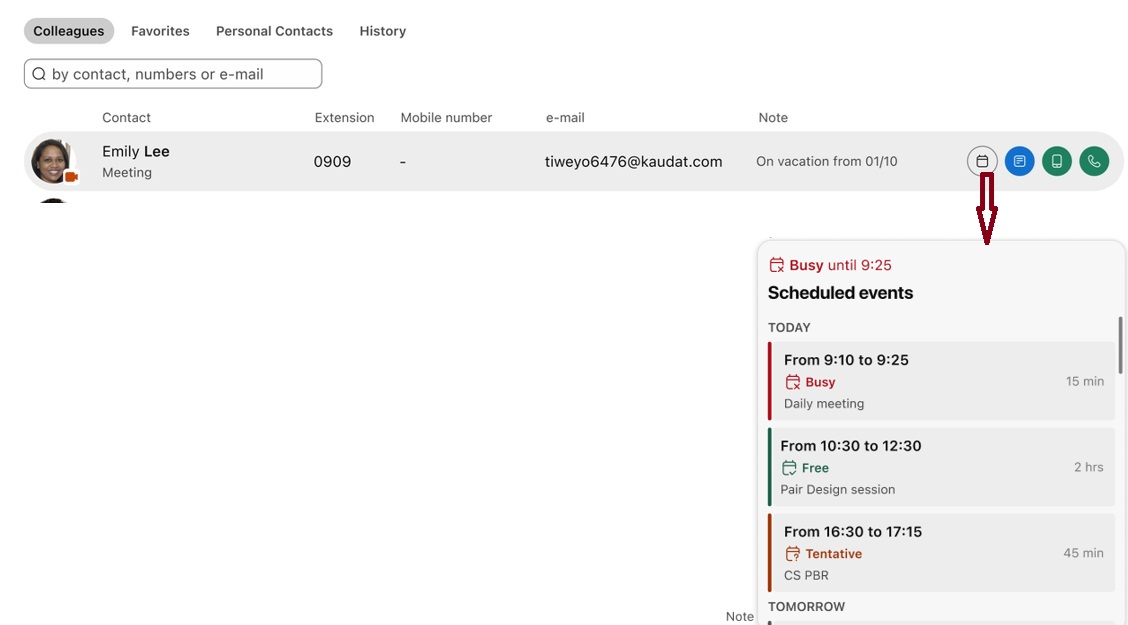
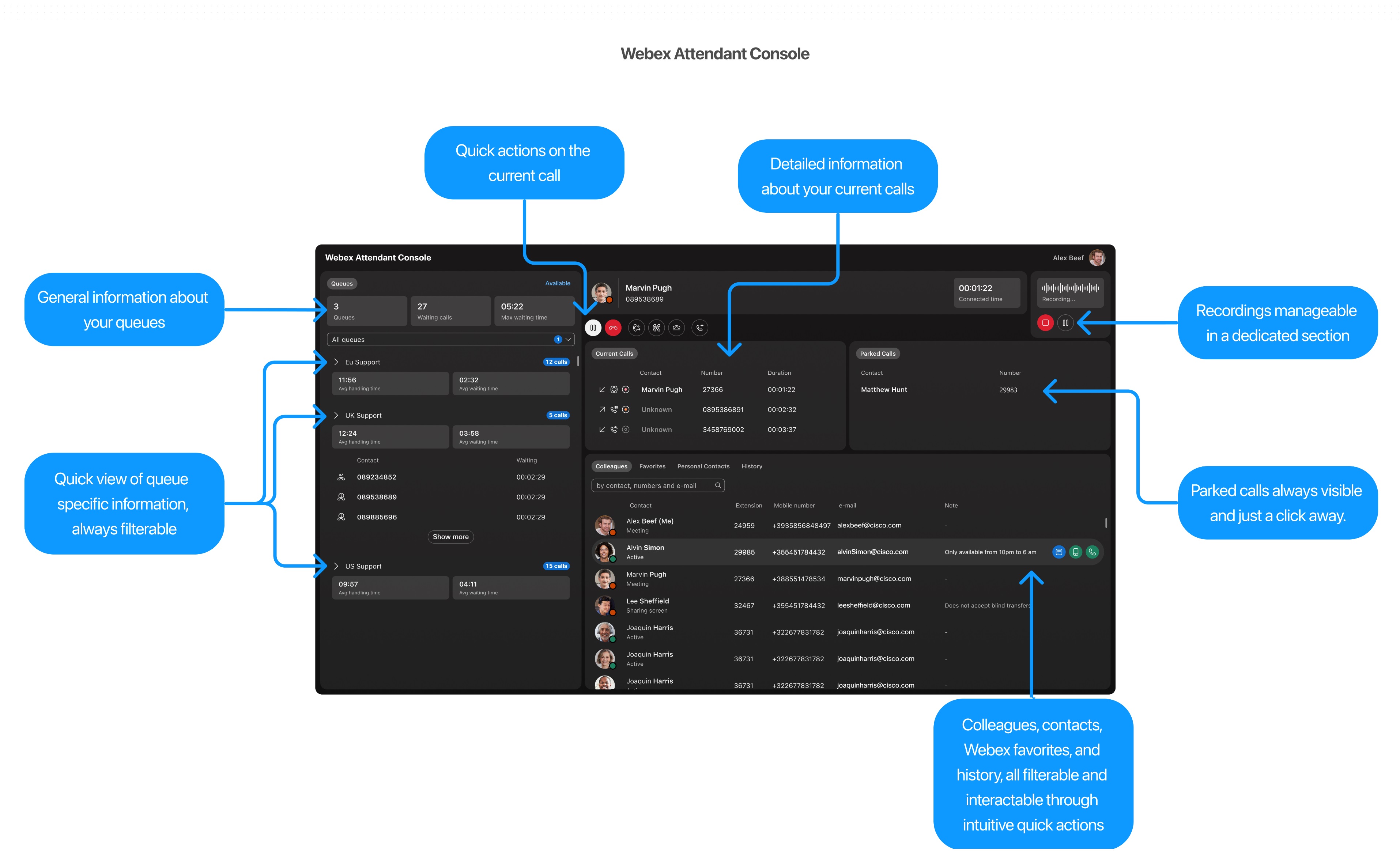
Konzole operátora je webový nástroj, který kombinuje službu Webex Calling, aplikaci Webex nebo stolní telefon s počítačovým rozhraním pro zpracování hovorů v rámci nebo mimo vaši organizaci. Můžete prověřovat příchozí hovory, spravovat hovory a kontakty a monitorovat hovory ve frontě.
Zřizování licence konzole operátora
Požadavky sítě na konzolu operátora
| Produkt | Konfigurace |
|---|---|
|
Operační systém |
|
|
Paměť |
4 |
443
| Popis | ||
|---|---|---|
|
Aplikace Webex |
||
|
Aplikace Webex |
||
|
webexapis.com |
Aplikace Webex |
|
|
Aplikace Webex |
||
|
Aplikace Webex |
||
|
Aplikace Webex |
| Plně kvalifikovaný název domény (FQDN) | IP | |
|---|---|---|
|
(1) |
||
|
(1) |
||
|
18.196.9.252 |
Evropa |
|
|
18.195.152.104 |
Evropa |
|
|
(1) |
Spojené státy americké |
|
|
3.216.35.123 107.21.150.121 |
Spojené státy americké |
|
|
3.216.35.123 107.21.150.121 |
Spojené státy americké |
|
|
(1) |
Austrálie |
|
|
54.253.32.29 52.64.249.210 |
Austrálie |
|
|
54.253.32.29 52.64.249.210 |
Austrálie |
|
|
(1) |
Kanada |
|
|
3.96.230.11 15.156.172.181 |
Kanada |
|
|
3.96.230.11 15.156.172.181 |
Kanada |
|
|
(1) |
Spojené království |
|
|
35.178.34.119 3.11.199.94 |
Spojené království |
|
|
35.178.34.119 3.11.199.94 |
Spojené království |
|
| (1) |
Japonsko |
|
|
54.65.182.69 54.168.26.80 |
Japonsko |
|
|
54.65.182.69 54.168.26.80 |
Japonsko |
Spustit zkušební verzi konzole operátora Webex pro nové zákazníky
Než začnete
Pomocí partnerského centra můžete přidávat, odebírat, prodlužovat nebo rušit zkušební verze služeb pro zákazníky a zjistit, jak převést zkušební verzi na placenou objednávku.
| 1 |
Customersa potom klikněte na Start Trial |
| 2 |
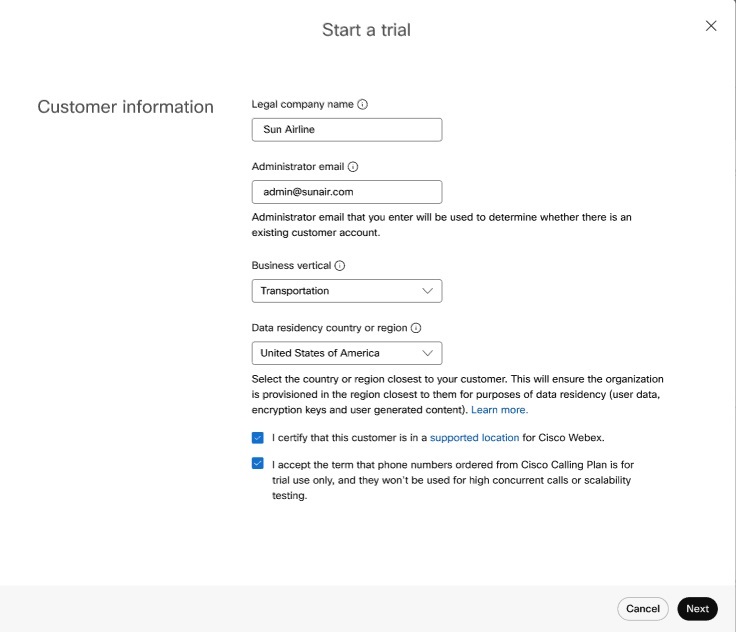
Pokud nemůžete najít přesnou obchodní vertikálu společnosti, vyberte další nejlepší možnost.
|
| 3 |
Country for determining data residency region rozevírací seznam. Tyto informace pomáhají vybrat vhodnou oblast pro ukládání dat zákazníka. Pokud má společnost více míst, vyberte tu, která má nejvíce uživatelů.
|
| 4 |
Uvědomte si, že zákazník je v podporovaném umístění pro služby Webex. Next. |
| 5 |
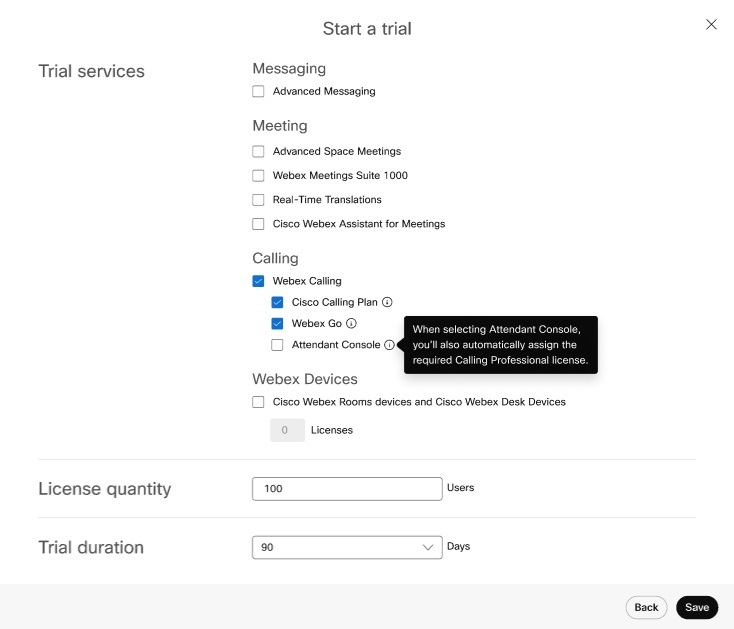
Next:
|
| 6 |
Pokud jste vybrali Webex Devices Můžete chtít přeskočit v následujících případech:
Pro každý typ zařízení můžete zpracovat pouze jednu zásilku. Telefony neobsahují napájecí zdroje. |
| 7 |
|
Přihlášení ke konzole operátora
Než začnete
-
On.
-
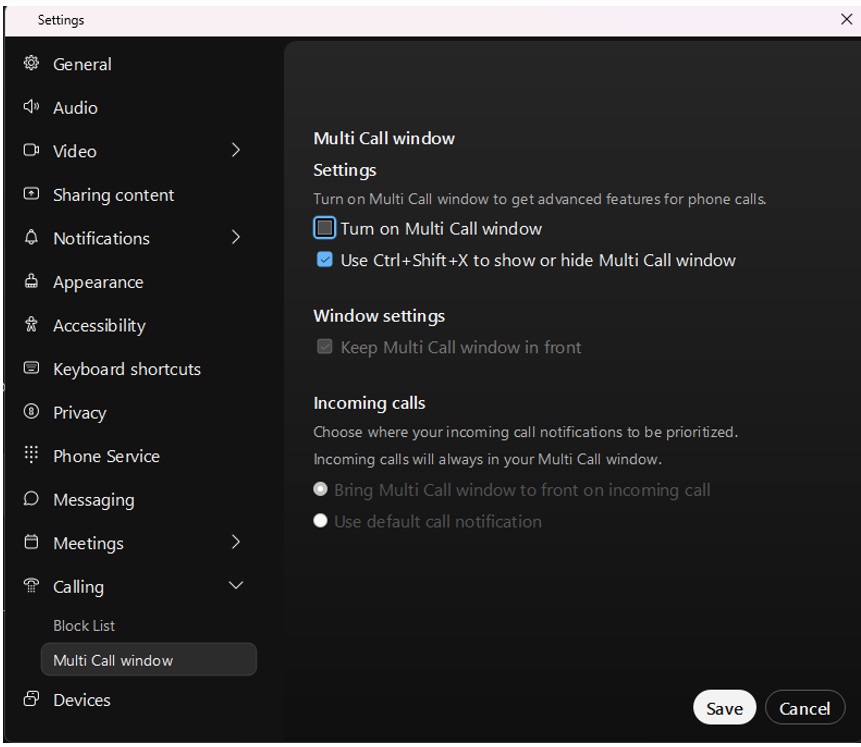
-
WxAC Gadget.
WxAC Gadget
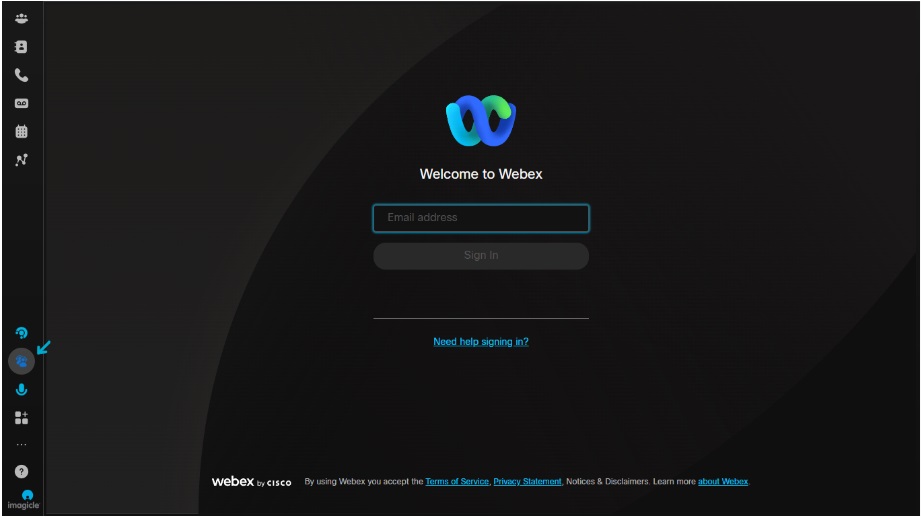
-
Accept
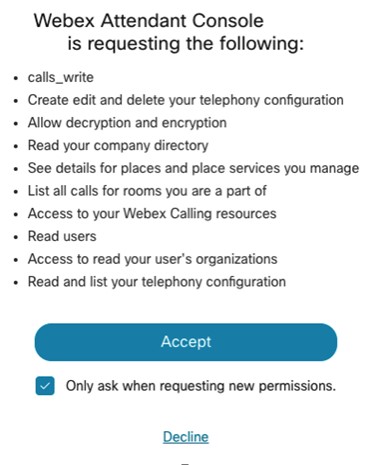
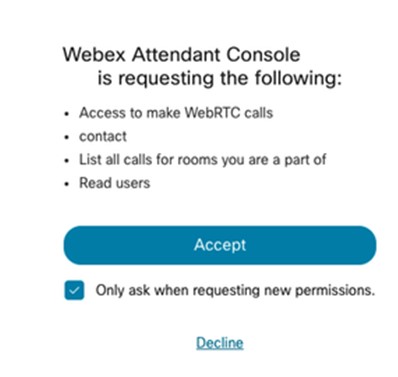
Povolit konzolu operátora
User
Klikněte Calling User Call Experience > Attendant Console
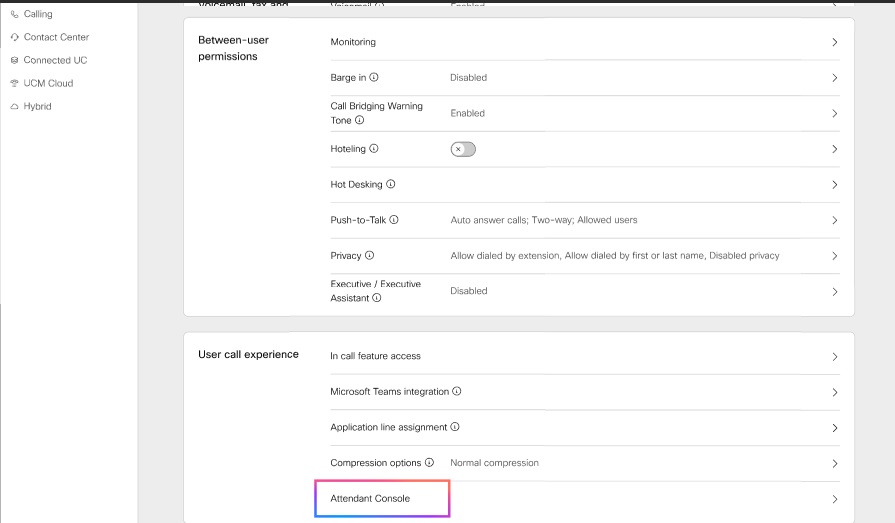
Services > Calling > Features karty.
Zobrazení konzole operátora
- Services > Calling > Features > Attendant Console
-
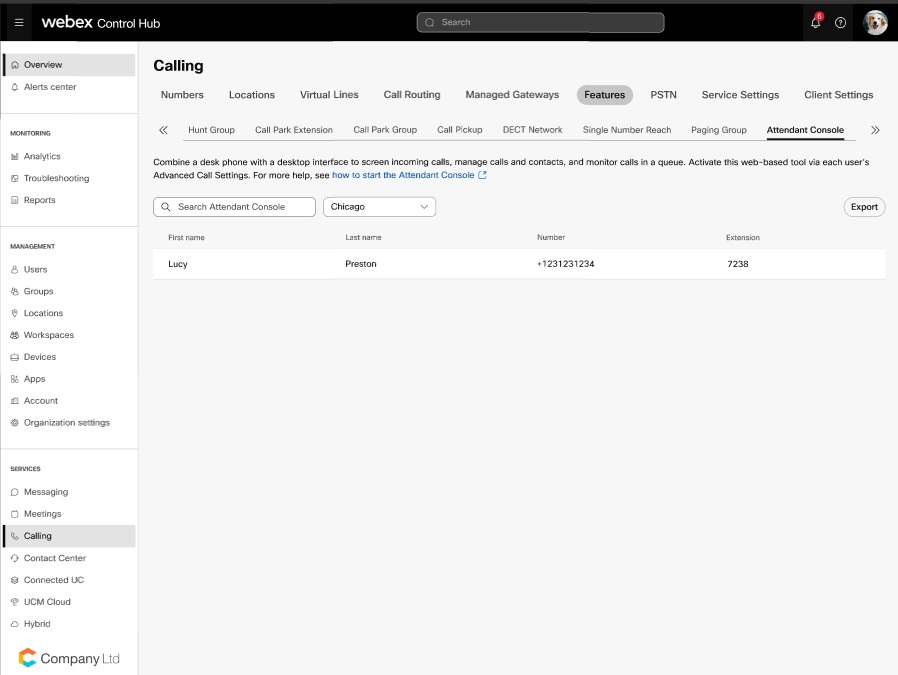
Management>Apps
- Save.
- Klikněte Export
Soubor CSV již nepoužívá jednu tečku ani pomlčku jako zástupný znak pro prázdné hodnoty názvů.
Zkušenosti se zkušební verzí pro stávající uživatele klienta recepce
-
-
User Call Experience v prostředí Control Hub.
Správa kontaktů
Rychlé hledání
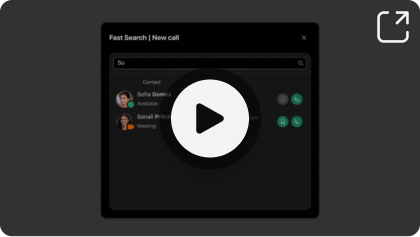
| 1 |
|
| 2 |
Stiskněte tlačítko Enter
|
Fast Search Panel
Hledání v adresáři kolegy
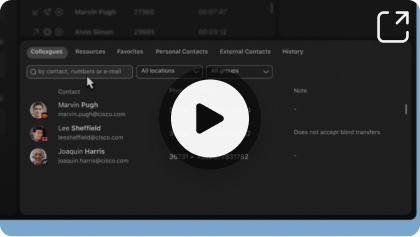
Můžete filtrovat uživatele podle konkrétní pobočky nebo skupiny.
-
Přidat do oblíbených položek
Hledat v oblíbeném adresáři
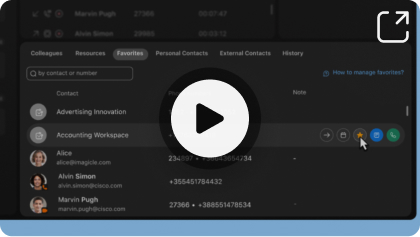
Favorites karta, klikněte na star Colleagues nebo Resources karty.
star Favorite Colleagues a Resources karty.
Favorites karty.
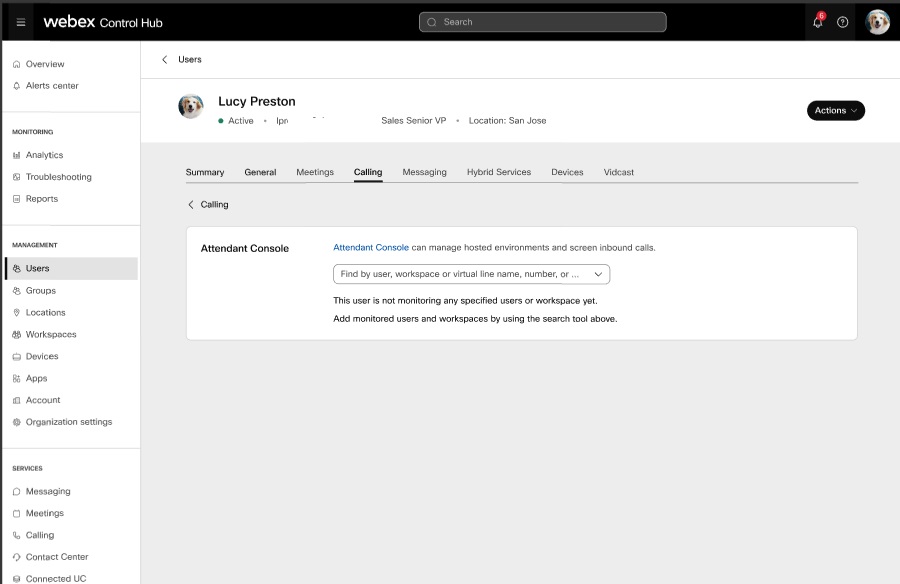
| 1 |
Přejít na Users
|
| 2 | |
| 3 |
Klikněte Calling User call experience, klikněte Attendant Console. |
| 4 |
|
| 5 |
Add nebo Delete |
| 6 |
Klikněte Save. |
Hledat pomocí kontaktů Zdroje
Použijte Resource
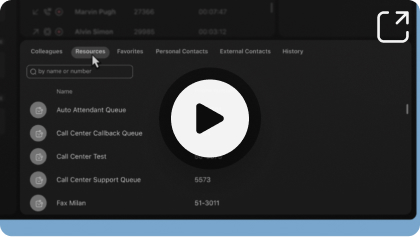
-
Fronty hovorů
-
Hide from Search
-
Directory Search
Hledat pomocí externích kontaktů
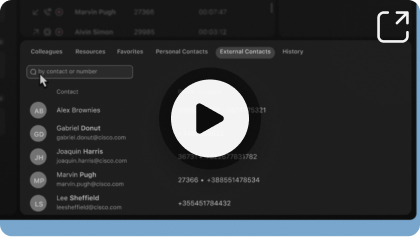
-
BroadWorks
-
Cisco Unified Communications Manager,
Správa osobního adresáře
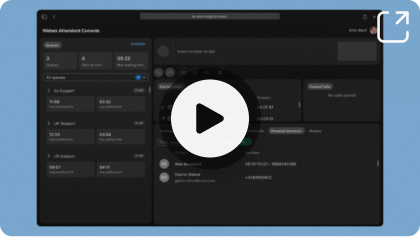
-
Použijte Personal Contacts Create.
-
Confirm.
-
Add note možnost.
Přizpůsobitelné karty
Spravujte kontakty pomocí přizpůsobitelných karet
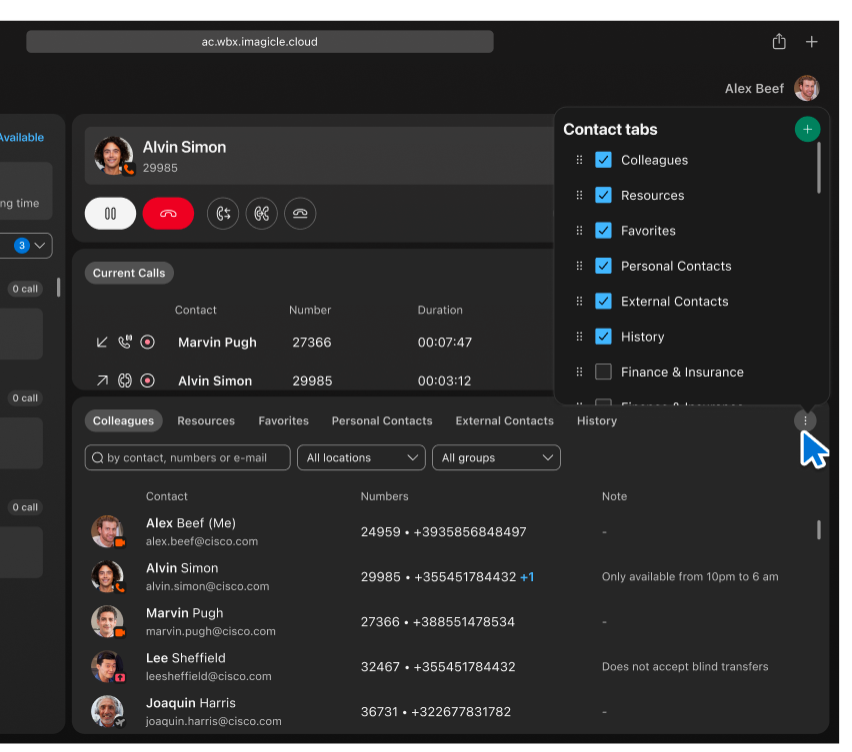
Vytváření a uspořádání vlastních karet
Finance & Insurance, Service & Maintenancea Parts & Inventory Colleagues a Favorites
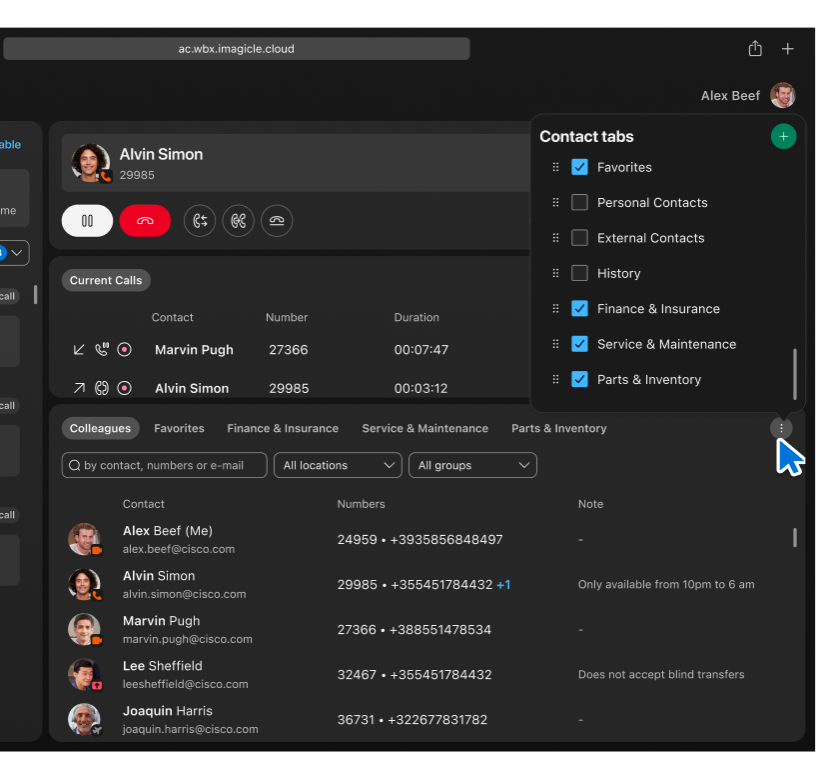
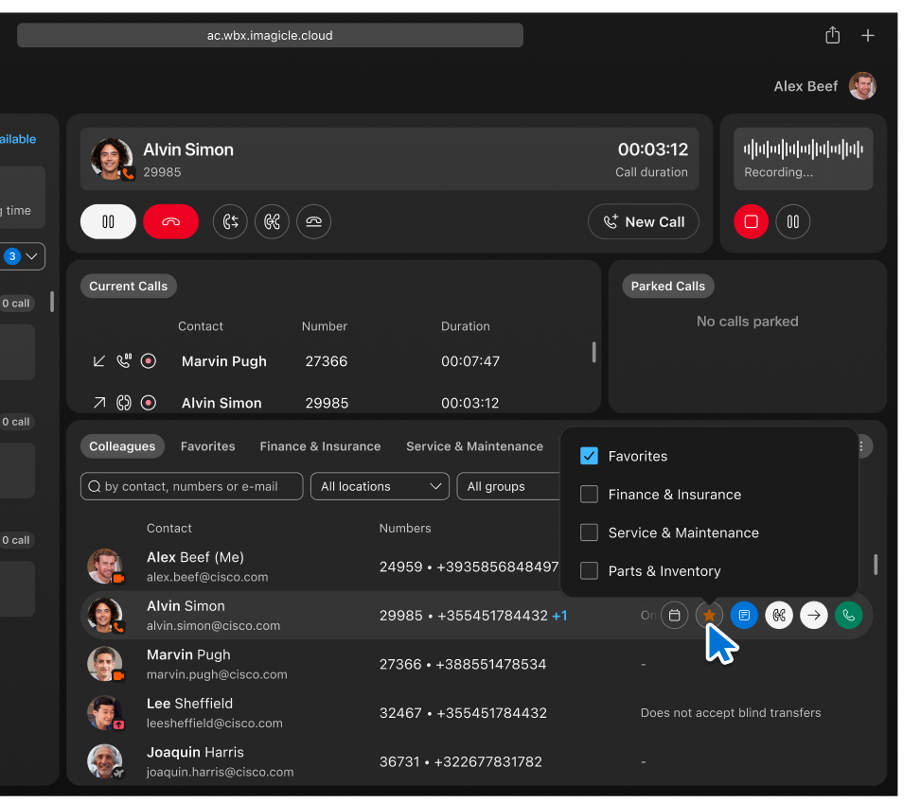
Výhody:
Správa hovorů
Volání z klávesnice
| 1 |
Enter Call tlačítko. |
| 2 |
Telephone handset Preferred device |
Zavolat z rychlého hledání
Soubor Start new call
| 1 |
Klikněte na Start new call tlačítko. Soubor Fast Search |
| 2 |
Fast Search |
| 3 | |
| 4 |
Klikněte na Call |
Spravovat hovor
Přijetí hovoru
Answer call Current Calls
Podržet/pokračovat
Použijte Hold /Resume
-
Hold tlačítko. Current Calls
-
Resume tlačítko.
Current calls panel. Resume
Přepojit hovor
-
Slepý přenos
Slepý přenos
-
Klikněte na Start Blind Transfer
-
Soubor Fast Search
-
Klikněte na Start consultation transfer tlačítko.
-
Complete Transfer
Blind Transfernebo Start consultation transfer
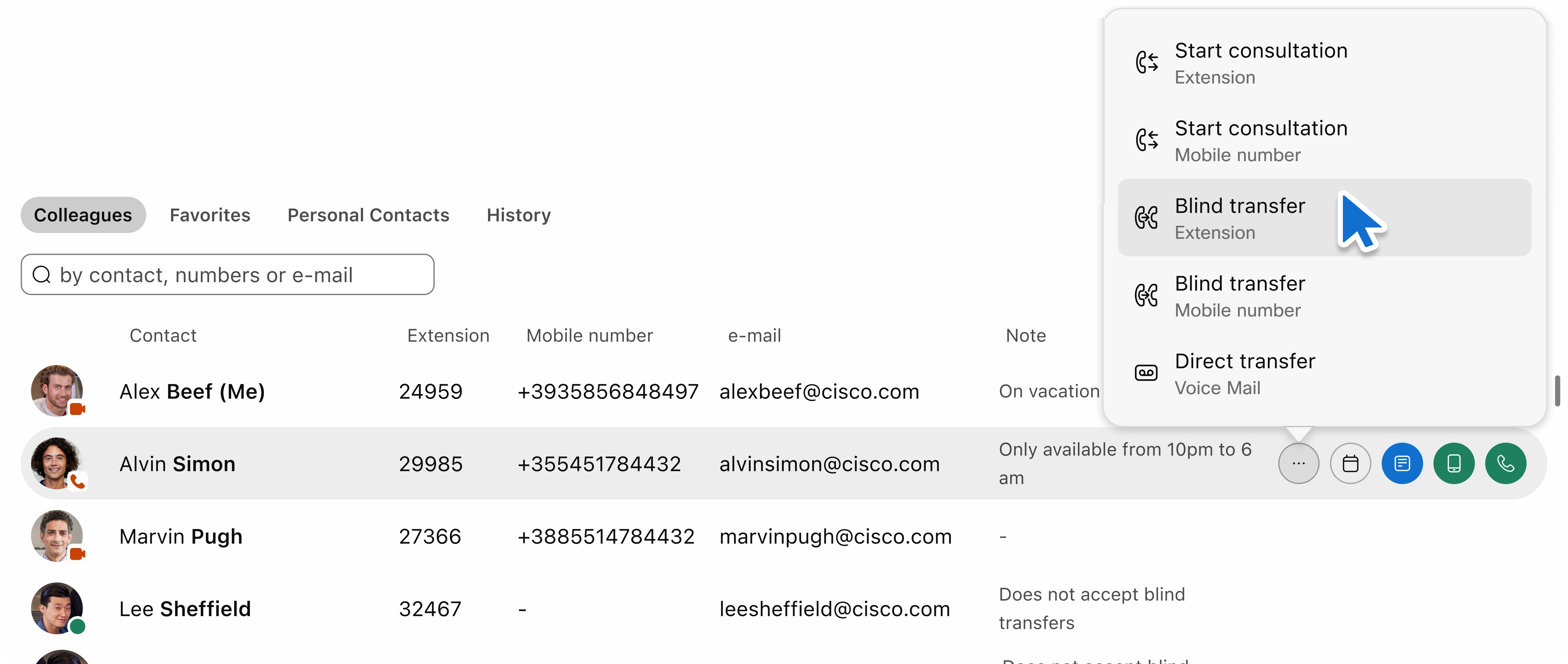
-
Fast Search panel.
-
Klikněte na Transfer to Voice Mail
Přepojit jedním kliknutím
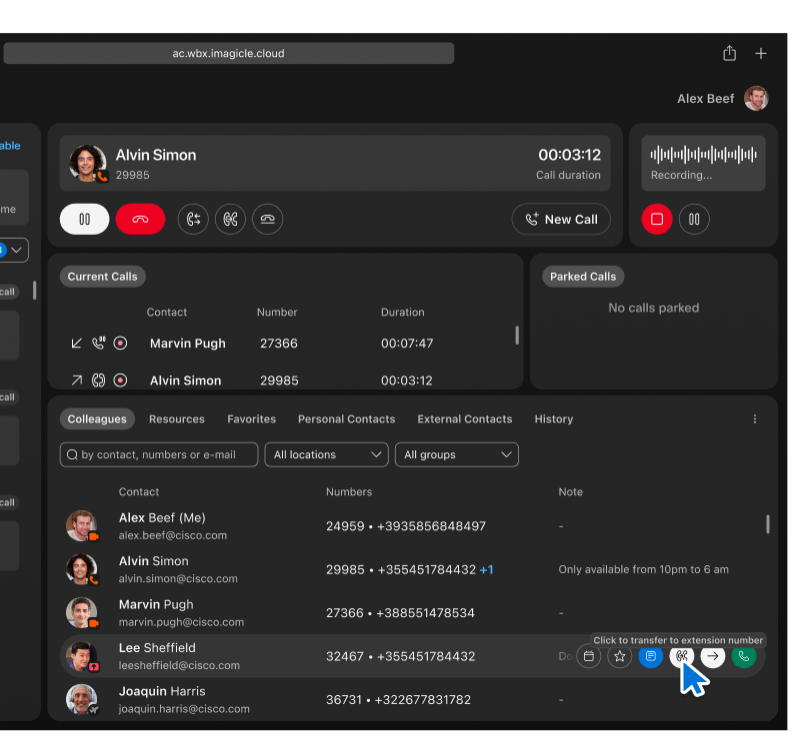
Click to transfer to extension number.
Výhody:
Zobrazení aktuálních hovorů
Přístup k Current Calls No calls in progress
-
Direction:
-
State:
-
Contact Name/Surname: Unknown User.
-
Phone Number
-
Duration:
-
Přístup k historii hovorů
Make a call ikona.
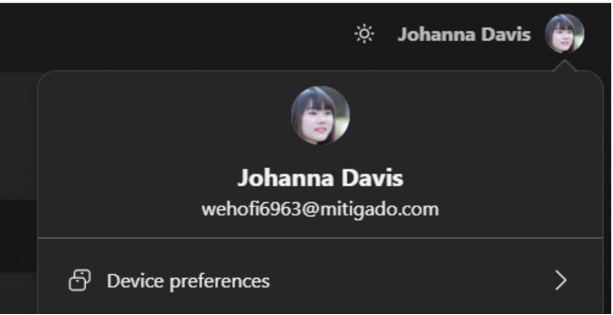
Nastavení preferovaného volajícího zařízení
Preferred Device
| 1 |
|
| 2 |
Preferred Device možnost. |
Zahájení konferenčního hovoru
| 1 |
|
| 2 |
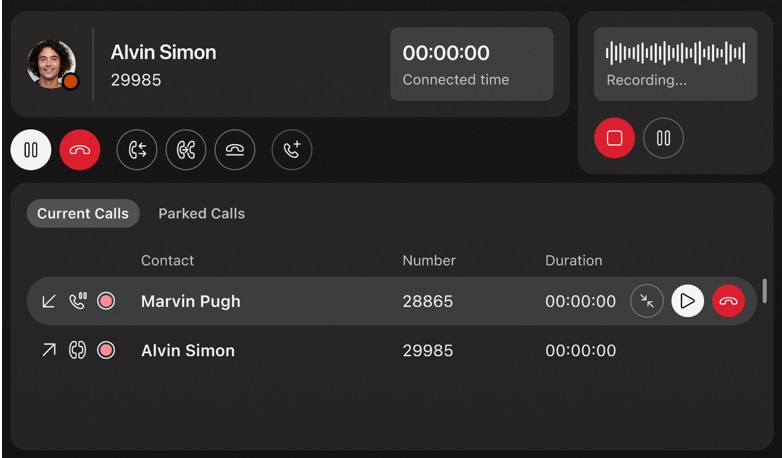
|
| 3 |
|
| 4 |
|
Zaparkujte hovor
Konfigurace parkování hovorů
Nastavte Use members as park destination
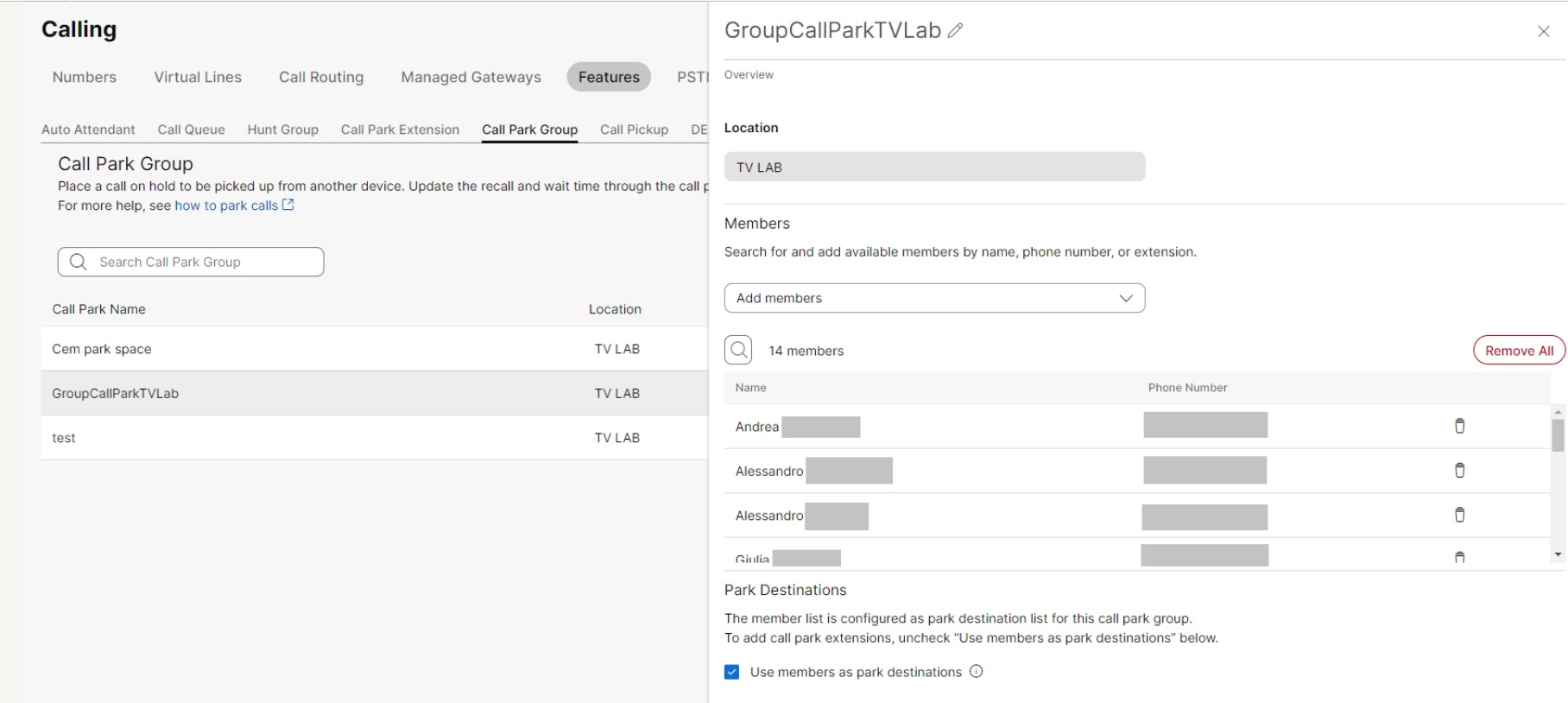
Park the Call tlačítko.
Parked Calls
Přístup k panelu fronty
-
-
Call Waiting Current Calls oddíl.
-
All Queues
Použití kompaktního zobrazení
Personal avatar Compact view možnost.
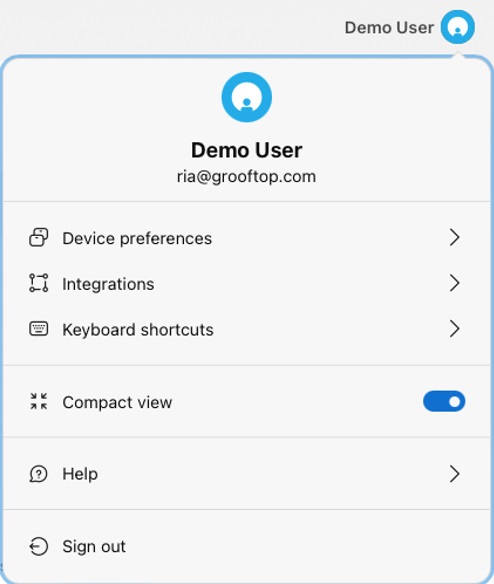
Nahrávání hovorů
-
Recording Mode: Always On Recording Mode: Always On Soubor Stop
-
Recording Mode: Always On with Pause/Resume Recording Mode: Always On with Pause/Resume Soubor Stop
Resume
-
Record Stop/Pause
Použití klávesových zkratek
Alt + A.
Přístup k dostupným klávesovým zkratkám
-
Profile Avatar
-
Keyboard Shortcuts
Integrace s aplikacemi společnosti Microsoft
| 1 |
|
| 2 |
Integrations možnost. |
Povolení aplikací Presence a Office v aplikaci MS Teams 365
Integrations nastavení.
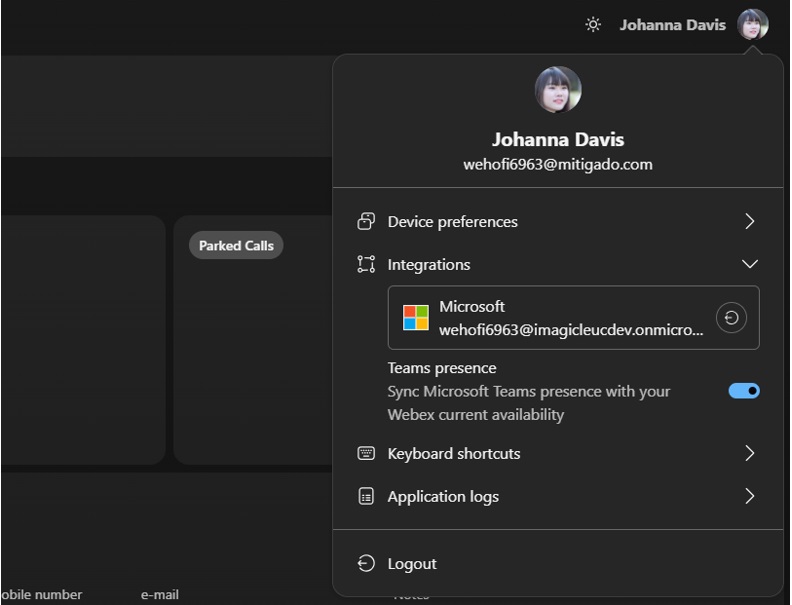
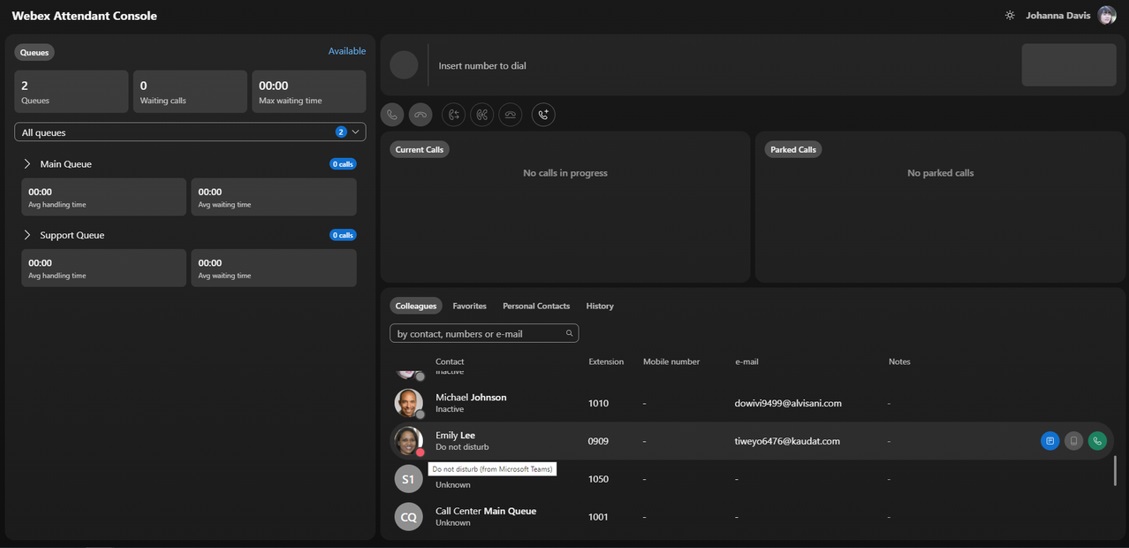
Než začnete
Imagicle Webex Attendant Console Connector
-
Webex Attendant Console.
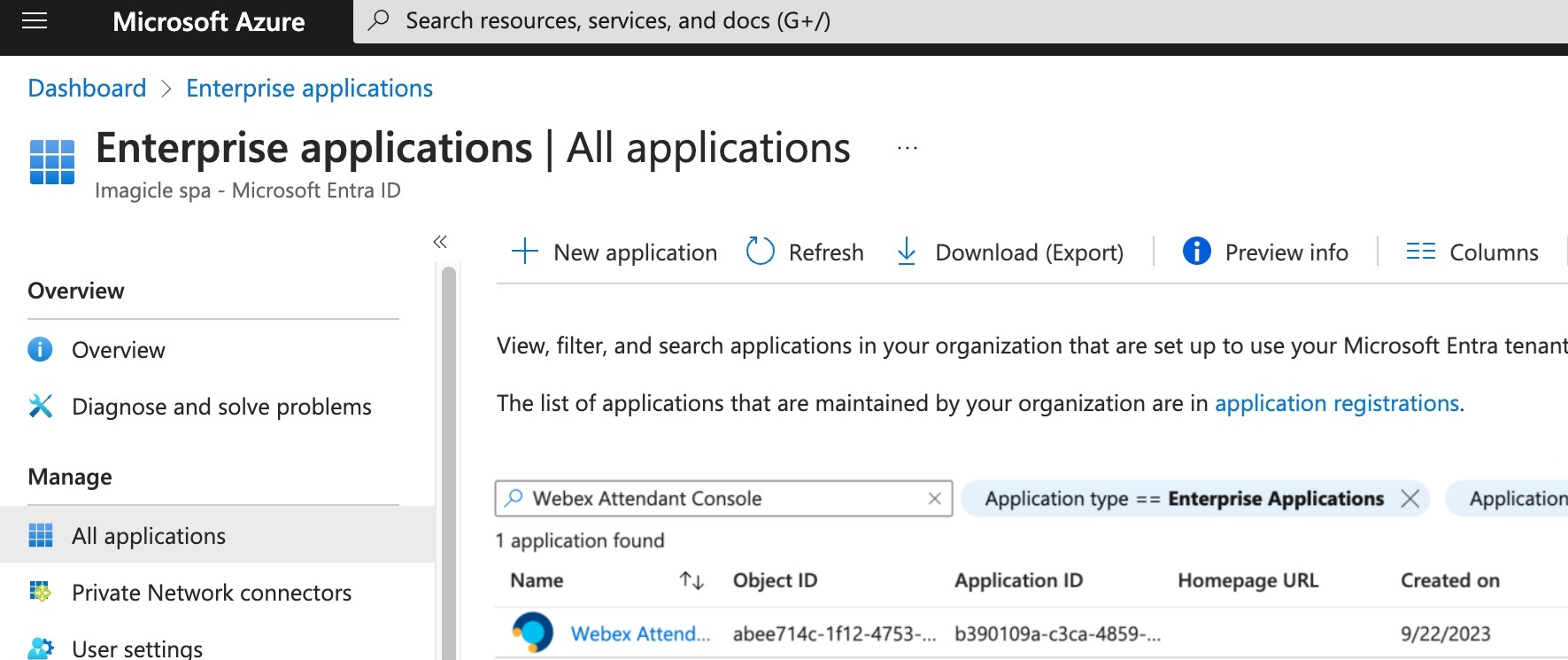
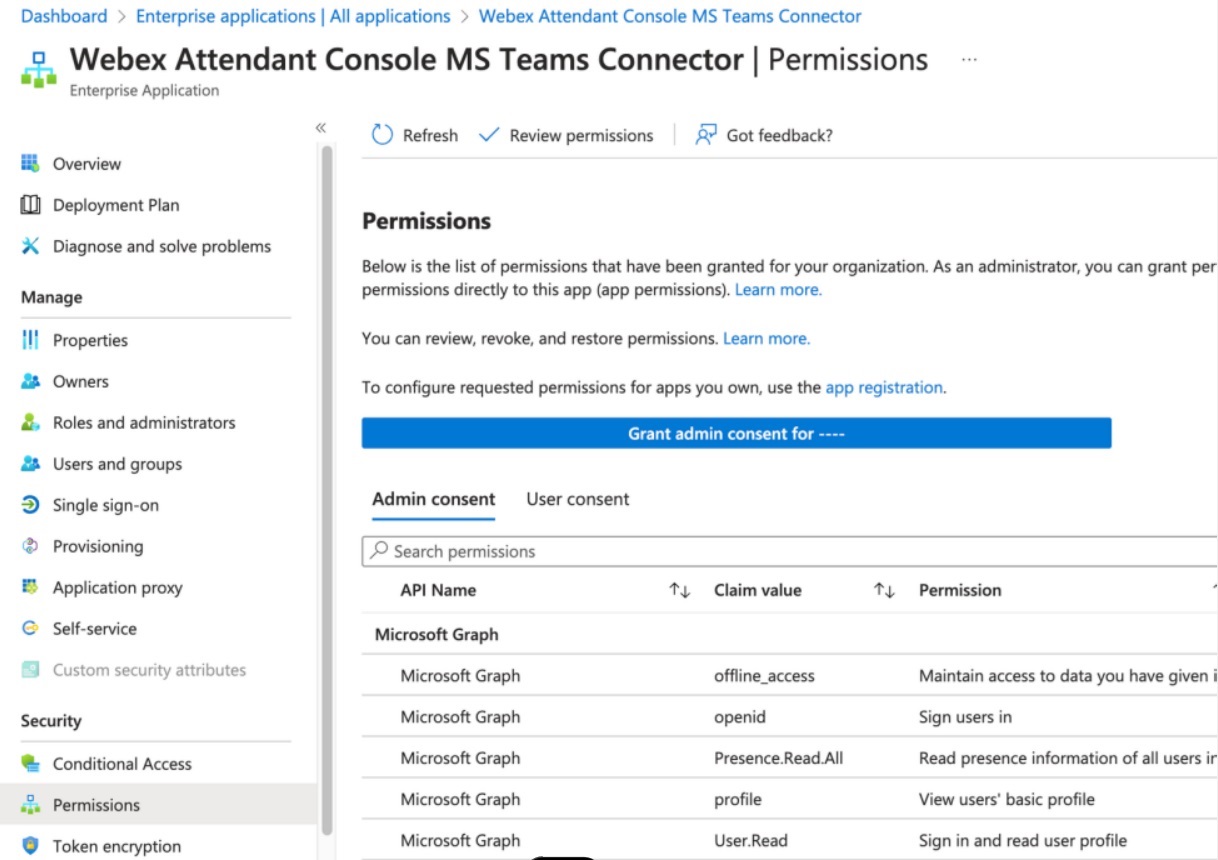
-
Přejít na . Klikněte na Grant admin consent for ... tlačítko.
-
Accept
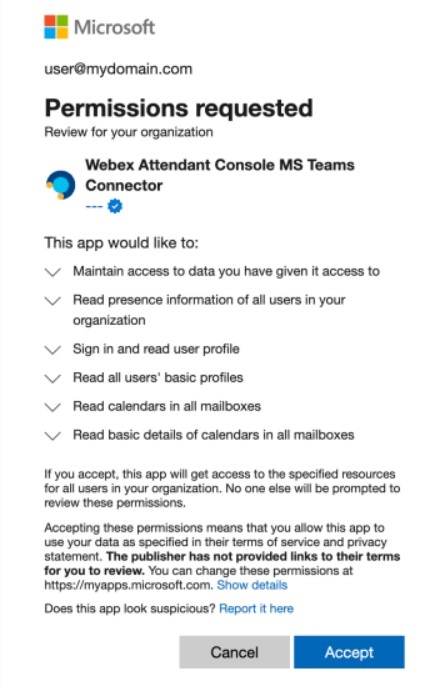
Integrations nastavení.
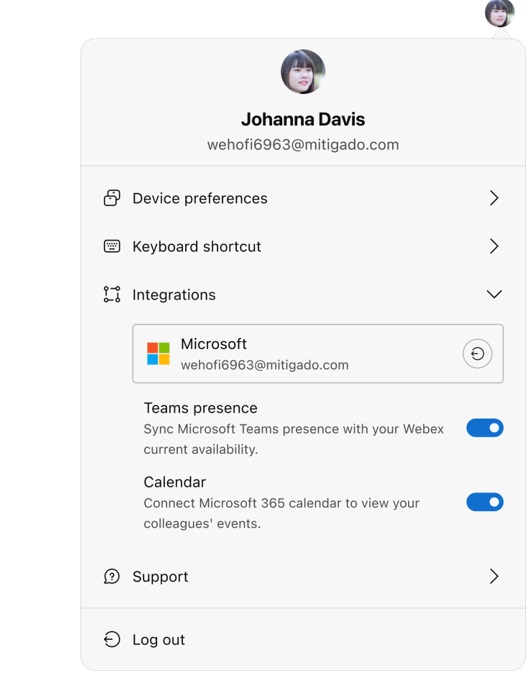
Calendar Calendar