- Hjem
- /
- Artikkel

Takk for tilbakemeldingen.


 I denne artikkelen
 Tilbakemelding?
Ledsagerkonsollen er et nettbasert verktøy som kombinerer Webex Calling-tjenesten, Webex-appen eller bordtelefonen med et skrivebordsgrensesnitt for å behandle anrop i eller utenfor organisasjonen. Du kan filtrere innkommende anrop, administrere anrop og kontakter og overvåke anrop i en kø.
Klargjøring av lisensen til Attendant-konsollen
Attendant Console er en neste generasjons klient som dekker behovene til front office og resepsjonspersonale. En administrator kan konfigurere brukere som telefonsvarere til å filtrere alle innkommende anrop til bestemte personer i organisasjonen. Klargjør denne klienten gjennom Control Hub.
Attendant Console krever lisens. Bruk Cisco Commerce-nettstedet (CCW) til å bestille lisensene som et tillegg til en Webex Calling- eller Webex Suite-bestilling.
Bestill en Attendant-konsollisens på følgende måter:
-
Med Flex-3 innkjøpsordren
-
Med Webex Calling ny abonnementsordre
-
Endre bestilling med et eksisterende Webex Calling-abonnement
Nettverkskrav for Attendant-konsollen
Webex Attendant-konsollen er kompatibel med følgende operativsystemer og deres minimumskrav:
| Produkt | Konfigurasjon |
|---|---|
|
Operativsystem |
Windows 10 eller nyere |
|
MacOSX 13 eller nyere |
|
|
Prosessor |
Fire fysiske kjerner eller mer |
|
Minne |
4 GB RAM eller mer |
|
Disk |
Minimum 5 GB ledig diskplass anbefales |
Bruk denne informasjonen til å konfigurere bedriftens brannmur slik at programmene ikke blokkeres.
TCP-port: 443 (HTTPS) for alle utgående tilkoblinger.
Domener og nettadresser for Webex Attendant ConsoleHer er toppdomenene og underdomenene som programmet bruker:
| Domener | Beskrivelse | Apper som bruker domener/URL-adresser |
|---|---|---|
|
imagicle.cloud |
Tilgang til Imagicles skykommunikasjonsnettverk |
Webex-app |
|
imagicle.com |
Tilgang til Imagicles skykommunikasjonsnettverk |
Webex-app |
|
webexapis.com |
Tilgang til Cisco Webex-plattformen, som brukes av Webex-mikrotjenester til å administrere programmene dine |
Webex-app |
|
webexcontent.com |
Webex-lagring for brukergenerert innhold og logger |
Webex-app |
|
login.microsoftonline.com |
For MS-teamtilgjengelighet og kalenderintegrering |
Webex-app |
|
graph.microsoft.com |
For MS-teamtilgjengelighet og kalenderintegrering |
Webex-app |
Her er det fullt kvalifiserte domenenavnet (FQDN) og IP-ene som Webex-appen kobler til på Imagicle Cloud-nettverket:
| FQDN | IP | Støttet region |
|---|---|---|
|
ac.wbx.imagicle.cloud |
(1) |
Alle regioner |
|
eu.api.imagicle.com |
(1) |
Alle regioner |
|
actions-eu.console.imagicle.cloud |
18196.9.252 |
Europa |
|
events-eu.console.imagicle.cloud |
18195.152.104 |
Europa |
|
us.api.imagicle.com |
(1) |
USA |
|
actions-us.console.imagicle.cloud |
3216.35.123 10721.150.121 |
USA |
|
events-us.console.imagicle.cloud |
3216.35.123 10721.150.121 |
USA |
|
au.api.imagicle.com |
(1) |
Australia |
|
actions-au.console.imagicle.cloud |
54253.32.29 5264.249.210 |
Australia |
|
events-au.console.imagicle.cloud |
54253.32.29 5264.249.210 |
Australia |
|
ca.api.imagicle.com |
(1) |
Canada |
|
actions-ca.console.imagicle.cloud |
396.230.11 15156.172.181 |
Canada |
|
events-ca.console.imagicle.cloud |
396.230.11 15156.172.181 |
Canada |
|
uk.api.imagicle.com |
(1) |
Storbritannia |
|
actions-uk.console.imagicle.cloud |
35178.34.119 311.199.94 |
Storbritannia |
|
events-uk.console.imagicle.cloud |
35178.34.119 311.199.94 |
Storbritannia |
|
jp.api.imagicle.com |
(1) |
Japan |
|
actions-jp.console.imagicle.cloud |
5465.182.69 54168.26.80 |
Japan |
|
events-jp.console.imagicle.cloud |
5465.182.69 54168.26.80 |
Japan |
(1): Dette endepunktet tjener mange IP-adresser, og adressen kan endres.
Start en prøveversjon av Webex Attendant-konsollen for nye kunder
Start en prøveversjon for kundene dine slik at de kan prøve ut Webex Attendant Console-tjenester før de kjøper et abonnement.
Før du starter
Bruk PartnerHub til å legge til, fjerne, utvide eller avbryte tjenesteprøver for kunder, og finn ut hvordan du konverterer en prøveversjon til en betalt bestilling. Se Start og administrer Webex Enterprise Trials i Webex Partner Hub for mer informasjon.
| 1 |
Fra partnervisningen i https://admin.webex.com går du til Customers, og klikk deretter Start Trial |
| 2 |
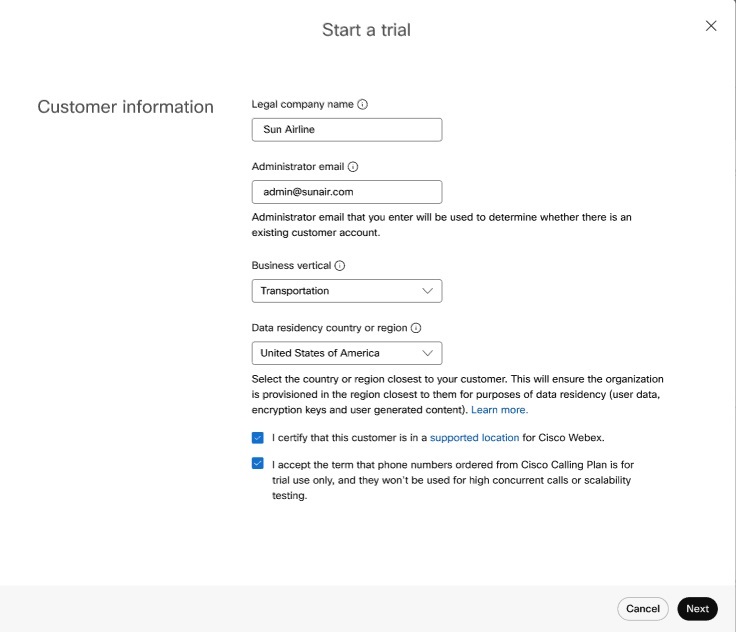
På siden Start ny prøveversjon fyller du ut kundens firmanavn, administratorens e-post og forretningsvertikal. Hvis du ikke finner den nøyaktige forretningsvertikalen til selskapet, velger du det nest beste alternativet.
|
| 3 |
Velg et land fra Country for determining data residency region -rullegardinlisten. Denne informasjonen hjelper deg med å velge riktig område for å lagre kundens data. Hvis selskapet har flere lokasjoner, velger du den med flest brukere. For å maksimere brukeropplevelsen og minimere ventetiden må du lagre data i datasentrene nærmere de fleste brukerne. Hvis du vil finne ut hvilken region et land tilordnes til, kan du se Finn regionen for datalokalitet som tilordnes til et land.
|
| 4 |
Bekreft at kunden er på et støttet sted for Webex-tjenester. Se Hvor er Webex tilgjengelig? for mer informasjon. Når du er klar, klikk på Next. |
| 5 |
Velg følgende for den nye kundeprøveversjonen, og klikk deretter Next:
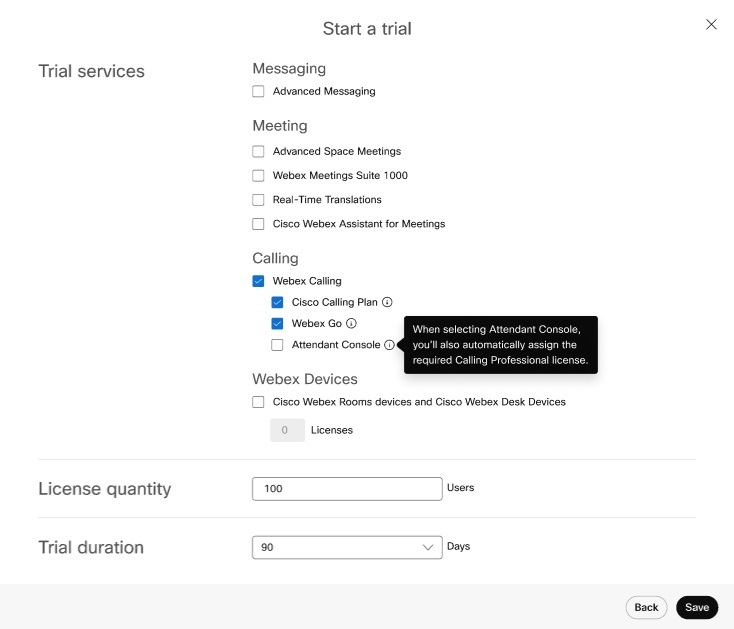
|
| 6 |
Hvis du valgte Webex Devices, velg enhetene du vil sende til kunden, eller hopp over dette trinnet. Det kan være lurt å hoppe over i følgende tilfeller:
Du kan bare behandle én forsendelse for hver enhetstype. Hvis du for eksempel velger å sende 2 telefoner, kan du ikke gå tilbake senere og sende 3 flere telefoner. Telefoner inkluderer ikke strømforsyninger. Kontakt Webex Enterprise-prøveteamet hvis kunden din ikke kan støtte POE. |
| 7 |
Klikk på Lagre, og velg deretter ett av følgende handlinger:
|
Logg på Attendant-konsollen
Før du starter
-
Webex Attendant-konsollen bruker et innebygd apprammeverk til å vise appen i Webex. Sørg for at du starter appen på nytt for å aktivere den innebygde appen.
Se artikkelen Innebygde apper i Webex for trinn for å sette den innebygde appen til On.
-
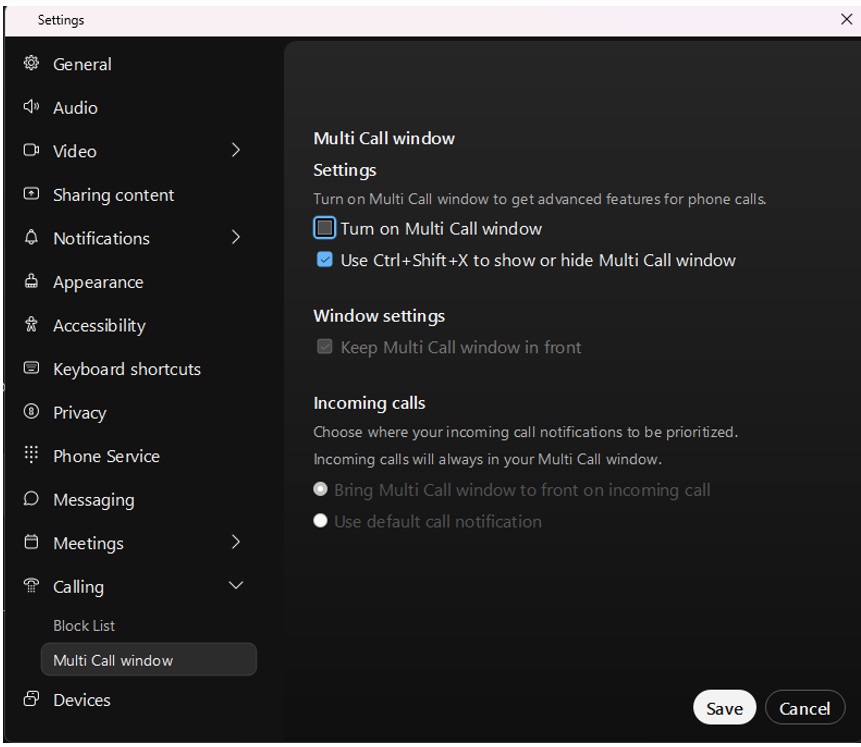
Deaktiver popup-vinduene for anrop i Webex-appen for å få den beste brukeropplevelsen.
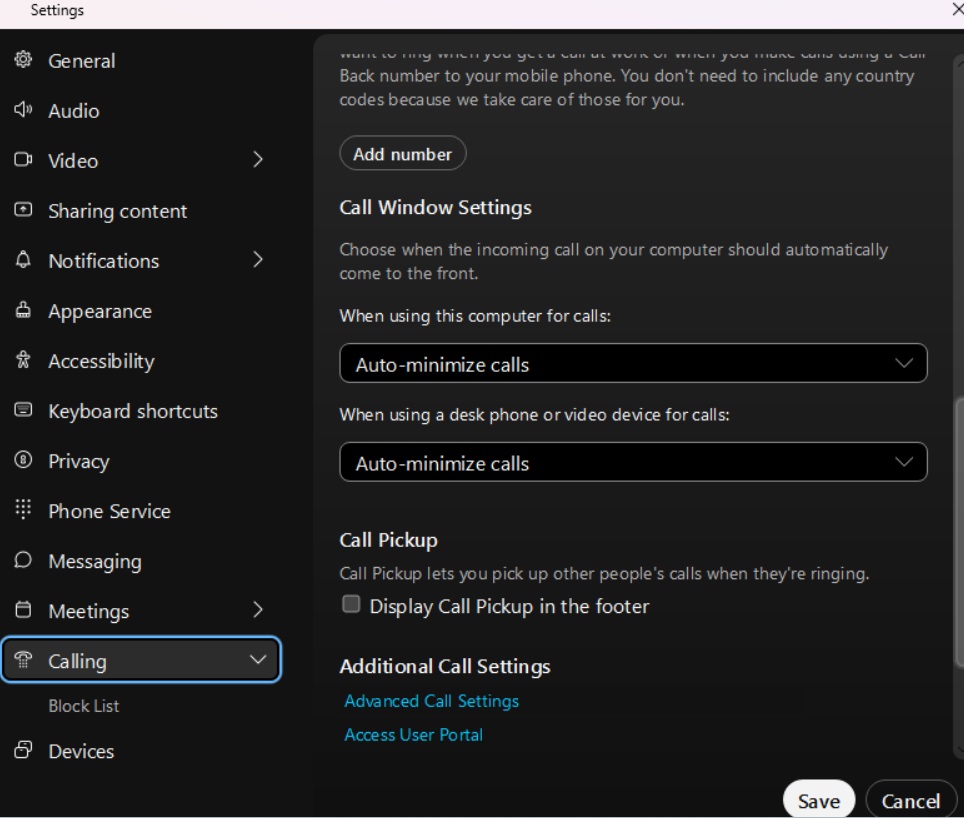
Deaktiver vinduet med flere samtaler for Windows-brukere:
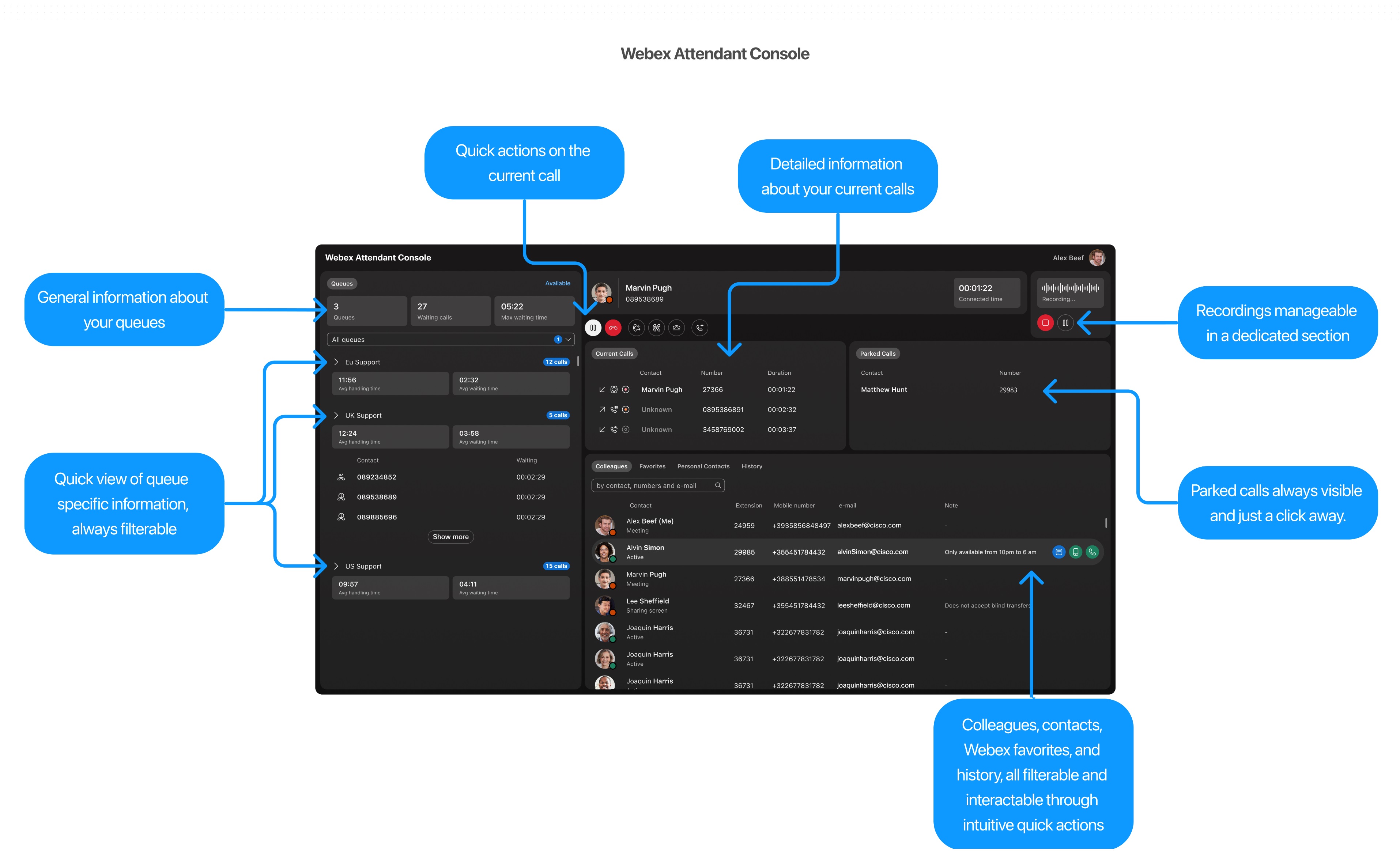
Webex Attendant-konsollen gir et enkelt og intuitivt brukergrensesnitt, uten å kreve komplekse opplæringsprosesser. Se representasjonen av hovedpanelene og deres funksjoner for en første oversikt over hva du finner i Webex Attendant-konsollen.
Få tilgang til Webex Attendant-konsollen
Du trenger en Webex-app for å få tilgang til Webex Attendant-konsollen.
-
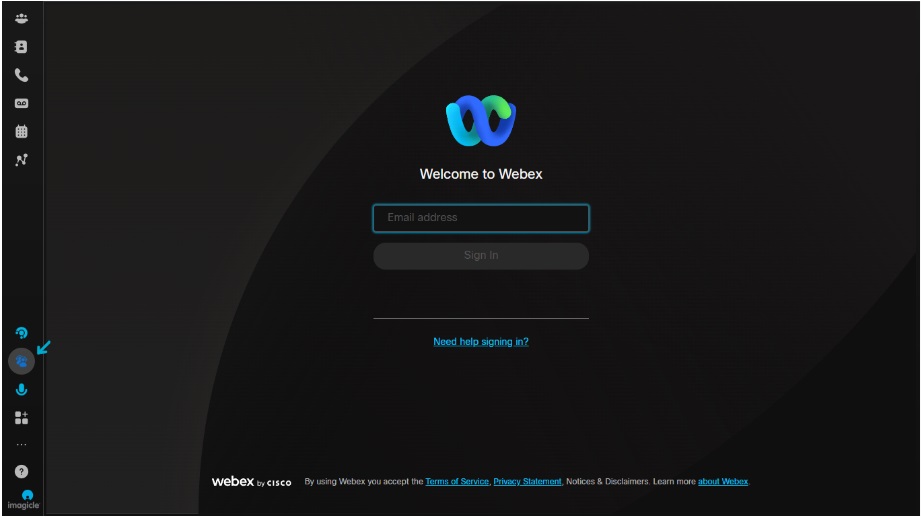
Åpne Webex-appen og klikk på WxAC Gadget.
Hvis du ikke ser WxAC Gadget ikon, logg av og start Webex-appen på nytt.
-
Skriv inn legitimasjonen din.
Hvis organisasjonen din har aktivert engangspålogging (SSO), skriver du inn legitimasjonen, og du blir dirigert til leverandørens påloggingsside.
Accept følgende tillatelser for Webex Attendant-konsollen ved første pålogging:
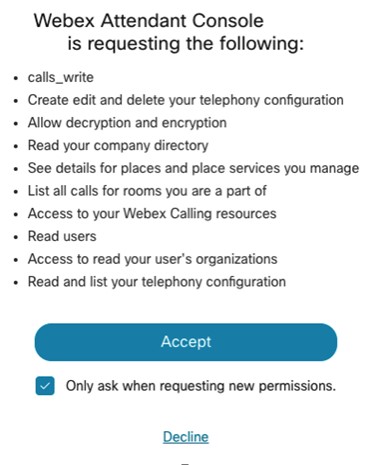
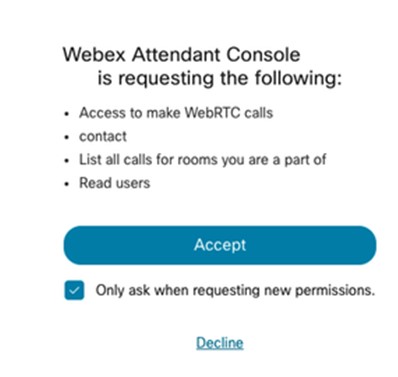
Denne tillatelsen gjør det mulig for Webex Attendant-konsollen å kontrollere anropsenheten.
Aktivere Attendant-konsollen
Du kan tilordne en bruker manuelt for å få tilgang til Attendant Console. Se Legg til brukere manuelt i Control Hub for detaljer.
Du kan redigere en enkelt brukers lisens for å få tilgang til Attendant-konsollen. Velg brukeren med Calling Professional-lisensen, og velg deretter Attendant Console. Se Rediger tjenestelisenser i Control Hub for individuelle brukere for detaljer.
Brukeren må ha en Webex Calling Professional-lisens for å få tilgang til Attendant-konsollen.
Fra Control Hub går du til Userog velg brukeren for å aktivere Attendant Console.
Klikk Calling og bla til User Call Experience > Attendant Console for å slå på Attendant-konsollen.
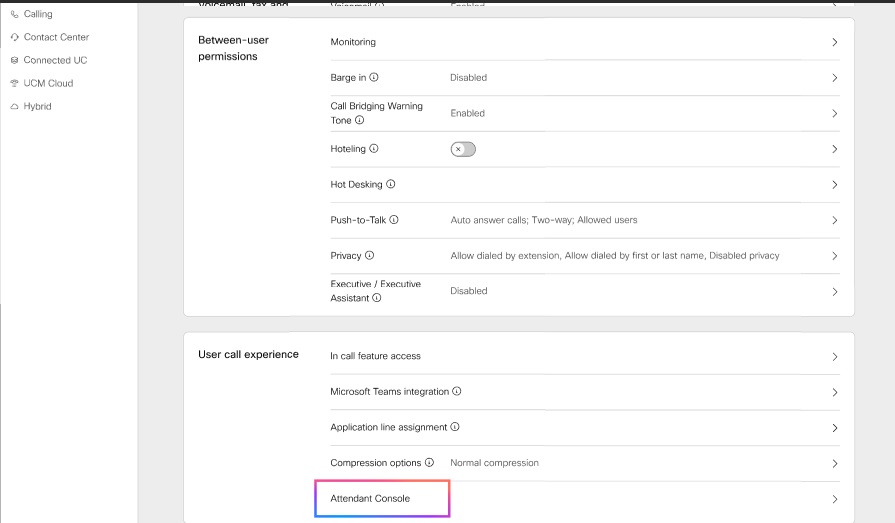
Når du lisensierer en bruker med Attendant Console, kan administratoren bruke Attendant Console-funksjonene.
Hvis du vil opprette en favorittliste for en bruker, går du til Control Hub, navigerer til Services > Calling > Features kategorien.
Vise Attendant-konsollen
Som administrator bruker du Attendant Console til å vise listen over konfigurerte brukere for konsollen.
- Fra Control Hub går du til Services > Calling > Features > Attendant Console, velg Attendant Console.
- Velg et sted, og klikk deretter på OK.
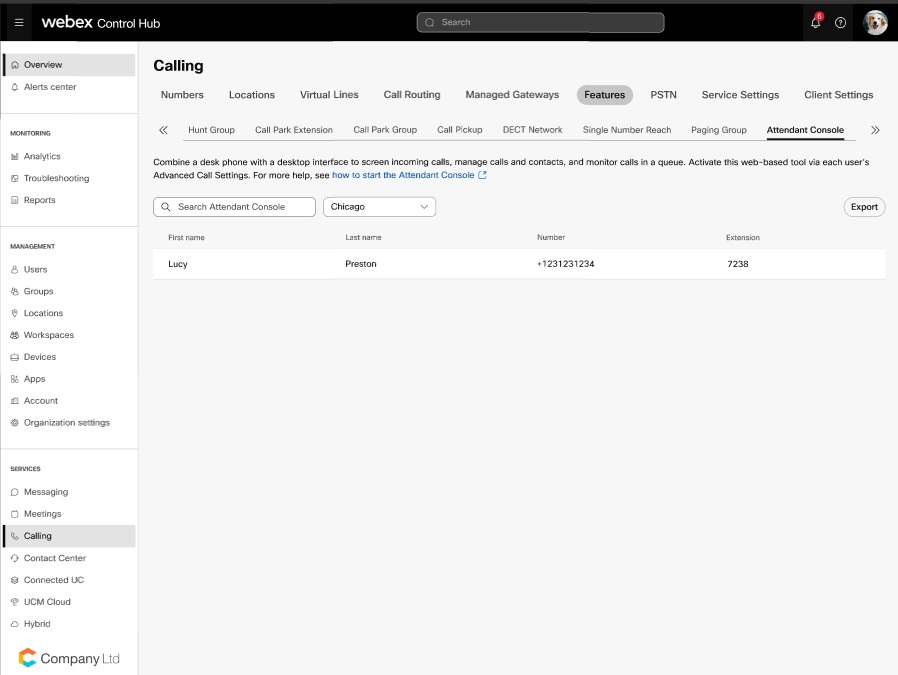
Som standard er integreringer av Webex Attendant-konsollen aktivert. Hvis kundeadministratoren har deaktivert appen/integreringene, aktiverer du appen/integreringene ved hjelp av integrerings-ID-en. Fra Control Hub går du til Management>Apps og angi integrerings-ID-en.
- Søk etter personene eller arbeidsområdene du vil at denne brukeren skal overvåke, og klikk deretter på Save.
- Du ser for- og etternavnet til personen som er tilordnet resepsjonisten, og deres telefonnummer. Klikk Export, hvis du vil eksportere denne listen.
I CSV-eksport eksporteres tomme verdier for fornavn og etternavn som tomme celler. CSV-filen bruker ikke lenger en enkelt punktum eller bindestrek som plassholder for tomme navneverdier.
Vil du vite og forstå funksjonene i Webex Attendant-konsollen, se Kom i gang med Webex Attendant-konsollen
Erfaring for eksisterende resepsjonistklientbrukere med prøveversjonen
Hvis du bruker den eksisterende resepsjonistklientfunksjonen og planlegger å migrere til Webex Attendant-konsollen, må du merke deg disse pekerne:
-
Du kan fortsette å bruke resepsjonistklientfunksjonen sammen med sporabonnementet på Attendant Console. Du ser alternativet Ledsager konsoll i Webex-appen. Under prøveperioden er funksjonsfanen for Attendant-konsollen ikke synlig, og de eksisterende innstillingene for resepsjonistklienten brukes for favoritter.
-
Når du kjøper lisensen for Attendant-konsollen, ser du ikke lenger resepsjonistklienten og brukerens anropsinnstillinger under User Call Experience på Control Hub. Du kan imidlertid få tilgang til resepsjonistklienten ved å bruke koblingen https://apps.broadcloudpbx.net/receptionist/login/cisco/?authorize=cisco til funksjonsstøtten er avsluttet. Det er ikke noe tap av konfigurasjonsdata, for eksempel favoritter.
For organisasjoner som ikke bruker resepsjonistkonsollen, kan du ikke aktivere resepsjonistklienten fra Control Hub.
Kontaktstyring
Hurtigsøk
Hurtigsøk-funksjonen gir en strømlinjeformet tilnærming til å finne kontakter i konsollen, noe som øker produktiviteten. Du kan få tilgang til Hurtigsøk-modalen ved å bruke en av disse forskjellige handlingene i systemet:
-
Start et nytt anrop: Starte en samtale.
-
Start en konsultasjonsoverføring: Starte en konsultasjonsoverføring.
-
Start en blind overføring: Start en blind overføring.
For en oversikt, se
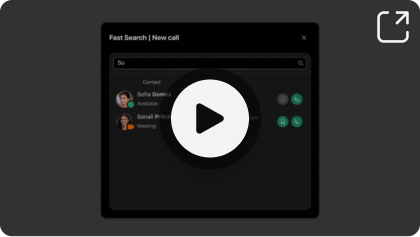
Åpne Hurtigsøk-modalen for å søke i forskjellige kataloger. Følg disse trinnene for å starte et søk:
| 1 |
Skriv inn søkespørringen i det angitte feltet. Spørringer kan inneholde navn, telefonnumre eller e-postadresser. |
| 2 |
Trykk på Enter eller klikk på forstørrelsesglassikonet for å søke. Hvis spørringen ikke gir noen samsvarende kontakter, vises det et varsel for den samme. Hvis søket lykkes, vises de tilknyttede resultatene under søkefeltet. Personlige kontakter som samsvarer med spørringen din, har forrang frem for kontakter fra andre kataloger. |
Hvert søkeresultat vises med følgende detaljer:
-
Avataren til kontakten sammen med deres nåværende tilstedeværelsesstatus.
-
Tilknyttede merknader (hvis tilgjengelig)
-
Handlingsknapper som varierer avhengig av hvordan hurtigsøkemodalen ble startet. Hvis du for eksempel åpnet modalen via Start en ny anropshandling, finner du knapper som gjør det mulig å starte et anrop for hver kontakt som samsvarer.
For å laste inn flere resultater, bla ned med musen.
Hvis du er i en samtale og prøver å foreta en annen samtale gjennom Fast Search Panel, er gjeldende samtale satt på vent.
Søk i kollegaens katalog
Kollegaer-fanen er utformet for å effektivisere tilgangen til viktig informasjon om kollegene dine i organisasjonen. Du kan raskt og effektivt hente kontaktinformasjon, tilgjengelighetsoppdateringer, internnummer, mobilnummer og annen informasjon som e-post eller personlige kontaktmerknader.
Vil du se hvordan det gjøres, se:
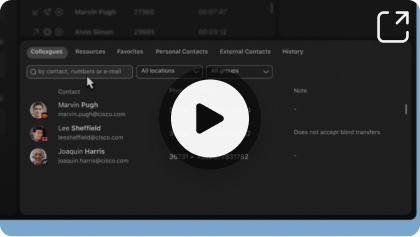
Hvis du vil navigere gjennom katalogen, skriver du inn navn, nummer eller e-post i søkefeltet og klikker på Enter eller søkeikonet.
Bruk Kolleger-fanen til å søke etter alle brukerne i Control Hub, og ikke begrenset til Webex Calling-brukerne. Du kan filtrere brukere etter bestemt sted eller gruppe.
Å holde pekeren over en kontakt avslører spesifikke handlinger, for eksempel:
-
Legg til favoritter
-
Legge til eller redigere et notat
-
Ringe mobilnummeret
-
Ringe internnummeret
Du finner også en beskrivelse av tilgjengelighetsstatusen for kontakten. Hvis den er konfigurert, inkluderer denne beskrivelsen både Webex- og Microsoft-teamtilstedeværelse.
Søk i favorittkatalogen
Webex Attendant-konsollen gjør det mulig å administrere to typer favoritter-kontakter:
-
Selvadministrerte favoritter – administrert av hver resepsjonistperson
-
Administratoradministrerte favoritter administrert av en administrator for den bestemte resepsjonisten
Vil du se hvordan det gjøres, se:
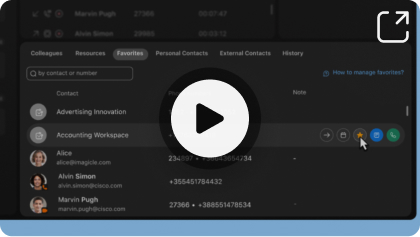
Selvadministrerte favoritter
Disse favorittene er fleksible fordi resepsjonistbrukerne kan legge til og fjerne kontaktene.
Slik legger du til en ny kontakt i Favorites -fanen, klikk star ikon mot kontakten fra Colleagues eller Resources kategorien.
Du kan søke etter favorittkontaktene dine, se deres tilstedeværelsesinformasjon og ringe deres tilknyttede numre.
Hvis du vil fjerne en kontakt fra favoritter, klikker du på star ikon mot kontakten på Favorite fanen, eller fra Colleagues og Resources kategorien.
Favoritter administrert av administrator
Bare administratorer kan legge til, slette og administrere disse favorittene, mens resepsjonistene kan se kontaktene som er oppført i Favorites kategorien.
Bare administratorer kan legge til og administrere kontakter i favorittlisten din ved hjelp av Control Hub, ved hjelp av disse trinnene:
| 1 |
Logg på Control Hub. Navigere til Users> Ledelse.
|
| 2 |
Velg resepsjonistbrukeren du vil konfigurere favoritter. |
| 3 |
Klikk Calling og bla til User call experience, klikk Attendant Console. |
| 4 |
Skriv inn navn og nummer på favorittkontakten i søkefeltet.
|
| 5 |
Du kan velge å Add eller Delete En favoritt. |
| 6 |
Klikk Save. |
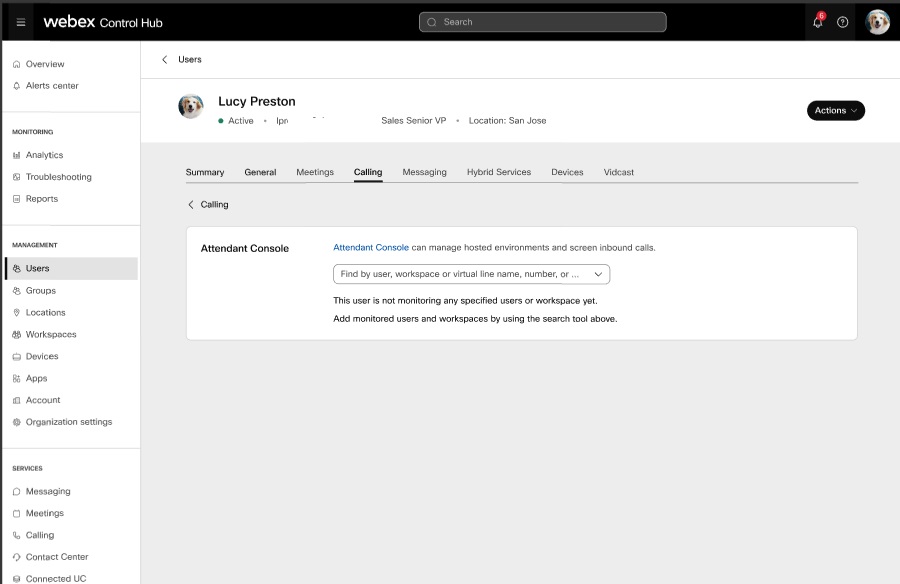
Søk ved hjelp av ressurskontakter
Bruke Resource fane for å søke gjennom følgende Webex Calling-ressurser:
Vil du se hvordan det gjøres, se:
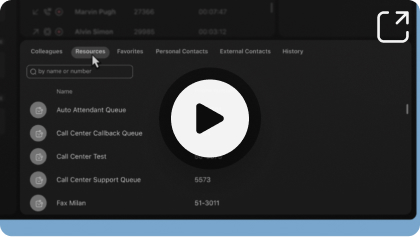
-
Anropskøer
-
Huntgrupper
-
Automatiske svartjenester
-
Arbeidsområde – Sikre Hide from Search alternativet er ikke aktivert i den tilsvarende konfigurasjonen i Control Hub for et arbeidsområde.
-
Virtuelle internnumre
-
Virtuelle linjer – Sørg for å aktivere Directory Search alternativet i den tilsvarende konfigurasjonen i Control Hub for en virtuell linje.
Du kan legge til ressurskontakter i favoritter.
-
Telefon og rik tilstedeværelse er ikke tilgjengelig for ressurser.
-
For enkelte ressurser kan en administrator eksplisitt skjule en ressurs og også hindre den i å vises i søkeresultatene.
Søk ved hjelp av eksterne kontakter
Bruk fanen Eksterne kontakter til å søke i bedriftskontakter i Control Hub som en sentralisert adressebok.
Vil du se hvordan det gjøres, se:
Kontaktkildene kan være:
-
Lokal (manuelt lastet inn til Control Hub)
-
BroadWorks
-
LDAP (Lightweight Directory Access Protocol)
-
Cisco Unified Communications Manager
Administrere den personlige katalogen
Du kan legge til kontakter som ikke er en del av organisasjonen ved hjelp av disse trinnene:
Vil du se hvordan det gjøres, se:
-
Bruke Personal Contacts fanen, og klikk deretter Create.
-
Skriv inn navnet og telefonnummeret til personen du vil legge til, og klikk på Confirm.
-
Du kan redigere, slette og ringe til kontaktene du opprettet. Hold pekeren over kontakttabellraden, og klikk på knappen som tilsvarer den ønskede handlingen.
Når du legger til de personlige kontaktene, vises de samme kontaktene i kontaktlisten i Webex-appen og omvendt.
Hvis du vil ha en oversikt, kan du se Bruke den personlige katalogen.
Legg til en merknad
Bruk Attendant-konsollen til å legge til notater til kollegaer og favorittkontakter. Hold pekeren over kontaktraden og velg kontakten, klikk på Add note opsjon.
Notater er private og har en tegngrense på 255 tegn.
Faner som kan tilpasses
Administrer kontaktene dine ved hjelp av faner som kan tilpasses
Tilpassbare faner introduserer en fleksibel og brukerdrevet måte å organisere kontakter på i Webex Attendant-konsollen på. Den lar deg definere, gi nytt navn til, omorganisere og tilordne kontakter til faner basert på personlige arbeidsflyter eller organisasjonsbehov.
Popup-vinduet for administrasjon av fanen er tilgjengelig fra høyre hjørne av grensesnittet for kontaktpanelet. Klikk på det nye ikonet for å åpne en meny der du kan:
-
Vis eller skjul eksisterende faner ved hjelp av avmerkingsbokser.
-
Legg til nye egendefinerte faner etter navn.
-
Endre rekkefølgen på fanene ved å dra og slipp i popup-vinduet.
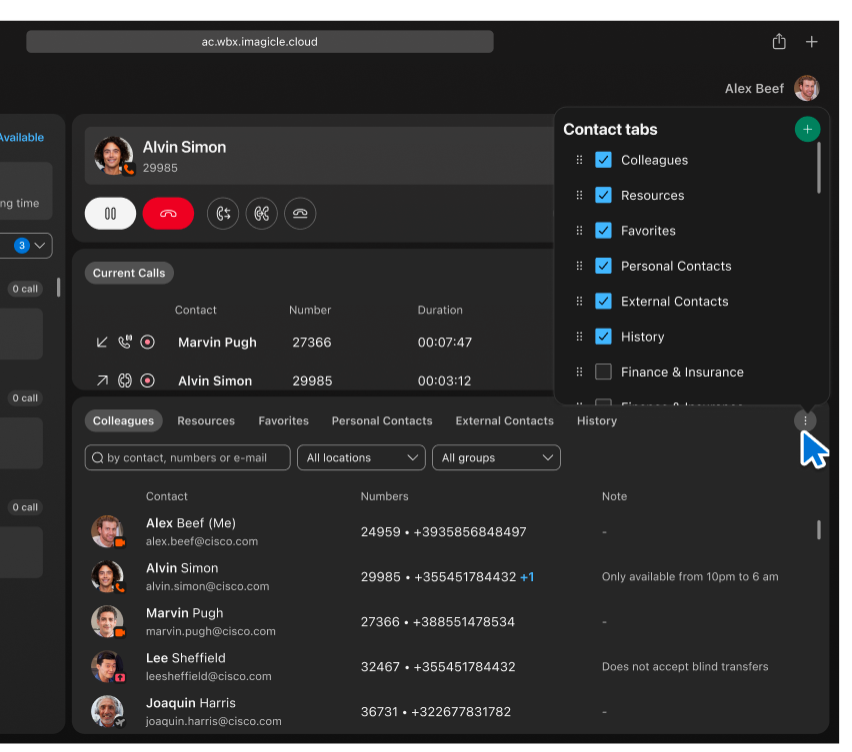
Dette grensesnittet gir deg full kontroll over kontaktoppsettet, og støtter brukstilfeller fra avdeling til kontaktprioritering.
Opprette og organisere egendefinerte faner
Du kan opprette nye faner, for eksempel Finance & Insurance, Service & Maintenanceog Parts & Inventory som vises ved siden av standardinnstillingene (som: Colleagues og Favorites), noe som gjør navigasjonen klarere og mer intuitiv.
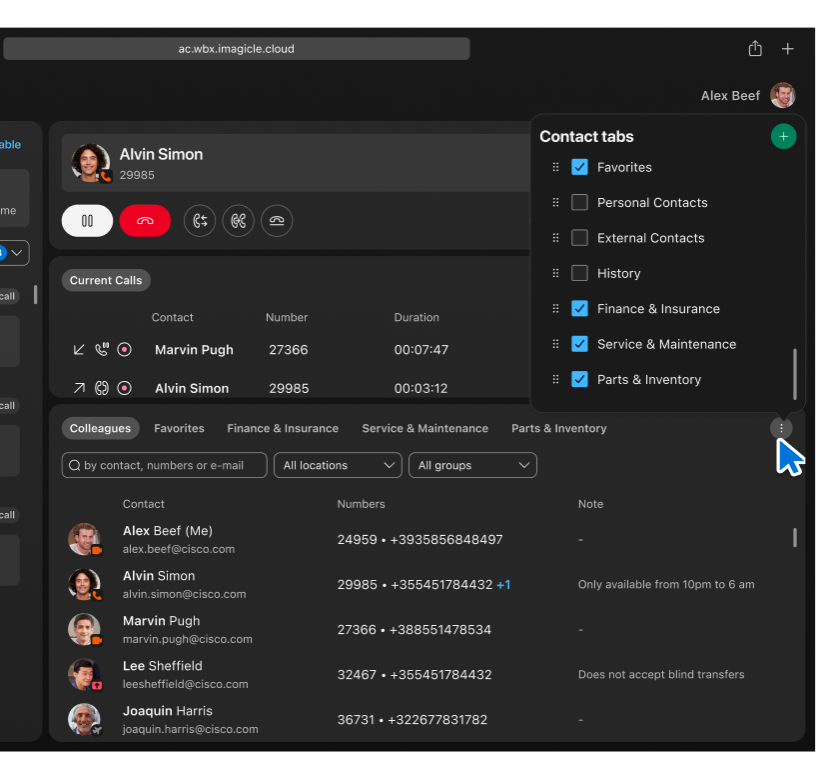
Du kan når som helst endre synligheten til disse fanene ved hjelp av den samme menyen.
Tilordne kontakter til faner
Du kan tilordne en kontakt til én eller flere faner. Når du klikker på stjerneikonet eller den kontekstuelle menyen for en kontakt, vises et popup-vindu som tillater tilordning av flere faner gjennom avmerkingsboksene.
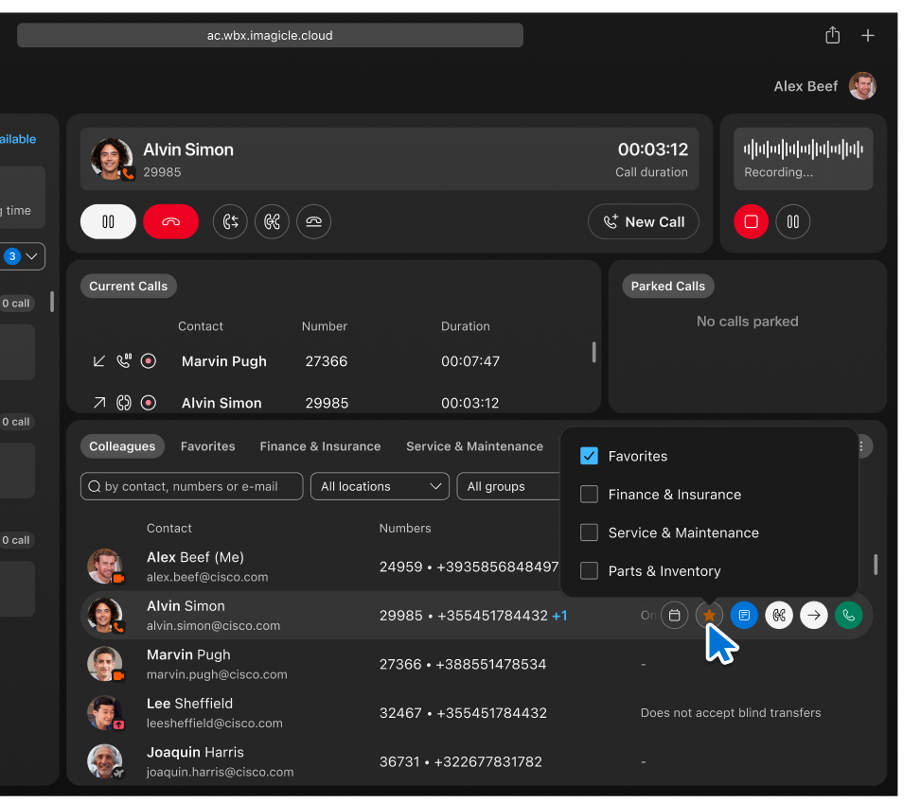
Fordeler:
-
Full tilpasning – Definer så mange faner som nødvendig for enhver arbeidsflyt.
-
Administrasjon på farten – Legg til eller tilordne kontakter under direkteoperasjoner.
-
Visuell klarhet – Du kan se alle fanene tydelig og enkelt bytte mellom dem.
-
Skalerbarhet – Ideell for brukere som administrerer flere avdelinger, kunder eller regioner.
Anropsadministrasjon
Anrop fra tastaturet
Du kan ringe ved hjelp av fanen Kolleger, Favoritter, Personlige kontakter eller Historikk. Bla til kontakten og kontakthøydepunktene slik at du kan ringe.
Foreta et anrop fra tastaturet.
| 1 |
Sett inn et gyldig nummer og trykk på Enter på tastaturet eller Klikk på Call knapp. |
| 2 |
Du kan også Klikke på Telephone handset ikon for å utføre et raskt søk og ringe en minnelig kontakt. Hvis du vil ringe direkte uten å motta og svare på et innkommende anrop, angi en Preferred device i enhetsinnstillingene. |
Ring fra det raske søket
Filen Start new call funksjonaliteten gir en rask og effektiv måte å starte anrop på via Hurtigsøk-modalen. Denne funksjonen forenkler prosessen med å nå kontaktene dine. Følg disse trinnene for å komme i gang:
| 1 |
Klikk på Start new call knapp. Filen Fast Search panel viser effektivisering av oppstartsprosessen for anrop. |
| 2 |
Innenfor Fast Search panel, angi søkekriteriene for å finne ønsket kontakt. Du kan søke etter navn, telefonnummer eller internnummer. |
| 3 |
Identifiser kontakten du ønsker å ringe, velg et av de tilgjengelige kontaktnumrene, for eksempel mobiltelefon, telefon eller internnummer. |
| 4 |
Klikk på Call knapp knyttet til det valgte kontaktnummeret for å starte anropet. |
Administrer anrop
Motta et anrop
For å svare på et anrop klikker du på Answer call tastaturet eller bruk Current Calls Panel. Sørg også for at du velger en foretrukket enhet i enhetsinnstillingene.
Vent/fortsett
Bruke Hold /Resume funksjonen for å kontrollere aktive samtaler, slik at du kan sette samtalen på pause og gjenoppta.
-
Sette en samtale på vent – Hvis du vil sette en aktiv samtale på vent, klikker du på Hold knapp. Denne handlingen setter samtalen på pause, og statusikonet ved siden av samtaleoppføringen i Current Calls paneloppdateringer.
-
Gjenoppta en samtale på vent – For å gjenoppta den forgrunnssamtalen som for øyeblikket er på vent, klikk på Resume knapp. Denne handlingen gjenopptar samtalen som er satt på vent, slik at du kan fortsette samtalen.
Du kan gjenoppta en samtale fra Current calls panel. Dobbeltklikk på samtalen eller klikk på Resume knapp som vises ved samtalen med pekeren over.
Overfør et anrop
Bruk en av disse metodene i Webex Attendant-konsollen for å overføre en tilkoblet samtale:
-
Blind overføring
-
Overvåket overføring
-
Rask overføring
Blind overføring
Blind overføring, også referert til som en uovervåket overføring eller kald overføring, omdirigerer en tilkoblet samtale til en ny destinasjon uten forutgående konsultasjon med mottakeren. Bruk denne metoden for å overføre et anrop til en annen agent, en annen avdeling eller en ekstern kontakt.
Følg disse trinnene for å starte en blind overføring:
-
Klikk på Start Blind Transfer knappen under tastaturet.
-
Filen Fast Search panelskjermer. Bruk den til å finne kontakten.
-
Velg om du vil overføre samtalen til kontaktens internnummer eller mobilnummer og fullføre den blinde overføringen.
Se Blind Transfer for en oversikt.
Deltok på overføring
Den overvåkede overføringen, også kjent som en varm overføring eller konsultasjonsoverføring, lar deg ta kontakt med mottakeren før du fullfører samtaleoverføringen.
Følg disse trinnene for å starte en overvåket overføring:
-
Klikk på Start consultation transfer knapp.
-
Søk etter kontakten du ønsker å sjekke, og klikk på den angitte knappen for å starte konsultasjonen.
-
Klikk på Complete Transfer for å fullføre overføringen.
For en oversikt, se Overvåket overføring.
Rask overføring
Webex Attendant-konsollen tillater rask overføring av en samtale til en relativ destinasjon. Velg den relative destinasjonen i et kontaktpanel, kollegaer, favoritt, personlig kontakt eller anropslogg.
Denne funksjonen gir en enkel måte å overføre samtaler til ofte brukte destinasjoner på.
For å starte en rask overføring under en aktiv samtale, bruker du Blind Transfereller Start consultation transfer og overføre samtalen til et internnummer eller et mobilnummer. Velg handlingsknappen på den relative kontakten.
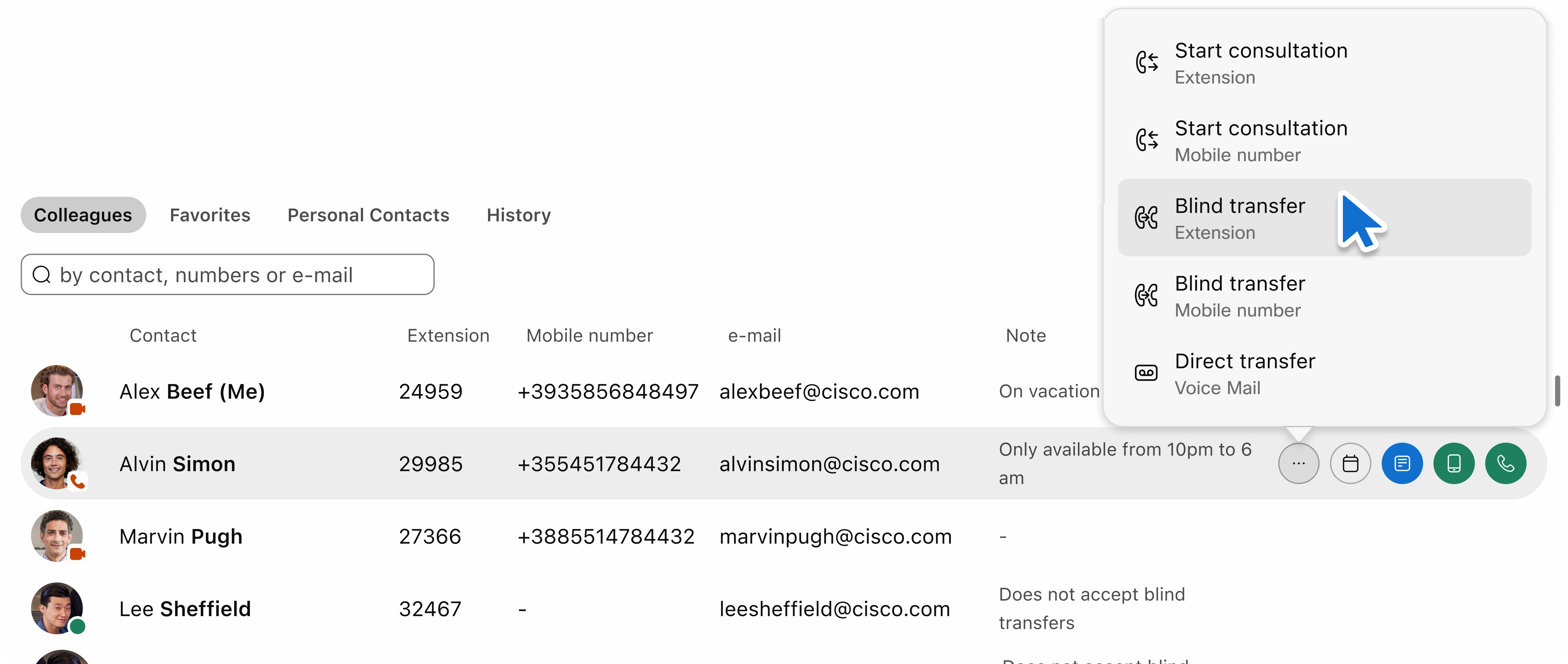
Overfør anrop til talepost
Noen ganger er det nødvendig å sende et anrop til mottakerens talepost, spesielt når de er utilgjengelige eller etter arbeidstid.
-
For å starte overføring til talepost går du til Fast Search panel.
-
Klikk på Transfer to Voice Mail knapp for å viderekoble anropet til den valgte kontaktens talepost.
Ettklikksoverføring
Ettklikksoverføring forenkler overføring av aktive samtaler med minimal brukersamhandling. Kontekstuelle knapper plassert ved siden av hver kontakt lar deg starte en overføring med én handling.
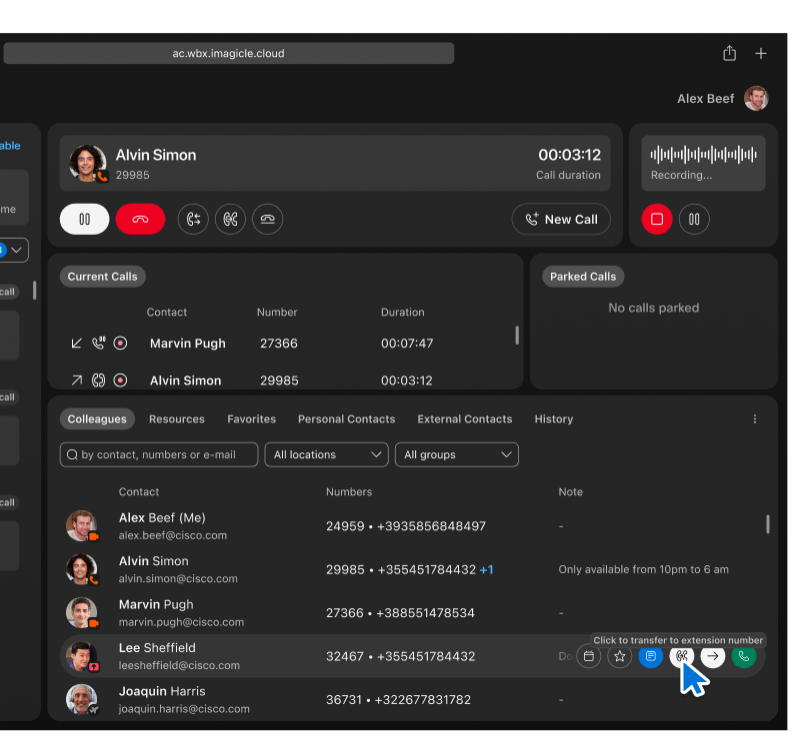
Når en aktiv samtale pågår i Webex Attendant-konsollen, vises handlingsikoner ved siden av hver kontakt. I det foregående skjermbildet kan du se hvordan funksjonen vises under en pågående samtale, og kontekstuelle handlinger vises for hver kontakt. Når du holder pekeren over overføringsikonet for Lee Sheffield, utløser det et verktøytips og muliggjør en umiddelbar overføring av den gjeldende samtalen til Lees primære internnummer.
Den uthevede knappen overfører samtalen til kontaktens interne nummer med ett enkelt klikk. Du trenger ikke å åpne dialoger eller skrive noe manuelt. Ikoner er kontekstbevisste og viser hover-verktøytips for klarhet, for eksempel Click to transfer to extension number.
Fordeler:
-
Speed – Ta umiddelbar handling uten ekstra grensesnitttrinn.
-
Klarhet – Den visuelle plasseringen ved siden av kontaktnavn sikrer enkel oppdaging og bruk.
-
Brukervennlighet – Utformet for miljøer med høy trafikk som frontbord eller samtalesentre.
Denne funksjonen fungerer på tvers av alle synlige kontaktvisninger, inkludert favoritter, faner og søkeresultater, og sikrer konsekvent ytelse på tvers av grensesnittet.
Vis gjeldende samtaler
Du kan få tilgang til Current Calls panelet under tastaturdelen, ved siden av delen Parkert samtale. Den viser statusen til pågående samtaler. Hvis det ikke er noen gjeldende anrop, No calls in progress meldingen vises.
Hver anropsoppføring gir følgende informasjon:
-
Direction: Viser innkommende eller utgående anrop med tilsvarende ikoner og alternativ tekst.
-
State: Viser Ringing-, Pause- eller Tilkoblede anrop med de respektive ikonene og den endrede teksten.
-
Contact Name/Surname: Viser det faktiske navnet for kolleger og personlige kontakter. For eksterne numre som ikke gjenkjennes, vises det som Unknown User.
-
Phone Number
-
Duration: Viser samtalens varighet fra den opprinnelige hendelsen for oppringingsanrop til den svarende hendelsen for tilkoblede anrop.
Hvis et kontaktnavn eller en linje er lengre, blir det avkortet med en ellipse. Hvis du holder pekeren over, viser det fullstendige navnet.
I Gjeldende samtaler-panelet kan du administrere pågående samtaler på følgende måter:
-
Svare på anrop: Du kan svare på et innkommende anrop ved å klikke på svarikonet.
-
Avvise anrop: Hvis du vil avvise et innkommende anrop, klikker du på ikonet for å slippe anrop.
-
Holde en samtale: Klikk på vent-ikonet for å sette en tilkoblet samtale midlertidig på vent.
-
Gjenoppta en samtale: Hvis du har satt en samtale på pause, kan du gjenoppta den ved å dobbeltklikke på samtalen eller klikke på gjenoppta-ikonet.
-
Legge på et anrop: Klikk på Legg på-ikonet for å avslutte en samtale.
-
Håndteringsfeil: Hvis det oppstår driftsfeil, ser det ut til at en generisk feilmodal gir ytterligere veiledning.
Her er også noen av funksjonene i Gjeldende samtaler-panelet:
-
Samtaler i panelet sorteres automatisk basert på starttidspunktet. Dette sikrer at de nyeste anropene er plassert øverst.
-
Hvis det er flere enn tre anrop i panelet, vises et rullefelt slik at du kan navigere gjennom listen.
-
Få tilgang til samtalelogg
Anropslogg-panelet inneholder en liste over innkommende, utgående og tapte anrop. Den viser maksimalt 60 poster, med maksimalt 20 poster for hver samtaletype.
Listen har fire kolonner: Retning, kontaktnavn, nummer, dato og klokkeslett. Den er først sortert etter dato i stigende rekkefølge, men du kan sortere listen basert på hver kolonne.
For å starte et anrop holder du pekeren over hver rad for å få tilgang til Make a call -ikon. Når et anrop avsluttes eller en ny anropshendelse oppstår, oppdateres anropsloggen automatisk.
Angi en foretrukket ringeenhet
Velg foretrukket enhet for å håndtere anrop i Webex Attendant-konsollen, enten kontortelefonen eller Webex-appen.
Følg disse trinnene for å få tilgang til Preferred Device innstillinger:
| 1 |
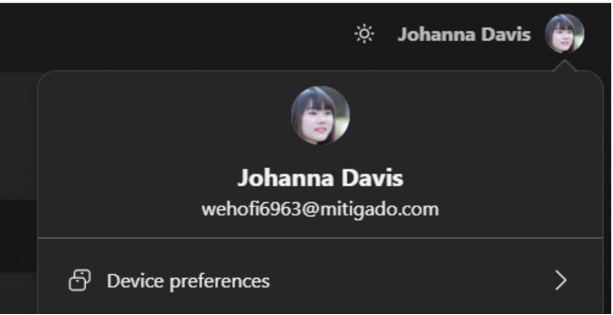
Få tilgang til profilen din: Logg på Attendant Console, finn profilikonet eller avataren din i programmets topptekstdel.
Hvis du ennå ikke har angitt foretrukket enhet og du har mer enn én enhet, legger du merke til et advarselstegn på avatar-ikonet. |
| 2 |
Velg foretrukket enhet: Fra avatarpopup som vises, velger du Preferred Device opsjon. Denne handlingen åpner harmonikaen der du ser listen over tilgjengelige enheter.
|
Start en konferansesamtale
Bruk funksjonen Konferansesamtale til å slå sammen samtaler, slik at to eller flere deltakere kan delta i en enhetlig samtale.
Følg disse trinnene for å starte en konferansesamtale:
| 1 |
Start det første anropet- Ring en av deltakerne. |
| 2 |
Start det andre anropet- Ring den andre deltakeren, og den første deltakeren settes automatisk på vent. 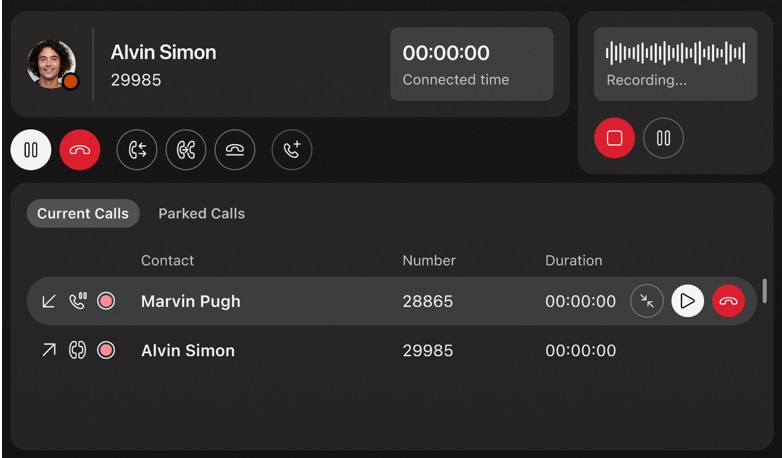
|
| 3 |
Slå sammen samtaler til en konferanse |
| 4 |
Administrere konferansen og deltakerne
|
Parker en samtale
Samtaleparkeringsfunksjonen tilbyr et alternativ til å sette samtaler på vent, med fordelen ved å forbedre samtaleadministrasjonsevnen:
-
Parkering for flere samtaler: I motsetning til tradisjonell samtalehåndtering kan du parkere flere samtaler samtidig, noe som gjør det enklere å administrere flere samtaler.
-
Delt synlighet: Når du parkerer en samtale, blir den synlig og tilgjengelig for alle som tilhører samme parkeringsgruppe. Dette muliggjør sømløst samarbeid og sikrer at ingen samtaler blir etterlatt uten tilsyn.
Konfigurere samtaleparkering
Aktiver samtaleparkering-funksjonen for brukeren enten Direkte (for en person) eller som en gruppe, for å tilordne brukeren i Ledsager-konsollen. Bruk Group Park til å dele synlighet mellom resepsjonist og brukere, og til å administrere samtaleparkering.
Konfigurer Group Park for plasseringen av resepsjonistbrukere med medlemmer som parkeringsdestinasjon. Angi Use members as park destination flagg. Legg til alle resepsjonister på stedet som medlemmer. Du kan legge til flere brukere i Group Park for å tillate et høyere antall parkerte samtaler samtidig.
Sørg for at alle brukere i en gruppeparkering har et internnummer.
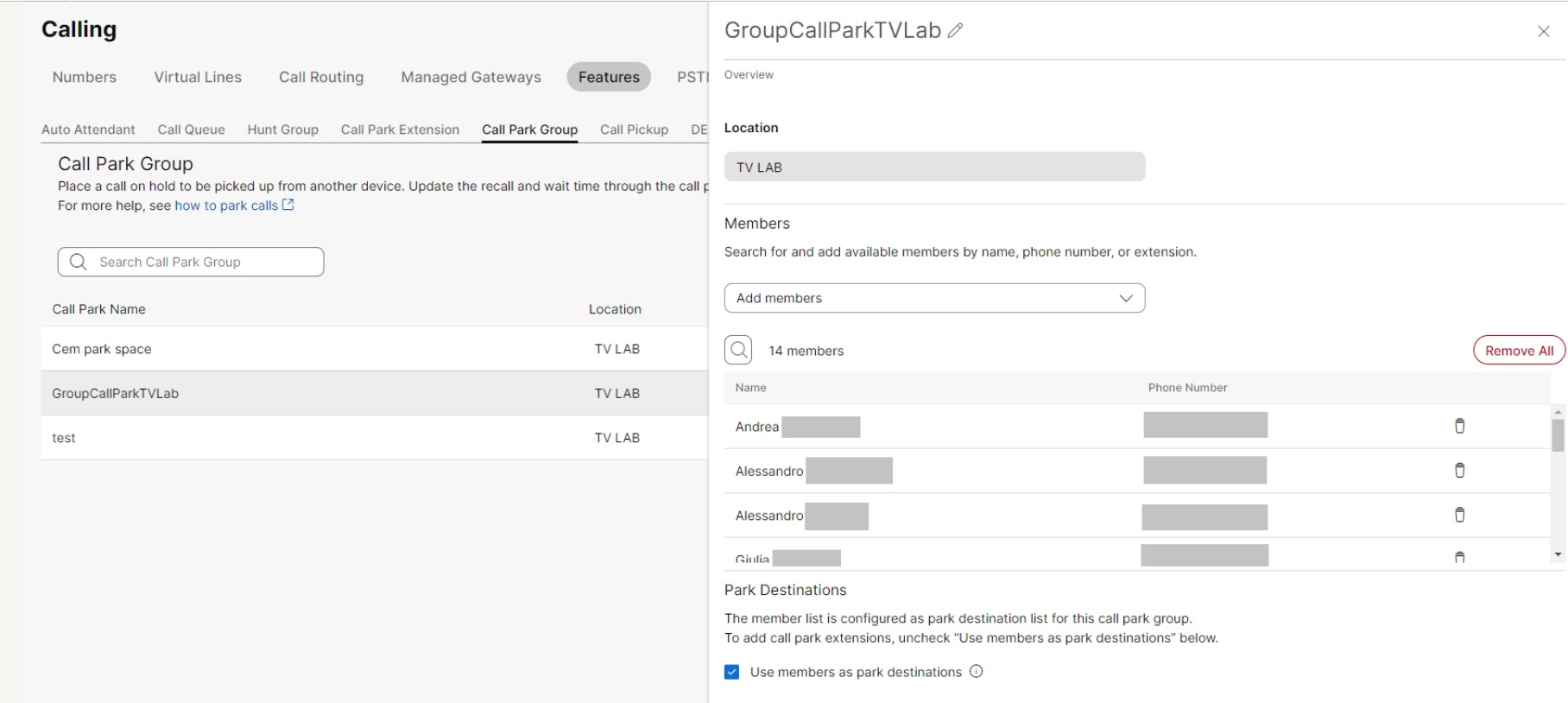
Hvis du vil parkere en aktiv samtale i forgrunnen, klikker du på Park the Call knapp. Denne handlingen parkerer umiddelbart samtalen innenfor den angitte parkeringsgruppen din.
Når du har parkert, blir samtalen synlig i Parked Calls panel, og er tilgjengelig for alle medlemmer av parkeringsgruppen. Alle autoriserte brukere kan deretter hente parkeringssamtalen, og sikre effektiv samtalehåndtering og samarbeid i teamet ditt.
Få tilgang til køpanelet
Hvis kontoen din har tillatelse til å vise køer, ser du et panel på venstre side av programgrensesnittet. I dette panelet kan du se køene du abonnerer på, og også se statistikken.
Øverst i panelet finner du tre informasjonsbokser som gir deg en oversikt over kørelatert statistikk. Denne statistikken inkluderer:
-
Abonnerte køer: Dette feltet viser totalt antall køer du abonnerer på.
-
Gjeldende ventende anrop: Dette feltet viser antall samtaler som venter i køene i sanntid.
Brukeren må aktivere Call Waiting slik at anrop vises i Attendant-konsollen Current Calls delen.
-
Maksimal ventetid: Denne målingen representerer den lengste ventetiden en samtale har opplevd i køen.
Filtrer køer
For å effektivisere visningen og fokusere på køene som interesserer deg, bruker du All Queues rullegardinmenyen. Dette alternativet lar deg filtrere og vise kun køene som passer til dine nåværende behov, mens du skjuler de som er mindre relevante.
Det er for øyeblikket ikke mulig å endre agentstatusen din eller avslutte abonnementet fra en kø direkte i Ledsager-konsollen. Hvis du vil slutte å motta anrop fra bestemte køer, må du avslutte abonnementet på Webex-appen.
Køspesifikk statistikk
Hver kø er utstyrt med dedikert statistikk, som inkluderer:
-
Gjennomsnittlig håndteringstid: Denne målingen kvantifiserer den typiske varigheten en agent trenger for å håndtere et anrop fra det øyeblikket den går inn i køen.
-
Gjennomsnittlig ventende slips: Gjennomsnittlig ventetid representerer den typiske perioden en innringer tilbringer i en kø før en tilgjengelig agent tar opp samtalen.
Vis køinnhold
Hvis du vil vise gjeldende samtaler i en bestemt kø, kan du utvide panelet ved å klikke på det. Hvis du vil returnere den til den opprinnelige tilstanden, klikker du på den igjen.
Hvis du vil se hvordan det gjøres, kan du se Gå til køpanelet og se statistikk.
Bruke kompaktvisningen
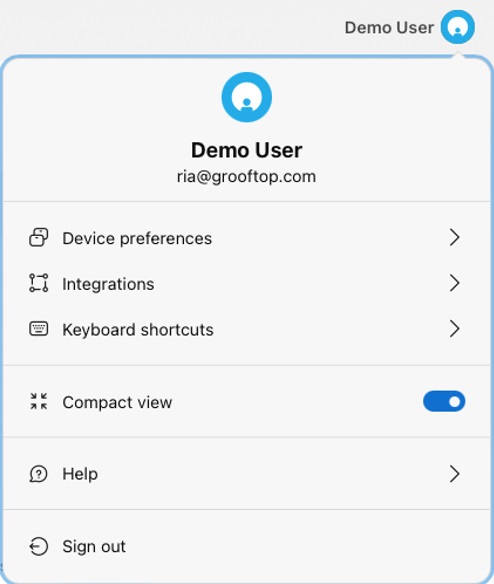
Kompaktvisningen reduserer tomme mellomrom, bordradhøyde, ikonstørrelse og skriftstørrelse. Dermed vises mer informasjon i programvinduet.
Trykk på Personal avatar ikonet øverst til høyre i appen, for å aktivere eller deaktivere Compact view opsjon.
Anropsopptak
Alternativet Samtaleopptak lar brukerne lagre lydopptak av samtalene sine. Denne funksjonen er nyttig for å dokumentere samtaler, arkivere viktig informasjon og sikre en pålitelig oversikt over kommunikasjon for fremtidig referanse. Det er et verdifullt verktøy for å opprettholde nøyaktige oppføringer og er nyttig i profesjonelle eller juridiske sammenhenger der dokumentasjon er avgjørende.
Enkelte knapper i delen Samtaleopptak er også deaktivert basert på brukerens konfigurasjonsinnstillinger på Control Hub. Dette sikrer at funksjonaliteten samsvarer med brukerens spesifikke tillatelser og innstillinger. Administratoren konfigurerer tillatelsene for samtaleopptak for en bruker.
Bruker uten opptakstjeneste aktivert
For brukere uten at opptakstjenesten er aktivert, vises ikke opptakspanelet.
Bruker med opptakstjeneste aktivert
Når det ikke er noen pågående samtaler, deaktiveres alle knappene på opptakspanelet, og animasjonen av opptaket som pågår er ikke synlig.
For brukere med opptakstjenesten aktivert, gjelder disse scenarioene basert på brukerens opptakskonfigurasjon:
-
Recording Mode: Always On– Brukere med Recording Mode: Always On konfigurasjonsopplevelse automatisk opptak ved innkommende og utgående anrop. Filen Stop knappen er synlig ennå deaktivert.
-
Recording Mode: Always On with Pause/Resume– For brukere med Recording Mode: Always On with Pause/Resume konfigurasjon, både innkommende og utgående anrop utløser automatisk opptak. Filen Stop knappen er synlig, men forblir deaktivert.
Hvis brukeren velger å sette opptaket på pause mens opptaket pågår, stanses det midlertidig og Resume knappen blir synlig.
Hvis du bevisst setter et opptak på pause, vil gjenopptakelse føre til at opptaket starter på nytt
-
Opptaksmodus: On Demand – For brukere med opptaksmodus: Ved konfigurasjon på forespørsel utløser ikke både innkommende og utgående anrop automatisk opptak. Trykk på Record knapp for å starte opptaksprosessen og Stop/Pause knappen er både synlig og funksjonell.
-
Når en bruker gjenopptar en samtale på pause, viser opptakspanelet opptaksstatusen for den gjenopptok samtalen.
-
Når du tar opp et anrop, vises et opptaksikon i Aktive samtaler-panelet.
-
Når det oppstår en feil, vises en dialogboks med en feilmelding.
Bruke hurtigtastene
WebexAttendant-konsollen gir deg mulighet til å utføre handlinger ved hjelp av hurtigtastene. Denne funksjonen gjør det enkelt å utføre oppgaver med et enkelt tastetrykk.
Svare på anrop
For å svare på et innkommende anrop trykker du på Alt + A.
Få tilgang til tilgjengelige tastatursnarveier
Følg disse trinnene for å få tilgang til listen over tilgjengelige hurtigtaster:
-
Klikk på Profile Avatar øverst til høyre i applikasjonsgrensesnittet. Denne handlingen åpner brukermenyen.
-
I brukermenyen, finn og klikk på Keyboard Shortcuts for å vise listen over tilgjengelige snarveier.
Mestring av disse hurtigtastene hjelper deg med å navigere og utføre handlinger med bemerkelsesverdig effektivitet, noe som forbedrer din generelle brukeropplevelse.
Integrering med Microsoft-programmer
Med Attendant Console kan du integrere med Microsoft-plattformer for å sikre at du har all nødvendig informasjon for samtalehåndtering. Du kan aktivere disse to integreringene:
-
Integrering av MS Teams Presence
-
Office 365 integrering
Følg disse trinnene for å få tilgang til integreringsinnstillingene:
| 1 |
Få tilgang til profilen din: Logg på Attendant Console, finn profilikonet eller avataren din i topptekstdelen av programmet. Hvis du tidligere har logget på Microsoft-integrasjonen og påloggingen din har utløpt, ser du et advarselstegn på avatarikonet. |
| 2 |
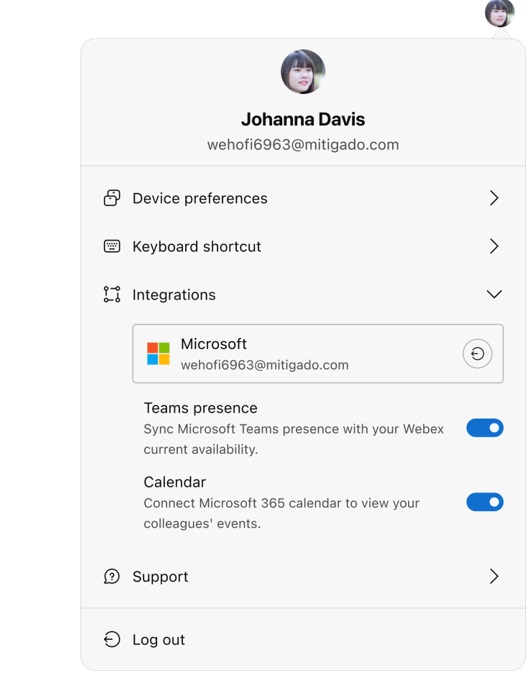
Klikk på avataren for å vise en popup-meny, og velg Integrations opsjon. Denne handlingen utvider en harmoniseringsmeny der du kan gjøre ett av følgende:
Hvis du vil ha en oversikt, kan du se Integrering med Microsoft Teams Presence og Office 365 Kalender. |
Aktivere MS Teams Presence og Office 365-programmer
Bruk disse trinnene til å administrere Microsoft-integrasjonen i Attendant-konsollen.
Aktivere Presence-funksjonen
Du kan aktivere tilgjengelighetsfunksjonen fra hovedmenyen under Integrations innstilling.
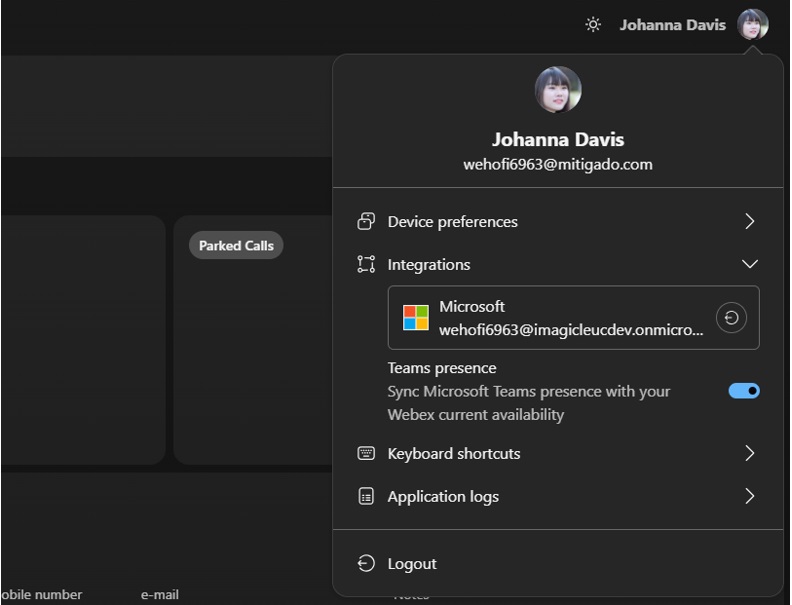
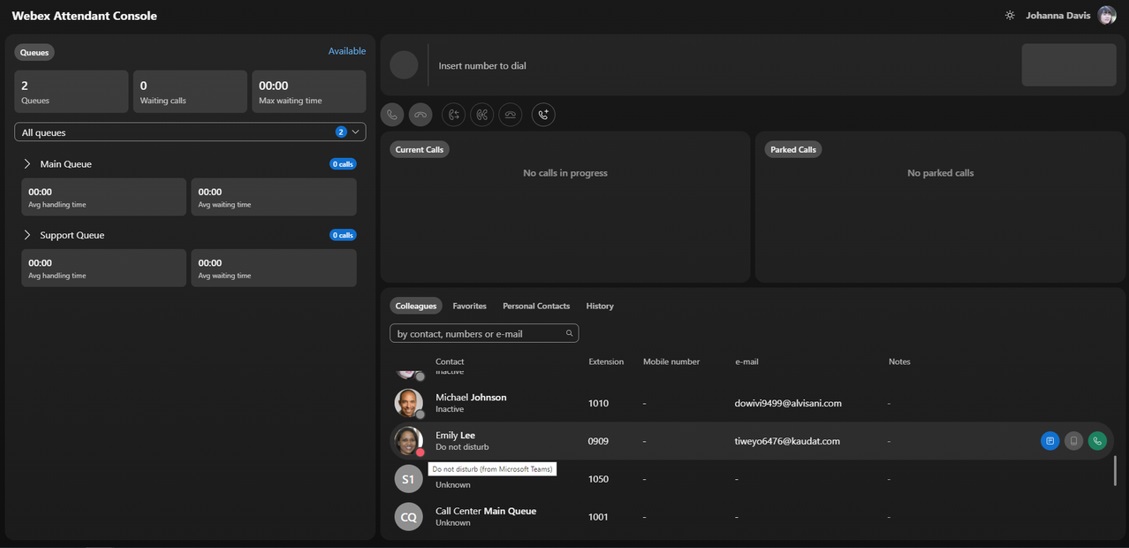
Når funksjonen Microsoft Presence aktiveres, beregner Attendant-konsollen tilgjengelighetsstatusen basert på informasjonen som hentes av Webex og Microsoft Teams. Ledsager-konsollen viser statusen i avatarmerket for tilstedeværelse. Når Microsoft Teams henter tilgjengelighetsstatusen, viser verktøytipset denne informasjonen.
Aktivere kalenderfunksjonen
Før du starter
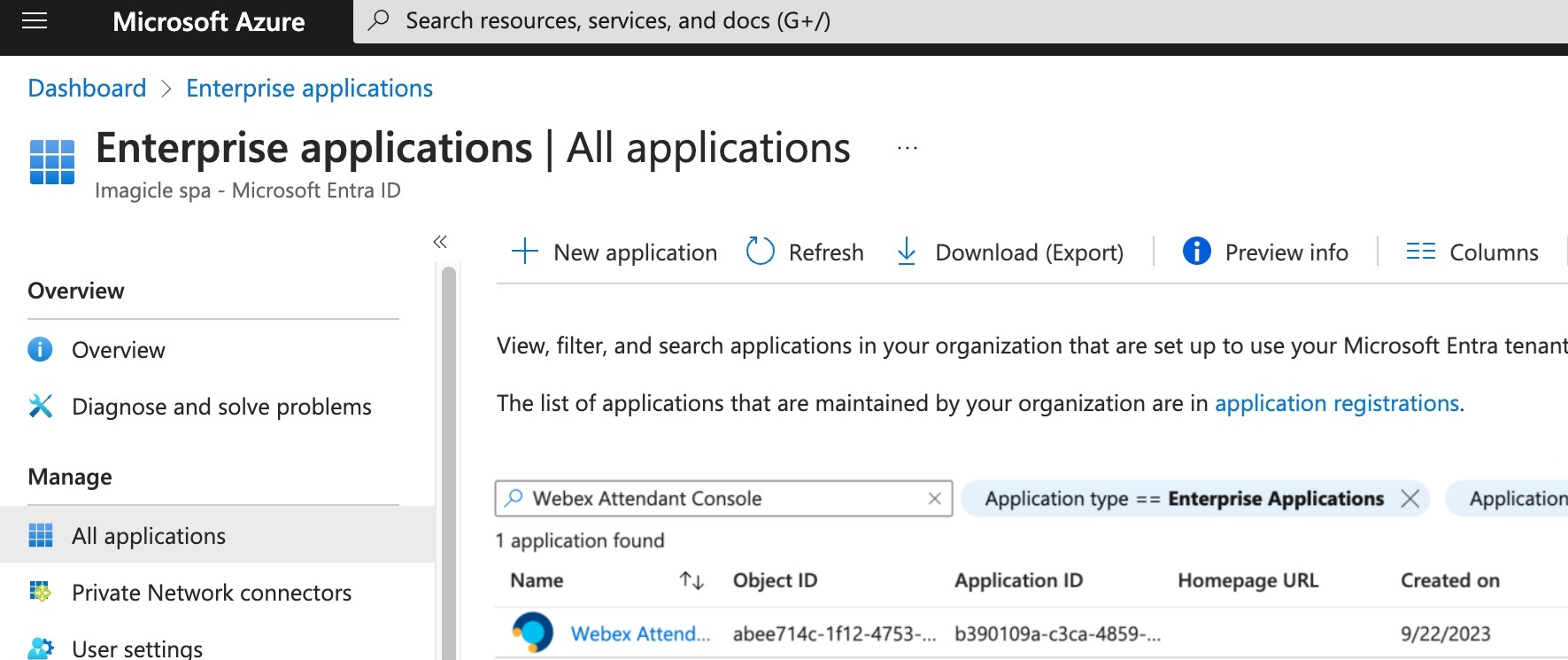
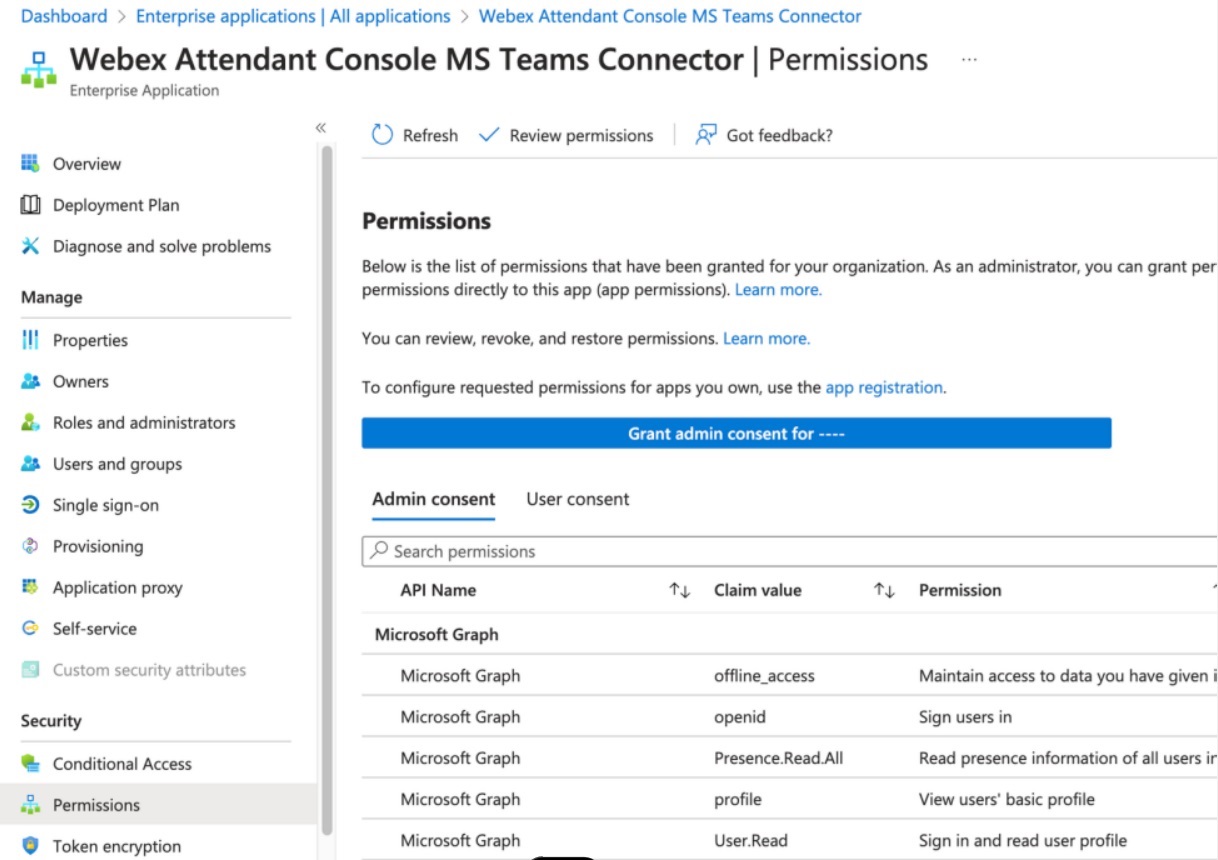
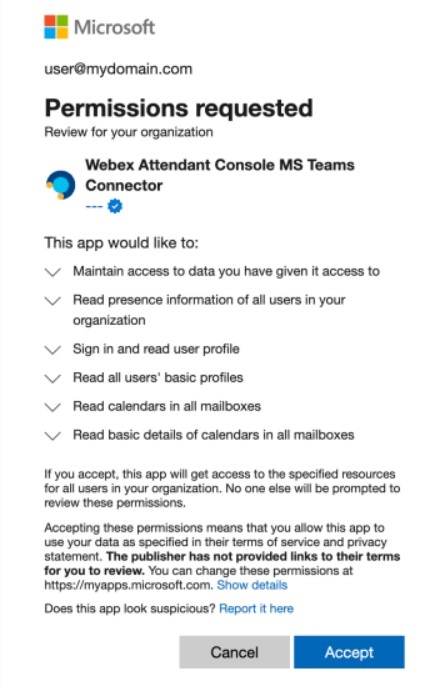
Som en organisasjons Azure-administrator må du sørge for at du gir samtykke til å få tilgang til Imagicle Webex Attendant Console Connector bedriftsapplikasjon. Du kan gi samtykke på Microsoft Azure-portalen. Fullfør disse trinnene for å gi tillatelsen:
-
Start Microsoft Azure-programmet og bruk søkefeltet til å finne Webex Attendant Console.
-
Navigere til . Klikk på Grant admin consent for ... knapp.
-
Vinduet Tillatelse forespurt vises. Les forespørselen og klikk Accept for å gi samtykke.
Du kan aktivere kalenderfunksjonen fra hovedmenyen under Integrations innstilling.
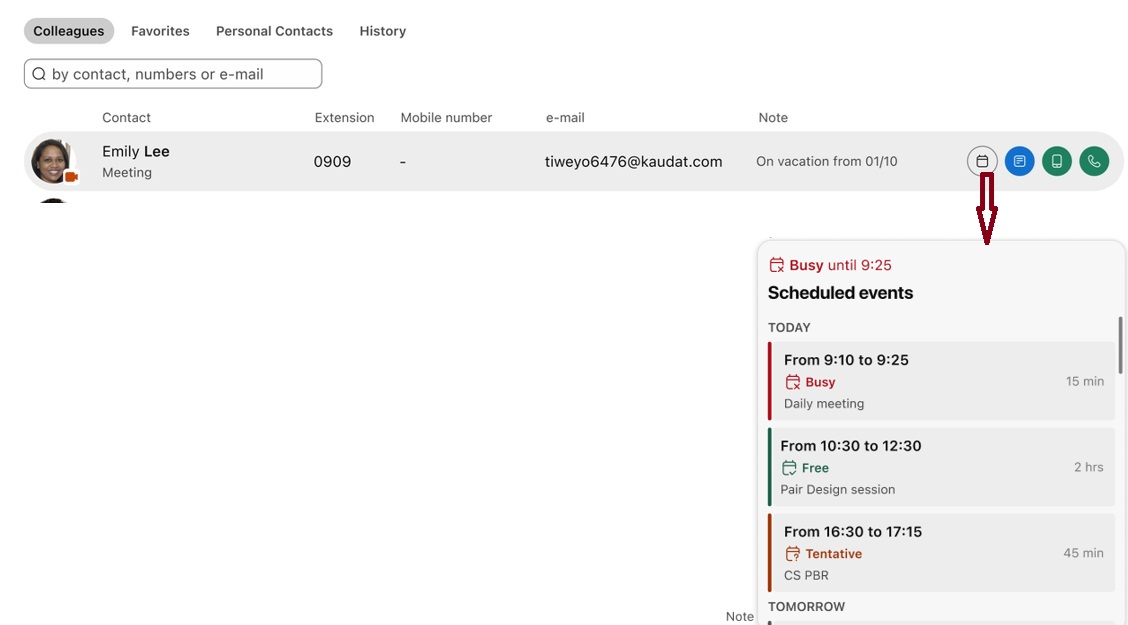
Ved aktivering av Microsoft Calendar-funksjonen Calendar knappen vises når en bruker holder pekeren over en kollega eller favoritttabellrad. Ved å klikke på Calendar knapp, vises et popup-vindu som viser de kommende hendelsene for den valgte kollegaen (eller favoritten).