- Etusivu
- /
- Artikkeli

Kiitos palautteestasi.


 Tässä artikkelissa
 Onko sinulla palautetta?
The Attenconsole on web-based työkalu, joka yhdistää Webex Calling service, Webex App (Webex Call), Webex App (Webex) tai Desktop-puhelimen ja työpöytäkäyttöliittyjotta voidaan käsitellä puheluja organisaawithin tai sen ulkopuolella. Voit katsella saapupuhepuhelu, hallita puheluja ja yhteystietoja, sekä seurata puhelujärjekorras.
A Conconsole licenlicenProAssiConsole
AttenConsole on seuraavan sukupolgenerclient, joka vastaa tarpefront office ja vastaanopersonal. Console on Next Generation Client. AdministraCan set Users Phone attenattenScreen All saapupuhepuheteatud ihmiset within your organisation. AdministraCan set Users as Phone attenTo Screen All Coming calls to certain people within your organisation. Provide this client via Control Hub.
The Käytä Cisco Commerce Website (CCW) tilata lisenlisenAdd Webex Calling- tai Webex Suite Tilaus Käytä Cisco Commerce website (CCW) Voit tilata lisenAdd Käyttäen Cisco Commerce Website (CCW) Webex Commerce (WEBEX Commerce) tai Webex Suite (WEBEX) Tilaus.
Order a AttenConsole licenlicenseuraavasti:
-
OstotilauFlex-3
-
With Webex Calling uusi tilauorder
-
Change order with existing Webex Call tilaus Olemassa Webex Call tilaus Change order. Olemassa Webex Call tilaus
Network requirements Network Requirements AttenConsole
The Webex AssiConsole on yhteensopiva seuraavien käyttöjärjestelmien ja niiden vähimmäisvaatimusten kanssa:
| Tuote | Määritykset |
|---|---|
|
Käyttöjärjestelmä |
Windows 10 tai uudeWindows 10 |
|
MacOSX 13 või later |
|
|
Processor |
Four fyysistä core or more |
|
Memormemor |
4 GB or more RAM |
|
Disco |
Vähintään 5 GB vapakiintolevytilaa suositellaan |
Käytä näitä tietoja konfigukonfiguroiettevõtte palomuwall niin, että sovellusten ei estetu.
TCP Por: 443 (HTTPS) (HTTPS) all outconneconne.
Verkkodomeja ja URL for Webex Attenconsole Domain ja URL for Web Bex AttenconsoleTässä on top-level dodomeja ja sub-dodomain, mida app käyttää:
| Domain | Kuvaus | Apps using domain / URL (Domain / URL) |
|---|---|---|
|
imagicle.cloud imagicle.imagicle.imagicle.cloud |
Access Imagicle cloud communications network Access to Imagicle cloud communications network |
Webex-sovellus |
|
imagicle.com imagicle.imagicle.imagicle.com |
Access Imagicle cloud communications network Access to Imagicle cloud communications network |
Webex-sovellus |
|
bexapis.com webexapis.com |
Access to Cisco Webex -platform, jota Webex microservices käyttää sovellusten hallinnoinnissa Webex your applications |
Webex-sovellus |
|
Xcontent.com webexcontent.com |
Webex Storage for users genercontent ja log |
Webex-sovellus |
|
login.microsoftonline.com login.microsoftonline.com |
For MS teteam Presenand and Calendaintegration |
Webex-sovellus |
|
graph.microsoft.com |
For MS teteam Presenand and Calendaintegration |
Webex-sovellus |
Tässä on täysin qualidomain name (FQDN) ja IPs, jotka Webex App conneImagicle Cloud network Wegix Cloud Tässä on täysin qualified domain name (FQDN) ja Web-Tässä:
| FQDN | IP IP | SupporRegion |
|---|---|---|
|
wbx.imagicle.cloud |
(1) |
Todas las regiones |
|
api.imagicle.com eu.api.imagicle.eu |
(1) |
Todas las regiones |
|
actions-eu.console.imagicle.cloud |
18.196.9.252 |
Eurooppa |
|
events-eu.console.imagicle.cloud |
18.195.152.104 |
Eurooppa |
|
api.imagicle.com |
(1) |
Yhdysvallat Yhdysvallat |
|
actions-us.console.imagicle.cloud |
3.216.35.123 107.21.150.121 |
Yhdysvallat Yhdysvallat |
|
events-us.console.imagicle.cloud |
3.216.35.123 107.21.150.121 |
Yhdysvallat Yhdysvallat |
|
api.imagicle.com |
(1) |
Australia |
|
console.imagicle.cloud |
54.253.32.29 52.64.249.210 |
Australia |
|
Events-au.console.imagicle.cloud |
54.253.32.29 52.64.249.210 |
Australia |
|
api.imagicle.com ca.api.imagicle.com ca.api. |
(1) |
Kanada |
|
console.imagicle.cloud |
3.96.230.11 15.156.172.181 |
Kanada |
|
Events-ca.console.imagicle.cloud |
3.96.230.11 15.156.172.181 |
Kanada |
|
api.imagicle.com uk uk.api.imagicle.com uk.api.imagicle.com |
(1) |
Yhdistynyt kuningaskunta |
|
actions-uk.console.imagicle.cloud |
35.178.34.119 3.11.199.94 |
Yhdistynyt kuningaskunta |
|
events-uk.console.imagicle.cloud |
35.178.34.119 3.11.199.94 |
Yhdistynyt kuningaskunta |
|
api.imagicle.com imap.com jp.api.imagi.com |
(1) |
Japani |
|
actions-jp.console.imagicle.cloud |
54.65.182.69 54.168.26.80 |
Japani |
|
events-jp.console.imagicle.cloud |
54.65.182.69 54.168.26.80 |
Japani |
(1):: (1): This endpoint servimonia IP-osoitteja ja osoite voi muuttaa.
Start A Webex AttenConsole test uusien asiakkaiden Webex AttenConsoTest New Clients Start A Webex AttenConsoTest For New CustoUuUusi
Start a test your clients, jotta he voivat kokeilla Webex Attenconsoconsole services ennen tilauksen osta. Webex AttenConsole Services Start testi your customers, Start test.
Ennen kuin aloitat
Use Partner Hub lisätä, poistaa, laajentaa tai peruuttaa service triteasiakkaille, ja oppia miten muuntaa tritriin payOrder to add, to remoto, to extenor or peru, Use Partner Hub to add, remoto, extenlearn, or canto service tritest custo, and to learn how to convertrito paid order. Katso Aloita ja hallitse Webex Enterprise Trials at Webex Partner Hub for details.
| 1 |
Partpartnerview view alkaen osoitteessa https://admin.webex.com siirry osoitteeseen. CustomersKlicken , klik Start Trial |
| 2 |
In Start New Trial -sivulla Start New Trial täytä asiakkaan yrityksen nimi, administrator e-mail ja liiketoiminnan vertikaalisesti. Jos et löydä exacbusiness vertivertion yritys, Valitse next best option. Jos et löydä exacbusiness vertivertiCompany, Valitse seuraava paras vaihtoehto.
|
| 3 |
Valitse maa Country for determining data residency region drop down luetteloluettelo. Näiden tietojen avulla voit valita sopivan alueen, jolla voit säilyttää asiakkaan tietoja. Jos yritys on useita toimipaikkoja, valitse one with most users. Jotta käyttäjäkokemus maksimoija ja jotta latarlamahdollisimman min.Store Data Data Centdata Data To Maximize user experience and miniData To To Maximize User experience and to miniTo To To To To To To To To To To To To To To To To To To To To To To To To To To To To To To To To To To To To To To To To To To To To To To To To To To To To To To To To To To To To To To To To To To To To To To To To To To To To To To To To To To To To To To To To To To To To To To To To To To To To To To To To To To To To To To To To To To To To To To To To To To To Jos haluat selvittää, mille alueelle maan maps on, katso Etsi Data Locality region that maps maahan. Voit nähdä, mille maamap on titletitle.
|
| 4 |
Acac,, että asiakas on Support Location for Webex services Support Location. Osoitteessa Missä on Webex Saatavissa? saadaksesi lisätietoja. When you are ready, click Next. |
| 5 |
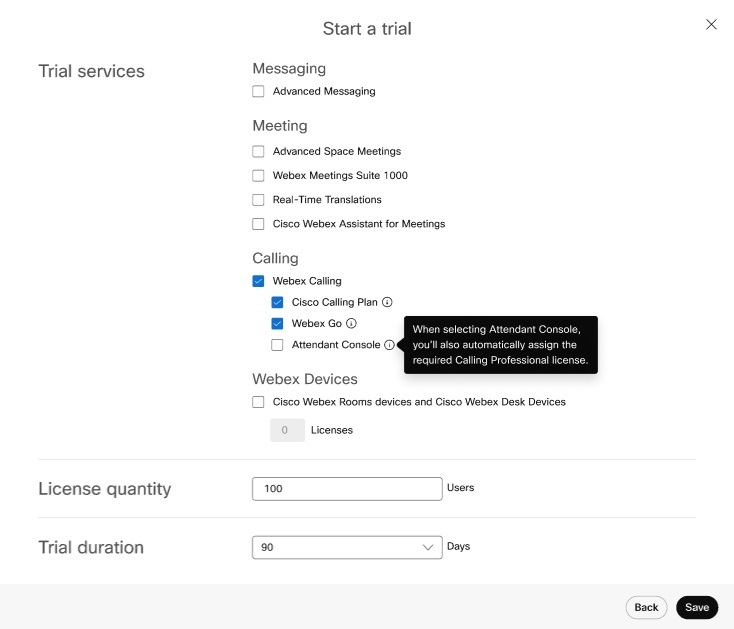
New customer test uusi customer kokeseuraavaa ja klõpsake sitten "Click" "New customer test" "ja "click" Next:
|
| 6 |
If you selec Webex DevicesValitse laitteet, jotka haluat toimittaa asiakkaalle,, tai skithis step. Valitse laitteet, et haluat lähettää asiakkaalle, tai skithis step. Voit halutessasi jätä vahele seuraavissa tapauksissa tapauksissa:
You can process only one shipment for each type laitteen. Esimerkiksi, jos haluat lähettää 2 puheli(1), et voi palata myöhemmin ja lähettää 3 lisää puheliphone (2). Jos esimerkiksi haluat lähettää 2 puheliphone, et voi lähettää 2 phone more, et voi lähettää 2 phone more. (2)... (2) more phone...).. (.)... (1)... (1)... (2)...)....................................................................................................................................................................................................... Puheliphones ei sisällä power supply. Ota yhteys Webex Enterprise Triteteam, jos asiakas ei voi tukea POE, ota yhteys WEBEX Enterprise triteteam. |
| 7 |
Napsauta Tallenna ja valitse sitten yksi seuraavista toimenpiteistä:
|
Kirjaudu sisään seurakonconsole login
Ennen kuin aloitat
-
Webex AttenConsole Webex Console käyttää embedapp framework show App inside Webex. Varmista, että käynnistäuudelleen App uudelleen, jotta voit ottaa käyttöön embedapp App.
Katso kappaleUpotetut apps Webex ohjeet kuinka asetage sisäänrakennettu app On.
-
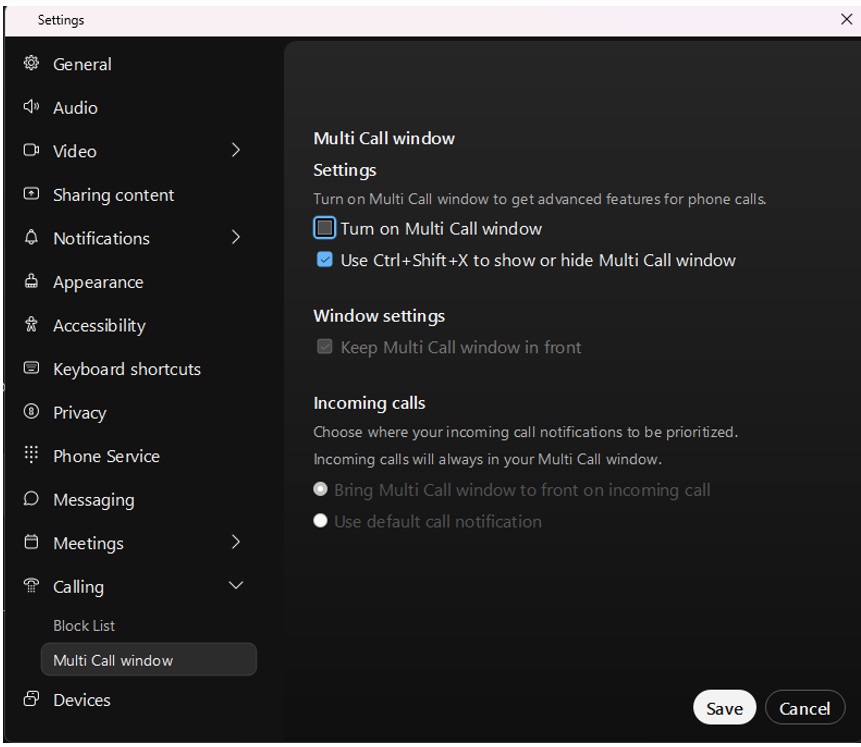
Saadaksesi parhaan käyttäjäkokemuksen disable Call pop-up Your Webex App Call pop-up, disable Call pop-up your Webex App.
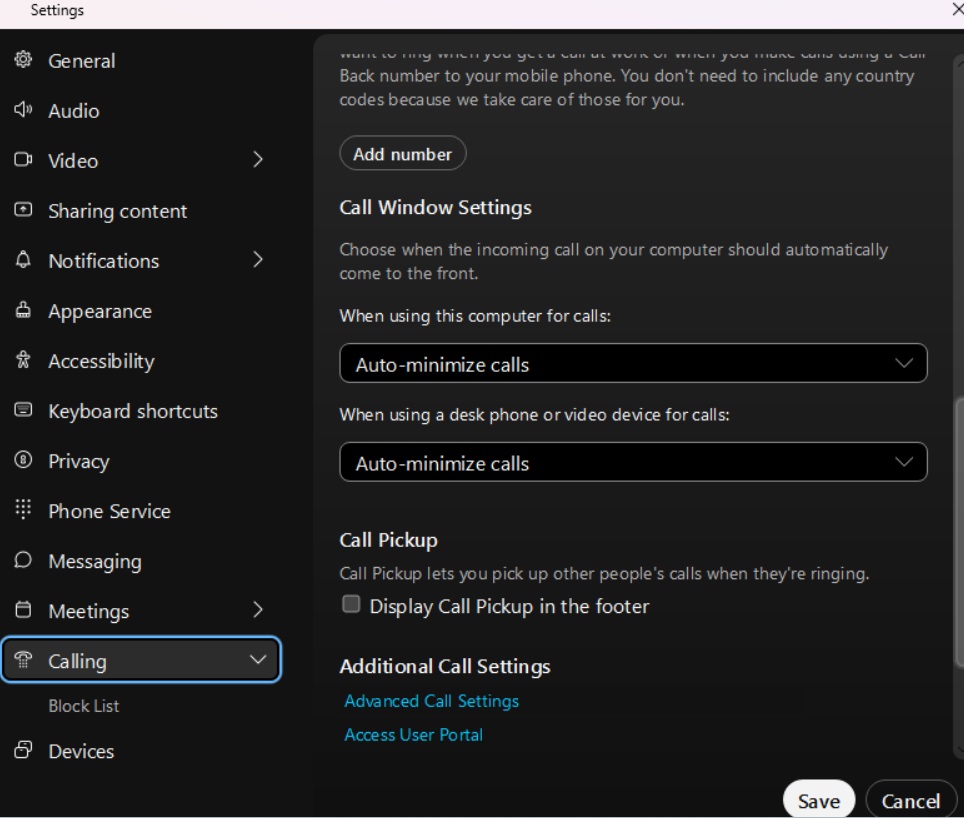
Poista MultiCall ikkuna Windows käyttäjille:
The Webex AttenConsole tarjoaa simple ja intuiintuitive user interface ilman, että tarvitaan monimutkaisia koulutusprosesseja. Console The Webex AttenConsole tarjoaa simple ja intuitive user interface. Katso representärkeimppanpanja ja niiden toimintoja, esiyleisyleiskatsaus siitä, mitä löydät Webex AttenConsole. Tutustu Represenrepresenmain panpanja ja niiden toimintoja. Saat ensimmäisen yleiskatsaus siitä, mitä löytyy Webex AttenConsole.
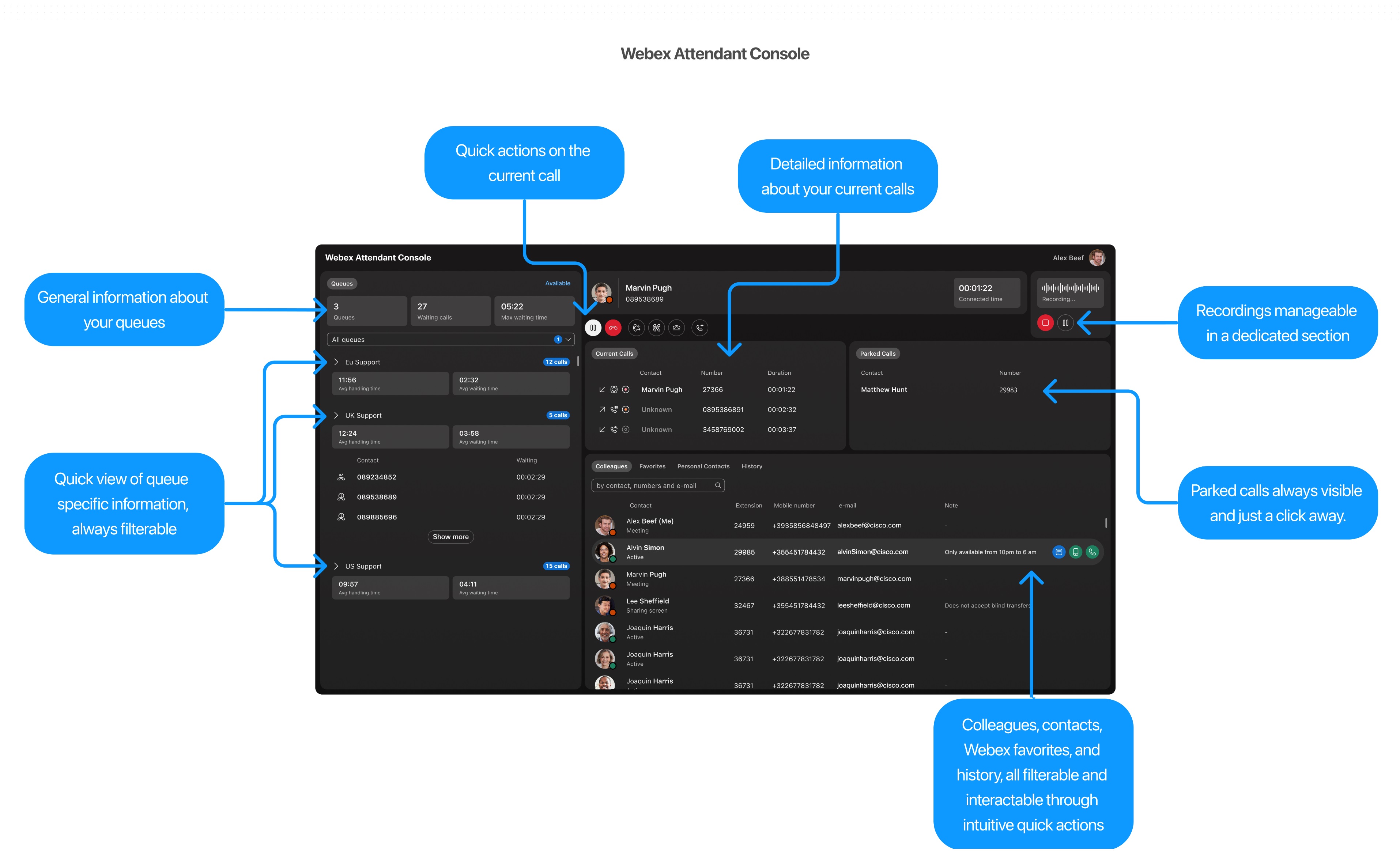
Access Webex Assiconsole access Webex Assiconsole
Webex Assiconsole käyttöön Webex Console tarvitset Webex App Tarvitset Webex App.
-
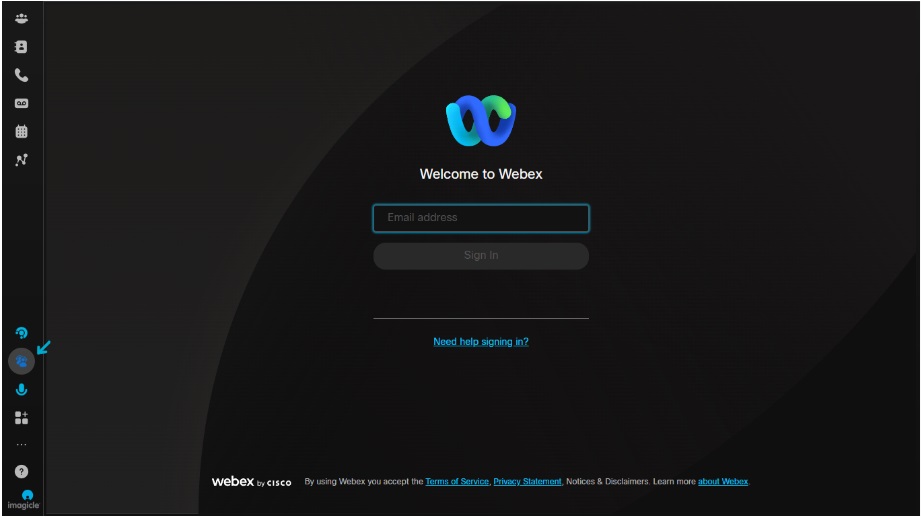
Avaa Webex app ja napsauta painiketta WxAC Gadget.
Jos et näe WxAC Gadget i, kirjaudu ulos ja käynnistä Webex app uudelleen.
-
Syötä käyttäjätunnuksesi kirjautukäyttäjätunnuksesi...
Jos your organisation on single sign-on (SSO) käytössä, syötä kirjautukirjautu,, ja sinut ohjadirecto login page provider.
Accept Seuraavat Webex AssiConsole käyttöoikeudet ensimmäisen login:
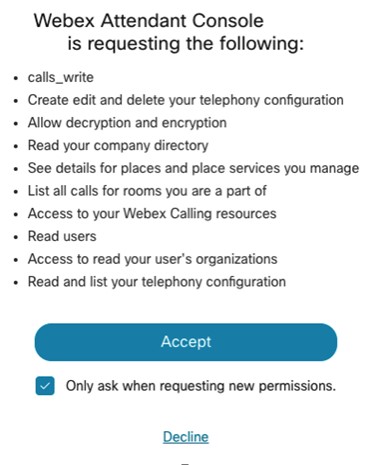
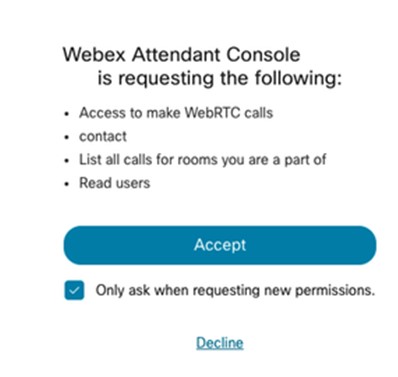
Tämä lupa antaa Webex Attenconsole Webex Console hallita Calling laite.
Ota käyttöön osallistuconsole käyttöön:
Manumanually voit määrittää käyttäjän käyttäjän pääsyn console (Mukana Console) manuaalikäyttäjän käyttäjän käyttöön. Lisää käyttäjät manumanuaaliin Control Hub lisätietoja.
Saate redigeerida üksiku kasutaja litsentsi sisenemiseks Assistent Console (Assistent Console) saate muuta individuaalse kasutaja litsentsi. Select user with Calling Professional licenja ja valitse sitten AttenConsole. Katso Edit service licenlicenControl Hub for individual users for details: titletitle Edit details.
Käyttäjän täytyy olla Webex Calling Professional licenFor Access Attenconsole User Täytyy olla Webex Call Professional. LicenFor Access User ConOn.
Alates Control Hub, siirry kohteeseen Userja valitse käyttäjä ottakäyttöön Assistant Console -käyttöön. ja valitse käyttäjä ja valitse käyttäjä.
Napsauta Calling ja scroll roll till User Call Experience > Attendant Console (Saaconsole) päälle kytke].
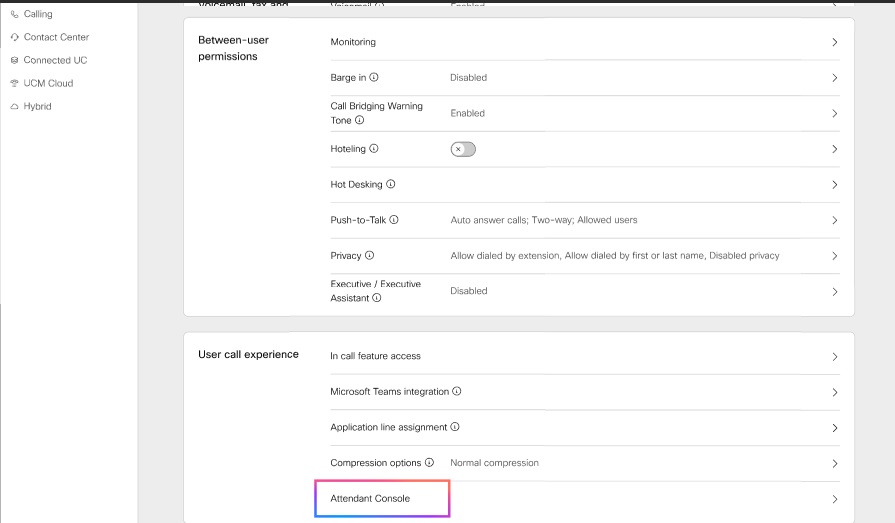
In licenUser with AttenConsole, Administravoi käyttää AttenConsole features in the LicenUser With Console licen, käyttäjä voi käyttää AttenConsole features.
Voit luoda suosilista käyttäjälle siirtymällä Control Hub, siirtymällä kohteeseen Services > Calling > Features tab..
View attenconsole – View Attenconsole
Järjestelvalvojana, käytä AssiConsole nähdäksesi luettelon konfiguconsokonfiguconsokonfiguconsokonfigu(Käyttäjät) konconso. (Consoadministra(Conadministra()).
- From Control Hub, siirry kohteeseen Services > Calling > Features > Attendant ConsoleValitse AttenConsole..
- Valitse paikka ja valitse sitten OK.
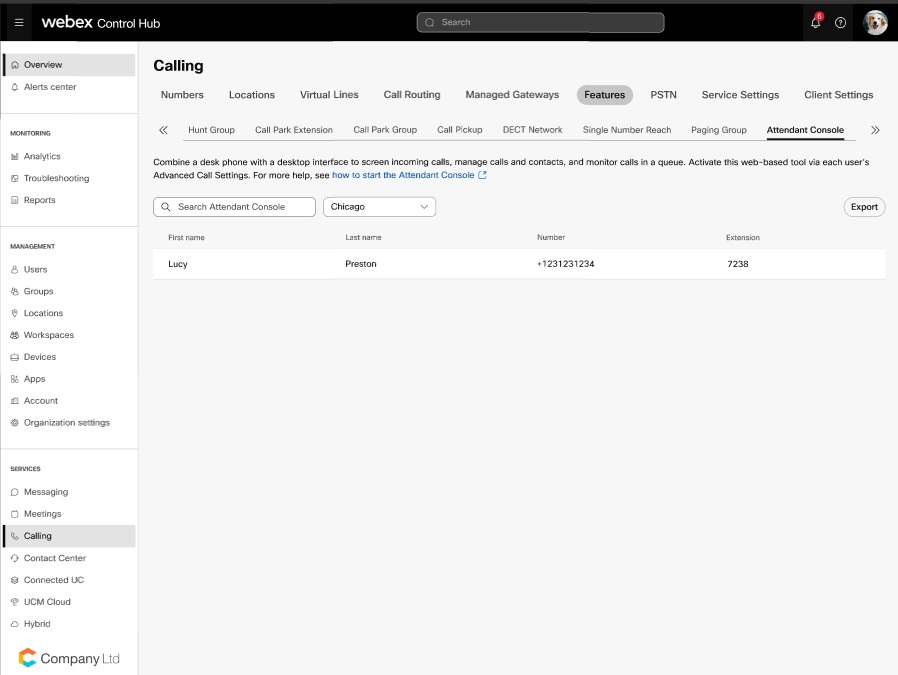
Oleole, Webex AttenConsoconsointegraintegraon on käytössä. Kuitenkin, jos Customer AdministraOn kuitenkin disaApp/Integra, Jos App/IntegraOn kuitenkin disa, ota App/IntegraApp/IntegraintegraID-IntegraID-IntegraApp/IntegraintegraID-IntegraID. From Control Hub, siirry kohteeseen Management>Apps ja enter integraID ID.
- Search for people or workplaces that haluat tämän käyttäjän valvoja ja napsauta Search for people or workplaces that you want the user monitor and workclick Search for (Search for people or workplaces that you want the user monitor and workclick) Save.
- Näet vastaanovastaanovir-henkilön etu- ja sukunnimen sekä hänen puhelinnumer, henkilön nimi- ja sukunnimen. Napsauta Export, jos haluat viedä tämän luettelon.
CSV-vientiCSV Tühetu etu- ja sukunname arvot (Etu- ja sukun) In CSV-vientiin tühsoluosana. CSV ei enää käytä single periotai tai hyphen as plaplattühnimi arvot tühja. CSV ei enää käytä single period or hyphen.
Haluatko tietää ja ymmärtää Webex Attenconsole -järjestelmän ominaisuuksia, watch Aloita Webex Attenconsole (Käynnistä Webex Attenconsole
Experience existing Receptionist Client Users with the triExperience existing Receptionist Client Experience existing Receptionist Client users
Jos käytät olemassa olevaa Receptionist Client -ominai(Receptionist Client) ja plan migrato Webex AttenConsole, ota huomioon seuraavat vinneu:
-
Voit edelleen käyttää Receptionist Client -feaSekä AttenConsole trail -tilaus. Näet AssiConsole option In Webex app. During tri,, Featab tab AttenConsole ei ole visible ja olemassa asetukset Receptionist Client käytetään favori.
-
Kun ostaa licenfor AttenConsole, et enää näe Receptionist Client ja käyttäjän puhepuhesettunder The On Acquilicenlicenfor the AttenConsole, you ei enää nähdä Receptionist Client ja käyttäjän call settunder User Call Experience Control Hub. Kuitenkin, voit kirjautua Receptionist Client käyttäen linkkiä https://apps.broadcloudpbx.net/receptionist/login/cisco/?authorize=cisco, kunnes toiminsupport päättyy. Ei ole mitään loss konfiguconfigudata data kuten favorisuosi..
For organisations, jotka eivät käytä Receptionist Console, et voi Receptionist Client from Control Hub, For Organisations, jotka eivät käytä Receptionist Client.
Kontakmanagement yhteystiedot
Quick search
Fast Search -funk(Quick Search) tarjoaa virtanopeulähestymistapa tapaa kontakkontakkonkon, mikä parantaa tuottavuutta. Fast Search (Fast Search) You can access Fast Search mode using any of these distinactions in the system:
-
Aloita uusi soittaa:: Kõne alu...
-
Aloita konsulteeritransfer: Consultation transfer laun.
-
Aloita blind transfer: Aloittaa sososiir.......
Yleiskatsaus
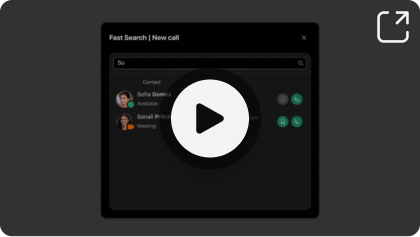
Open Fast Search mode Search search eri hakeeri eri hakehake. Aloita haku, toimi seuraavasti:
| 1 |
Enter your search your search querthe määratud field............ Kyselylomakkeen saattavat sisältää nimen, puhelinnumerja, sähköpostiosoitteja ja postiosoitte. |
| 2 |
Press Enter tai napsauta alla kuvasuurennuslasikuvakuvanähdäksesi haun. Jos Your query ei saada mitään vastaavia kontakcontac, Ilmoitus tulee näkysama kohta. Jos haku onnistuu, siihen liittyvät tulokset näkyvät hakukenttään alla. Jos haku onnistuu. Personal contact match your query on etusijakuin kontakkontakteiste muiden hakehake. |
Each search results Each search result display seuraavat tiedot::
-
Avatar kontakcontact koos niiden current presenstatus status.
-
Associated notes (if applicable)
-
Action painikbu, jotka vaihteriippuen riippuen siitä, miten Fast Search mode alokäynni. Esimerkiksi, jos olet käyttänyt modadepuis Start a new call action depuis Start a new call action, löydät painikkeet, joiden avulla voit aloittaa puhepuhelun jokaisen vastaavan kontaktin.
Jotta voit ladata muita tuloksia, viervieritä alas hiihiiravulla. Jotta voit ladata lisää tuloksia.
Jos olet puhepuhelun ja yritä antaa toinen puhelu tällä Jos sinulle soittaa ja yritä saada toinen puhelu Fast Search PanelCurrent call on placed on hold.....
Search collecollekolle's directory Search
Collecolleague tab Tab Colleague on suunniteltu nopeuttamaan sinun pääsyäsi olennaisiin tietoihin organisaation kollegoistasi kohta (Your Colleague -välilehti on suunniteltu nopeuttamaan sinun pääsyäsi olennaisiin tietoihin.). Voit nopeasti ja tehokkaasti saada yhteystiedot, presenupdates, extension number, mobile number, ja muita tietoja, kuten e-mail tai personal contact notes, nopeasti ja tehokkaasti.
Haluatko nähdä miten se tehdään, watch:
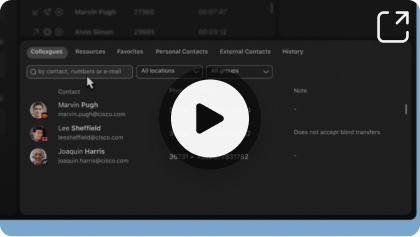
Navinavigation through the directory, enter their name, number, or email in search bar and click enter enter or search icon, Enter Or Search icon,, In Search Bar, navinaviNavigathrough through the Directory, Or Search icon,. NavinaviNavi
Käytä Collega-välilehti Etsi kaikki käyttäjät Control Hub, ja ei rajoita Webex Call käyttäjät, Käytä KolleTab tab search All Users Control Hub. Voit suodafilter käyttäjiä tietyn sijatai tai ryhmän mukaan.
Kontakkontakkontaktil paljastaa erityisiä toimia, kuten:
-
Add to wishlist
-
Lisätä tai muokata nonote
-
Soittaa mobile number
-
Call extension
Voit myös löytää description läsnästatus contact contact. Voit myös löytää description. Jos configukonfigukonfigu, tämä description sisältää sekä Webex ja Microsoft team läsnä.
Search favordirectory
The Webex AttenConsole mahdollistaa managtwo types Favorikontakkontak:
-
Self managed favoriits – manageri jokainen receptionist henkilö
-
Admin-managefavorisuosi: Managing FavoriAdmin-managed favorimanagadministraa (administrator for the specific receptionist)
Haluatko nähdä miten se tehdään, watch:
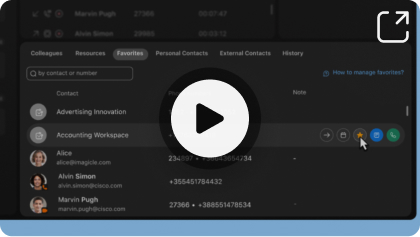
Self managed favori
Nämä suosion on flexible, koska receptionist käyttäjät voivat lisätä ja poistaa kontakkontak.
Voit lisätä uue contact Favorites Klõpsake siin star vastaan contact from Colleagues A Resources tab..
Voit etsiä suosikkikontak, nähdä niiden läsnätiedot, ja soittaa niiden associated numbers, Voit etsiä oma suosikontak,
Voit poistaa kontakfrom Favorifrom Favori, napsauta star vastaan yhteyttä contact on the Favorite , tai from Colleagues and Resources tab..
Admin managed favori
Vain ylläpitäjät voivat lisätä, poistaa ja hallita näitä suosikkeja Vain ylläpitäjät voivat lisätä, poistaa ja hallita näitä suosikke, kun taas receptionists voivat nähdä yhteystiedot luetteloon Favorites tab..
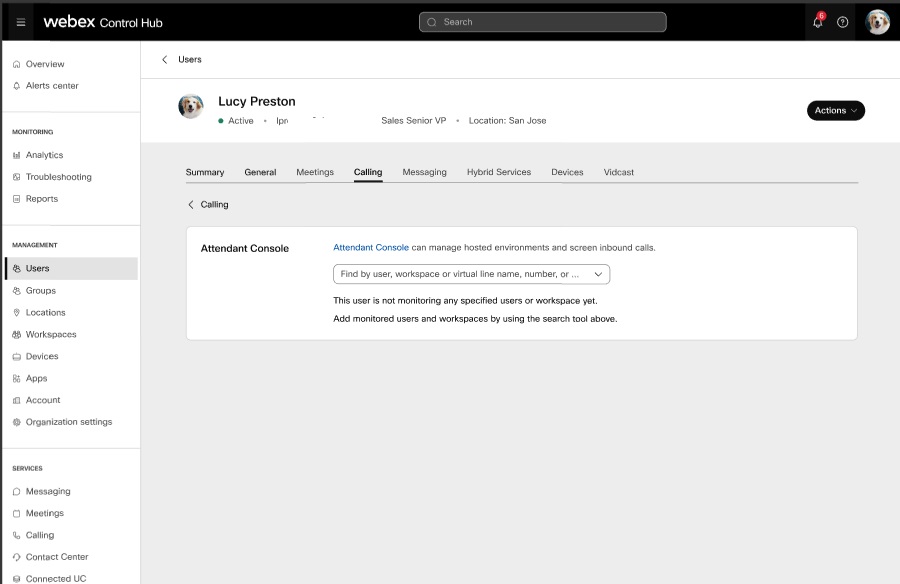
Vain administraylläpitävoi lisätä ja hallita yhteystietoja oma favorilist käyttäen Control Hub, käyttäen seuraavia vaihe:
| 1 |
Kirjaudu sisään Control Hub. Navigation in . Users> Management.
|
| 2 |
Valitse receptionist käyttäjä, jonka haluat konfigurokonfigu(suosi). Valitse vastaanottationist käyttäjä, jonka haluat konfigurokäyttäjän suosi(suosi). |
| 3 |
Napsauta Calling ja scroll roll till User call experience, click Attendant Console. |
| 4 |
Enter nimi ja numero favorkontakkontakin search field (search) name ja number Enter the name and the number of the favorcontact.
|
| 5 |
Voit Add or Delete favor..... |
| 6 |
Napsauta Save. |
Search using Resources kontakyhteystiedot search
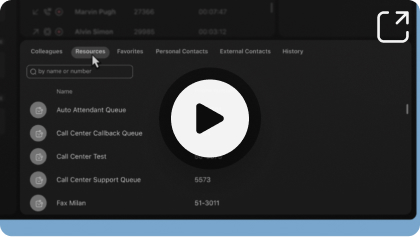
Use the Resource Search through the following Webex Calling resources:
Haluatko nähdä miten se tehdään, watch:
-
Call queues
-
Hungru
-
Auto attenattenatten
-
Workspace-Ensure Hide from Search option ei ole käytössä vastaakonfiguControl Hub for Workspace (Workspace).
-
Virtulaajennu
-
Virtual Lines-Ensure, jotta Directory Search option vastaakonfiguControl Hub for Virtual Line.
Voit lisätä resursseja kontakkontaksuosikke................
-
Phone and rich presenpresenei ole saatavilla resursseja.
-
For some resources, Administra, Administra, voi nimenomaisesti piilottaa resurressurja ja myös estää sen ilmestySearch results. Some resources, AdministraCan Some Resources, AdministraCan A (Some Resources, AdministraCan,
Search using external contact
Use the External contactab tab Search Control Hub corpocontacyrityksen Using the External contactab tab search the External Contacts as centralist address book.
Haluatko nähdä miten se tehdään, watch:
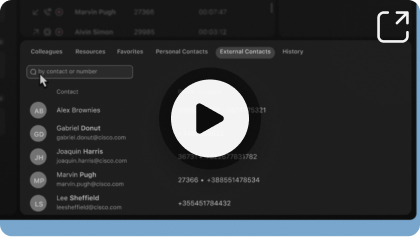
Kontaksources sources voi olla::
-
Local (manumanuladattu Control Hub)
-
BroadWorks
-
Light DiredireAccess protoproto(LDAP) Lightweight Dire
-
Cisco Unified Communications Manager
Hallita personal diredirectory
Voit lisätä kontakkontak, kes ei ole osa your organisation, seuraavia vaiheita:
Haluatko nähdä miten se tehdään, watch:
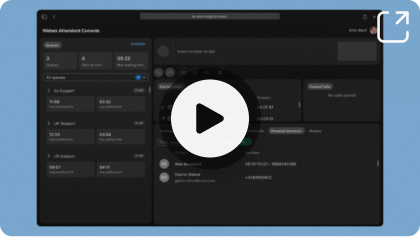
-
Use the Personal Contacts ja klikkaa sitten klisitten Create.
-
Enter sellaisen henkilön nimi ja puhelinnumero, jonka haluat lisätä, ja napsauta Enter sen henkilön nimi ja puhelinnumero, nimi ja puhelinnumero. Confirm.
-
Voit muokata, poistaa,, ja asettaa puheluyhteykontakluoda luoda. HoIn contact table rirow, ja napsauta painiketta corresponvastaa required action. Hover In the Contact table row, Ja klikkaa painiketta correspona required action.
Kun lisääPersonal kontakkontak, samat kontakyhteystiedot näkyvät Webex app Contact List ja inverinver, On lisääPersonal Contac, SamoKontakOn Personal Contac, sama ContacOn Personal Contact List Webex App ja inverinver...
Yleiskatsaus lehWatch titletitleUsing Personal directory.
Add a note
Käytä Attenconsole add notes työkolleja ja suosikontaktid. Käytä Attenconsole. Hover yli kontakrija ja valitse kontakcontact, klikkaa Add note option.
Notes on private ja niiden on määrä koteloon on enintään 255 merkkiä}.
Custokohantatable Tabs
Hallita kontakkontakvia käyttäen custopersonalitatable tab Hallita Your Contact Using CustoTable Tab Management Your Contact Using custocustotable Tab Management Your Contact Using custocustotable Tab
Custotable Tab -toiminCustotable 1>Personalitable Tab introduce flexible ja user drivetapa järjestää kontakteja Webex Attenconsole (Custodial Tab<1). It avulla voit määrittää, nimenime, uudelleen järjestuudelleen, uudelleen ja määrittää kontaktavälikau, based on personal workfloor or organiorganisaneeds.
Tab Management pop-up pop-up on accessible from oikeassa kulnurcontact contact panel interlii. Napsauta uutta kuvakooavaavamenu avamenu, jossa voit:
-
Show or piilopiiloolemassa olevat välipostusing chebobox (Show or hiExisting Tab Show or using Hicheor box existing box.
-
Add new custopostpostby name. Add new custopostpostby name.
-
Reorder välitab through drag-and-drop within pop-up.
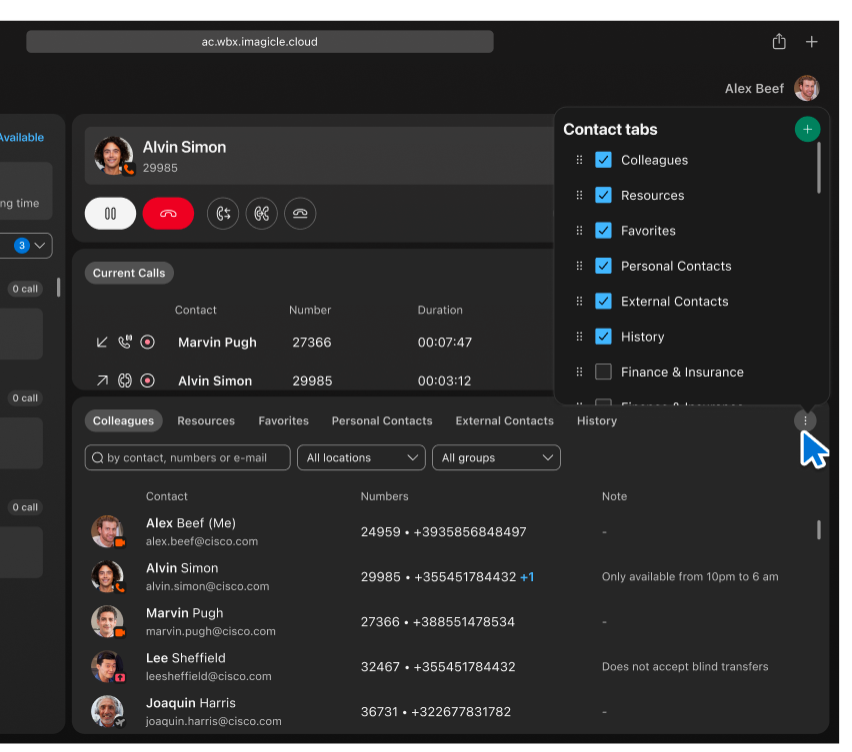
This interface antaa sinulle complete control over your contact laylay,, tukee use cases from deosaseparto contact prioripriorization. This interface antaa sinulle complete control your contact laylay, Support use cases from deosaseparto contact prioripriorization.
Luominen ja organiorganicustom tabs
Voit luoda uusi välilehdet kuten Finance & Insurance, Service & MaintenanceJa Parts & Inventory Kõrval default ones (like: Colleagues and Favorites), making navigation clearja ja entistä intuitiivi...
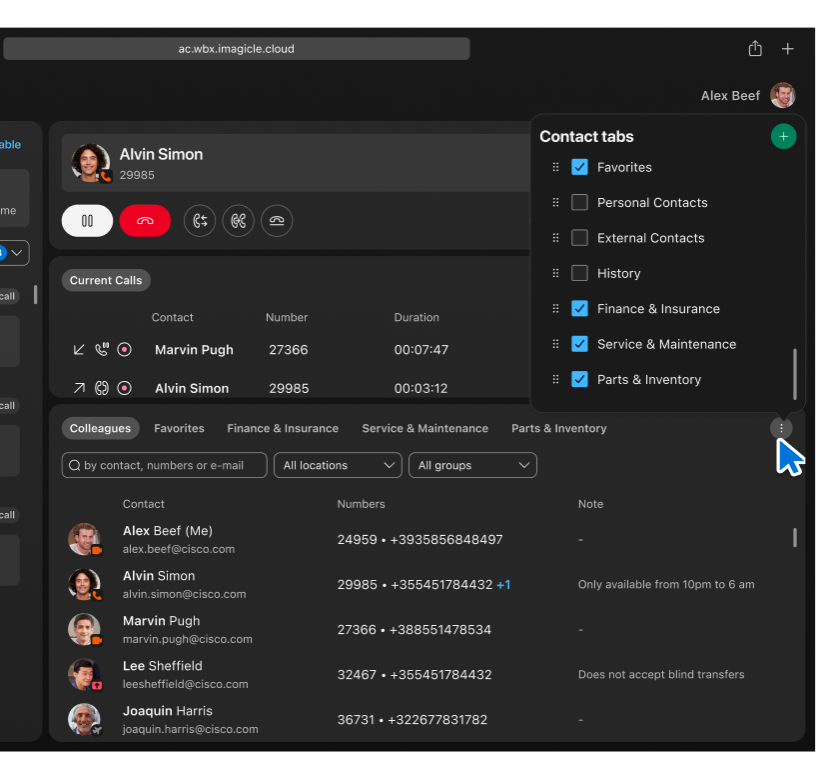
Voit vaihtaa näiden välivälinäkynäkymistä milloin tahansa käyttämällä samaa menu. Voit vaihtaa Näkymissä milloin tahansa.
AssiattribukontakkontakvälipostAssiKontakAssipostAssiKontakKontakVälipost
Voit määrittää contact one or more tab. Voit määrittää contact one or more tab. Kun napsautähti icontai tai kontektekvalimenu contact contact, pop-up tulee esiin, joka mahdollistaa multitab toimeksimäärthrough through chebox. Kun napsautähti kuvakuvatai tai kontekkonmenu contact, pop-up, joka mahdollistaa multitab toimeksithrough through chebox...
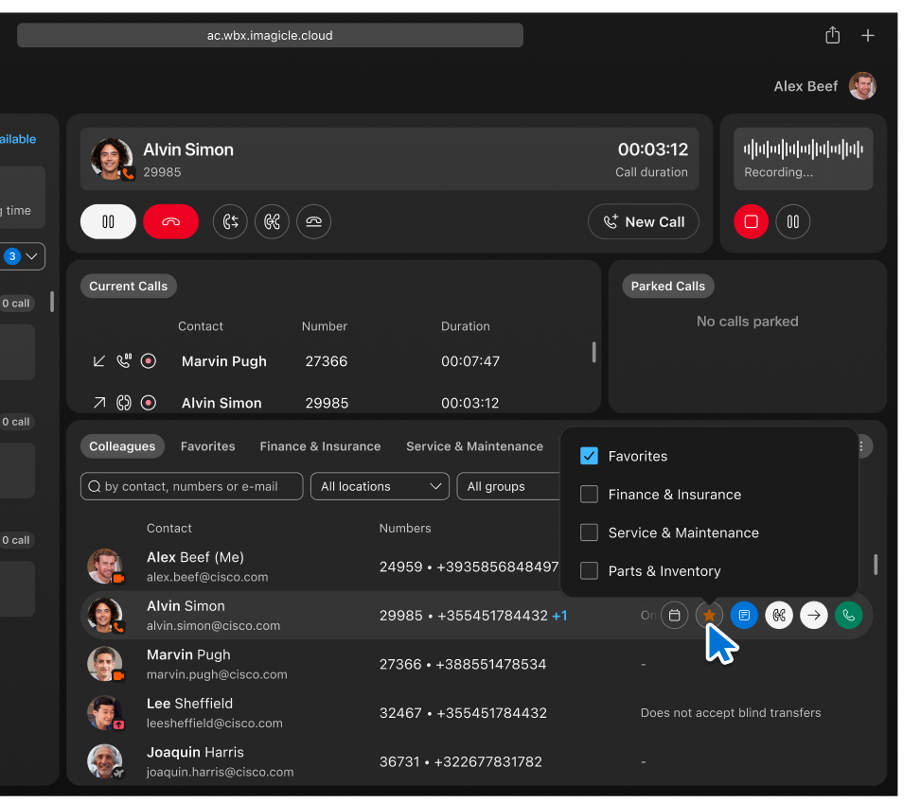
Edut:
-
Full personalization – Definniin niin monta välilehti kuin tarvitaan any workflow.
-
Management in-the--the-management – Lisää tai määrota kontakkontakduring live operations.
-
Visuclarity – Näet selvästi kaikki välilehdet ja vaihtaa niiden välillä helposti.
-
Skaala—Ihanteellinen käyttäjille manageri useita osamiehiä, asiakkaita tai alueita.
Management call call management management call call management
Call from the keypad
Voit soittaa käyttäen Colle, Favori,, Personal Contac, tai History tab. Scroll kontakja ja contact highhighavulla voit tehdä puhecall.
Voit soittaa puhekeynäppäinäppäi..
| 1 |
Syötä valinumero ja paina Enter Näppäinäppäitai tai Klikli Call painiketta.. |
| 2 |
Alternaalterna,, Click Telephone handset KuvaTehdä nopea haku ja soittaa memoriContact. ITehdä inopea Search Ija tehdä Nopea Ja soittaa MemoriContact. Soittaa suoraan ilman saapupuhekun vastaanottaja ja siihen vastaaja puheluun, aseta Preferred device Laitteen prefer. |
Call from quick search
Kohde Start new call Funkfunctionfunctiontarjoaa nopeja ja tehokas tapa soittaa puhecall Fast Search mode (Quick Search). This feaSimplisimpliprocess process reach your contac. Aloita alusta noudattamalla seuraavia ohjeita:
| 1 |
Napsauta Start new call painiketta.. Kohde Fast Search Puhelinpaneeli kupaneeli display, mahdollistaa sopuheinitikäynnistyprosessin sujusujusujuvuuden. |
| 2 |
within Fast Search Panel, Enter your search criteria löytää haluamasi contact. You can search by name, phone number, or extension. Search by name, phone number, or extension. |
| 3 |
Identificontact contact you haluat soittaa, valitse yksi käytettävissä yhteynumer, kuten mobi, puhelin,, tai laajennu. IdentiContact To contact you want to call, Valitse yksi käytettävissä yhteynumer, kuten mobi, puhelin, tai laajennu........................................................................................................................................................................................................................................................... |
| 4 |
Napsauta Call painike ja valittu kontaknumero puhelinnumerpuhepuhelun aloittasoisoittaja ja valipuhenumeron. |
Gestion call
Kutsucall - Saada kutsu
Voit vastata puheluun napsauttamalla seuraavaa Answer call näppäinäppäinäppäinäppäitai tai käytä Current Calls Pan... Myös, varmistaa, että valita preferred device device device preferdevice device preferprefer...
/Jatka
Use the Hold /Resume Toiminto hallita aktiivipuhepuhe, jolloin voit keskepauja ja jatkaa keskustelua.
-
Call on Hold—Voit soittaa puhecall on Hold—Voit asettaa aktiivicall on Hold on click on Hold painiketta.. Tämä toiminto keskeyttää puhepuhekatke, ja stakuvakuvapuhelun vieressä sopuheluenter Current Calls panpanel updates.
-
Continue a Held call–Voit jatkaa puhelua, –Voit jatkaa puhelua, joka on parhaillaan käynnissä, kli Resume painiketta.. Tämä toiminto jatkaa puhecall, jolloin voit jatkaa keskustelua.
Voit jatkaa puhecall from Current calls panpanel. Kaksoisnapsauta puhepuhelun tai klikkaa CustoJa klikkaa puhelua tai Resume Painike, joka näkyy soisoisoisoisoisoisoisopuhelun.
Call Transfer
Käytä yhtä näistä tavoista Webex Assiconsole Webex Assistent -puhelun siirtämiseen yksi seuraavista tavoista:
-
Valvomaton siirto
-
Osallistutransfer Participatransfer Participatransfer
-
Fast Transfer
Blind transfer
Myös kutsutaan "Unattenor or cold transfer" Blind Transfer Also Called "Unattenor or cold transfer, redirecconnected call to new destination ilman etukäteen consultation vastaanotta. Use this metho, transfer call to another agent, different deosa,, tai ulkocontact Use this metho, Transfer call to another agent, different dede, Tai External contact. Use this methoto transfer call to another agent, different depart, Or External contact.
Jotta voit aloittaa Blind Transfer, toimi seuraavasti:
-
Napsauta Start Blind Transfer painikkeella alla näppäiklaviatuuri alla...
-
Kohde Fast Search panel näyttötaulu. Use it locacontact contact.
-
Valitse, haluatko siirtää puhepuhepuhekontakExtension tai mobinumero, ja complete Blind Transfer. Valitse, haluatko siirtää puhepuheContact Extension or mobile number. Tai Mobile Number ja Complete Blind Transfer..
Yleisülevaate saamiseks watch Blind Transfer.
Participatransfer Participatransfer
The ParticipaTransfer tunnetaan myös nimellä warm tai consultransfer, voit neuvotella vastaanottaennen ennen puhesiirron suorittamista.
Jotta voit aloittaa Subject transfer transfer, toimi seuraavasti:
-
Napsauta Start consultation transfer painiketta..
-
Etsi kontakcontact, jonka haluat consu, ja napsauta määratud painiketta aloittaa consultation.
-
Post consultation process (Post consultation) napsauta Complete Transfer Termintransfer termin...
Yleisülevaate saamiseks watch OsallistuTransfer.
Fast Transfer
Webex AttenConsole Webex Valitse suhtedestination any contact panel, Kolle,, Favor,, Personal contact or Call history. Valitse suhtedestination.
This feaTarjoaa kätekätetapa tapa siirtää puhecall usein käytedestindestination.
Aloittaa nopea transfer during active call, To Start Quick transfer during Active call, Blind Transferor Start consultation transfer ja soittaa puhenumeron tai matkapuhelinnumeron tai matkapuhelinnumer... ja siirtää puhepuheja numeron. tai matkapuhelinnumer... Select action butoiminbuon suhtecontact contact.
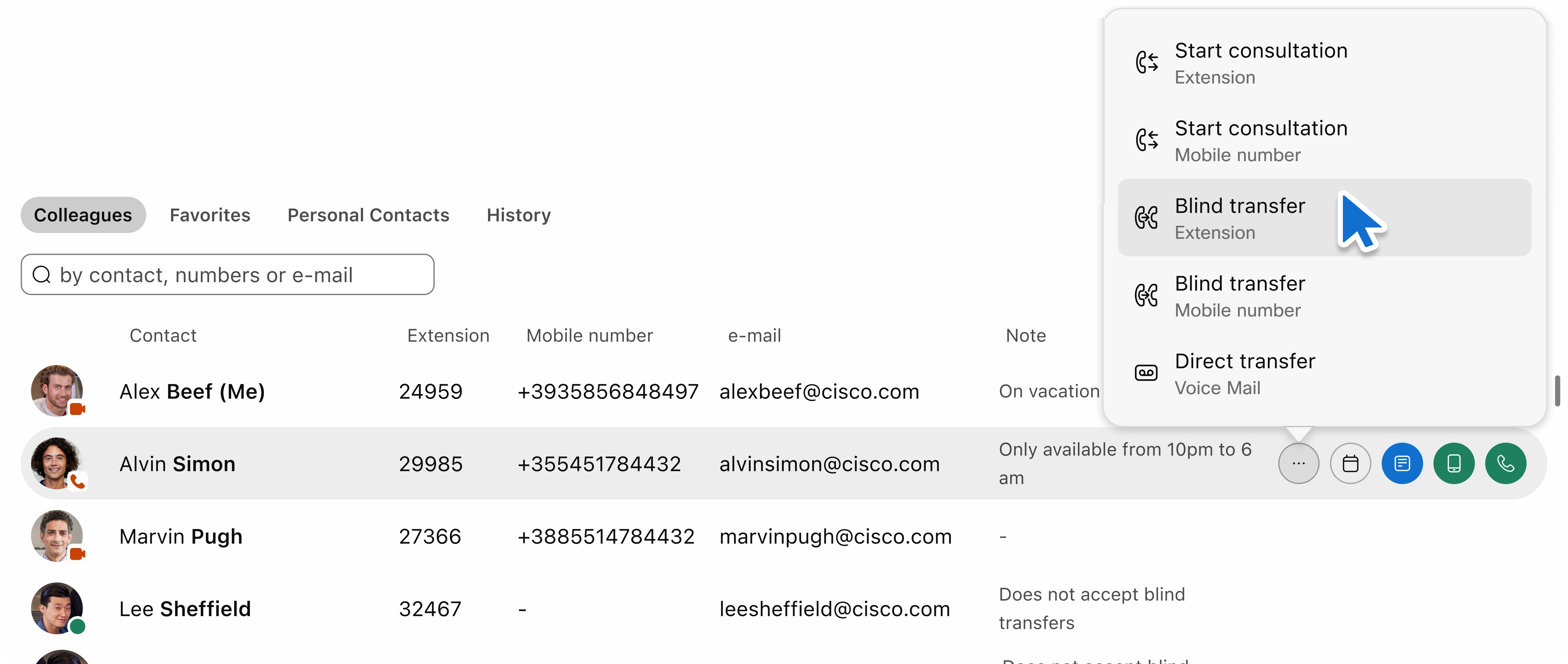
Puhepuhepuhepuheäänen voivastaapostipuhepuhepuhepuhepostiin
Mõnikord on joskus välttämätöntä soittaa puhelu saajan vastaajaan, erityisesti silloin, kun puhelu ei ole käytettävissä tai kun on business hours. Mõnikord on välttämätöntä soittaa kõneposti, varsinkin kun puheposti ei ole käytettävissä tai kun on business hours.
-
To inititransfer to voivoimail, To Fast Search panpanel.
-
Napsauta Transfer to Voice Mail painikjolloin puhepuhelu uudelleen lähetetään valiyhteyshenkilön vastaapostipostipostion.
One click transfer
One-click transfer -toiminOne click with transfer yksinkertaimahdollistaa aktiivipuhepuhepuhelun siirtämisen siten, että käyttäjävuorovaikutus on minimal. Iga kontakkontakiga kontakkontakpainikpainikkeella voit aloittaa siirron yhdellä toiminkerralla. Voit aloittaa siirron yhdellä toiminkerralla.
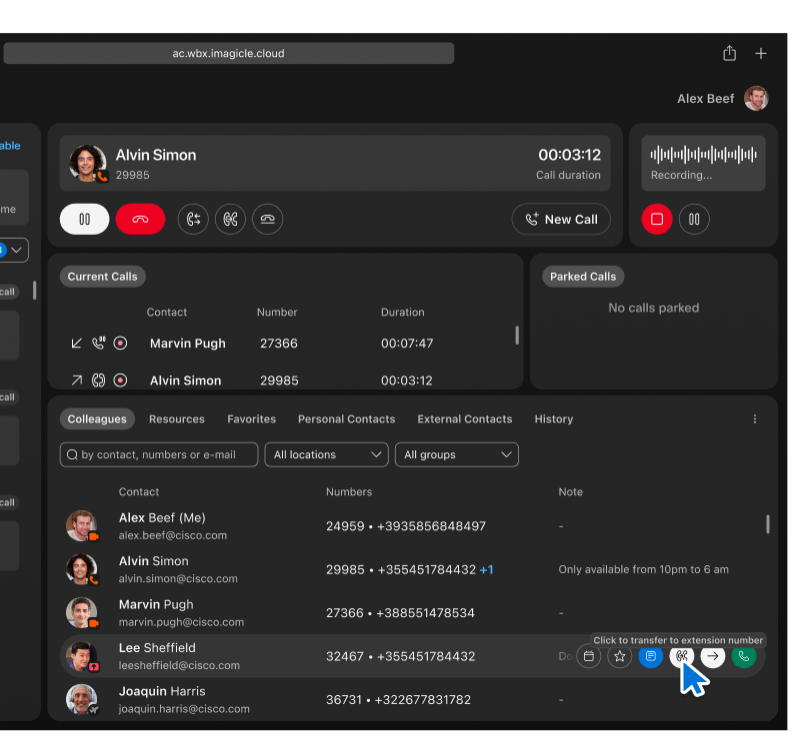
Kun aktiivinen puhecall on käynnissä Webex AttenConsole, toiminkuvaikonnäkyy jokaisen contact vieressä. In previous screshot, voit nähdä, miten feaappeduring on käynnissä puhepuhe,, konkontek-toiminnot näkyvät iga contact. Kun hoidik transfer ikooni Lee Sheffield yli, see käivitab työkalunkärki ja võimaldab praeguse puhelun instant siirdamine Lee ensisijaiseen laajennukseen.
Korostettu button siirtää puhelun kontakti sisäiseen numeroon ühe klõpsuga. Sinun ei tarvitse avata dialogdialogtai tai manumanukirjoita mitään. Icons on context-aconscija ja display Hovertool tool tipvinclar,, kuten Click to transfer to extension number.
Edut:
-
Speed – Toimi välittömästi ilman ylimääräiUI steps.
-
Clarity—Posivisuaalinen sijoname yhteysninimen vieressä varmistaa helpon löytäja ja käytön.
-
Usability Usability ‒ Suunniteltu high-traffic ympäristöympäristössä, kuten front despöytä tai call center.
Tämä toiminto toimii kaikissa näkyvissä contact views, mukaan lukien Favori, Välitab ja Search results, This featoimii kaikissa näkyvissä contact views, This featoimii kaikilla Visible Contact views, mukaan lukien Favori, Välitab ja search results, varmistaa consistensuorituskykoko koko interface.
View current calls View current calls
You can access the Current Calls Panel alla keykeysection,, Se näyttää status on käynnissä puhepuhe. Jos ei ole current puhecall, then No calls in progress message message.
Each call sisäännumeron antaa seuraavat tiedot:
-
Direction: Näyttää saapuja ja lähtepuhepuhelut vastaaicons ja vaihtoehtoinen teksti.
-
State: Näyttää puhepuhelut Soisoitta, (Soisoitta, keskeyttä(Soittaminen), (Soi puhelut), respectiicons ja asianomamuuttaicon ja muuta tekstiä.
-
Contact Name/Surname: Näyttää todellinen nimi kollekolleja ja henkilökohtaiset kontak...... For unrecogniexternal numer,, se osoittaa Unknown User.
-
Phone Number
-
Duration: Näyttää puhepuhekepuhepuhepuhepuhelun origin-tapahtufrom puhepuhepuhepuhepuhepuheluja vastaaja-puhepuhepuhepuhepuheluja Näyttää puhepuhepuhepuhepuhelukepuhepuhepuhepuhepuheluja ja puhepuhepuhepuhepuhepuhepuheluja. Ja puhepuhepuhepuhepuhepuhepuhepuhepuheluja vastaaja. Ja puhepuhepuhepuhepuhepuheluja. Ja puhepuhepuhepuhepuhepuheluja. Ja puhepuhepuhepuhepuhepuheluja. Ja puhepuhepuhepuhepuheluja vastaaja.. Ja puhepuhepuhepuhepuhe. Ja Puhepuhepuhepuhepuheluja vastaaja. Ja puhepuhepuhe. Ja Puhepuhepuhepuhe. Ja Puhepuhepuhepuhe. Ja Puhepuhepuhepuhe. Ja Puhepuhepuhepuhe. Ja Puhepuhepuhepuheluja vastaaja. Ja puhepuhepuhe. Ja puhepuhepuhepuhe. Ja Puhepuhepuhepuhe. Ja Puhepuhepuhepuhepuheluja vastaaja. Ja puhepuhepuhepuhe. Ja puhepuhepuhepuhe. Ja puhepuhepuhepuhepuheja vastaaja. Ja puhepuhepuhepuhe. Puhepuhepuhe. Ja puhepuhepuhepuhe. Ja puhepuhepuhepuhe. Ja puhepuhepuhepuhe. Puhepuhepuhepuheja vastaaja. Puhepuhepuhe. Puhe
Jos kontaknimi tai tai line on pitkä, Jos kontaknimi tai line on pitkä, se on katon ellipsis. Vanpaljakoko nimi... Ja................................................................................................................................................................................................................................................................................................
Current Call panel (Current call panel), Hallita jatkupuhepuhepuhepuhepuheluita voit hallita seuraavia puhepuheluita:
-
Puhepuhepuhepuhelun vastaareagpuhepuhepuhelun: Voit vastata saapupuhepuhelun napsauttamalla vastaukuvakon.
-
Call RejeCall: Jos haluat kieltäytyä tulevan puhecall, klikkaa drop call icon. Jos haluat kieltäytyä saapucall Click Drop call icon..
-
Puhepuhepuhecall: Voit tilapäisesti laittaa connected puhecall on hold, klikkaa hold-kuva(hold-icon.).
-
Puhepuhepuhelun jatkaminen: Jos olet keskekatkepuhepuhepuhe, voit jatkaa sitä joko kaksoinapsauttamalla puhecall tai klikkaamalla Resu-icon. Jos olet keskekeskepuhepuhe, Jos olet keskekeskepuhe, Voit jatkaa puhecall tai klikkaamalla Resu-icon..
-
A call call: Voit lopettaa puhepuhelun napsauttamalla Hang up icon..
-
Handling Errors: Jos on operavirheitä, yleinen error modal näyttää antaa lisäohjeita, jos operationerr, General error modal.
Also, here on some features Current Calls panel::
-
PanpanPuhepuheluPanpanon järjestautomatisorniiden lähtöajan perusteella. Näin varmistetaan, että uusiviimased calls on posipositop top.
-
Jos panon on enemmän kuin kolme puhepuhelua, tulee näkyvivalinnapal,, jonka avulla voit navinavigation läpi luettelon.
-
Access puhepuhehistoria
Call History panel (Call History panel) sisältää luettelon saapu, lähteja, ja väliin jääpuhelu. Siinä näytetään enintään 60 recor, enintään 20 recor, kunkin puhetype enintään 60 records.
Luetteloluettelossa on neljä sarsarasarasarsarasarasarsarasarsarasarsara: Sarluetteloon on neljä sarsarasarsarasarsara: Direction, Kontaknimi, numero, numero, päivämäärä, ja aika. Se on algselt sorteeritud kuupäeva nousevas järjestyksessä, mutta voit sorteerida luettelon based each column.
Puhepuhelun aloittamiseksi voit siirtymällä puhelun siirtämällä RIF kunkin rivien aloittaaksesi puhelun. Make a call icon.. Kun puhepuhelu päättyy tai kun uusi puhetapahtuma tapahtuu, puhepuhehistoria päivitautomaattisesti.
Asettaa preferred call device
Valitse haluamasi laite, jolla voit käsitellä puhepuheluita Webex Attenconsole -console (office puhelin tai Webex App) puhelupuhelimen (Webex App) Valitse haluamasi haluamasi laite, jotta voit käsitellä puheluita Webex Console.
Seuraa näitä vaiheita Preferred Device Asetukset:
| 1 |
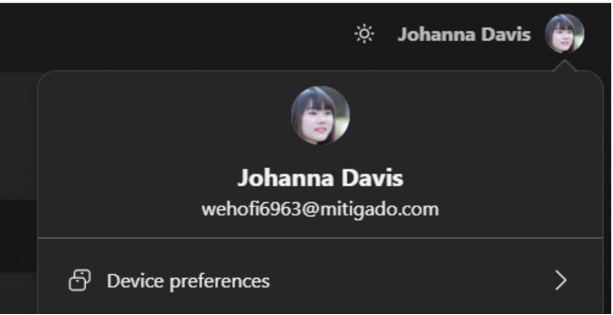
Access your Profiprofiili: Juurdepääs oma profiili: Kirjaudu sisään Assiconsole, etsi profiiliicontai tai avatar sovelluksen otsikon osi.Kirjaudu sisään Seuraconsole, etsi profiilikuvatai tai avatar sovelluksen otsikon osi.
Jos et ole vielä määrittäeelistatud device vielä ja sinulla on enemmän kuin yksi laite, huomaavatar-ikonvaroitusil, jos et ole vielä määrittämäärsinulle preferred device ja sinulla on enemmän kuin yksi laite. Avatar-i, näet varoituskortin. |
| 2 |
Valitse eelistatud laite: Avatarpop pop over, joka tulee esiin, valitse Preferred Device option. Tämä toiminAvaa accordion, jossa näet luettelon käytettävissä laitteiden.
|
Start conference call
Käytä konferenpuhepuhecall -toimintoa yhdistepuhepuhepuhepuhepuhe, jolloin voit kaksi tai useuseamosallistuosallistuin yhtenäikeskustelu.
Käynnistä conference call: Toimi seuraavasti:
| 1 |
Aloita ensimmäinen puhelu – Soita yksi osallistujista. |
| 2 |
Aloita toinen puhe – Soita toiselle osallistuja, ja ensimmäinen osallistuja asetetaan automaattisesti odo. 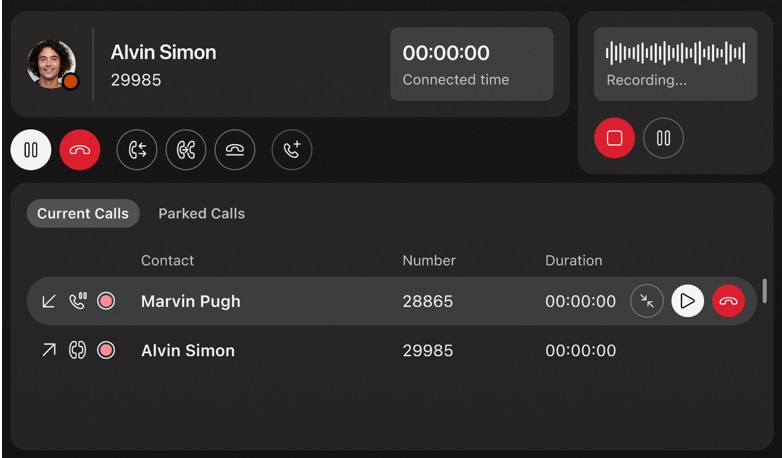
|
| 3 |
Merkutsu calls into konferenconference |
| 4 |
Konferenconference ja osallistujien management
|
Puhelun laittaminen parkkiin
Call parking -toiminto tarjoaa vaihtoehdon puhepuhepuhepuhelujen järjestämiseen ja tämä etu parantaa puhepuhelun hallintatoimintoja:
-
Multippuheluparking: Toisin kuin perinteinen puhecall holding, voit pysäköuseita useita puheuseita puhelusamanaikaisesti, jolloin on helpohelppo hallita useita keskusteluja.
-
Visivisible shar: On parking call, se tulee näkyja ja accessible kaikille, jotka kuuluvat samaan parking group. Tämä mahdollistaa sausujuyhteistyön ja varmistaa, ettei puhecall jää vartijoihin.
Call park (puhelupark) Konfigukonfiguration
Ota Call park -toiminto käyttöön käyttäjä joko Suoraan (henkilö) tai ryhmä(A) Ota käyttöön Call park -toiminto käyttöön käyttäjä AssiConsole (A) (A) Call park (A) (A) (A) (A) (A) (A) (A) (A) (A) (A) (A) (A) (A) (A) (A) (A) (A) (A)) (A) (A) (A) (A) (A)) (A) (A) (A) () () ()) () () () () () () ()) () () () () ()) () () () () ()) () () () () ()) () () ()) () () () () ()) () () () () ()) () () () () ()) () () () Use Group Park (Use Group Park) jakaa näkyvastaanovastaanoaktivija ja käyttäjien välillä ja hallita call parking.
ConfiguGroup Park (MäärGroup Park) sijainti receptionist users with members park destination. Aseta Use members as park destination flag. Add all the receptionists of location as members. Add all the the receptionists of location. Voit lisätä lisää käyttäjiä Group Park, jotta Group Park voi lisätä enemmän käyttäjiä, jotta enemmän samanaikaisesti parparmatkapuhelucall.
Varmista, että jokaisella Grouparkipark jokaisella käyttäjällä on extension numero.
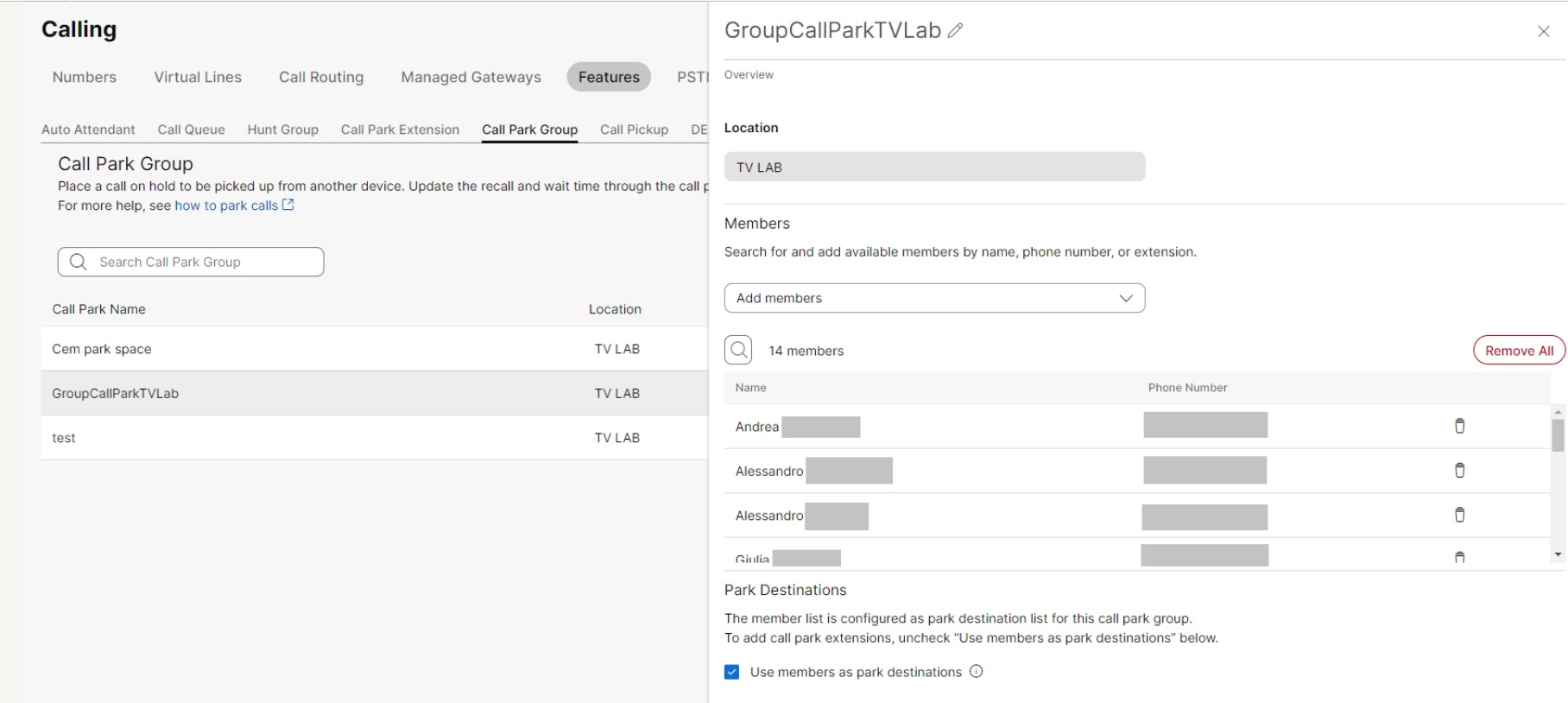
Jos haluat park active call currently in the foreground, klikkaa Park the Call painiketta.. This action instanheti pysäköpuhepuhewithin your desigparking group This action Instant Parking Call This Action InstanParking Team.
Kun tämä on pysäköinnin, puhepuhelu tulee näkyviin Parked Calls , ja on accessible kaikki jäsenet parking group. Valtuukäyttäjä voi sitten vastata park call, varmistaa tehokas puhekäsittely ja yhteistyö team sisällä. Kuka tahansa valtuukäyttäjä voi sitten vastata park call, Varmistaa tehokas puhepuhekäsittely ja yhteistyö.
Access Qujonpanel panel
Jos tilisi on valtuuoikeus katsella jonjonjon, huomapanpanel sijaitsee vavasempuolella sovelluksen käyttöliitty. Jos tilisi on valtuuannettu katsella jonjonjon, Huomaa pan, joka sijaitsee sovelluksen käyttöliitty. Tässä panpanel, voit nähdä jonjonolet, johon olet rekisteröityja ja myös nähdä tilastot.
Panpanel top, löydät kolme informalaatilaatikkoa, jotka tarjoavat yleisyleisyleiskatsaus jonqu-related statistics. Top Panel löydät kolme informalaatilaatikkoa. These statistics include:
-
Telliqu’:: Tämä kenttä näyttää kaikkien jonteiden kokonaismäärän, johon olet tilaus.
-
Current odocalls: Tämä kenttä näyttää reaaliaikaisen puhelumäärän jonon tällä hetkellä odottaja.
Käyttäjän täytyy aktivoida Call Waiting jotta puhelut näkyvät Attenconsole’s puhelukonsols, niin että puhelut näytetään niin Kutsukonsolipuheluihin Current Calls section.
-
Suurin odoaika: This metric representa pilonodoaikaa, jonka puhepuhecall on qujonon pi...
Filter Ququfilter
Jotta voit streamlinja ja keskittyä kiinnostuksen sinua queuoihin, Voit käyttää All Queues valikko... This option voit suodattaa ja näyttää vain jonon, jotka liittyvät your current needs With This option voit suodattaa ja näyttää This option vain voit suodattaa ja näyttää jonon, joka on vähemmän relevant.
Praegu ei ole võimalik muuta agendistatust või tellimuse tühistamist jonosta suoraan Attendent-konsolin sisällä. Tällä hetkellä ei ole mahdollista muuttaa agentin statusta tai tühistada tilaus jonosta suoraan Attentaja-konsolin. Jotta et enää saa puhecalls from specific qujon, sinun täytyy lopettaa tilaus Webex App.
Queue-specific statistics
Each jonjonjonon on varustettu special statistics, joka sisältää:
-
Keskimääräinen käsittelyaika: Keskimääräinen käsittelyaika: Tämä metrikkkkkkkkkkkkkesto tyypilli, ke,, jonka agent tarvitsee hallita puheheti, kun se tulee jonjonon. On This metric kkkkkkkkkvantikesto.
-
Keskimääräinen Waiting Tie: keskimääräinen odoaika (keskimääräinen odoaika) tarkoittaa tyypilliaikaa, jolloin soittaja viettää jonjonennen ennen kuin käytettävissä oleva agentti vastaa puhelua.
View the list content of the list
To view current calls in a specific qujon, voit laajentaa panpanel klikkaamalla sitä. Jotta voit palauttaa sitä alkuperäisessä tilassa, napsauta sitä uudelleen.
Halua nähdä, miten se tehdään, katso Access the Panel and view Statistics.
Compact view
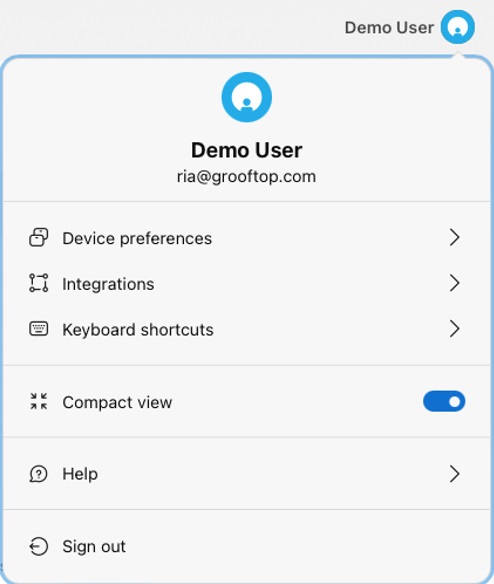
CompaView reduvähentää tühruuruu, taulurow korkeus,, kuvakoon koko, ja fonkoko. CompaView vähentää Spa, Näin näyttö lisää tietoja sovelluksen ikkunassa.
Prepress Personal avatar ikuvatop right nurapp, iapp, akti- tai deactideii, itop-right iIapp i, top-right nur, app, Compact view option.
Recorrecor
Call Recorrecoroption (Call Recorrecoroption) mahdollistaa käyttäjät voivat tallentaa äänitallenäänipuhepuhepuheäänen. This feaIs on hyödykasulik keskusteludokumen,, tärketeabe archiImportant information, ja luotettava record communication communication for future reference. Se tarjoaa arvohyödytyökalu accuaccuasiakirjaa ja se on hyödyhyödyllinen professional- tai legal context, jossa dokumentaessential. Se tarjoaa arvohyödyllisen työkalu accuasiakirjojen säilyttämiseen. Se on hyödyllinen, kun dokumentation on essential.
Samuti, teatud Call Recording section teatud painikkeid on keelatud vastavalt kasutaja konfiguratsiooniseadeasetustele Control Hub (Control Hub). Näin varmistetaan, että funktoiminnot vastaavat käyttäjän erityisiä käyttöoikeuksia ja asetuksia. AdministraMäärittää puhepuhenautallennuperoikeudet käyttäjä. AdministraKonfiguadministramäärittää PuheRecorOikeudet käyttäjä..
User without RecorService Enkäytössä ilman Käyttäjän without RecorService Käytössä
For Users ilman nautallennupalvelu aktikäytössä, naunaupanei näyei.
User with RecorService (RecorService Enkäytössä) (User with Recording Service (Recording Service) käytössä
Kun ei ole jatkupuhepuhepuhelu, kaikki tallennupanel-painikpainikkeon on poissa käytöstä, ja animanaunauanimaanimaanimanaunauanimaei ole näkyvissä.
Käyttäjille, joiden nauhoituspalvelu on käytössä, seuraavia skenaarioita sovelletaan käyttäjän nauhoituskonfiguraation mukaan:
-
Recording Mode: Always OnUsers with Recording Mode: Always On KonfigukonfiguconfiguExperience automaattinen tallennuinitisisään saapuja ja lähtepuhepuhe. Kohde Stop painike on näkyvissä, mutta ei kuitenkaan käytössä.
-
Recording Mode: Always On with Pause/ResumeFor users with Recording Mode: Always On with Pause/Resume Sekä saapuja ja outcalls lautriautomatiautomaattinen tallennuinitiiniti. Sekä automaattinen saapuja ja outappeconfigukonfigukonfigu,, sekä automaattinen saapuja ja outappelaulauautomaattinen tallennuiniti. Kohde Stop painike on näkyvissä, mutta ei kuitenkaan ole käytössä.
Mikäli käyttäjä päättää keskekeskeyttää tallennustikun kun tallennus on käynnissä, se tilapäisesti pysähtyy ja Resume bubutton tulevat näkyviin.
Jos peruutat naunaunaunaunaunaunaunautaking tarkoitutarkoituksesi, tämän jatkaminen johtajohtaa naunaunaunaunaunaunaunaunaunaunaunaunaunaunaunaunaunaunaunaunaunaunaunaunaunaunaunaunaunaunaunaunaunaunaunaunaunaunaunaunaunaunaunaunaunaunaunaunaunaunaunaunaunaunaunaunaunaunaunaunaunaunaunauuuesti kasutusele võetakse järgneuudelleenlatanaunaunaunaunaunaunaunaunaunaunaunaunaunaunaunaunaunaunaunaunaunauuuesti uudelleenlatanaunaunaunaunaunaunaunaunaunaunaunaunaunaunauuuesti uudelleenlatanaunaunaunaunaunaunaunaunaunaunaunaunauuuesti uudelleenlatanaunaunaunaunaunaunaunaunauuuesti avrelatanaunaunaunaunaunaunaunauuuesti uudelleenlatanaunaunaunaunaunaunaunaunauuuesti uudelleenlatanaunaunaunaunaunaunaunauuuesti again järgneavrewould
-
Recorrecormode: On Demand – Käyttäjille, recorMode (2}: On Demand – Käyttäjille: On Demand konfigukonfigu, sekä saapuja ja outcalls ei lauautomatitallennualuautomaattinen tallennualu. Prepress Record button alustada salvestusprosessi ja Stop/Pause Painikkeella sekä visible ja non disponible.
-
Kun käyttäjä jatkaa keskekeskepuhepuhe, Kun käyttäjä jatkaa keskekeskepuhepuhe, Tallennupanel (RecorPanel) näyttää uudelleen puheuudelleen käynniuudelleen.
-
Kun tallenpuhepuhe, Kun tallenpuhe, Active Call panel (Active Call) on näkytallennukuvaiKun tallenpuhepuhepuhepuhe, Recorcall-panel (Active Call).
-
Kun virhe tapahtuu, näyttötulee dialogwith virhemessage (error message). When error occutapahtuu, näyttövirhedialog.
Käyttämällä näppäinäppäinäppäikeyshorshor
The WebexAttenConsole WebexAttendent Console antaa You voit suorittaa toimintoja käyttämällä näppäinäppäinäppäinäppäintoimin. This feaTarjoaa kätemukavuutta suorittaa tehtäviä simple keystro...
Puhepuhepuhevastaareagsoittaja puhepuhesoittaja vastaavastausopuhepuhepuhepuhepuhevastaaja.
Vastata saapuvaan puheluun, paina Alt + A.
Access available näppäinäppäinäppäishorshorshoraccess
Avalista lista available keykeyshorshorTo access the list of available keykeyshorshor, toimi seuraavasti:
-
Napsauta Profile Avatar Top right nur, application interliitty. Tämä toiminto avaa käyttäjävalikon.
-
In user menu, paikallija ja klikkaa Keyboard Shortcuts nähdäksesi luettelon käytettävissä shorshorshortluetteloi.
Master these keykeyshorshorshorhelp auttaa navinavija ja suorittaa toimia remarmerkittävä tehokkuu,, parantaa your overall user experience.
Integration Microsoft-applications kanssa Microsoft Apps
The Mahdollistaa integraMahdollistaa Integra Näitä kahta integraintegra: Voit aktivoida nämä kaksi integra:
-
MS Teams Presenpresenintegration
-
Office 365 integration
Access integrasettsettsettings access seuraavien vaihevaiheiden avulla:
| 1 |
Access your Profiprofiili: Juurdepääs oma profiili: Kirjaudu sisään AssiConsole, etsi profiiliicon tai avatar oma profiili kuvatai tai avatar otsikohdassa sovelluksen. Jos olet aiemmin kirjautunut Microsoft integration ja Login on vanhentunut, Jos olet aiemmin kirjautunut Microsoft integration ja olet aiemmin vanhentunut, saat varomerkin avatar ikonkuva,. Jos olet aiemmin kirjautunut sisään Microsoft integration ja Login on vanhentunut. |
| 2 |
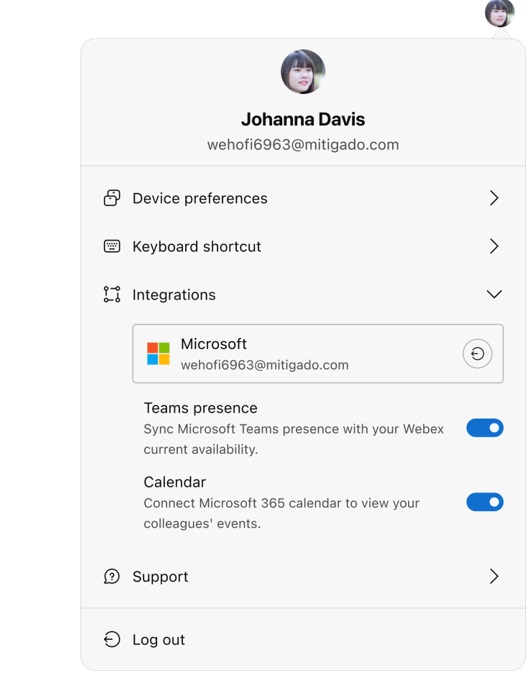
Napsauta avataravatar nähdäksesi pop-over menu ja valitse Integrations option. This action laajentaa Accordion menu, jossa voit tehdä yhden seuraavista:
Yleiskatsaus vaadake Integrakoos Microsoft Teams Presenand Office 365 Calendar Integratsiooni Microsoft Teams Presenand Office . |
MS Teams Presenand Office – and Office 365 sovellusteIFM 365
Käytä näitä vaiheita hallita Microsoft integrayour Attenconsole -conso, Käytä Näitä ohjeita hallita näiden Microsoft-Integra.
DePresent-feaEndeEnFeaEnuse
Voit ottaa käyttöön FeaPresenfrom main menu under the Integrations setting.
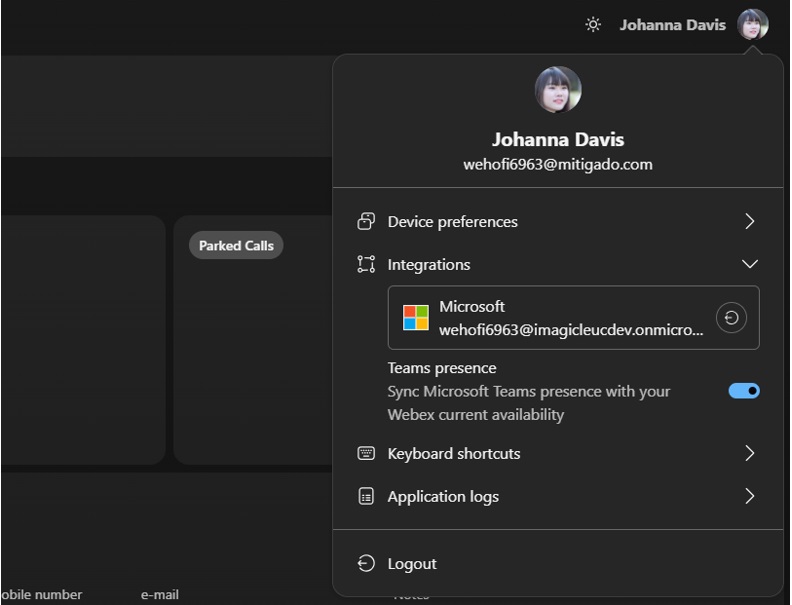
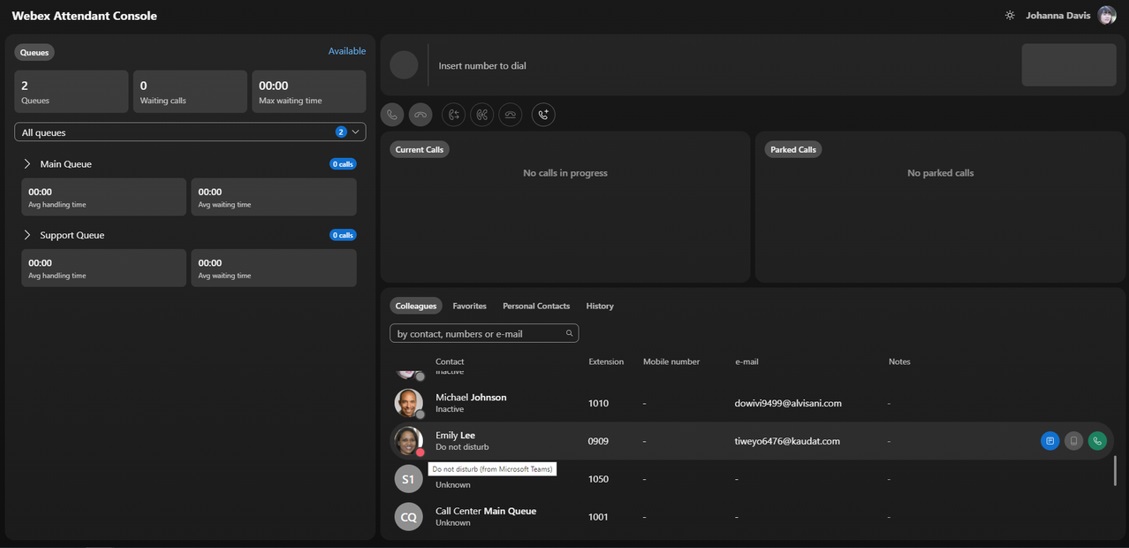
Kun Microsoft Presence -toiminto on käytössä, Attendent Console laskelee saatavuuden tilan Webex ja Microsoft Teams keräämien tietojen perusteella On-Microsoft Presence -toiminto Microsoft Teams (Webex) ja Microsoft Teams (Microsoft Teams) on käytössä a On-Käytössä Microsoft Presence -toiminto. Avuconsole näyttää tilan avatarkortti läsnäollessa. Kun Microsoft Teams palauttaa läsnätilan, kortti työkalukärkärkuva näyttää nämä tiedot. Kun Microsoft Teams palauttaa läsnätilan.
Kalkalender-fea: Enkalen.
Ennen kuin aloitat
Kuna organisatsiooni Azure administrator, veenduge, et annate nõusoleku juurdepääsu Imagicle Webex Attendant Console Connector Application. Voit antaa suostumuksesi suostumuksesi Microsoft Azure portaportaali. Complete nämä vaiheet antaa lupa:
-
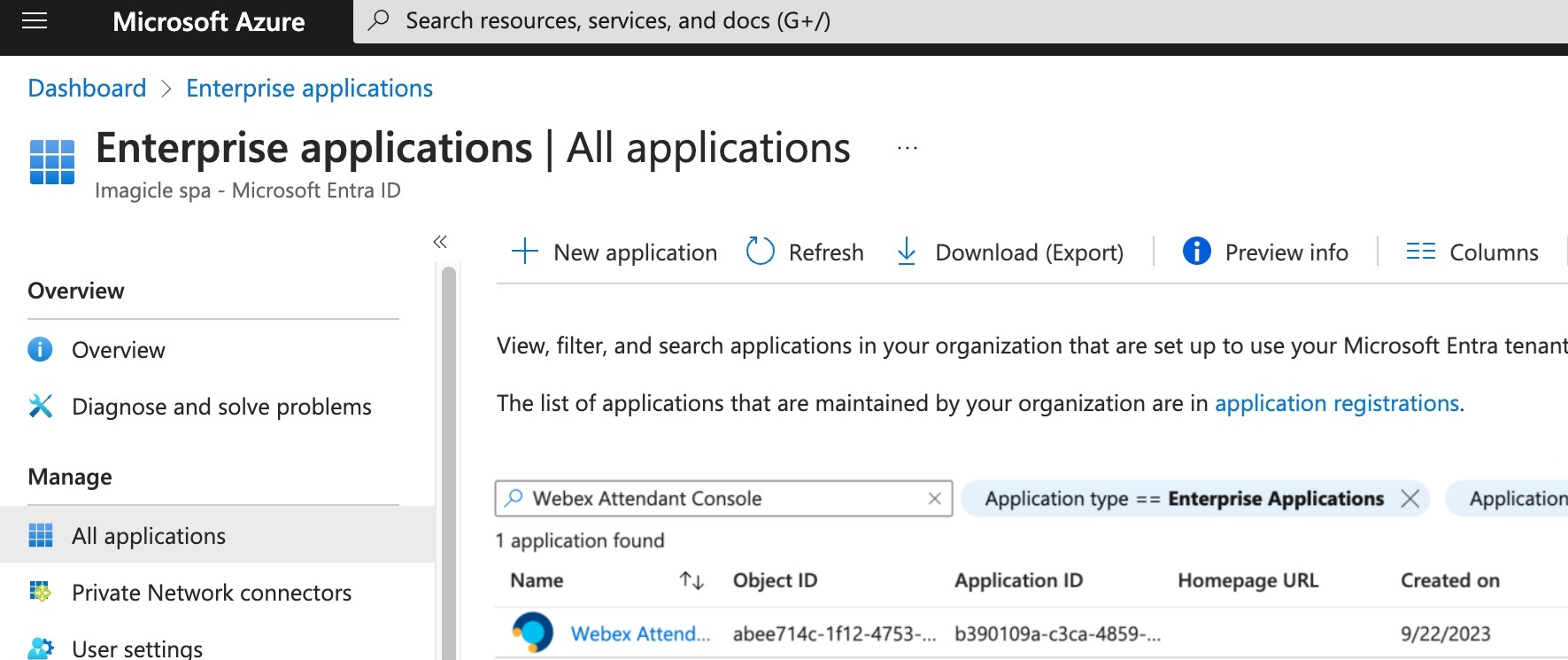
LaunMicrosoft Azure app ja Käytä Search field (SEARCH) LaunMicrosoft Azure app ja Käytä Search for (search search for search for) Webex Attendant Console.
-
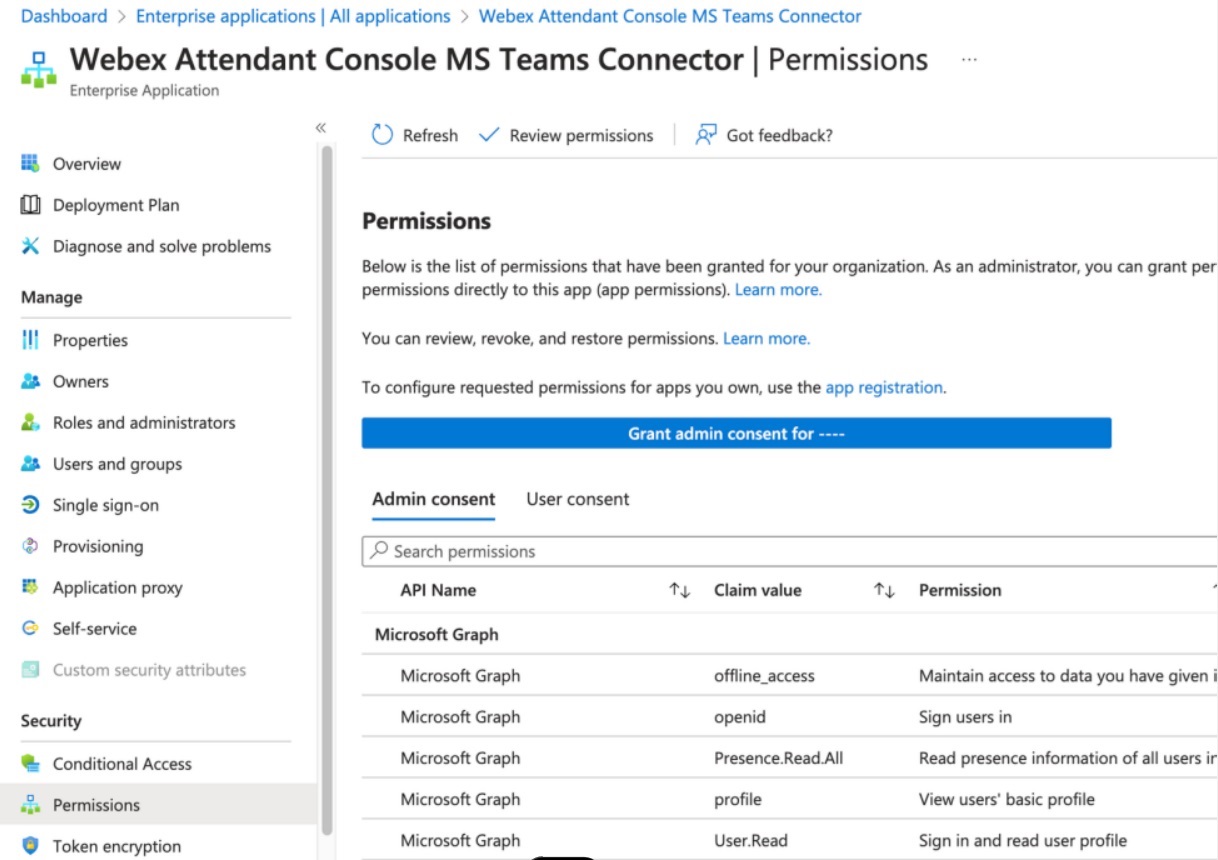
Navigation in . . Napsauta Grant admin consent for ... painiketta..
-
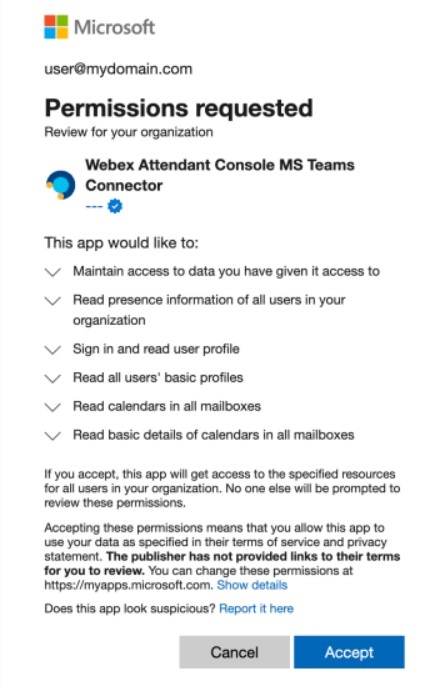
The Perlupa pyydepyydeWinik(Ik(Lupa), (Ik()), (Ik(()) (Ik()) (() (()) (()) (()) (()) ((Ik()) (()) (()) (()). Read the request and click Read the request and click Accept anda nõusoleku...
Voit ottaa Kalkalender feakaldal main menu alla Integrations setting.
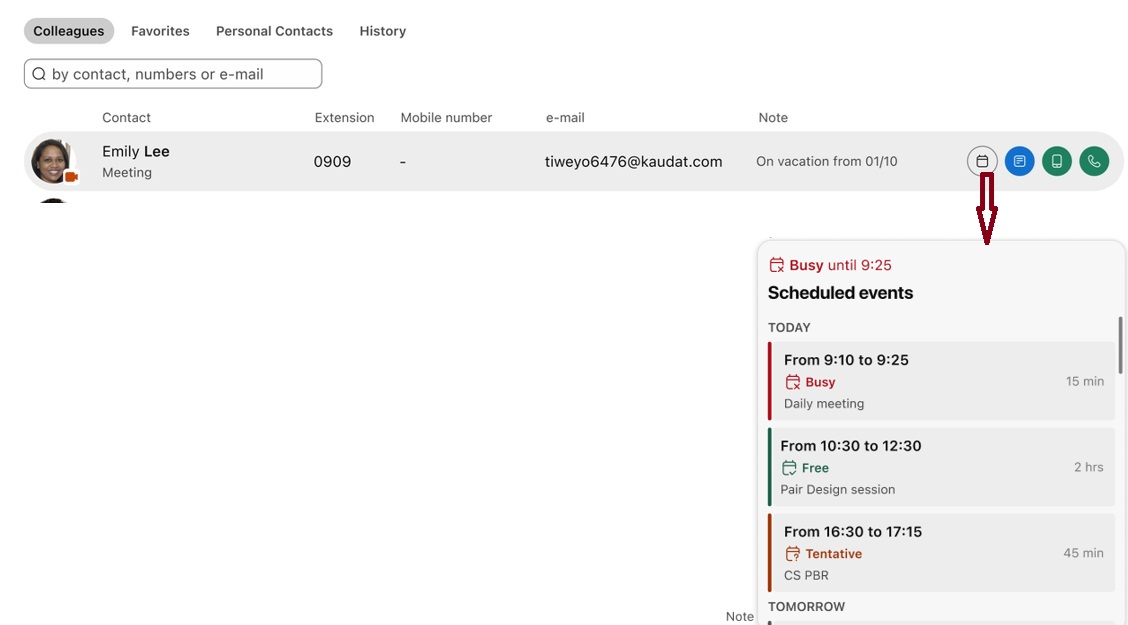
On enactiMicrosoft Calkalender feafea,, Calendar Nabutton (dispdisplay, when user hohovers kollekolleeor tai favortable table row. Napsauttamalla Calendar painik, pop-up, näyttää tuletapahtumia valikolle((tai favor) kolle() valikuva(pop-up) tulee näky.