- Главная
- /
- Статья

Благодарим вас за обратную связь.


 В этой статье
 Отправить обратную связь?
Консоль оператора – это веб-инструмент, который объединяет службу Webex Calling, приложение Webex или стационарный телефон с интерфейсом рабочего стола для обработки вызовов внутри организации или за ее пределами. Можно фильтровать входящие вызовы, управлять вызовами и контактами, а также отслеживать вызовы в очереди.
Подготовка лицензии консоли оператора
Консоль оператора – это клиент нового поколения, который удовлетворяет потребности сотрудников административного офиса и приемника. Администратор может настроить пользователей в качестве телефонных операторов для фильтрации всех входящих вызовов определенным пользователям в вашей организации. Подготовьте этот клиент с помощью Control Hub.
Для консоли оператора необходима лицензия. Используйте веб-сайт Cisco Commerce (CCW) для заказа лицензий в качестве надстройки для заказа Webex Calling или пакета Webex.
Закажите лицензию консоли оператора указанными далее способами.
-
С заказом на покупку Flex-3
-
С новым заказом подписки Webex Calling
-
Изменить заказ с существующей подпиской Webex Calling
Требования к сети для консоли оператора
Консоль оператора Webex совместима со следующими операционными системами и минимальными требованиями к ним.
| Продукт | Конфигурация |
|---|---|
|
Операционная система |
Windows 10 или более поздней версии |
|
MacOSX 13 или более новая версия |
|
|
Процессор |
Четыре или более физических ядер |
|
Память |
4 Не менее ГБ ОЗУ |
|
Диск |
Рекомендуется не менее 5 ГБ свободного дискового пространства |
Используйте эту информацию для настройки корпоративного брандмауэра таким образом, чтобы приложения не блокировались.
Порт TCP: 443 (HTTPS) для всех исходящих соединений.
Домены и URL-адреса для консоли оператора WebexНиже приведены домены и поддомены верхнего уровня, которые используется приложением.
| Домены | Описание | Приложения, использующие домены/URL-адреса |
|---|---|---|
|
imagicle.cloud |
Доступ к облачной коммуникационной сети Imagicle |
Приложение Webex |
|
imagicle.com |
Доступ к облачной коммуникационной сети Imagicle |
Приложение Webex |
|
webexapis.com |
Доступ к платформе Cisco Webex, которая используется микрослужбами Webex для управления приложениями |
Приложение Webex |
|
webexcontent.com |
Хранилище Webex для созданного пользователем контента и журналов |
Приложение Webex |
|
login.microsoftonline.com |
Для интеграции состояния доступности и календаря MS Teams |
Приложение Webex |
|
graph.microsoft.com |
Для интеграции состояния доступности и календаря MS Teams |
Приложение Webex |
Ниже приведены полное доменное имя (FQDN) и IP-адреса, к которым подключается приложение Webex в сети Imagicle Cloud.
| FQDN | IP | Поддерживаемый регион |
|---|---|---|
|
ac.wbx.imagicle.cloud |
(1) |
Все регионы |
|
eu.api.imagicle.com |
(1) |
Все регионы |
|
actions-eu.console.imagicle.cloud |
18.196.9.252 |
Европа |
|
events-eu.console.imagicle.cloud |
18.195.152.104 |
Европа |
|
us.api.imagicle.com |
(1) |
Соединенные Штаты |
|
actions-us.console.imagicle.cloud |
3.216.35.123 107.21.150.121 |
Соединенные Штаты |
|
events-us.console.imagicle.cloud |
3.216.35.123 107.21.150.121 |
Соединенные Штаты |
|
au.api.imagicle.com |
(1) |
Австралия |
|
actions-au.console.imagicle.cloud |
54.253.32.29 52.64.249.210 |
Австралия |
|
events-au.console.imagicle.cloud |
54.253.32.29 52.64.249.210 |
Австралия |
|
ca.api.imagicle.com |
(1) |
Канада |
|
actions-ca.console.imagicle.cloud |
3.96.230.11 15.156.172.181 |
Канада |
|
events-ca.console.imagicle.cloud |
3.96.230.11 15.156.172.181 |
Канада |
|
uk.api.imagicle.com |
(1) |
Великобритания |
|
actions-uk.console.imagicle.cloud |
35.178.34.119 3.11.199.94 |
Великобритания |
|
events-uk.console.imagicle.cloud |
35.178.34.119 3.11.199.94 |
Великобритания |
|
jp.api.imagicle.com |
(1) |
Япония |
|
actions-jp.console.imagicle.cloud |
54.65.182.69 54.168.26.80 |
Япония |
|
events-jp.console.imagicle.cloud |
54.65.182.69 54.168.26.80 |
Япония |
(1): Эта конечная точка обслуживает множество IP-адресов, и адрес может быть изменен.
Начало использования пробной версии консоли оператора Webex для новых клиентов
Начните использование пробной версии для клиентов, чтобы они могли опробовать службы консоли оператора Webex перед приобретением подписки.
Прежде чем начать
С помощью Cisco Webex Control Hub можно добавлять, удалять, продлевать или отменять пробные версии служб для клиентов, а также научиться преобразовывать пробную версию в платный заказ. Подробные сведения см. в разделе Запуск корпоративных пробных версий Webex и управление ими в Webex Partner Hub.
| 1 |
В представлении партнера в https://admin.webex.com перейдите в Customers, а затем щелкните Start Trial |
| 2 |
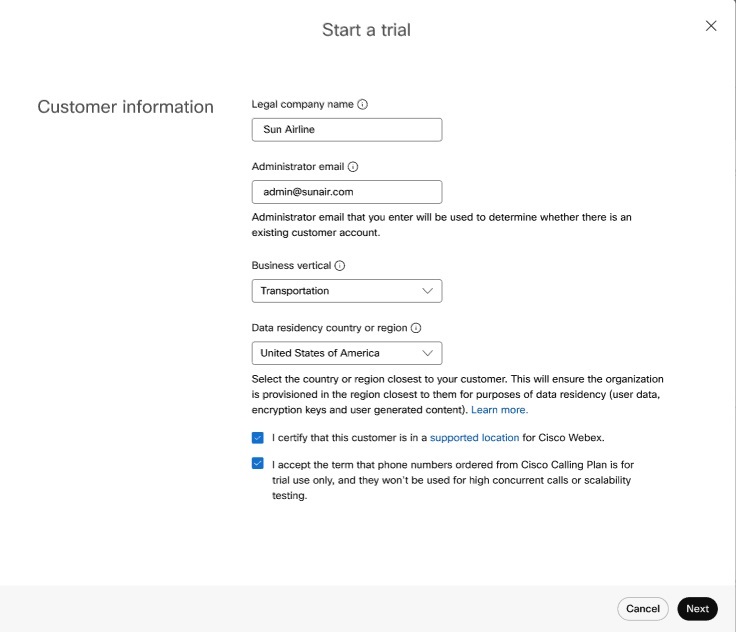
На странице "Начать новый пробный период" введите название компании клиента, адрес электронной почты администратора и вертикаль бизнеса. Если вы не можете найти точный вертикаль бизнеса компании, выберите следующий лучший вариант.
|
| 3 |
Выберите страну в разделе Country for determining data residency region Раскрывающийся список. Эта информация позволяет выбрать соответствующий регион для хранения данных клиента. Если имеется несколько местоположений, выберите одно, в котором находится большинство пользователей. Чтобы максимально упростить работу пользователей и минимизировать задержку, храните данные в центрах обработки данных ближе к большинству пользователей. Чтобы узнать, к какому региону относится страна, см. раздел Поиск региона привязки данных к вычислительным узлам, который соответствует стране.
|
| 4 |
Подтвердите, что клиент находится в поддерживаемом местоположении для использования служб Webex. Дополнительную информацию см. в разделе Где доступна Webex?. Когда будете готовы, щелкните Next. |
| 5 |
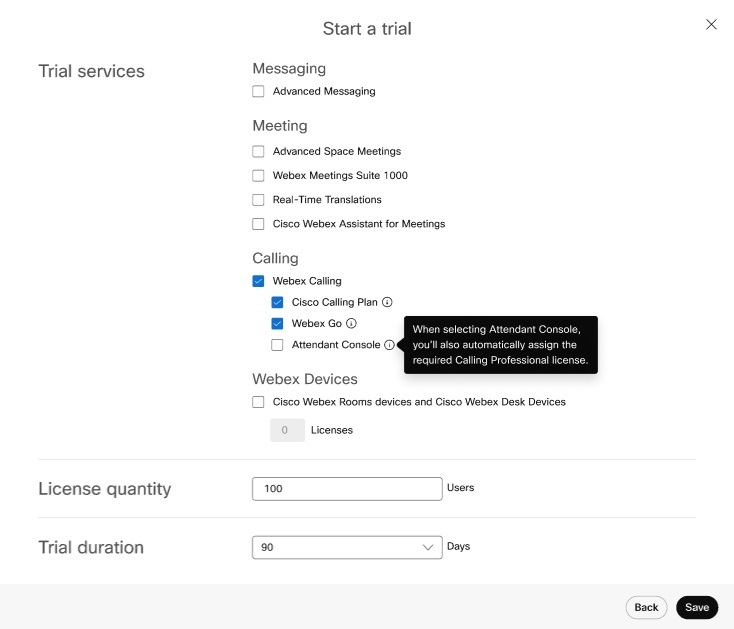
Выберите приведенные ниже параметры новой пробной версии для клиента и щелкните Next:
|
| 6 |
Если выбрано Webex Devices, выберите устройства, которые необходимо отправить клиенту, или пропустите этот шаг. Этот этап можно пропустить, если:
Вы можете осуществить только одну отправку каждого типа устройства. Например, при выборе отправки телефонов 2 вы не сможете вернуться позже и отправить дополнительные телефоны (3). Телефоны не комплектуются источниками питания. Если клиент не может поддерживать функцию POE, обратитесь в команду пробных версий корпоративной редакции Webex. |
| 7 |
Щелкните "Сохранить" и выберите одно из приведенных ниже действий.
|
Вход в консоль оператора
Прежде чем начать
-
На консоли оператора Webex используется встроенная платформа приложения для отображения приложения в Webex. Чтобы включить встроенное приложение, перезапустите приложение.
См. статью Встроенные приложения в Webex, чтобы задать переключатель встроенного приложения в On.
-
Для оптимальной работы отключите всплывающие окна вызовов в приложении Webex.
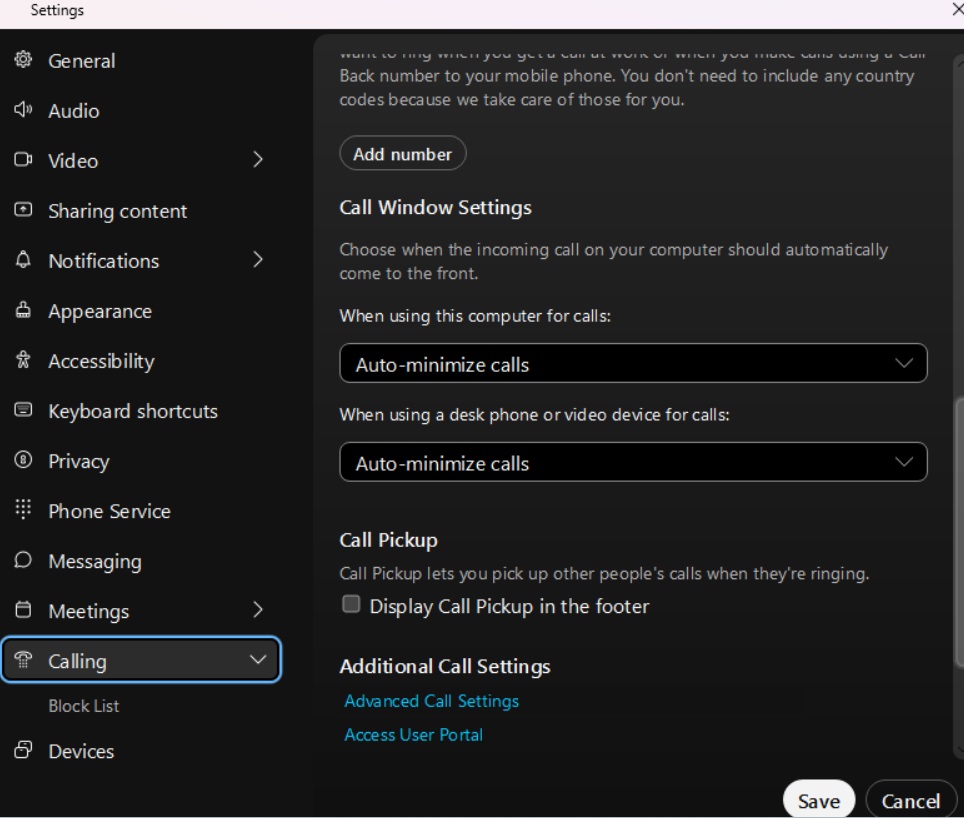
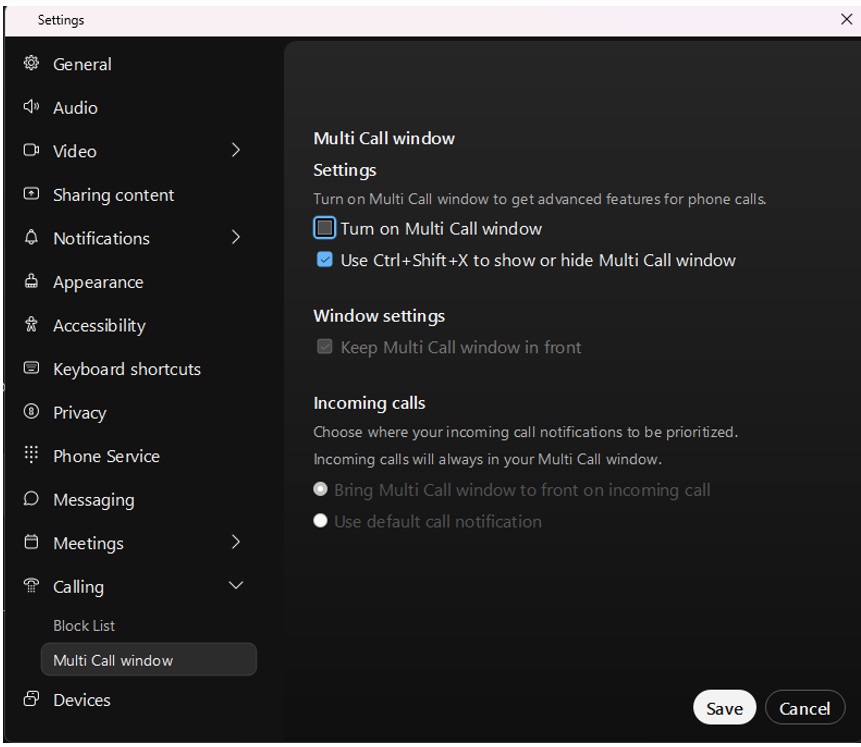
Отключите окно обработки нескольких вызовов для пользователей Windows.
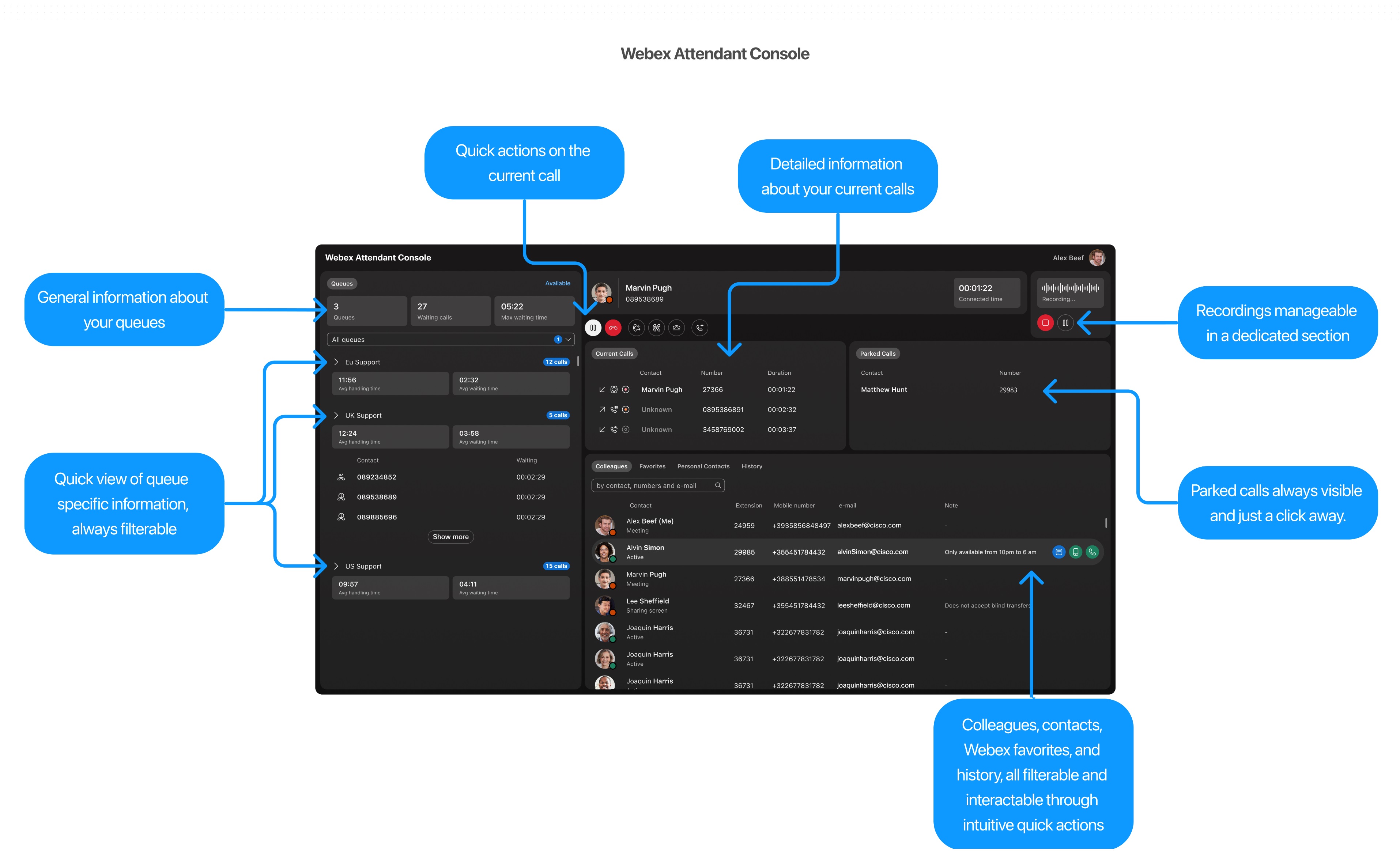
Консоль оператора Webex предоставляет простой и интуитивно понятный пользовательский интерфейс без необходимости сложных процессов обучения. Первоначальный обзор функций консоли оператора Webex см. в представлении основных панелей и их функций.
Доступ к консоли оператора Webex
Для доступа к консоли оператора Webex требуется приложение Webex.
-
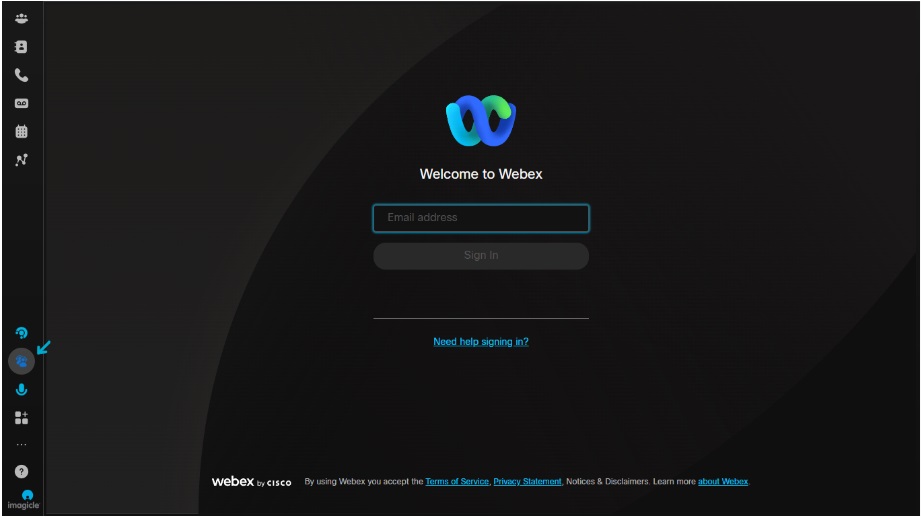
Откройте приложение Webex и щелкните WxAC Gadget.
Если вы не видите WxAC Gadget значок, выйдите из системы и перезапустите приложение Webex.
-
Введите учетные данные.
Если в вашей организации включена система единого входа (SSO), введите учетные данные, и вы будете перенаправлены на страницу входа поставщика услуг.
Accept следующие полномочия консоли оператора Webex при первом входе в систему:
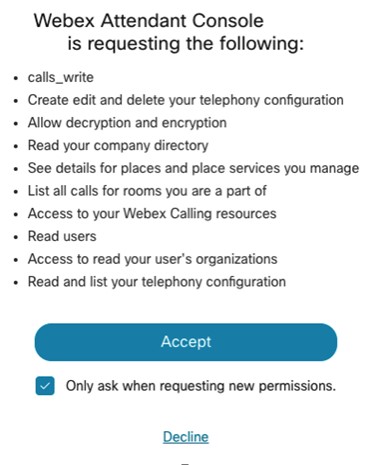
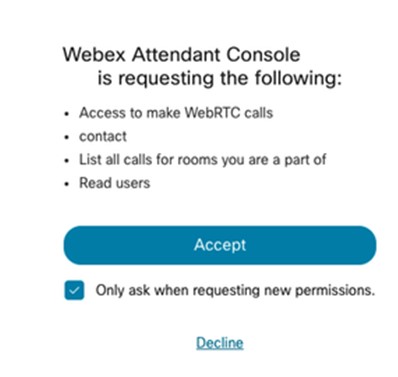
Это разрешение позволяет консоли оператора Webex управлять устройством Calling.
Включение консоли оператора
Можно вручную назначить пользователю доступ к консоли оператора. Подробные сведения см. в статье Добавление пользователей вручную в Control Hub.
Для доступа к консоли оператора можно изменить лицензию отдельного пользователя. Выберите пользователя с профессиональной лицензией Calling, а затем выберите консоль оператора. Подробные сведения см. в статье Редактирование лицензий на службы в Control Hub для отдельных пользователей.
Для доступа к консоли оператора у пользователя должна быть профессиональная лицензия Webex Calling.
Из Control Hub Перейдите к Userи выберите пользователя, для которого необходимо включить консоль оператора.
Щелкнуть Calling и прокрутите страницу до User Call Experience > Attendant Console , чтобы включить консоль оператора.
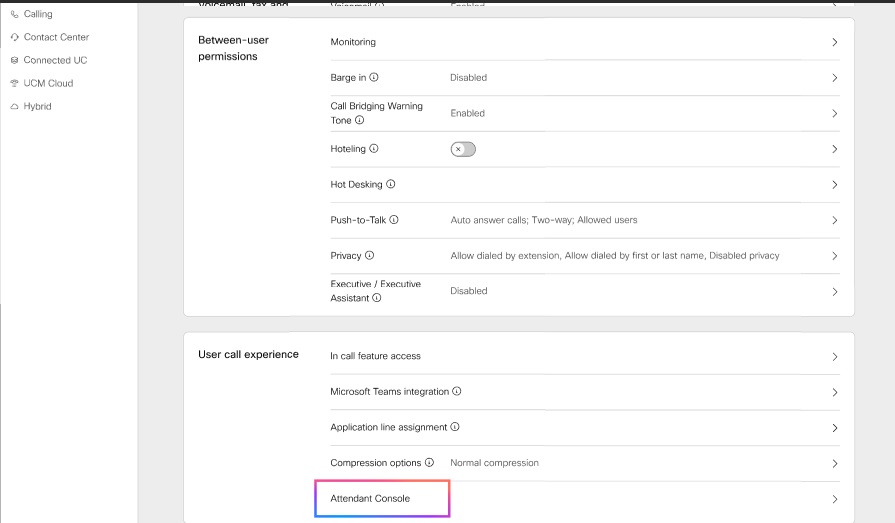
При лицензировании пользователя с помощью консоли оператора администратор может использовать функции консоли оператора.
Чтобы создать список избранного для пользователя, перейдите в раздел Control Hub, перейдите в раздел Services > Calling > Features "Виртуальные встречи".
Просмотр консоли оператора
Администратор может использовать консоль оператора для просмотра списка настроенных пользователей консоли.
- Из Control Hub перейдите в Services > Calling > Features > Attendant Console, выберите консоль оператора.
- Выберите местоположение и щелкните ОК.
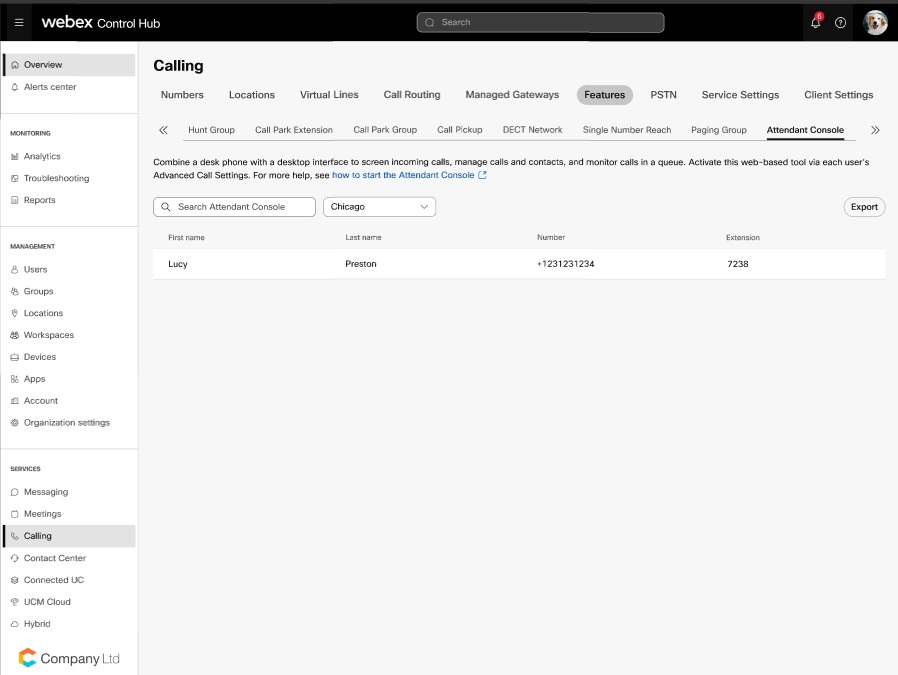
По умолчанию включены интеграции консоли оператора Webex. Однако если администратор клиента отключил приложение/интеграции, включите приложение/интеграции с помощью идентификатора интеграции. Из Control Hub перейдите в Management>Apps и введите идентификатор интеграции.
- Выполните поиск пользователей или рабочих пространств, которые должен отслеживать этот пользователь, и щелкните Save.
- Отображаются имя и фамилия пользователя, назначенного секретарем, и его номер телефона. Щелкнуть Export, чтобы экспортировать этот список.
В экспорте CSV пустые значения имени и фамилии экспортируются как пустые ячейки. В файле CSV для пустых значений имен больше не используется один период или дефис.
Чтобы ознакомиться с функциями консоли оператора Webex и ознакомиться с ними, просмотрите Начало работы с консолью оператора Webex
Возможности для существующих пользователей клиента-секретаря с пробной версией
Если вы используете существующую функцию клиента-секретаря и планируете перейти на консоль оператора Webex, обратите внимание на указанные ниже указатели.
-
Можно продолжить использование функции клиента-секретаря вместе с подпиской на консоль оператора. В приложении Webex будет отображаться параметр консоли оператора. Во время пробной версии вкладка функций консоли оператора не отображается, а для избранного используются существующие настройки клиента-секретаря.
-
При покупке лицензии для консоли оператора больше не будет отображаться клиент-секретарь и настройки вызовов пользователя в разделе User Call Experience в Control Hub. Однако доступ к клиенту-секретарю можно получить по ссылке https://apps.broadcloudpbx.net/receptionist/login/cisco/?authorize=cisco до окончания поддержки функций. Такие данные конфигурации, как избранные, не будут утрачены.
Для организаций, которые не используют консоль секретаря, включить клиент-секретарь из Control Hub невозможно.
Управление контактами
Быстрый поиск
Функция быстрого поиска предлагает оптимизированный подход к поиску контактов в консоли, что повышает производительность. Доступ к модальному окну быстрого поиска можно получить с помощью любого из следующих действий в системе:
-
Начать новый вызов: Инициирование вызова.
-
Начать передачу консультации: Запуск передачи консультации.
-
Начать передачу вслепую: Начало передачи вслепую.
Обзор см. в разделе
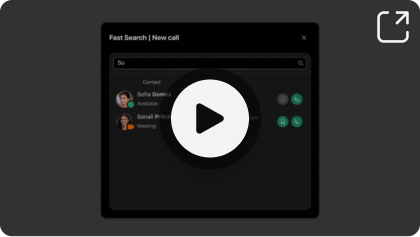
Откройте модальное окно быстрого поиска для поиска в различных каталогах. Чтобы начать поиск, выполните следующие действия.
| 1 |
Введите поисковый запрос в указанное поле. Запросы могут включать имена, номера телефона или адреса электронной почты. |
| 2 |
Нажмите Enter или щелкните пиктограмму увеличительного стекла для поиска. Если в запросе не удалось отобразить совпадающие контакты, для них будет отображено соответствующее уведомление. Если поиск выполнен успешно, связанные результаты отображаются под полем поиска. Личные контакты, соответствующие вашему запросу, имеют приоритет над контактами из других каталогов. |
Каждый результат поиска отображается со следующими сведениями:
-
Аватар контакта с его текущим состоянием присутствия.
-
Связанные примечания (если они доступны)
-
Кнопки действий, которые отличаются в зависимости от запуска модального окна быстрого поиска. Например, если доступ к модальному окну был выполнен с помощью параметра Начать новое действие вызова, вы найдете кнопки, позволяющие инициировать вызов для каждого подходящего контакта.
Чтобы загрузить дополнительные результаты, прокрутите страницу вниз с помощью мыши.
Если вы участвуете в вызове и попробуйте совершить другой вызов через Fast Search Panelтекущий вызов находится на удержании.
Поиск в каталоге коллеги
Вкладка "Коллега" призвана упростить доступ к основной информации о коллегах в организации. Можно быстро и эффективно извлекать контактные данные, обновления состояния доступности, добавочный номер, номер мобильного телефона и другую информацию, например электронную почту или личные примечания к контактам.
Хотите узнать, как это делается, посмотрите:
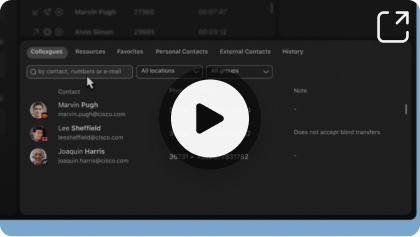
Чтобы перейти по каталогу, введите его имя, номер или адрес электронной почты в строке поиска и щелкните клавишу ввода или значок поиска.
На вкладке "Коллеги" можно выполнять поиск всех пользователей в Control Hub, не ограничиваясь только пользователями Webex Calling. Можно отфильтровать пользователей по определенному местоположению или группе.
При наведении указателя мыши на контакт отображаются определенные действия, например:
-
Добавить в избранные
-
Добавление или редактирование примечания
-
Вызов на номер мобильного телефона
-
Вызов на добавочный номер
Также можно найти описание состояния доступности для контакта. Если настроено, это описание включает состояние доступности команды Webex и Microsoft.
Поиск избранного каталога
Консоль оператора Webex позволяет управлять контактами «Избранное» двух типов:
-
Избранное самостоятельно управляется каждым пользователем-секретарем
-
Избранное под управлением администратора, управляемое администратором для определенного секретаря
Хотите узнать, как это делается, посмотрите:
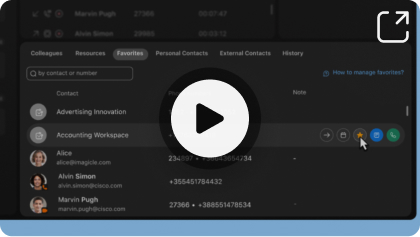
Избранное самостоятельно
Эти избранные элементы являются гибкими, поскольку пользователи-секретари могут добавлять и удалять контакты.
Чтобы добавить новый контакт в Favorites перейдите на вкладку star пиктограмма напротив контакта из Colleagues или Resources "Виртуальные встречи".
Можно выполнить поиск избранных контактов, просмотреть информацию о их присутствии и позвонить по связанным с ними номерам.
Чтобы удалить контакт из избранного, щелкните star рядом с контактом в Favorite или на вкладке Colleagues и Resources "Виртуальные встречи".
Избранное под управлением администратора
Только администраторы могут добавлять и удалять эти избранные элементы, а также управлять ими, в то время как секретари могут просматривать контакты, перечисленные в Favorites "Виртуальные встречи".
Только администраторы могут добавлять контакты в список избранного и управлять ими с помощью Control Hub. Для этого выполните следующие действия.
| 1 |
Войдите в Control Hub. Перейдите в расположение Users> Управление.
|
| 2 |
Выберите пользователя-секретаря, для которого необходимо настроить избранное. |
| 3 |
Щелкнуть Calling и прокрутите страницу до User call experienceщелкните Attendant Console. |
| 4 |
Введите имя и номер избранного контакта в поле поиска.
|
| 5 |
Можно выбрать Add или Delete избранное. |
| 6 |
Щелкнуть Save. |
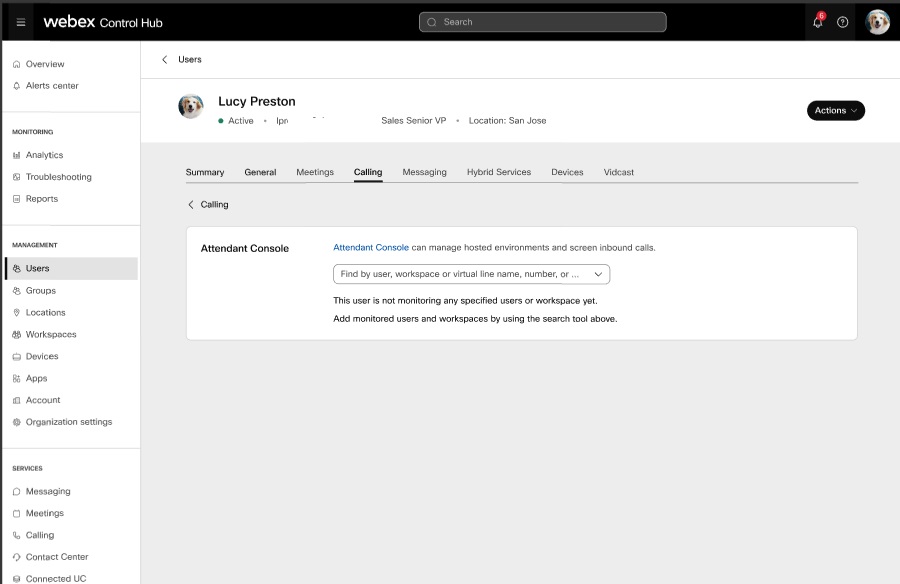
Поиск с помощью контактов ресурсов
Используйте стрелки Resource для поиска по перечисленным ниже ресурсам Webex Calling:
Хотите узнать, как это делается, посмотрите:
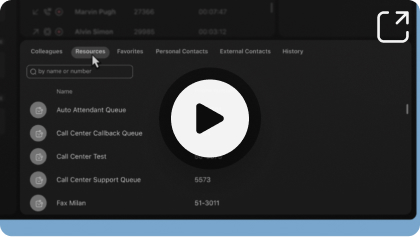
-
Очереди вызовов
-
Сервисные группы
-
Автосекретари
-
Рабочее пространство – обеспечьте Hide from Search параметр не включен в соответствующей конфигурации в Control Hub для рабочего пространства.
-
Виртуальные добавочные номера
-
Виртуальные линии – убедитесь, чтобы включить Directory Search в соответствующей конфигурации в Control Hub для виртуальной линии.
Контакты ресурсов можно добавить в избранное.
-
Телефон и богатое состояние доступности недоступны для ресурсов.
-
Для некоторых ресурсов администратор может явно скрыть ресурс, а также предотвратить его отображение в результатах поиска.
Поиск с помощью внешних контактов
Используйте вкладку "Внешние контакты" для поиска корпоративных контактов Control Hub в качестве централизованной адресной книги.
Хотите узнать, как это делается, посмотрите:
Источники контактов могут быть следующими:
-
Локально (загружено в Control Hub вручную)
-
BroadWorks
-
Облегченный протокол доступа к каталогу (LDAP)
-
Cisco Unified Communications Manager
Управление персональным каталогом
Чтобы добавить контакты, не являющиеся частью вашей организации, выполните приведенные ниже действия.
Хотите узнать, как это делается, посмотрите:
-
Используйте стрелки Personal Contacts и щелкните Create.
-
Введите имя и номер телефона пользователя, которого необходимо добавить, и щелкните Confirm.
-
Можно редактировать, удалять и совершать вызовы созданным контактам. Наведите указатель мыши на строку таблицы контактов и щелкните кнопку, соответствующую требуемому действию.
При добавлении личных контактов те же контакты отображаются в списке контактов в приложении Webex и наоборот.
Для получения обзора см. раздел С помощью персональной адресной книги.
Добавить примечание
Используйте консоль оператора для добавления примечаний к коллегам и избранным контактам. Наведите указатель мыши на строку контакта и выберите контакт, щелкните Add note параметр.
Примечания являются конфиденциальными и содержат не более 255 символов.
Настраиваемые вкладки
Управление контактами с помощью настраиваемых вкладок
Функция Настраиваемые вкладки представляет собой гибкий и управляемый пользователем способ организации контактов на консоли оператора Webex. Это позволяет определять, переименовывать, переупорядочивать и назначать контакты вкладкам в зависимости от личных рабочих процессов или потребностей организации.
Всплывающее окно управления вкладками доступно в правом углу интерфейса панели контактов. Щелкните новую пиктограмму, чтобы открыть меню, в котором можно выполнить приведенные ниже действия.
-
Отображение или скрытие существующих вкладок с помощью флажков.
-
Добавьте новые пользовательские вкладки по имени.
-
Переупорядочить вкладки посредством перетаскивания во всплывающем окне.
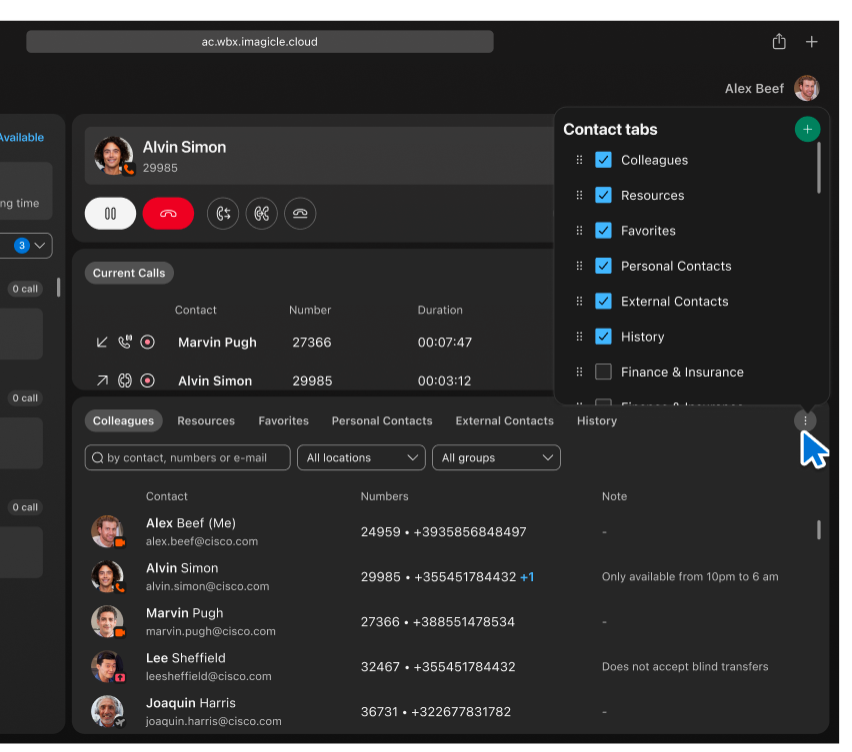
Этот интерфейс дает вам полный контроль над компоновкой контактов, поддерживая сценарии использования от разделения отделов до определения приоритетов контактов.
Создание и организация пользовательских вкладок
Можно создавать новые вкладки, например Finance & Insurance, Service & Maintenanceи Parts & Inventory которые отображаются вместе с заданными по умолчанию (например: Colleagues и Favorites), делая навигацию более понятной и интуитивно понятной.
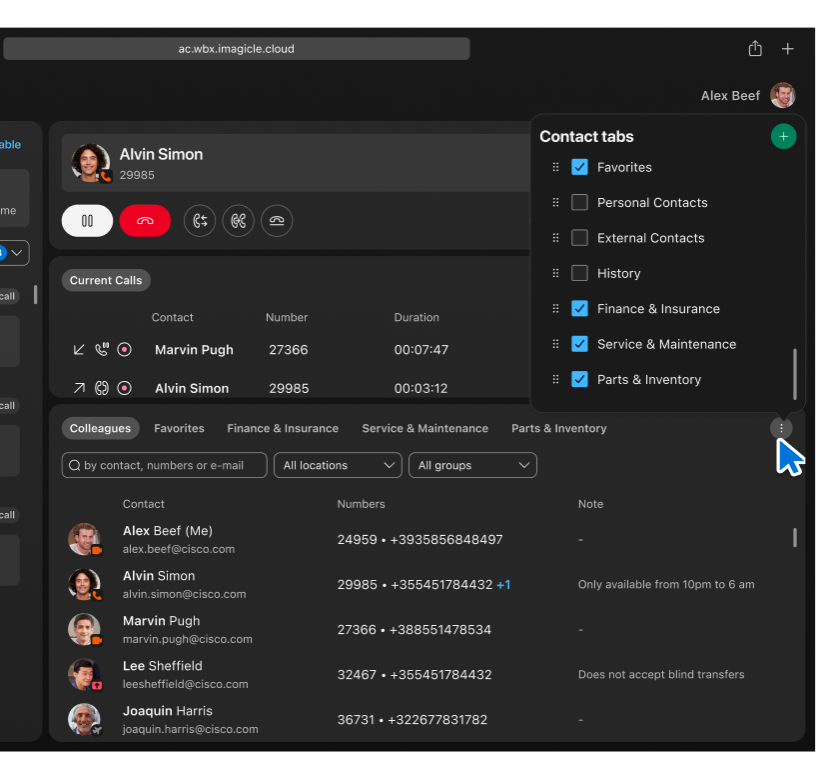
Видимость этих вкладок можно в любой момент с помощью одного и того же меню.
Назначение контактов вкладкам
Контакт можно назначить одной или нескольким вкладкам. При нажатии пиктограммы звездочки или контекстного меню контакта появляется всплывающее окно, в котором можно назначить несколько вкладок с помощью флажков.
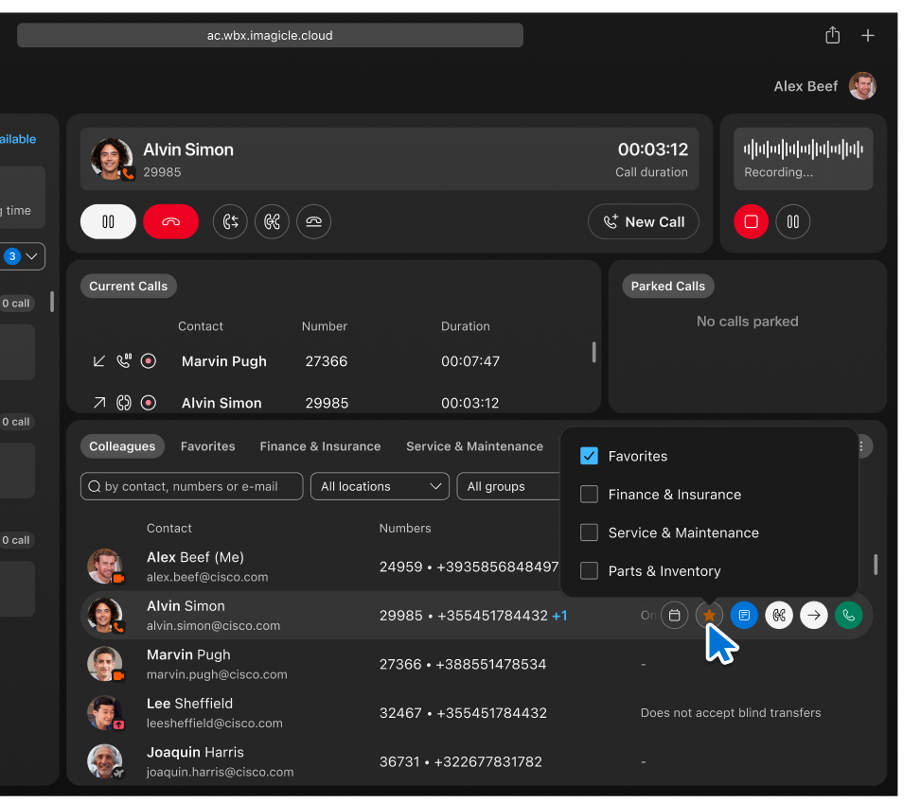
Преимущества.
-
Полная настройка: определите столько вкладок, сколько необходимо для любого рабочего процесса.
-
Управление "на лету" — добавление или назначение контактов во время операций в режиме реального времени.
-
Четкость визуального отображения: можно четко видеть все вкладки и легко переключаться между ними.
-
Масштабируемость – идеально подходит для пользователей, которые управляют несколькими отделами, клиентами или регионами.
Управление вызовами
Вызов с клавиатуры
Вы можете позвонить с помощью вкладки "Коллеги", "Избранное", "Личные контакты" или "История". Прокрутите страницу до контакта и тезисов контакта, которые позволяют совершить вызов.
Для совершения вызова с клавиатуры.
| 1 |
Введите действительный номер и нажмите Enter на клавиатуре или Щелкните Call . |
| 2 |
Кроме того, щелкните Telephone handset для быстрого поиска и вызова сохраненного контакта. Чтобы позвонить напрямую, не получая и не отвечая на входящий вызов, задайте Preferred device в предпочтительных параметрах устройства. |
Вызов из быстрого поиска
Сообщение об Start new call функциональность обеспечивает быстрое и эффективное средство инициирования вызовов через модальное окно быстрого поиска. Эта функция упрощает процесс связи с контактами. Чтобы начать работу, выполните следующие действия.
| 1 |
Щелкните Start new call . Сообщение об Fast Search на панели отображается оптимизация процесса инициирования вызова. |
| 2 |
В разделе Fast Search введите критерии поиска, чтобы найти нужный контакт. Можно выполнить поиск по имени, номеру телефона или добавочному номеру. |
| 3 |
Определите контакт, которому вы хотите позвонить, выберите один из доступных номеров контакта, например мобильный, телефон или добавочный номер. |
| 4 |
Щелкните Call кнопка, связанная с выбранным номером контакта, чтобы инициировать вызов. |
Управление вызовом
Принять вызов
Чтобы ответить на вызов, щелкните Answer call на клавиатуре или используйте кнопку Current Calls Панель. Кроме того, убедитесь, что в предпочтительных параметрах устройства выбрано предпочтительное устройство.
Удержание и возобновление
Используйте стрелки Hold /Resume для управления активными вызовами, что позволяет приостановить и возобновить разговор.
-
Перевести вызов в режим удержания — чтобы перевести активный вызов в режим удержания, щелкните Hold . Это действие приостанавливает вызов и значок состояния рядом с записью вызова в Current Calls обновления панели.
-
Возобновление вызова на удержании — чтобы возобновить основной вызов, который в данный момент находится на удержании, щелкните Resume . Это действие возобновляет вызов на удержании, что позволяет продолжить разговор.
Возобновить вызов можно с помощью Current calls . Дважды щелкните вызов или щелкните Resume , которая отображается при наведении указателя мыши на вызов.
Перевод вызова
Для передачи подключенного вызова воспользуйтесь одним из приведенных ниже способов на консоли оператора Webex.
-
Слепая передача
-
Сопровождаемый перевод
-
Быстрый перевод
"Слепой" перевод
Передача вслепую, также называемая несопровождаемым или холодным передачей, перенаправляет подключенный вызов в новое место назначения без предварительной консультации с получателем. Используйте этот метод для передачи вызова другому оператору, другому отделу или внешнему контакту.
Чтобы инициировать передачу вслепую, выполните следующие действия.
-
Щелкните Start Blind Transfer кнопка, расположенная под клавиатурой.
-
Сообщение об Fast Search отображается панель. Используйте его, чтобы найти контакт.
-
Выберите, следует ли перевести вызов на добавочный номер или мобильный номер контакта, и завершите перевод вслепую.
Для получения обзора см. раздел Передача вслепую.
Сопровождаемый перевод
Сопровождаемый перевод, также известный как теплый или консультативный перевод, позволяет проконсультироваться с получателем перед завершением перевода вызова.
Чтобы инициировать сопровождаемую передачу, выполните следующие действия.
-
Щелкните Start consultation transfer .
-
Найдите контакт, с которым вы хотите обратиться, и щелкните назначенную кнопку, чтобы начать консультацию.
-
После консультаций щелкните Complete Transfer для завершения передачи.
Для получения обзора см. Сопровождаемый перевод.
Быстрый перевод
С помощью консоли оператора Webex можно быстро передать вызов относительному назначению. Выберите относительное назначение на любой панели контактов, в разделе "Коллеги", "Избранное", "Личный контакт" или "Журнал вызовов".
Эта функция обеспечивает удобный способ перевода вызовов на часто используемые адресаты.
Чтобы инициировать быстрый перевод во время активного вызова, используйте Blind Transferили Start consultation transfer и переведите вызов на добавочный номер или номер мобильного телефона. Нажмите кнопку действия на относительном контакте.
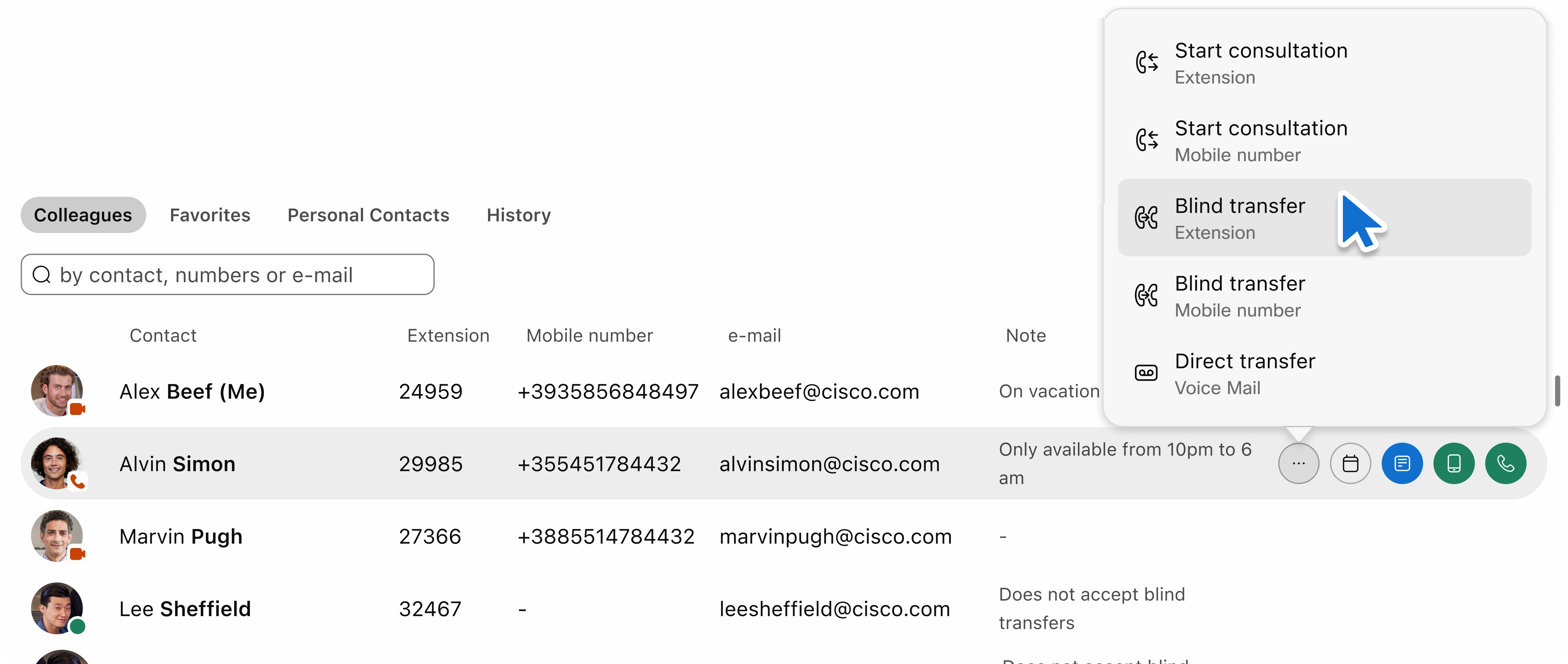
Перевод вызова на голосовую почту
Иногда необходимо перенаправлять вызов на голосовую почту получателя, особенно если он недоступен или в нерабочее время.
-
Чтобы начать перевод на голосовую почту, перейдите на страницу Fast Search .
-
Щелкните Transfer to Voice Mail для перенаправления вызова на голосовую почту выбранного контакта.
Перевод в один щелчок
Функция Передача в один щелчок упрощает передачу активных вызовов при минимальном взаимодействии с пользователем. Контекстные кнопки, расположенные рядом с каждым контактом, позволяют инициировать передачу с помощью одного действия.
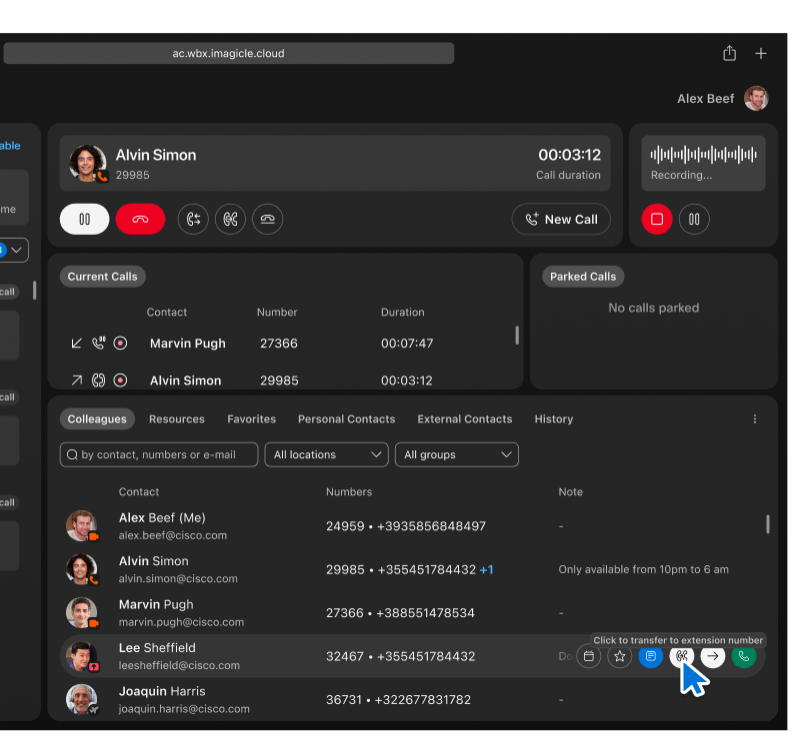
Когда активный вызов выполняется на консоли оператора Webex, рядом с каждым контактом отображаются значки действий. На предыдущем снимке экрана можно увидеть, как эта функция отображается во время текущего вызова, при этом для каждого контакта отображаются контекстные действия. При наведении указателя мыши на значок перевода для Ли Шеффилда будет запущена подсказка инструмента и включена мгновенная передача текущего вызова на основной добавочный номер Ли.
Выделенная кнопка переадресует вызов на внутренний номер контакта одним щелчком мыши. Не нужно открывать диалоговые окна или вводить что-либо вручную. Значки являются контекстными и подсказками для наглядности, например Click to transfer to extension number.
Преимущества.
-
Скорость — немедленное действие без дополнительных действий пользовательского интерфейса.
-
Ясность — визуальное размещение рядом с именами контактов обеспечивает простое обнаружение и использование.
-
Удобство использования: предназначен для сред с высоким трафиком, таких как передние столы или диспетчерские центры вызовов.
Эта функция работает во всех видимых представлениях контактов, включая избранное, вкладки и результаты поиска, обеспечивая согласованную производительность во всем интерфейсе.
Просмотр текущих вызовов
Можно получить доступ к Current Calls рядом с разделом "Запаркованный вызов". Отображается состояние текущих вызовов. Если нет текущих вызовов, то No calls in progress отображается сообщение.
Каждая запись вызова содержит приведенную ниже информацию.
-
Direction: Отображает входящие или исходящие вызовы с соответствующими значками и альтернативным текстом.
-
State: Отображает входящие, приостановленные или подключенные вызовы с соответствующими значками и измененным текстом.
-
Contact Name/Surname: Отображает действительное имя коллег и личных контактов. Для нераспознанных внешних номеров отображается: Unknown User.
-
Phone Number
-
Duration: Отображает продолжительность вызова от исходного события для набора вызовов на событие ответа для подключенных вызовов.
Если имя контакта или линия длинная, оно обрезается эллипсом. При наведении указателя мыши отображается полное имя.
На панели "Текущие вызовы" можно управлять текущими вызовами указанными ниже способами.
-
Ответ на вызов. Чтобы ответить на входящий вызов, щелкните пиктограмму ответа.
-
Отклонение вызова. Чтобы отклонить входящий вызов, щелкните пиктограмму отключения вызова.
-
Удержание вызова. Чтобы временно перевести подключенный вызов в режим удержания, щелкните пиктограмму удержания.
-
Возобновление вызова. Если вызов был приостановлен, его можно возобновить, дважды щелкнув вызов или щелкнув пиктограмму возобновления.
-
Завершение вызова. Чтобы завершить вызов, щелкните пиктограмму повесить трубку.
-
Обработка ошибок: При наличии каких-либо операционных ошибок отображается модальное окно общей ошибки для предоставления дальнейших инструкций.
Кроме того, ниже приведены некоторые функции панели "Текущие вызовы".
-
Вызовы на панели автоматически отсортируются в зависимости от времени начала. Это гарантирует, что самые новые вызовы расположены вверху.
-
Если на панели присутствует более трех вызовов, отображается полоса прокрутки, позволяющая перемещаться по списку.
-
Доступ журнал вызовов
Панель "Журнал вызовов" содержит список входящих, исходящих и пропущенных вызовов. Отображается не более 60 записей с максимум 20 записями для каждого типа вызова.
Список состоит из четырех столбцов: Направление, имя контакта, номер, дата и время. Изначально он отсортирован по дате в порядке по возрастанию, однако список можно отсортировать по каждому столбцу.
Чтобы инициировать вызов, наведите указатель мыши на каждую строку для доступа к Make a call . При завершении вызова или возникновении нового события вызова журнал вызовов обновляется автоматически.
Настройка предпочтительного устройства для вызовов
Выберите предпочтительное устройство для обработки вызовов на консоли оператора Webex, будь то рабочий телефон или приложение Webex.
Выполните следующие действия, чтобы получить доступ к Preferred Device настройки:
| 1 |
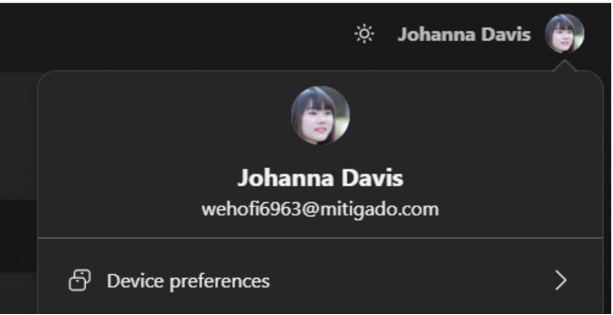
Доступ к своему профилю: Войдите в консоль оператора, найдите значок своего профиля или аватар в разделе заголовка приложения.
Если предпочтительное устройство еще не настроено и у вас несколько устройств, на пиктограмме аватара будет отображаться индикатор предупреждения. |
| 2 |
Выберите предпочтительное устройство: В появившемся всплывающем окне аватара выберите Preferred Device параметр. Это действие открывает амплитуда, где отображается список доступных устройств.
|
Начать конференцию
Используйте функцию конференц-вызова для объединения вызовов, чтобы объединить два или более участников в унифицированный разговор.
Чтобы начать конференц-вызов, выполните следующие действия.
| 1 |
Инициировать первый вызов – позвоните одному из участников. |
| 2 |
Инициировать второй вызов – позвоните второму участнику, и первый участник автоматически будет переведен в режим удержания. 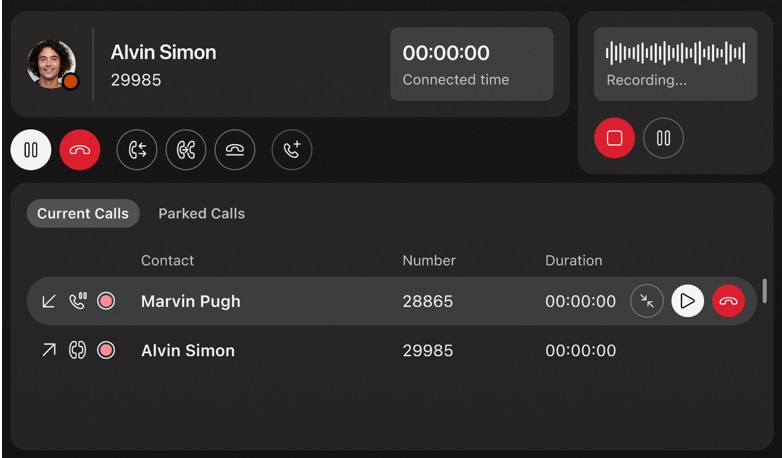
|
| 3 |
Объединить вызовы в конференцию |
| 4 |
Управление конференцией и участниками
|
Парковка вызова
Функция парковки вызовов предлагает альтернативу помещению вызовов в режим удержания с преимуществом усовершенствования возможностей управления вызовами.
-
Парковка нескольких вызовов: В отличие от традиционного удержания вызовов, вы можете запарковать несколько вызовов одновременно, что упрощает управление несколькими разговорами.
-
Видимость совместного доступа: При парковке вызова он становится видимым и доступным для всех, кто принадлежит к одной и той же группе парковки. Это обеспечивает беспрепятственную совместную работу и гарантирует, что ни один вызов не будет оставаться без внимания.
Настройка парковки вызова
Включите функцию парковки вызовов для пользователя Напрямую (для пользователя) или в качестве Группы, чтобы назначить пользователя на консоли оператора. Используйте функцию групповой парковки, чтобы предоставить совместный доступ к видимости между секретарем и пользователями, а также управлять парковкой вызовов.
Настройте групповую парковку для местоположения пользователей-секретарей с участниками в качестве назначения парковки. Установите Use members as park destination флаг. Добавьте всех секретарей местоположения в качестве участников. Чтобы разрешить большее количество параллельных запаркованных вызовов, можно добавить в групповую парковку дополнительных пользователей.
Убедитесь, что у каждого пользователя в групповой парковке есть добавочный номер.
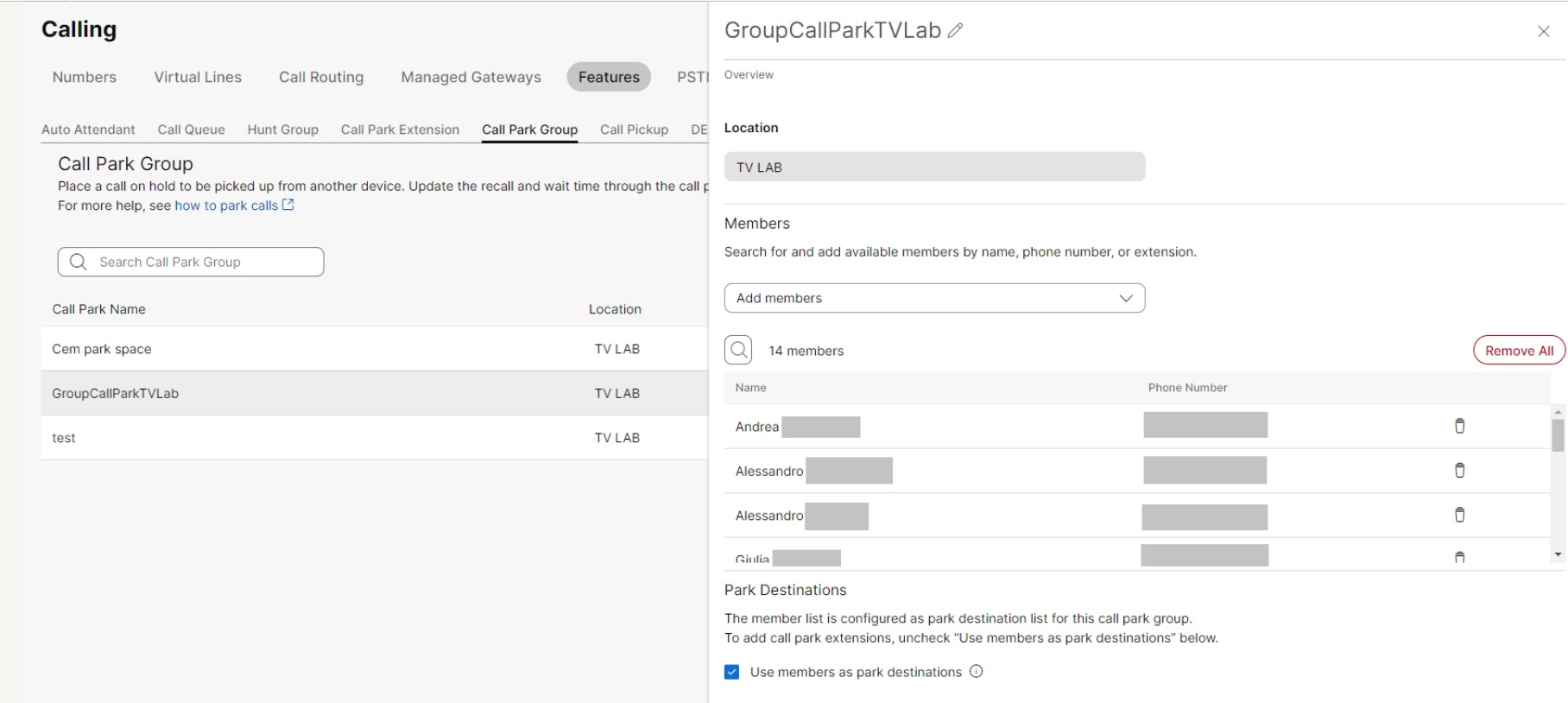
Чтобы запарковать активный вызов на переднем плане, щелкните Park the Call . Это действие мгновенно паркует вызов в указанной вами группе парковки.
После парковки вызов становится видимым в Parked Calls и доступна всем участникам группы парковки. Затем любой авторизованный пользователь может принять вызов парковки, обеспечивая эффективную обработку вызовов и совместную работу в команде.
Доступ к панели очереди
Если ваша учетная запись авторизована для просмотра очередей, вы заметите панель, расположенную в левой части интерфейса приложения. На этой панели можно просмотреть очереди, на которые вы подписаны, а также просмотреть статистику.
В верхней части панели отображаются три информационные поля, содержащие общие сведения о статистике, связанной с очередью. Эта статистика включает:
-
Очереди с подпиской: В этом поле отображается общее количество очередей, на которые вы подписаны.
-
Текущие ожидающие вызовы: В этом поле отображается количество вызовов, ожидающих в очереди в режиме реального времени.
Пользователь должен включить Call Waiting чтобы вызовы отображались на консоли оператора Current Calls .
-
Максимальное время ожидания: Эта метрика представляет собой самое длительное время ожидания, которое испытывал вызов в очереди.
Отфильтровать очереди
Чтобы оптимизировать представление и сосредоточить внимание на интересующих вас очередях, воспользуйтесь All Queues раскрывающееся меню. Этот параметр позволяет фильтровать и отображать только очереди, соответствующие вашим текущим потребностям, при этом скрывая менее важные очереди.
В настоящий момент невозможно изменить состояние оператора или отменить подписку из очереди непосредственно на консоли оператора. Чтобы прекратить прием вызовов из определенных очередей, необходимо отменить подписку на приложение Webex.
Статистика для конкретной очереди
Каждая очередь оснащена специальной статистикой, которая включает:
-
Среднее время обработки: Эта метрика определяет стандартную продолжительность, требуемую оператором для управления вызовом с момента его входа в очередь.
-
Средний галстук ожидания: Среднее время ожидания представляет собой обычный период времени, в течение которого вызывающий абонент проводит в очереди, прежде чем доступный оператор принимает вызов.
Просмотр содержимого очередей
Чтобы просмотреть текущие вызовы в определенной очереди, можно раскрыть панель, щелкнув ее. Чтобы вернуть его в исходное состояние, просто щелкните его снова.
Хотите узнать, как это делается, посмотрите раздел Доступ к панели очереди и просмотр статистики.
Использование компактного представления
В компактном представлении уменьшается количество пробелов, высота строки таблицы, размер значка и размер шрифта. Таким образом, отображается дополнительная информация о окне приложения.
Нажмите кнопку Personal avatar пиктограмма в правом верхнем углу приложения для активации или деактивации Compact view параметр.
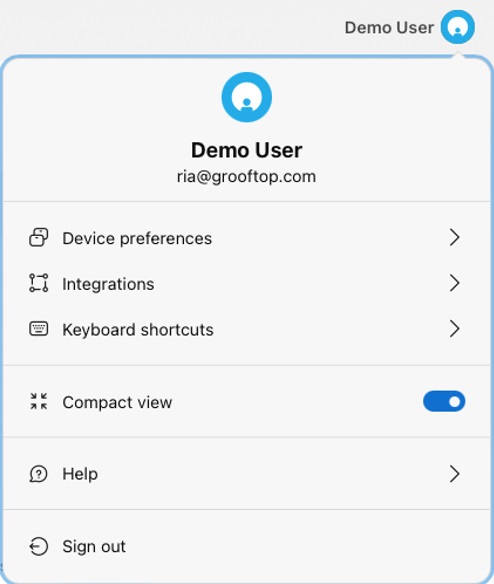
Запись вызова
Параметр записи вызовов позволяет пользователям сохранять аудиозаписи вызовов. Эта функция полезна для документирования разговоров, архивирования важной информации и обеспечения надежной записи коммуникации для дальнейшего использования. Он представляет собой ценный инструмент для ведения точных записей и полезен в профессиональном или юридическом контексте, где документация имеет важное значение.
Кроме того, некоторые кнопки в разделе записи вызовов отключены в зависимости от настроек конфигурации пользователя в Control Hub. Это гарантирует, что функциональные возможности соответствуют определенным полномочиям и настройкам пользователя. Администратор настраивает права на запись вызовов для пользователя.
Пользователь без включенной службы записи
Для пользователей, у которых не включена служба записи, панель записи не отображается.
Пользователь с включенной службой записи
Если нет текущих вызовов, все кнопки панели записи будут отключены и анимация о выполняемой записи не будет отображаться.
Для пользователей, для которых включена служба записи, эти сценарии применяются в зависимости от конфигурации записи пользователя.
-
Recording Mode: Always On— пользователи с Recording Mode: Always On настройка автоматической записи во время входящих и исходящих вызовов. Сообщение об Stop кнопка отображается, но отключена.
-
Recording Mode: Always On with Pause/Resume— для пользователей с Recording Mode: Always On with Pause/Resume входящие и исходящие вызовы инициируют автоматическое инициирование записи. Сообщение об Stop кнопка отображается, но остается отключенной.
Если пользователь решает приостановить запись во время выполнения записи, она временно остановится и Resume кнопка становится видимой.
Если вы намеренно приостановите запись, ее возобновление приведет к повторной записи.
-
Режим записи: По запросу – для пользователей с режимом записи. В конфигурации по запросу входящие и исходящие вызовы не инициируют автоматическое инициирование записи. Нажмите кнопку Record для запуска процесса записи и Stop/Pause кнопка видима и функциональна.
-
Когда пользователь возобновляет приостановленный вызов, на панели записи отображается состояние записи возобновленного вызова.
-
При записи вызова на панели "Активные вызовы" отображается пиктограмма записи.
-
При возникновении ошибки отображается диалоговое окно с сообщением об ошибке.
Использование сочетаний клавиш
Консоль WebexAttendant позволяет выполнять действия с помощью сочетаний клавиш. Эта функция обеспечивает удобство выполнения задач с помощью простой клавиши.
Ответ на вызов
Чтобы ответить на входящий вызов, нажмите Alt + A.
Доступ к доступным сочетаниям клавиш
Чтобы получить доступ к списку доступных сочетаний клавиш, выполните следующие действия.
-
Щелкните изображение Profile Avatar в правом верхнем углу интерфейса приложения. Это действие открывает меню пользователя.
-
В меню пользователя найдите и щелкните Keyboard Shortcuts для просмотра списка доступных ярлыков.
Освоение этих сочетаний клавиш помогает ориентироваться и выполнять действия с поразительной эффективностью, улучшая общий интерфейс пользователя.
Интеграция с приложениями Microsoft
Консоль оператора обеспечивает интеграцию с платформами Microsoft, обеспечивая наличие всей необходимой информации для обработки вызовов. Можно активировать две интеграции:
-
Интеграция состояния доступности MS Teams
-
Интеграция Office 365
Для доступа к настройкам интеграции выполните приведенные ниже действия.
| 1 |
Доступ к своему профилю: Войдите в консоль оператора, найдите значок своего профиля или аватар в разделе заголовка приложения. Если вы ранее входили в интеграцию Microsoft и срок действия входа истек, на пиктограмме аватара будет отображаться индикатор предупреждения. |
| 2 |
Щелкните свой аватар, чтобы просмотреть всплывающее меню, и выберите Integrations параметр. Это действие раскрывает контекстное меню, в котором можно выполнить одно из указанных ниже действий.
Для получения обзора см. раздел Интеграция с календарем Microsoft Teams Presence и Office 365. |
Включение приложений Presence и Office 365 для MS Teams
Для управления интеграцией Microsoft с помощью консоли оператора выполните приведенные ниже действия.
Включение функции присутствия
Функцию присутствия можно включить в главном меню в разделе Integrations настройки.
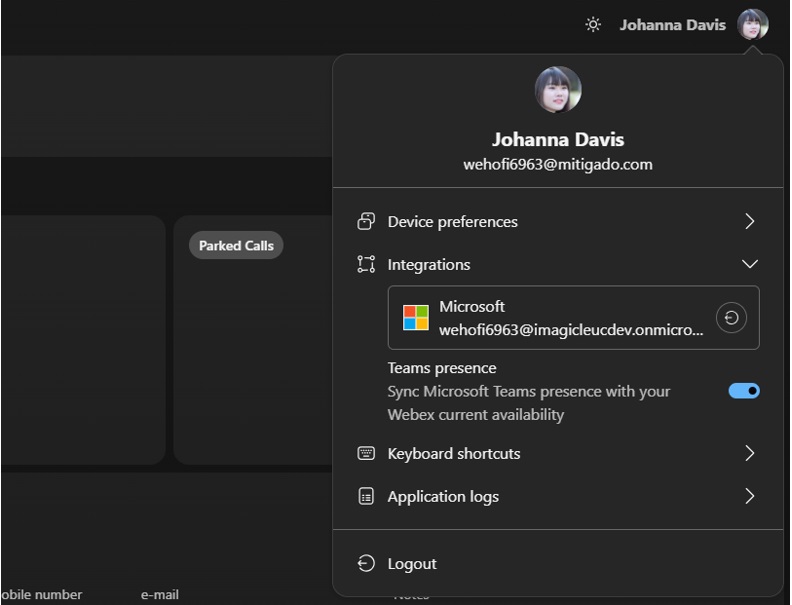
При включении функции Microsoft Presence консоль оператора рассчитывает состояние доступности на основе информации, полученной Webex и Microsoft Teams. На консоли оператора состояние отображается на значке аватара присутствия. Когда Microsoft Teams получает состояние доступности, эта информация отображается на подсказке индикатора.
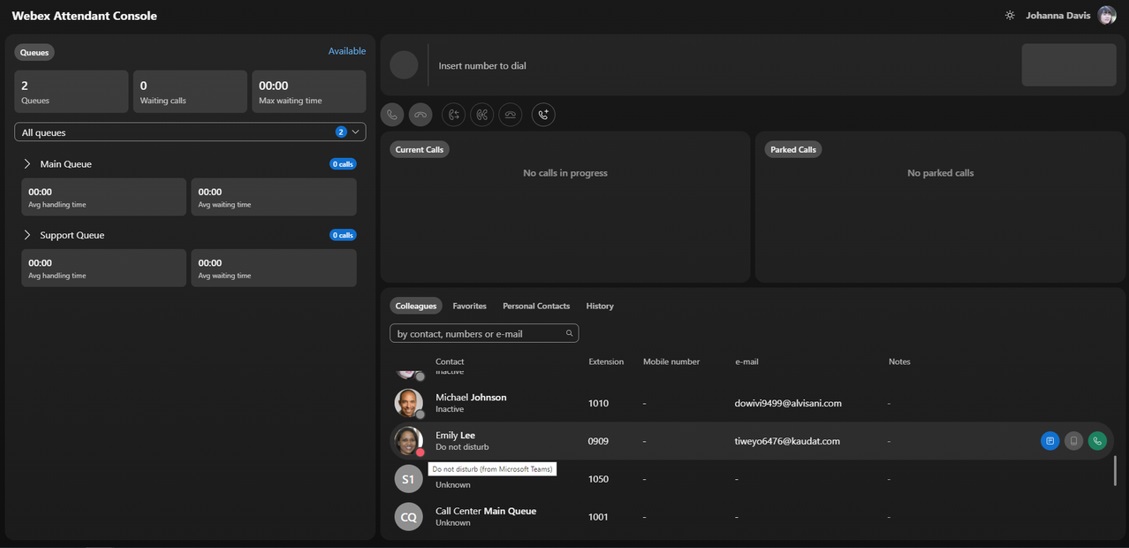
Включение функции календаря
Прежде чем начать
Администратор Azure организации должен предоставить согласие на доступ к Imagicle Webex Attendant Console Connector корпоративное приложение. Предоставить согласие можно на портале Microsoft Azure. Чтобы предоставить полномочие, выполните указанные ниже действия.
-
Запустите приложение Microsoft Azure и используйте поле поиска для поиска Webex Attendant Console.
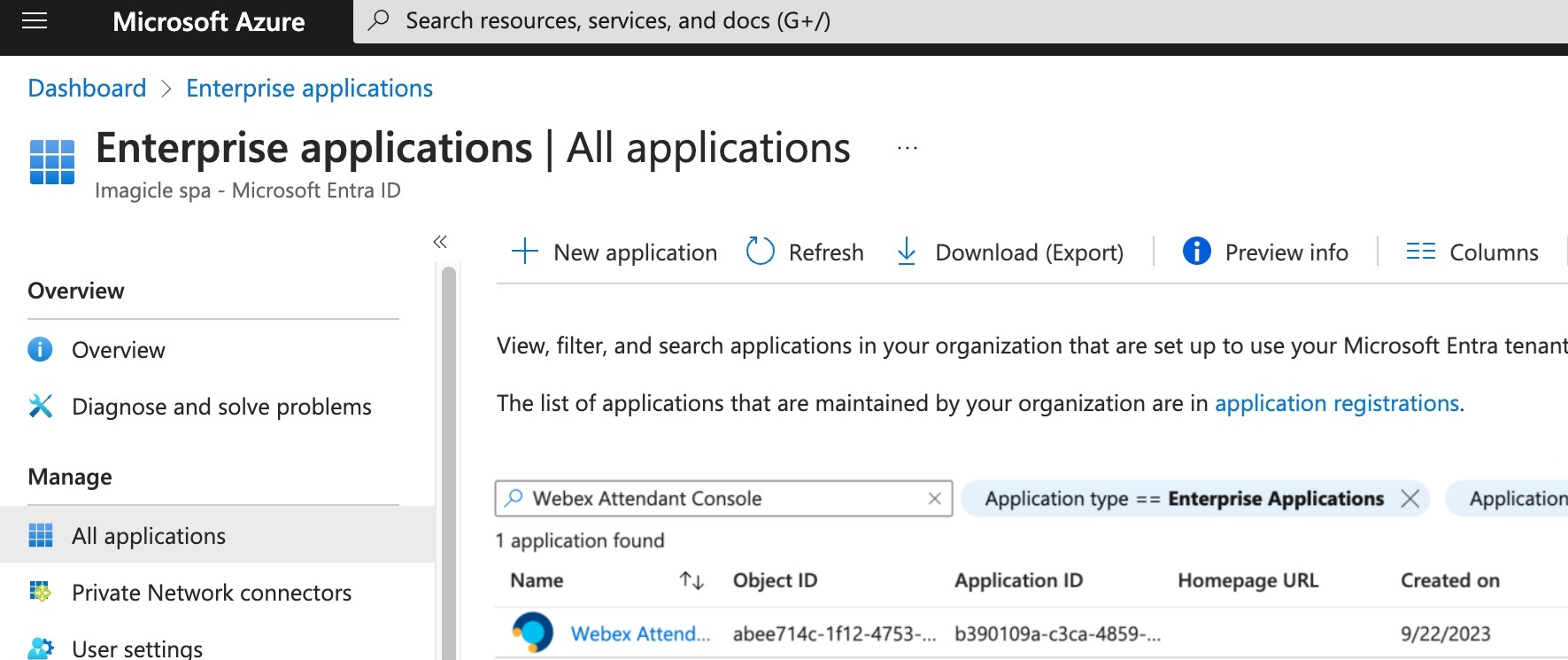
-
Перейдите в расположение . Щелкните Grant admin consent for ... .
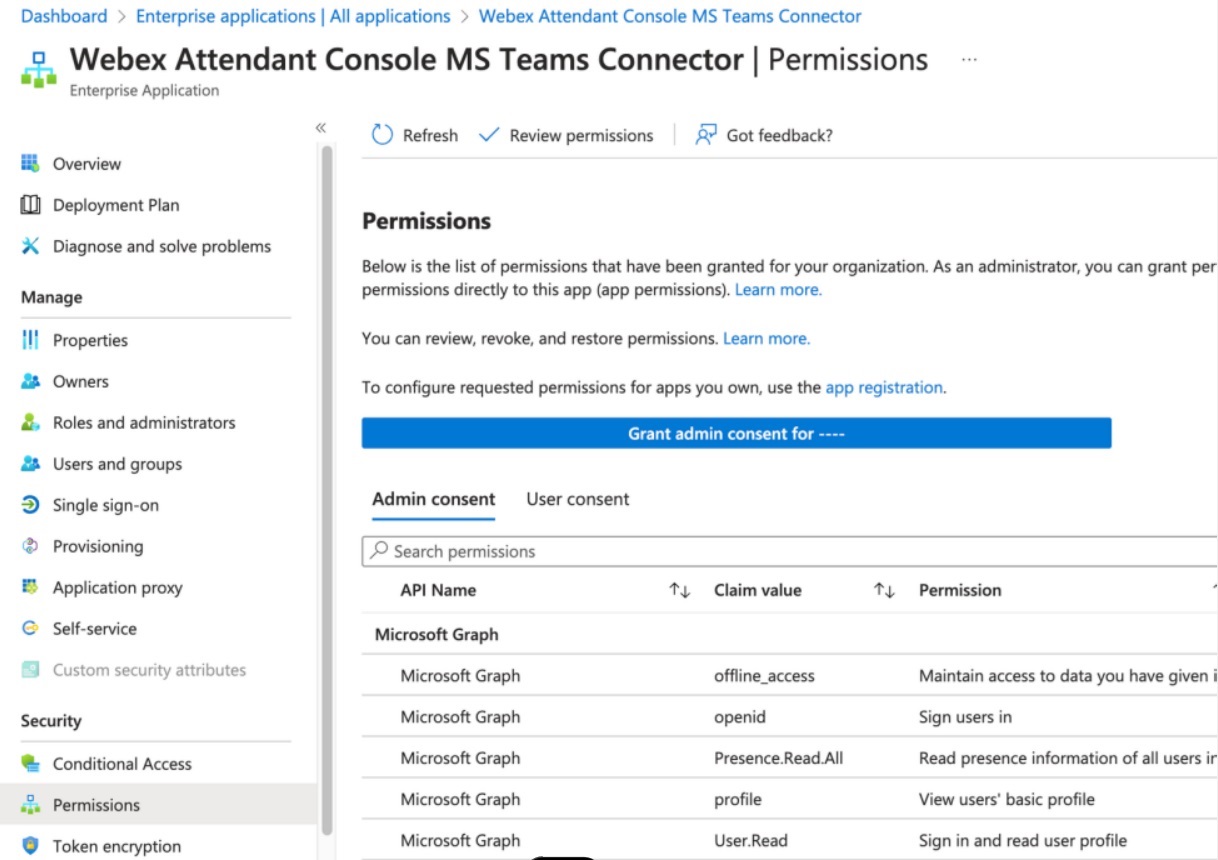
-
Отобразится окно "Запрашиваемое полномочие". Прочтите запрос и щелкните Accept для предоставления согласия.
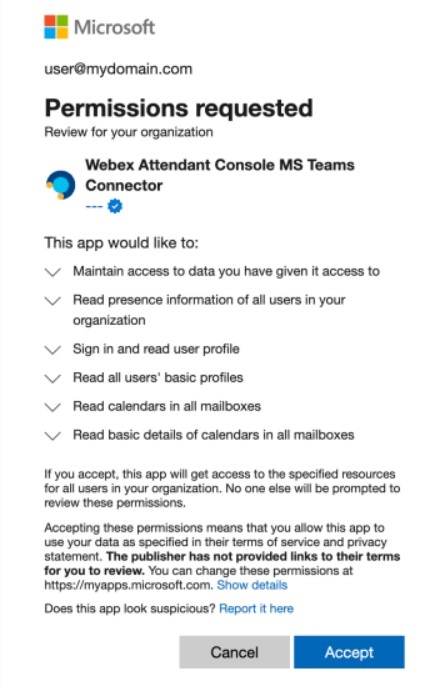
Функцию календаря можно включить в главном меню в разделе Integrations настройки.
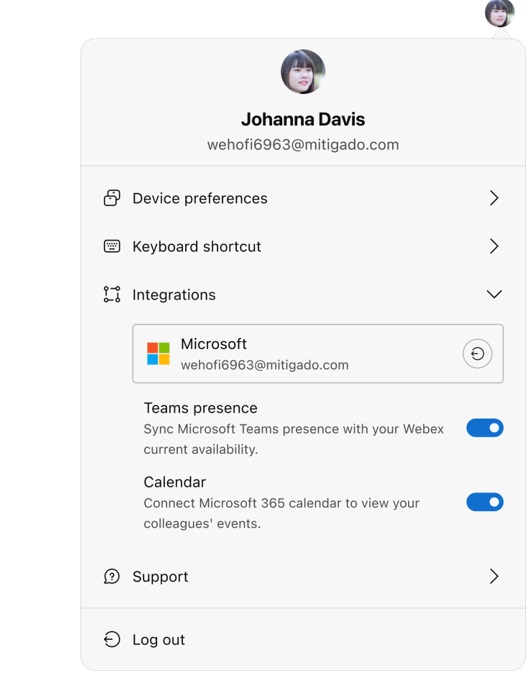
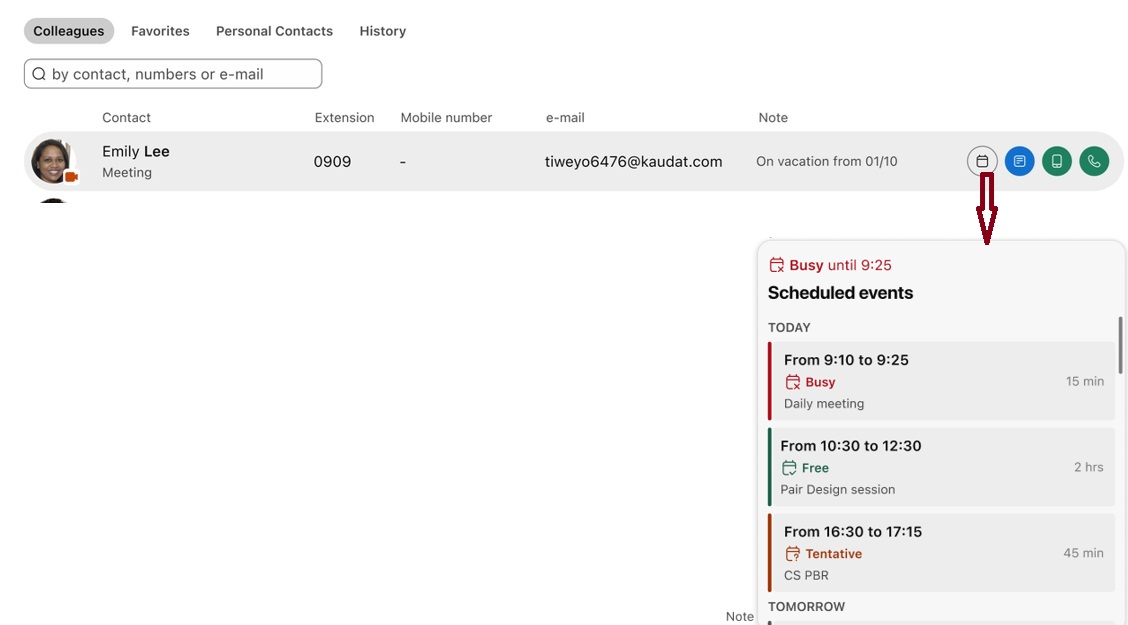
При включении функции календаря Microsoft Calendar отображается при наведении пользователем указателя мыши на строку таблицы коллеги или избранного. Щелкнув Calendar появится всплывающее окно с предстоящими event-совещаниями для выбранного коллеги (или избранного).