- Начало
- /
- Статия

Благодарим за обратната връзка.


 В тази статия
 Обратна връзка?
Attendant Console е уеб базиран инструмент, който комбинира услугата Webex Calling, приложението Webex или настолен телефон с интерфейс за работен плот за обработка на повиквания във или извън вашата организация. Можете да виждате входящи повиквания, да управлявате повиквания и контакти и да наблюдавате повикванията в опашка.
Осигуряване на лиценза за Attendant Console
Attendant Console е клиент от следващо поколение, който отговаря на нуждите на персонала на фронт офиса и рецепцията. Администратор може да настрои потребители като телефонни оператори да преглеждат всички входящи повиквания до определени хора във вашата организация. Осигурете този клиент чрез Control Hub.
Attendant Console изисква лиценз. Използвайте уеб сайта на Cisco Commerce (CCW), за да поръчате лицензите като добавка към поръчка на Webex Calling или Webex Suite.
Поръчайте лиценз за Attendant Console по следните начини:
-
С поръчка за покупка Flex-3
-
С нова поръчка за абонаменти на Webex Calling
-
Промяна на поръчката със съществуващ абонамент за Webex Calling
Мрежови изисквания за Attendant Console
Webex Attendant Console е съвместима със следните операционни системи и техните минимални изисквания:
| Продукт | Конфигурация |
|---|---|
|
Операционна система |
Windows 10 или по-нова версия |
|
MacOSX 13 или по-нова версия |
|
|
Процесор |
Четири или повече физически ядра |
|
Памет |
4 GB или повече RAM |
|
Диск |
Препоръчва се минимум 5 GB свободно дисково пространство |
Използвайте тази информация, за да конфигурирате корпоративната защитна стена, така че приложенията да не са блокирани.
TCP порт: 443 (HTTPS) за всички изходящи връзки.
Домейни и URL адреси за Webex Attendant ConsoleЕто домейните и поддомейните от най-високо ниво, които приложението използва:
| Домейни | Описание | Приложения, използващи домейните/URL адресите |
|---|---|---|
|
imagicle.cloud |
Достъп до комуникационната мрежа в облака Imagicle |
Приложение Webex |
|
imagicle.com |
Достъп до комуникационната мрежа в облака Imagicle |
Приложение Webex |
|
webexapis.com |
Достъп до платформата Cisco Webex, която се използва от микроуслугите на Webex за управление на вашите приложения |
Приложение Webex |
|
webexcontent.com |
Място за съхранение в Webex за генерирано от потребителите съдържание и регистрационни файлове |
Приложение Webex |
|
login.microsoftonline.com |
За присъствие в MS Teams и интеграция с календар |
Приложение Webex |
|
graph.microsoft.com |
За присъствие в MS Teams и интеграция с календар |
Приложение Webex |
Ето напълно определеното име на домейн (FQDN) и IP адресите, към които приложението Webex се свързва в мрежата Imagicle Cloud:
| FQDN | IP | Поддържан регион |
|---|---|---|
|
ac.wbx.imagicle.cloud |
()1 |
Всички региони |
|
eu.api.imagicle.com |
()1 |
Всички региони |
|
actions-eu.console.imagicle.cloud |
18.196.9.252 |
Европа |
|
events-eu.console.imagicle.cloud |
18.195.152.104 |
Европа |
|
us.api.imagicle.com |
()1 |
САЩ |
|
actions-us.console.imagicle.cloud |
3.216.35.123 107.21.150.121 |
САЩ |
|
events-us.console.imagicle.cloud |
3.216.35.123 107.21.150.121 |
САЩ |
|
au.api.imagicle.com |
()1 |
Австралия |
|
actions-au.console.imagicle.cloud |
54.253.32.29 52.64.249.210 |
Австралия |
|
events-au.console.imagicle.cloud |
54.253.32.29 52.64.249.210 |
Австралия |
|
ca.api.imagicle.com |
()1 |
Канада |
|
actions-ca.console.imagicle.cloud |
3.96.230.11 15.156.172.181 |
Канада |
|
events-ca.console.imagicle.cloud |
3.96.230.11 15.156.172.181 |
Канада |
|
uk.api.imagicle.com |
()1 |
Обединено кралство |
|
actions-uk.console.imagicle.cloud |
35.178.34.119 3.11.199.94 |
Обединено кралство |
|
events-uk.console.imagicle.cloud |
35.178.34.119 3.11.199.94 |
Обединено кралство |
|
jp.api.imagicle.com |
()1 |
Япония |
|
actions-jp.console.imagicle.cloud |
54.65.182.69 54.168.26.80 |
Япония |
|
events-jp.console.imagicle.cloud |
54.65.182.69 54.168.26.80 |
Япония |
(1): Тази крайна точка служи на много IP адреси и адресът може да се промени.
Започнете изпробване на Webex Attendant Console за нови клиенти
Започнете пробен период за клиентите си, така че да могат да изпробват услугите на Webex Attendant Console, преди да закупят абонамент.
Преди да започнете
Използвайте Partner Hub, за да добавяте, премахвате, удължавате или отменяте пробни периоди на услуги за клиенти и научете как да преобразувате пробния период в платена поръчка. Вижте Стартиране и управление на корпоративни пробни версии на Webex в Webex Partner Hub за подробности.
| 1 |
От изгледа за партньор в https://admin.webex.com отидете на Customersи след това щракнете върху Start Trial |
| 2 |
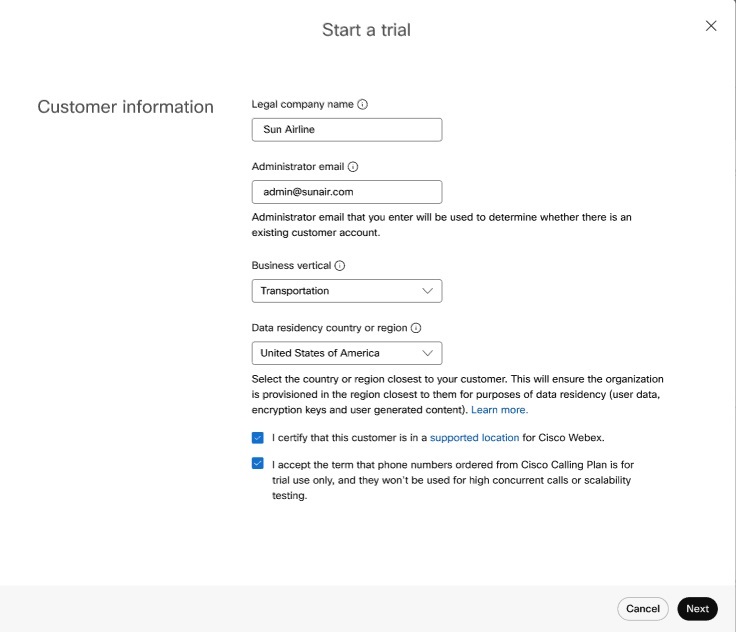
На страницата \„Започване на нов пробен период\“ попълнете името на фирмата на клиента, имейла на администратора и бизнес вертикала. Ако не можете да намерите точната бизнес вертикала на компанията, изберете следващата най-добра опция.
|
| 3 |
Изберете страна от Country for determining data residency region падащ списък. Тази информация помага да изберете подходящия регион за съхраняване на данните на вашия клиент. Ако компанията има няколко местоположения, изберете това с най-много потребители. За да увеличите максимално работата на потребителите и да сведете до минимум латентността, съхранете данни в центровете за данни, които са по-близо до повечето потребители. За да разберете към кой регион спада дадена страна, вижте Намерете региона на локалност на данните, който съответства на дадена страна.
|
| 4 |
Потвърдете, че клиентът е на поддържано място за услугите на Webex. Вижте Къде е наличен Webex? за повече информация. Когато сте готови, щракнете Next. |
| 5 |
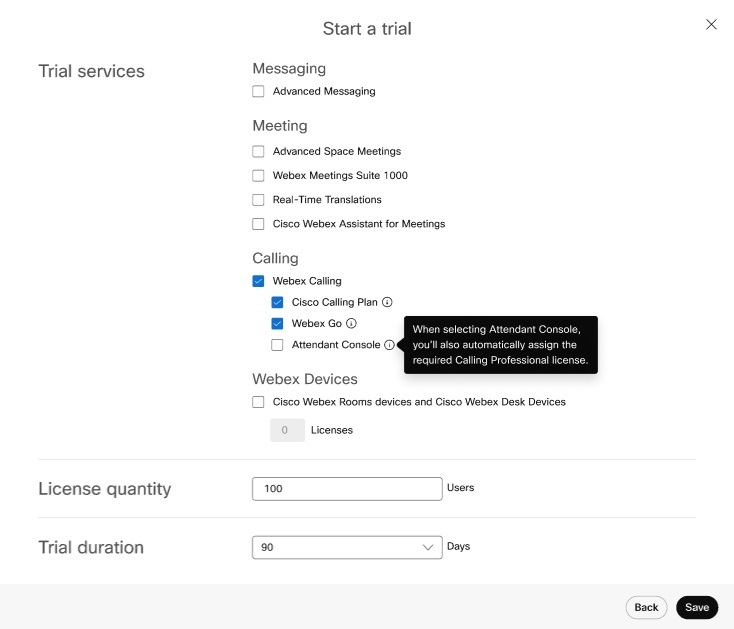
Изберете следното за новото изпробване на клиента и щракнете върху Next:
|
| 6 |
Ако сте избрали Webex Devices, изберете устройствата, които искате да изпратите на клиента, или пропуснете тази стъпка. Може да искате да пропуснете в следните случаи:
Можете да обработвате само една пратка за всеки тип устройство. Например, ако изберете да изпратите 2 телефона, не можете да се върнете по-късно и да изпратите още 3 телефона. Телефоните не включват захранвания. Свържете се с екипа за изпробване на Webex Enterprise, ако клиентът ви не може да поддържа POE. |
| 7 |
Щракнете върху \„Запиши\“ и изберете едно от следните действия:
|
Влизане в Attendant Console
Преди да започнете
-
Webex Attendant Console използва вградена рамка на приложението, за да покаже приложението в Webex. Погрижете се да рестартирате приложението, за да активирате вграденото приложение.
Вижте статията Вградени приложения в Webex за стъпките за задаване на превключването на вградено приложение към On.
-
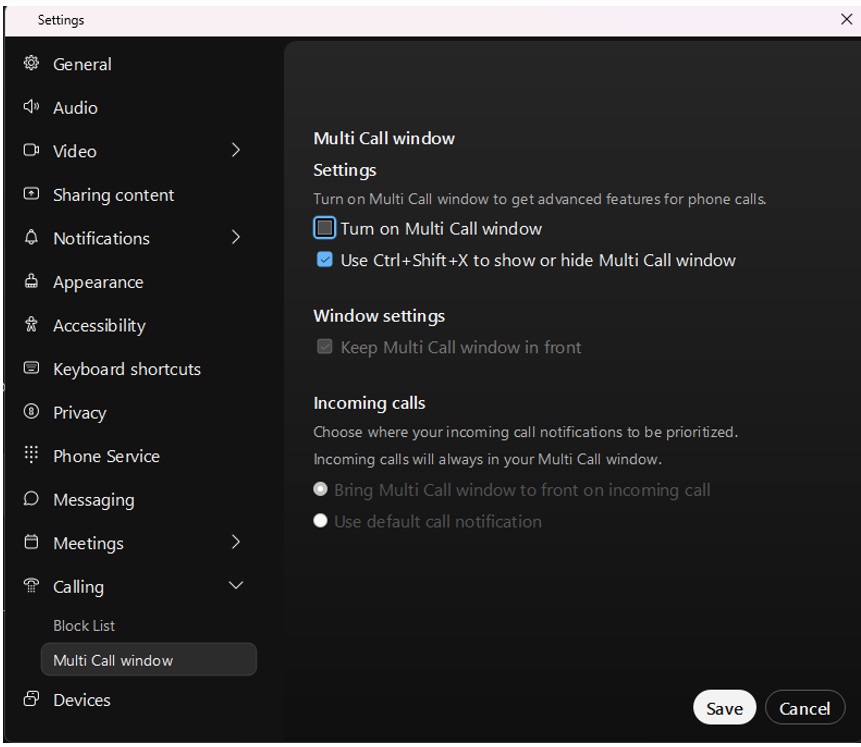
Деактивирайте изскачащите прозорци за повиквания във вашето приложение Webex за най-добра среда за работа на потребителите.
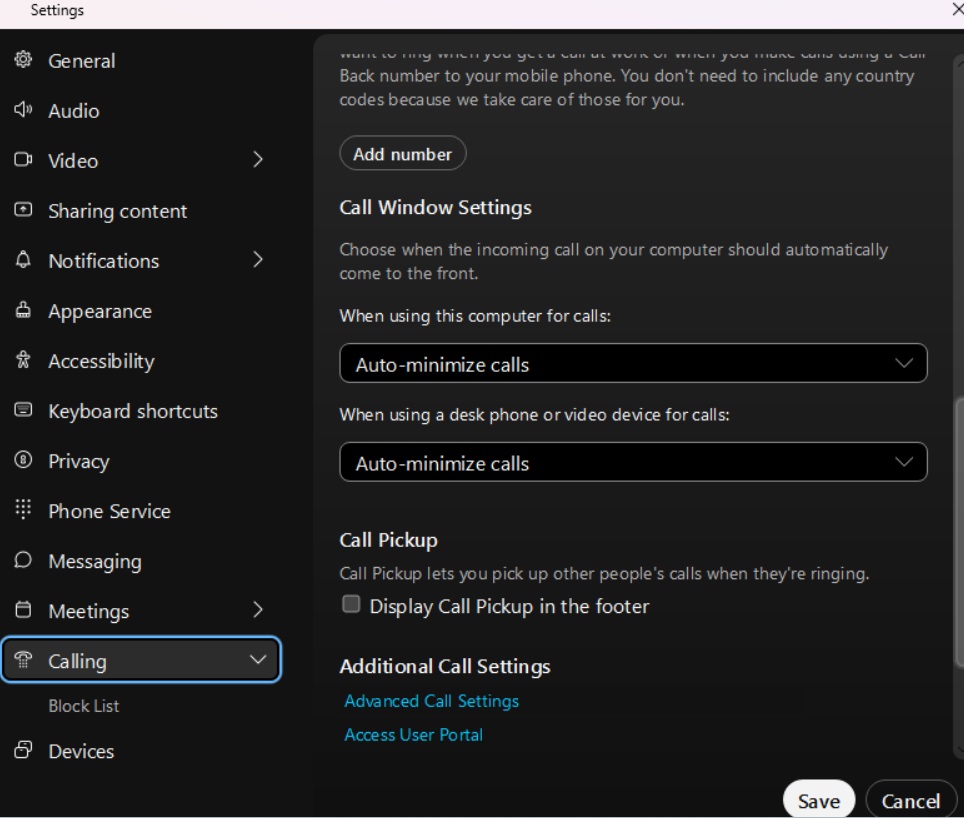
Деактивиране на прозореца „Мулти повикване“ за потребителите на Windows:
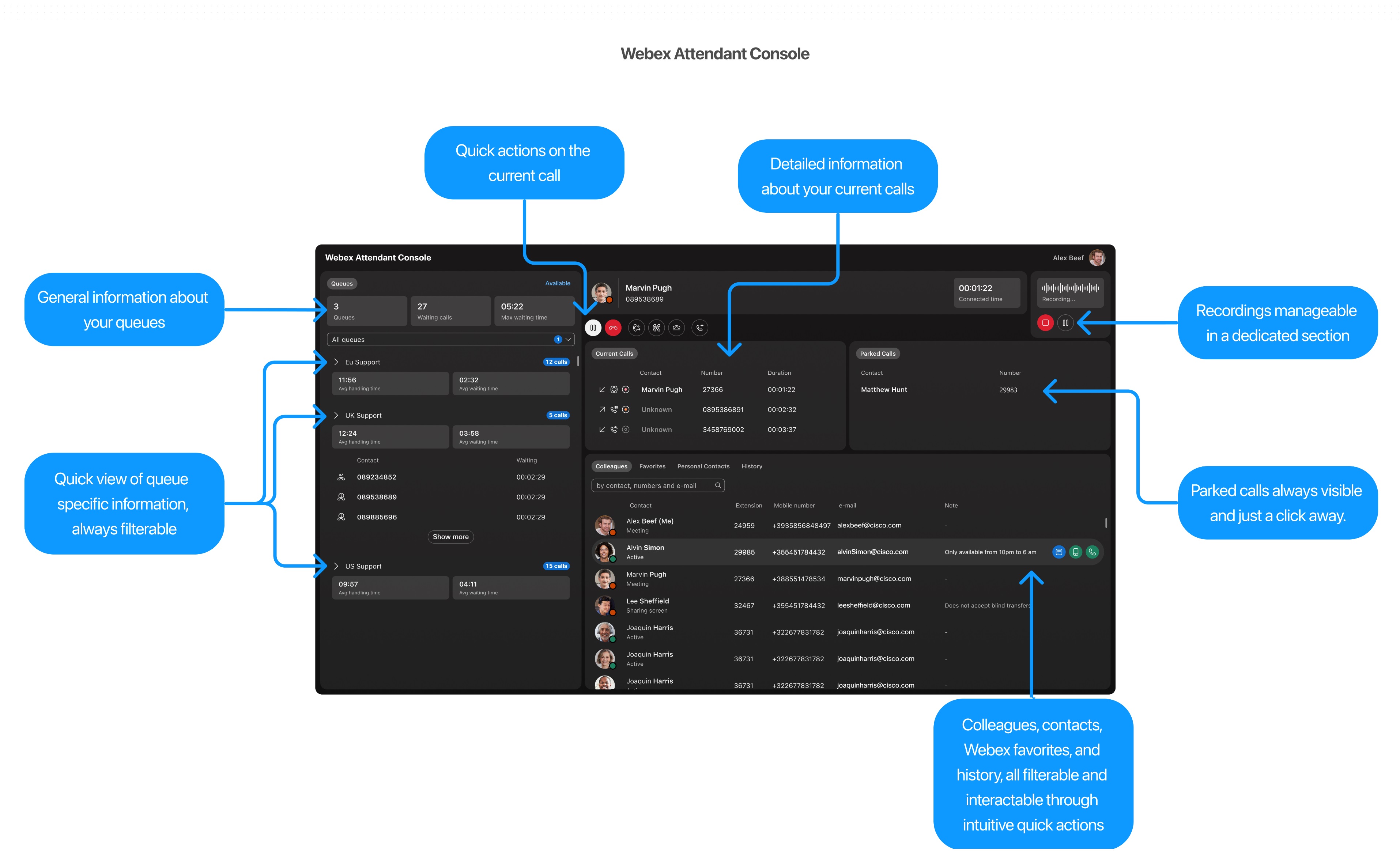
Webex Attendant Console осигурява прост и интуитивен потребителски интерфейс, без да изисква сложни процеси на обучение. Вижте изображението на основните панели и техните функции за първоначален преглед на това, което намерите в Webex Attendant Console.
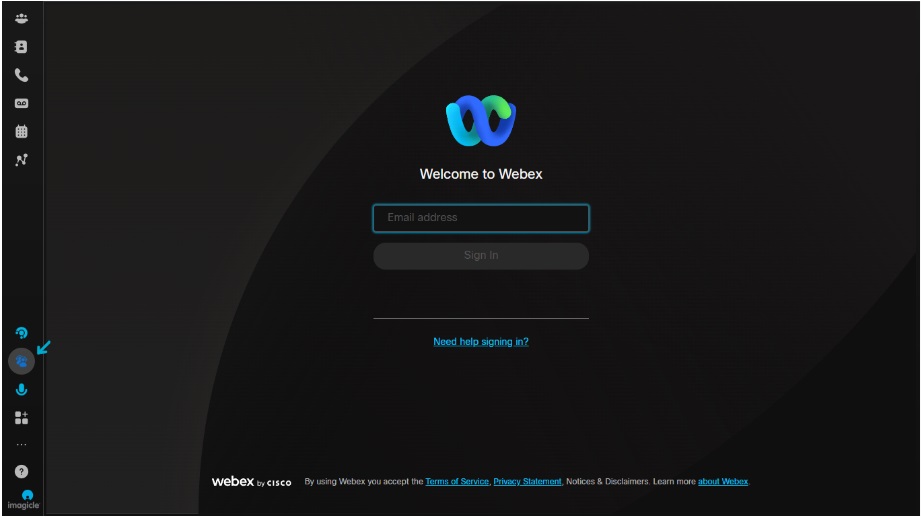
Достъп до Webex Attendant Console
Имате нужда от приложение Webex за достъп до Webex Attendant Console.
-
Отворете приложението Webex и щракнете върху WxAC Gadget.
Ако не виждате WxAC Gadget икона, излезте и рестартирайте приложението Webex.
-
Въведете идентификационните си данни.
Ако вашата организация има активирана еднократна идентификация (SSO), въведете идентификационните данни и ще бъдете насочени към страницата за влизане на доставчика.
Accept следните разрешения за Webex Attendant Console при първото влизане:
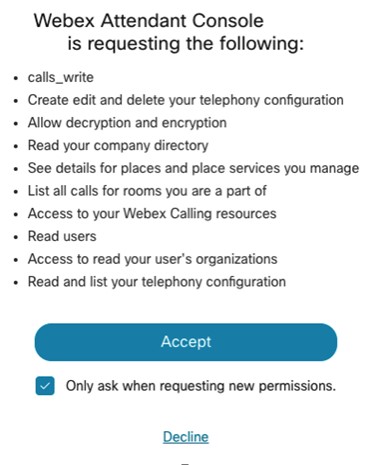
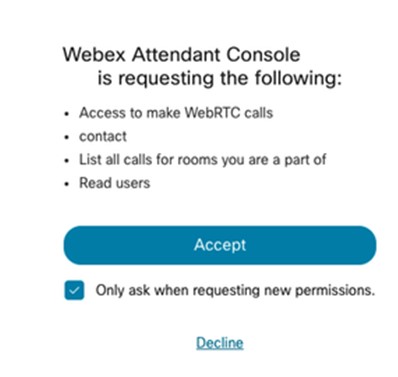
Това разрешение позволява на Webex Attendant Console да управлява устройството за повикване.
Активиране на Attendant Console
Можете ръчно да зададете потребител за достъп до Attendant Console. Вижте Ръчно добавяне на потребители в Control Hub за подробности.
Можете да редактирате лиценза на отделен потребител за достъп до Attendant Console. Изберете потребителя с професионален лиценз за повиквания и след това изберете Attendant Console. Вижте Редактиране на лицензи за услуги в Control Hub за отделни потребители за подробности.
За достъп до Attendant Console потребителят трябва да има професионален лиценз за Webex Calling.
От Control Hub отидете на Userи изберете потребителя, за да активирате Attendant Console.
Щракнете върху Calling и превъртете до User Call Experience > Attendant Console за да включите Attendant Console.
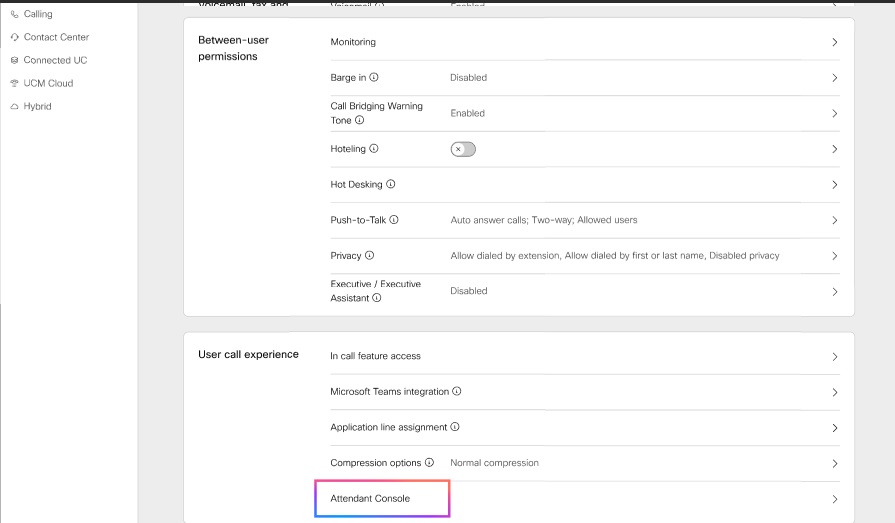
При лицензиране на потребител с Attendant Console администраторът може да използва функциите на Attendant Console.
За да създадете списък с предпочитани за даден потребител, отидете на Control Hub и се придвижете до Services > Calling > Features .
Показване на Attendant Console
Като администратор използвайте Attendant Console, за да видите списъка с конфигурирани потребители за конзолата.
- От Control Hub отидете на Services > Calling > Features > Attendant Console, изберете Attendant Console.
- Изберете местоположение и щракнете върху OK.
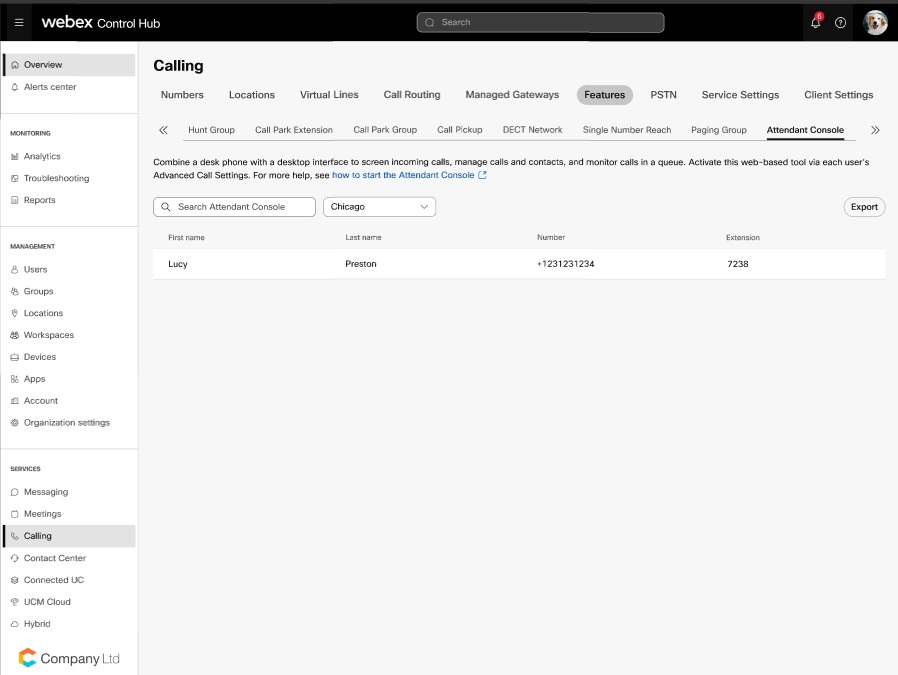
По подразбиране интеграциите на Webex Attendant Console са активирани. Ако обаче администраторът на клиента е деактивирал приложението/интеграциите, активирайте приложението/интеграциите с помощта на ИД на интеграция. От Control Hub отидете на Management>Apps и въведете ИД на интеграцията.
- Потърсете хората или работните области, които искате този потребител да наблюдава, и щракнете върху Save.
- Можете да видите собственото и фамилното име на лицето, зададено като рецепционист, и телефонния му номер. Щракнете върху Export, ако искате да експортирате този списък.
При експортирането в CSV формат празните стойности за собствено и фамилно име се експортират като празни клетки. CSV вече не използва един период или тире като контейнер за празни стойности за име.
Ако искате да знаете и разберете функциите в Webex Attendant Console, гледайте Първи стъпки с Webex Attendant Console
Опит за съществуващи потребители на клиент за рецепционисти с пробния период
Ако използвате съществуващата функция за клиент за рецепционисти и планирате да мигрирате към Webex Attendant Console, обърнете внимание на следните показалци:
-
Можете да продължите да използвате функцията за клиент за рецепционисти заедно с абонамента за пътека на Attendant Console. Ще видите опцията Attendant Console в приложението Webex. По време на пробния период разделът с функции за Attendant Console не се вижда и съществуващите настройки на клиента за рецепционисти се използват за предпочитани.
-
При закупуването на лиценза за Attendant Console вече няма да виждате клиента за рецепционисти и настройките за повиквания на потребителя в User Call Experience в Control Hub. Можете обаче да получите достъп до клиента за рецепционисти, като използвате връзката https://apps.broadcloudpbx.net/receptionist/login/cisco/?authorize=cisco до края на поддръжката на функции. Няма загуба на конфигурационни данни, като например предпочитаните.
За организации, които не използват конзолата за рецепционисти, не можете да активирате клиента за рецепционисти от Control Hub.
Управление на контактите
Бързо търсене
Функцията за бързо търсене предлага рационализиран подход за намиране на контакти в конзолата, което повишава продуктивността ви. Можете да получите достъп до модалния прозорец за бързо търсене, като използвате някое от следните отделни действия в системата:
-
Започване на ново повикване: Започване на повикване.
-
Започване на прехвърляне на консултация: Стартиране на прехвърляне на консултация.
-
Започване на сляпо прехвърляне: Започване на сляпо прехвърляне.
За общ преглед гледайте
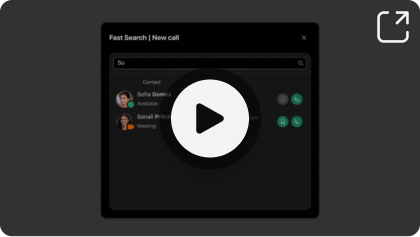
Отворете модалния прозорец за бързо търсене, за да търсите в различни директории. За да започнете търсене, изпълнете следните стъпки:
| 1 |
Въведете заявката си за търсене в определеното поле. Заявките може да включват имена, телефонни номера или имейл адреси. |
| 2 |
Натискане Enter или щракнете върху иконата на лупа, за да търсите. Ако заявката ви не успее да даде съвпадащи контакти, за същото се показва известие. Ако търсенето е успешно, под полето за търсене се показват свързаните резултати. Личните контакти, отговарящи на заявката ви, имат предимство пред контактите от други указатели. |
Всеки резултат от търсенето се показва със следните подробности:
-
Аватара на контакта заедно с текущия му статус на присъствие.
-
Свързани бележки (ако има такива)
-
Бутони за действие, които се различават в зависимост от това как е стартиран модалният прозорец за бързо търсене. Ако например сте осъществили достъп до модалния прозорец чрез Започване на ново действие за повикване, ще намерите бутони, които ви позволяват да инициирате повикване за всеки съвпадащ контакт.
За да заредите допълнителни резултати, превъртете надолу с мишката.
Ако сте в повикване и опитайте да поставите друго повикване през Fast Search Panel, текущото повикване е задържано.
Търсене в указателя на колега
Разделът „Колега“ е предназначен да опрости достъпа ви до основна информация за вашите колеги в организацията. Можете бързо и ефективно да извличате данни за контакт, актуализации на присъствието, вътрешен номер, мобилен номер и друга информация, като имейл или лични бележки за контакт.
Искате ли да видите как се прави, гледайте:
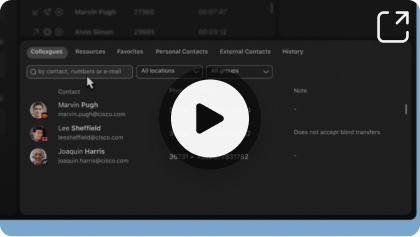
За да навигирате в директорията, въведете името, номера или имейл в лентата за търсене и щракнете върху Enter или иконата за търсене.
Използвайте раздела „Колеги“, за да търсите всички потребители в Control Hub, а не само потребителите на Webex Calling. Можете да филтрирате потребителите по определено местоположение или група.
Задържането на мишката над даден контакт разкрива конкретни действия, като например:
-
Добавяне към предпочитаните
-
Добавяне или редактиране на бележка
-
Набиране на мобилния номер
-
Повикване на вътрешния номер
Можете също да намерите описание на състоянието на присъствие за контакта. Ако е конфигурирано, това описание включва присъствие както на екипа на Webex, така и на Microsoft.
Търсене в предпочитан указател
Webex Attendant Console позволява управление на два типа контакти от предпочитани:
-
Самоуправлявани предпочитани – управлявани от всяка личност за рецепционисти
-
Управлявани от администратор предпочитани – управлявани от администратор за конкретния рецепционист
Искате ли да видите как се прави, гледайте:
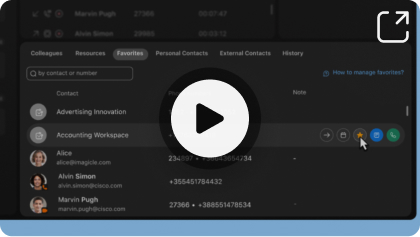
Самоуправлявани предпочитани
Тези предпочитания са гъвкави, тъй като потребителите на рецепционисти могат да добавят и премахват контакти.
За да добавите нов контакт към Favorites раздел, щракнете върху star икона срещу контакта от Colleagues или Resources .
Можете да търсите предпочитаните си контакти, да виждате информация за присъствието им и да се обадите на свързаните с тях номера.
За да премахнете контакт от предпочитаните, щракнете върху star икона срещу контакта на Favorite раздел или от Colleagues и Resources .
Предпочитани, управлявани от администратор
Само администраторите могат да добавят, изтриват и управляват тези предпочитани, а рецепционистите могат да виждат контактите, изброени в Favorites .
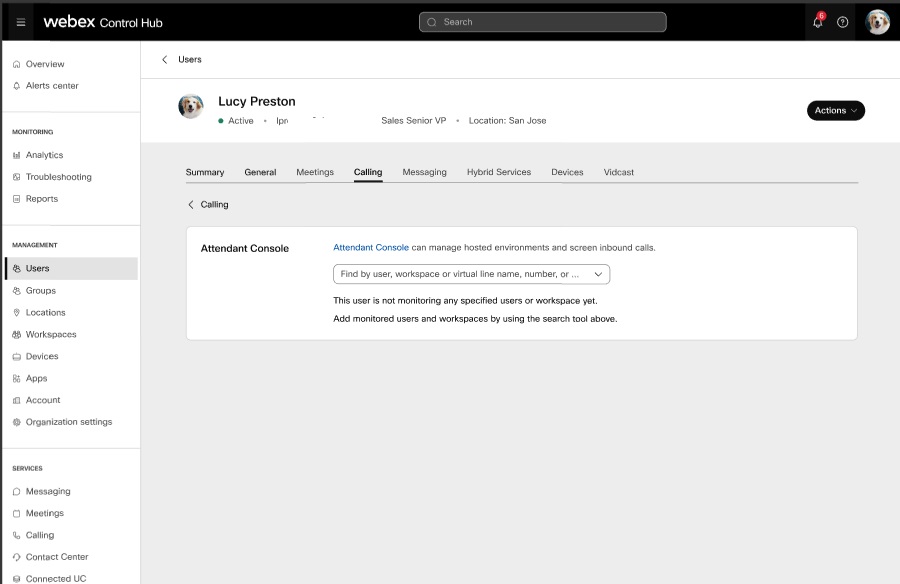
Само администратори могат да добавят и управляват контакти във вашия списък с предпочитания с помощта на Control Hub, като използват следните стъпки:
| 1 |
Влезте в Control Hub. Навигирайте до Users> Управление.
|
| 2 |
Изберете потребителя за рецепционисти, който искате да конфигурирате като предпочитани. |
| 3 |
Щракнете върху Calling и превъртете до User call experience, щракнете върху Attendant Console. |
| 4 |
Въведете името и номера на предпочитания контакт в полето за търсене.
|
| 5 |
Можете да изберете Add или Delete предпочитан. |
| 6 |
Щракнете върху Save. |
Търсене чрез контактите за ресурси
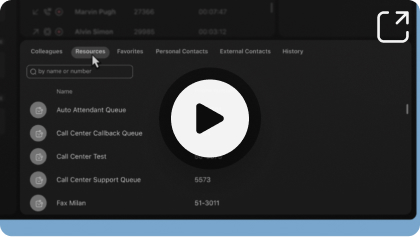
Използвай Resource раздел за търсене в следните ресурси на Webex Calling:
Искате ли да видите как се прави, гледайте:
-
Опашки за повиквания
-
Групи за търсене
-
Автоматични оператори
-
Работна област – Осигуряване на Hide from Search опцията не е активирана в съответната конфигурация в Control Hub за дадена работна област.
-
Виртуални вътрешни номера
-
Виртуални линии - Уверете се, за да активирате Directory Search опция в съответната конфигурация в Control Hub за виртуална линия.
Можете да добавяте контакти от ресурси към предпочитаните.
-
Телефонът и богатото присъствие не са налични за ресурси.
-
За някои ресурси администраторът може изрично да скрие ресурса и също така да го предотврати да се показва в резултатите от търсенето.
Търсене чрез външни контакти
Използвайте раздела „Външни контакти“, за да търсите корпоративни контакти в Control Hub като централизирана адресна книга.
Искате ли да видите как се прави, гледайте:
Източниците на контактите могат да бъдат:
-
Локално (ръчно заредено в Control Hub)
-
BroadWorks
-
Олекотен протокол за достъп до указател (LDAP)
-
Cisco Unified Communications Manager
Управление на личния указател
Можете да добавяте контакти, които не са част от вашата организация, като използвате следните стъпки:
Искате ли да видите как се прави, гледайте:
-
Използвай Personal Contacts раздел и след това щракнете върху Create.
-
Въведете името и телефонния номер на лицето, което искате да добавите, и щракнете върху Confirm.
-
Можете да редактирате, изтривате и поставяте повиквания до създадените от вас контакти. Задръжте курсора на мишката върху реда на таблицата с контакти и щракнете върху бутона, съответстващ на необходимото действие.
При добавяне на лични контакти същите контакти се показват в списъка с контакти в приложението Webex и обратно.
За общ преглед гледайте С помощта на личната директория.
Добавяне на бележка
Използвайте Attendant Console, за да добавяте бележки към колегите и предпочитани контакти. Задръжте курсора на мишката върху реда на контакта и изберете контакта, щракнете върху Add note опция.
Бележките са частни и имат ограничение от 255 знака.
Персонализируеми раздели
Управлявайте контактите си с помощта на персонализируеми раздели
Функцията Раздели с възможност за персонализиране въвежда гъвкав и ръководен от потребителите начин за организиране на контактите в рамките на Webex Attendant Console. Тя ви дава възможност да дефинирате, преименувате, пренареждате и задавате контакти към раздели въз основа на личните работни потоци или нуждите на организацията.
Изскачащият прозорец за управление на раздели е достъпен от десния ъгъл на интерфейса на панела за контакти. Щракнете върху новата икона, за да отворите меню, където можете да:
-
Показване или скриване на съществуващи раздели с помощта на квадратчета за отметка.
-
Добавете нови персонализирани раздели по име.
-
Пренареждане на разделите чрез плъзгане и пускане в изскачащия прозорец.
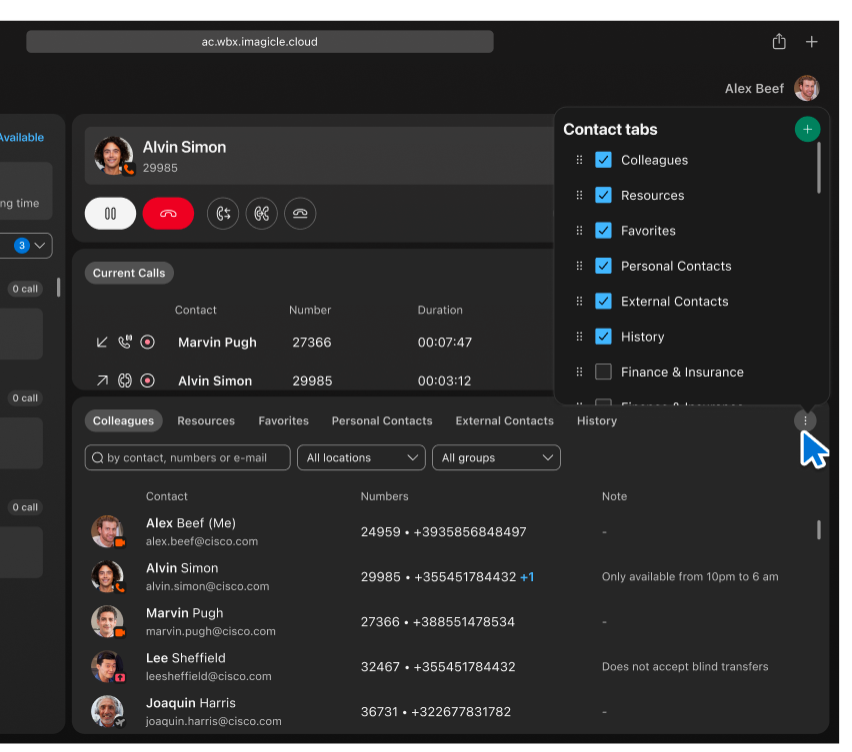
Този интерфейс ви дава пълен контрол върху оформлението на контактите, като поддържа случаи на използване от разделянето на отдела до приоритизирането на контактите.
Създаване и организиране на персонализирани раздели
Можете да създавате нови раздели, като Finance & Insurance, Service & Maintenanceи Parts & Inventory които се появяват заедно с тези по подразбиране (като: Colleagues и Favorites), което прави навигацията по-ясна и по-интуитивна.
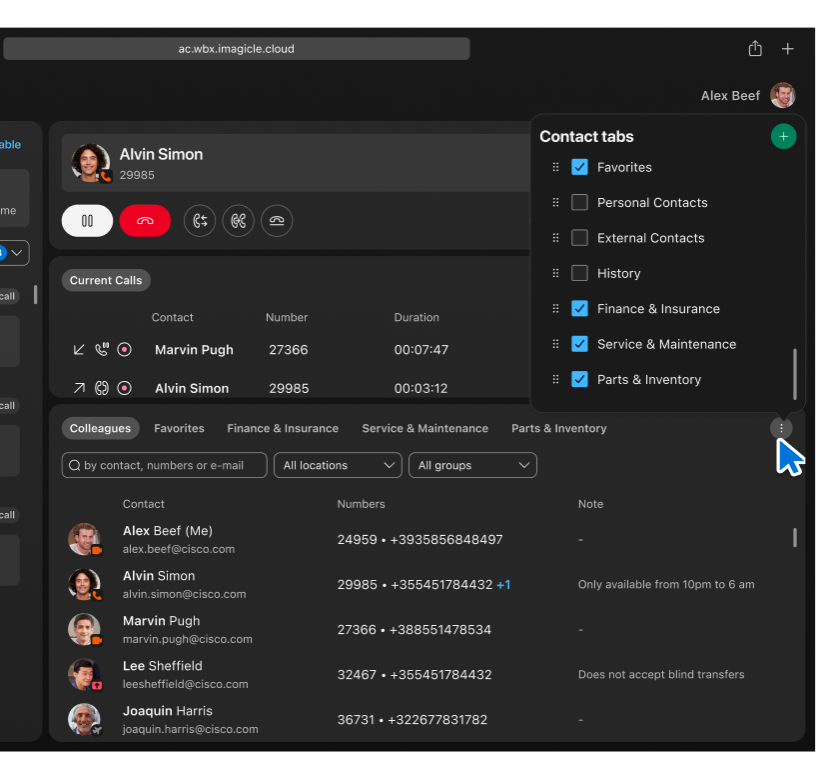
Можете да превключвате видимостта на тези раздели по всяко време, като използвате същото меню.
Задаване на контакти за раздели
Можете да зададете контакт за един или повече раздели. Когато щракнете върху иконата на звезда или контекстното меню за контакт, се появява изскачащ прозорец, който позволява задаване на няколко раздела чрез квадратчета за отметка.
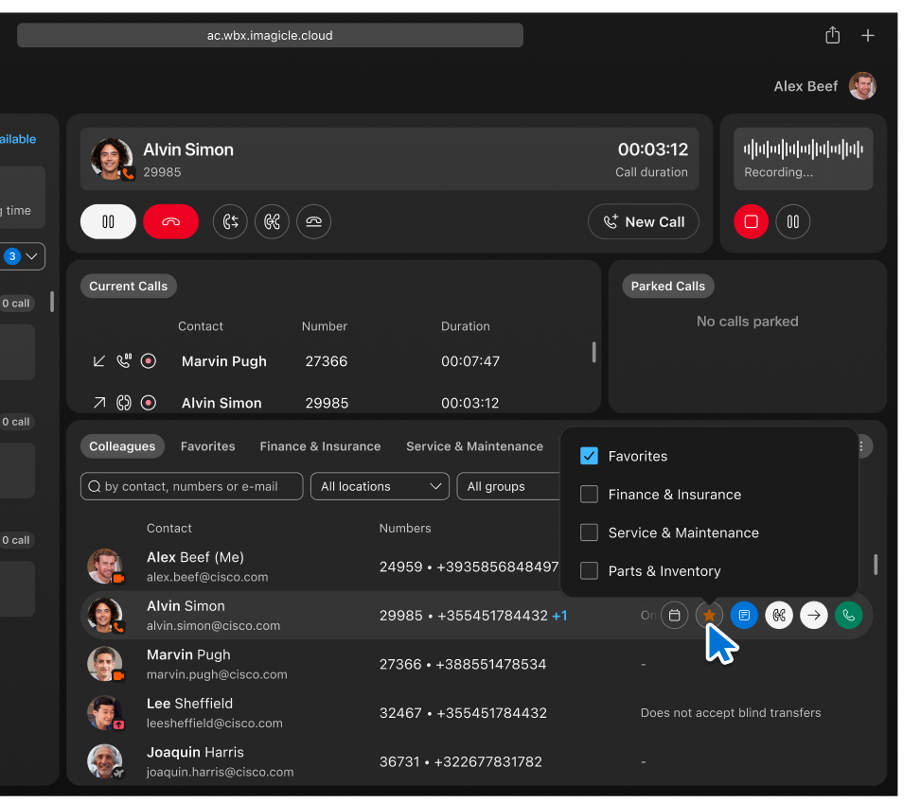
Предимства:
-
Пълно персонализиране – дефинирайте толкова раздели, колкото е необходимо за всеки работен поток.
-
Управление в движение – добавяне или задаване на контакти по време на операции на живо.
-
Визуална яснота – можете ясно да виждате всички раздели и лесно да превключвате между тях.
-
Мащабируемост – идеално за потребители, управляващи множество отдели, клиенти или региони.
Управление на повикванията
Повикване от клавиатурата
Можете да се обадите чрез раздела „Колеги“, „Предпочитани“, „Лични контакти“ или раздела „Хронология“. Превъртете до контакта и акцентите от контакта, които ви позволяват да извършите повикване.
За да осъществите повикване от клавиатурата.
| 1 |
Въведете валиден номер и натиснете Enter на клавиатурата си или щракнете върху Call бутон. |
| 2 |
Като алтернатива, щракнете върху Telephone handset икона за извършване на бързо търсене и повикване на запомнен контакт. За да извършите повикване директно, без да получавате и отговаряте на входящо повикване, задайте Preferred device в предпочитанията за устройство. |
Повикване от бързото търсене
The Start new call функционалността осигурява бързи и ефективни средства за стартиране на повиквания чрез модалния прозорец за бързо търсене. Тази функция опростява процеса на свързване с вашите контакти. За да започнете, изпълнете следните стъпки:
| 1 |
Щракнете върху Start new call бутон. The Fast Search панелът показва рационализиране на процеса на иницииране на повиквания. |
| 2 |
В рамките на Fast Search панел, въведете критериите си за търсене, за да намерите желания контакт. Можете да търсите по име, телефонен номер или вътрешен номер. |
| 3 |
Определете контакта, на когото искате да се обадите, изберете един от наличните номера за контакт, като мобилен, телефон или вътрешен номер. |
| 4 |
Щракнете върху Call бутон, свързан с избрания номер на контакт за започване на повикването. |
Управление на повикванията
Получаване на повикване
За да отговорите на повикване, щракнете върху Answer call бутон на клавиатурата или използвайте Current Calls Панел. Също така се уверете, че сте избрали предпочитано устройство в предпочитанията за устройството.
Задържане/възобновяване
Използвай Hold /Resume функция за управление на активните повиквания, което ви позволява да поставите на пауза и възобновявате разговора.
-
Поставяне на повикване в режим на задържане – за да поставите активно повикване в режим на задържане, щракнете върху Hold бутон. Това действие поставя на пауза повикването и иконата за статус до записа на повикването в Current Calls актуализации на панела.
-
Възобновяване на задържано повикване – за да възобновите повикването, което в момента е задържано, щракнете върху Resume бутон. Това действие възобновява задържаното повикване, което ви позволява да продължите разговора си.
Можете да възобновите повикване от Current calls панел. Щракнете двукратно върху повикването или щракнете върху Resume бутон, който се появява при задържането на курсора на курсора на курсора на курсора на курсора.
Прехвърляне на повикване
Използвайте един от тези методи в Webex Attendant Console за прехвърляне на свързано повикване:
-
Сляп трансфер
-
Прехвърляне с присъствие
-
Бързо прехвърляне
Трансфер на слепи
Сляп трансфер, наричан още ненаблюдаван или студен трансфер, пренасочва свързано повикване към нова дестинация без предварителна консултация с получателя. Използвайте този метод, за да прехвърлите повикване към друг агент, друг отдел или външен контакт.
За да започнете сляпо прехвърляне, изпълнете следните стъпки:
-
Щракнете върху Start Blind Transfer бутон, намиращ се под клавиатурата.
-
The Fast Search панелът се показва. Използвайте го за намиране на контакта.
-
Изберете дали искате да прехвърлите повикването към вътрешния номер на контакта, или към мобилния номер, и завършете сляпо прехвърляне.
За общ преглед гледайте Сляпо прехвърляне.
Присъствал трансфер
Прехвърлянето на присъстващи, известно още като топло или консултативно прехвърляне, ви позволява да се консултирате с получателя, преди да завършите прехвърлянето на повиквания.
За да започнете прехвърляне на присъстващ, изпълнете следните стъпки:
-
Щракнете върху Start consultation transfer бутон.
-
Потърсете контакта, с който искате да се консултирате, и щракнете върху съответния бутон, за да започнете консултацията.
-
След консултациите щракнете върху Complete Transfer за да приключите прехвърлянето.
За общ преглед гледайте Прехвърляне на присъствието.
Бързо прехвърляне
Webex Attendant Console позволява бързо прехвърляне на повикване към относително местоназначение. Изберете относителното местоназначение в произволен панел за контакти, колеги, предпочитани, личен контакт или хронология на повикванията.
Тази функция осигурява удобен начин за прехвърляне на повиквания към често използваните местоназначения.
За да започнете бързо прехвърляне по време на активно повикване, използвайте Blind Transferили Start consultation transfer и прехвърлете повикването към вътрешен номер или мобилен номер. Изберете бутона за действие на относителния контакт.
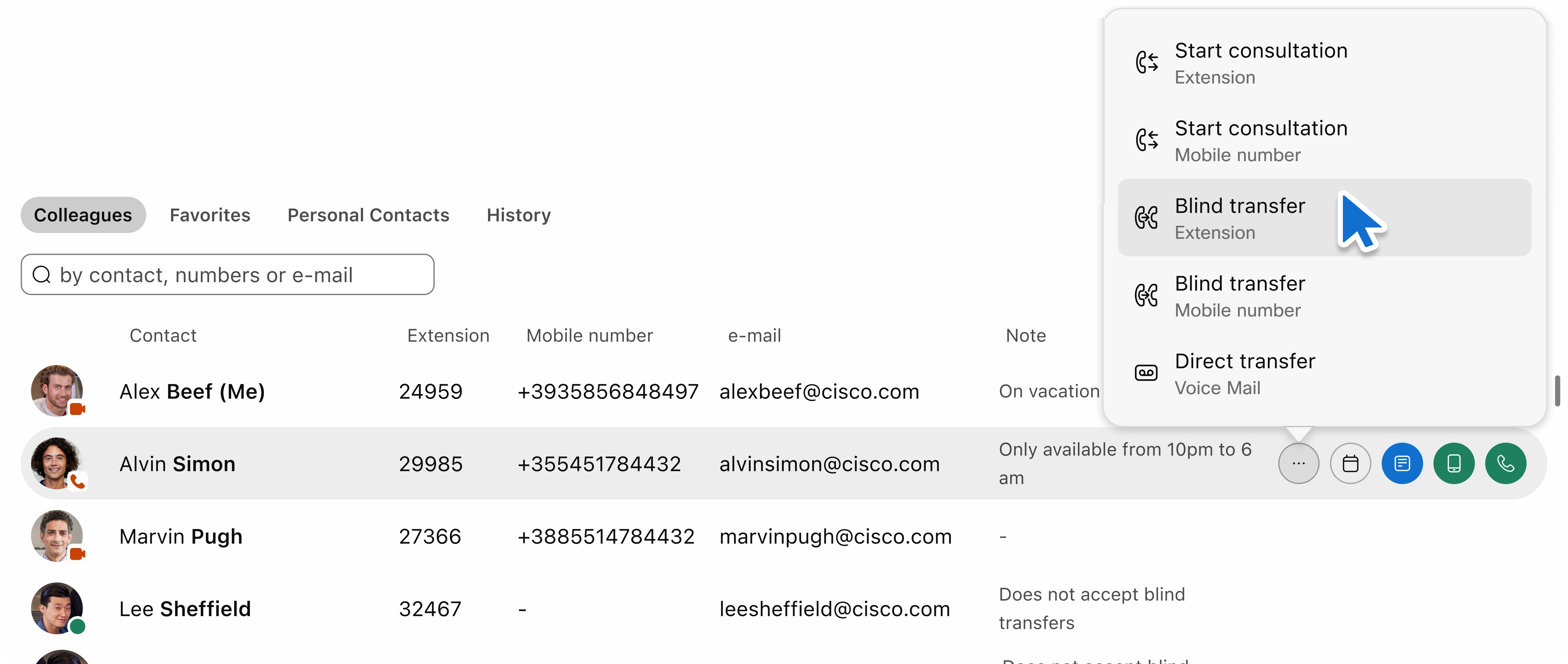
Прехвърляне на повикването към гласова поща
Понякога е необходимо да се насочи повикване към гласовата поща на получателя, особено когато то не е налично или след работно време.
-
За да започнете прехвърляне към гласова поща, отидете на Fast Search панел.
-
Щракнете върху Transfer to Voice Mail бутон, за да пренасочите повикването към гласовата поща на избрания контакт.
Прехвърляне с One-Click
Функцията Прехвърляне на едно щракване опростява прехвърлянето на активни повиквания с минимално взаимодействие на потребителите. Бутоните за контекст, поставени до всеки контакт, ви позволяват да инициирате прехвърляне с едно действие.
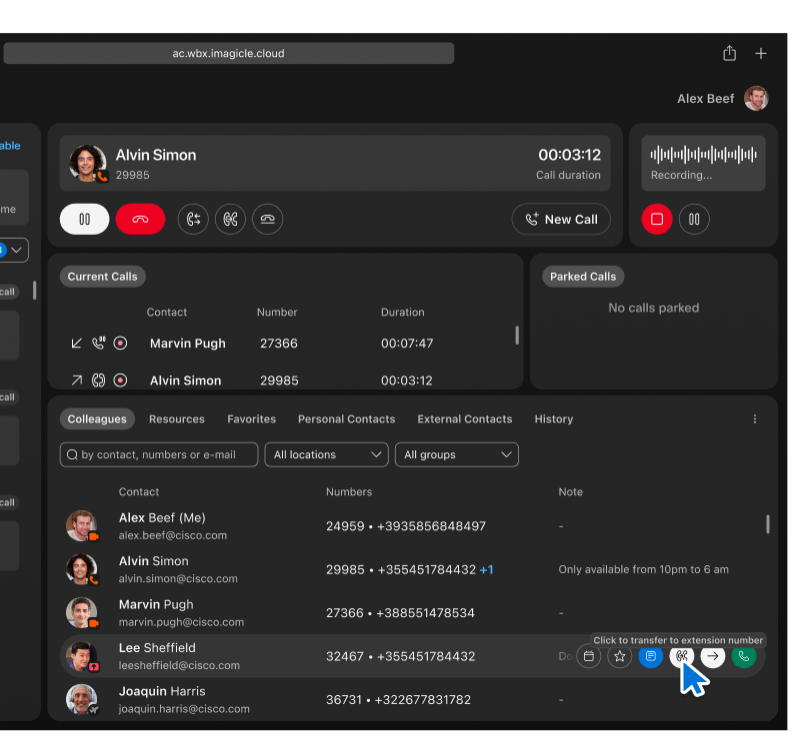
Когато се провежда активно повикване в Webex Attendant Console, иконите за действие се показват до всеки контакт. На предишната екранна снимка можете да видите как функцията се появява по време на текущо повикване, като за всеки контакт се показват контекстуални действия. Когато задържите курсора на мишката върху иконата за прехвърляне за Лий Шефилд, тя задейства съвет и позволява незабавно прехвърляне на текущото повикване към основния вътрешен номер на Лий.
Маркираният бутон прехвърля повикването към вътрешния номер на контакта само с едно щракване. Не е необходимо да отваряте диалогови прозорци или да въвеждате нищо ръчно. Иконите са съобразени с контекста и показват съвети с курсора на мишката за яснота, като Click to transfer to extension number.
Предимства:
-
Speed – предприемете незабавни действия без допълнителни стъпки на ПИ.
-
Яснота – визуалното разположение до имената на контактите гарантира лесно откриване и използване.
-
Използваемост – Предназначено за среди с висок трафик, като предни бюра или центрове за диспечерски повиквания.
Тази функция работи във всички видими изгледи на контактите, включително „Предпочитани“, „Раздели“ и „Резултати от търсенето“, осигурявайки съгласувана производителност през целия интерфейс.
Преглед на текущите повиквания
Имате достъп до Current Calls панела под секцията на клавиатурата, до секцията „Паркирано повикване“. Показва състоянието на текущите повиквания. Ако няма текущи повиквания, тогава No calls in progress показва съобщението.
Всеки запис на повикване предоставя следната информация:
-
Direction: Показва входящите или изходящите повиквания със съответните икони и алтернативен текст.
-
State: Показва повикванията „Звънене“, „Пауза“ или „Свързани“ със съответните икони и променлив текст.
-
Contact Name/Surname: Показва действителното име за колегите и личните контакти. За неразпознати външни номера се показва като Unknown User.
-
Phone Number
-
Duration: Показва продължителността на повикването от първоначалното събитие за набирането на повиквания до събитието за приемане на повиквания за свързани повиквания.
Ако името или линията на контакта са дълги, то се отрязва с елипса. Задържането на мишката над него разкрива пълното име.
В панела „Текущи повиквания“ можете да управлявате текущите си повиквания по следните начини:
-
Отговаряне на повикване: Можете да отговорите на входящо повикване, като щракнете върху иконата за отговор.
-
Отхвърляне на повикване: Ако желаете да отклоните входящо повикване, щракнете върху иконата за падащо повикване.
-
Задържане на повикване: За да поставите временно свързано повикване в задържане, щракнете върху иконата за задържане.
-
Възобновяване на повикване: Ако сте поставили повикване на пауза, можете да го възобновите или като щракнете двукратно върху него, или като щракнете върху иконата за възобновяване.
-
Затваряне на повикване: За да приключите повикване, щракнете върху иконата за затваряне.
-
Обработка на грешки: Ако има оперативни грешки, се появява общ модален прозорец за грешка, който предоставя допълнителни насоки.
Също така ето някои функции на панела „Текущи повиквания“:
-
Повикванията в панела се сортират автоматично въз основа на началния им час. Това гарантира, че най-новите повиквания са позиционирани най-отгоре.
-
Ако има повече от три повиквания в панела, се появява лента за превъртане, която ви позволява да навигирате в списъка.
-
Достъп до хронологията на обажданията
Панелът „Хронология на повикванията“ съдържа списък на входящите, изходящите и пропуснатите повиквания. Показва максимум 60 записа, с максимум 20 записа за всеки тип повикване.
Списъкът има четири колони: Посока, име на контакт, номер, дата и час. Първоначално е сортиран по дата във възходящ ред, но можете да сортирате списъка въз основа на всяка колона.
За да стартирате повикване, задръжте курсора на мишката върху всеки ред за достъп до Make a call икона. Когато повикване приключи или настъпи ново събитие за повикване, хронологията на повикванията се актуализира автоматично.
Задаване на предпочитано устройство за повиквания
Изберете предпочитаното от вас устройство, с което да работите с повикванията в Webex Attendant Console, независимо дали телефонът на офиса ви, или приложението Webex.
Изпълнете тези стъпки за достъп до Preferred Device настройки:
| 1 |
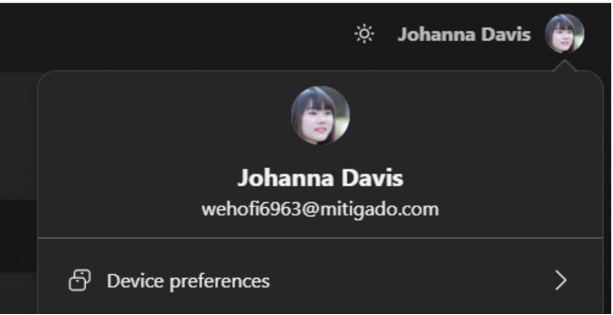
Влезте в профила си: Влезте в Attendant Console, намерете иконата на профила си или аватара си в заглавния раздел на приложението.
Ако все още не сте настроили предпочитаното си устройство и имате повече от едно устройство, ще забележите предупредителна значка на иконата на аватара си. |
| 2 |
Изберете предпочитано устройство: От изскачащия прозорец за аватар, който се появява, изберете Preferred Device опция. Това действие отваря акордеона, където виждате списъка с налични устройства.
|
Стартиране на конферентен разговор
Използвайте функцията „Конферентен разговор“, за да обедините повикванията, като позволите на двама или повече участници да участват в унифициран разговор.
Изпълнете тези стъпки, за да стартирате конферентен разговор:
| 1 |
Започнете първото повикване – наберете един от участниците. |
| 2 |
Иницииране на второто повикване– Обадете се на втория участник, а първият участник автоматично се поставя в задържане. 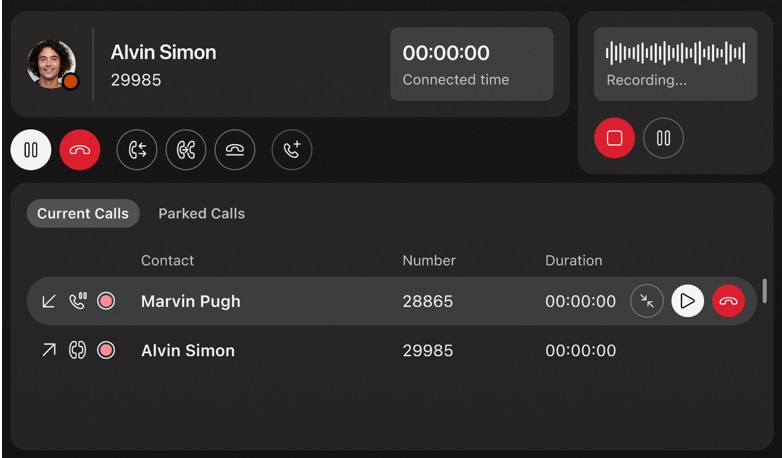
|
| 3 |
Обединяване на повиквания в конференция |
| 4 |
Управление на конференцията и участниците
|
Паркирайте обаждане
Функцията за паркиране на повиквания предлага алтернатива на поставянето на повиквания в задържане с предимство за подобряване на възможностите за управление на повикванията:
-
Паркиране на няколко повиквания: За разлика от традиционното задържане на повиквания, можете да паркирате няколко повиквания едновременно, което улеснява управлението на няколко разговора.
-
Споделена видимост: При паркиране на повикване, то става видимо и достъпно за всеки, принадлежащ към същата група за паркиране. Това позволява безпроблемно сътрудничество и гарантира, че няма да остане ненаблюдавано повикване.
Конфигуриране на паркиране на повиквания
Активирайте функцията за паркиране на повиквания за потребителя директно (за човек) или като група, за да зададете потребителя в Attendant Console. Използвайте Group Park, за да споделяте видимостта между рецепциониста и потребителите и да управлявате паркирането на повиквания.
Конфигурирайте групово прехвърляне за местоположението на потребителите на рецепционисти с членове като местоназначение за прехвърляне. Задайте Use members as park destination флаг. Добавете като членове всички рецепционисти от местоположението. Можете да добавите още потребители към груповия парк, за да позволите по-голям брой едновременно прехвърлени повиквания.
Уверете се, че всеки потребител в груповия парк има вътрешен номер.
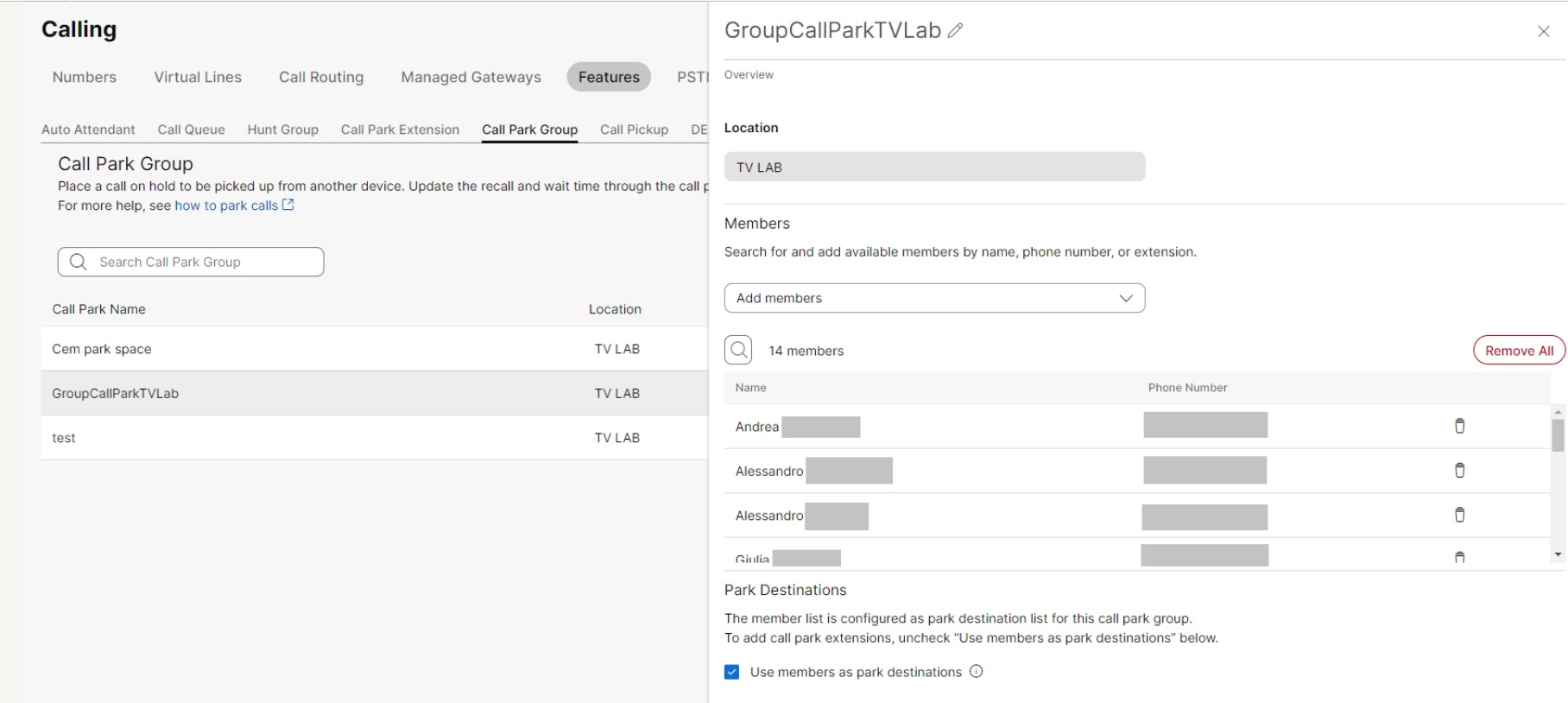
За да паркирате активно повикване на преден план в момента, щракнете върху Park the Call бутон. Това действие незабавно паркира повикването в рамките на вашата определена група за паркиране.
След като паркирате, повикването става видимо в Parked Calls панел, и е достъпен за всички членове на групата за паркиране. След това всеки упълномощен потребител може да приеме паркираното повикване, като гарантира ефективна обработка на повикванията и сътрудничество в рамките на екипа ви.
Достъп до панела на опашката
Ако акаунтът ви е упълномощен да преглежда опашки, ще забележите панел, разположен от лявата страна на интерфейса на приложението. В рамките на този панел можете да видите опашките, за които сте се абонирали, както и да видите статистиката.
В горната част на панела ще намерите три информационни полета, които ви предоставят общ преглед на статистическите данни, свързани с опашката. Тези статистически данни включват:
-
Опашки с абонаменти: Това поле показва общия брой опашки, за които сте се абонирали.
-
Текущи чакащи повиквания: Това поле показва броя повиквания в реално време, чакащи в опашките в момента.
Потребителят трябва да активира Call Waiting така че повикванията да се показват в Attendant Console Current Calls раздел.
-
Максимално време за изчакване: Тази метрика представлява най-дългото време на изчакване, което едно повикване е имало в опашката.
Филтриране на опашки
За да опростите изгледа си и да се съсредоточите върху опашките, които представляват интерес за вас, използвайте All Queues падащо меню. Тази опция ви позволява да филтрирате и показвате само опашките, които отговарят на текущите ви нужди, като скриете тези, които са по-малко подходящи.
В момента не е възможно да промените състоянието на агента си или да се отпишете от абонамент за опашка директно в Attendant Console. За да спрете да получавате повиквания от определени опашки, трябва да се отпишете от приложението Webex.
Специфична статистика за опашката
Всяка опашка е оборудвана със специална статистика, която включва:
-
Средно време за обработка: Тази метрика определя количествено типичното времетраене, от което агентът се нуждае, за да управлява повикване от момента, в който влезе в опашката.
-
Средна опция за изчакване: Средното време за изчакване представлява типичното време, което повикващият прекарва в опашка, преди да приеме повикването му от свободен агент.
Преглед на съдържанието на опашката
За да видите текущите повиквания в конкретна опашка, можете да разширите панела, като щракнете върху него. За да го върнете в първоначалното му състояние, просто щракнете върху него отново.
Ако искате да видите как се прави, гледайте Достъп до панела на опашката и вижте „Статистика“.
Използване на компактния изглед
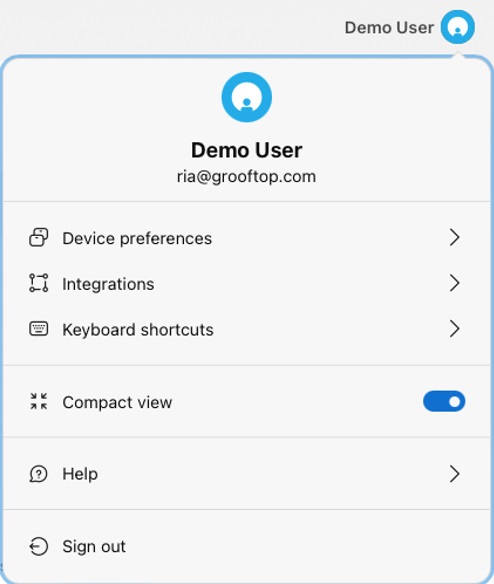
Компактният изглед намалява празните места, височината на реда на таблицата, размера на иконата и размера на шрифта. Така се показва повече информация в прозореца на приложението.
Натиснете бутона Personal avatar икона в горния десен ъгъл на приложението, за да активирате или деактивирате Compact view опция.
Записи на повиквания
Опцията „Запис на повиквания“ позволява на потребителите да записват аудио записи на своите повиквания. Тази функция е полезна за документиране на разговори, архивиране на важна информация и осигуряване на надежден запис на комуникацията за бъдещи справки. Тя осигурява ценен инструмент за поддържане на точни записи и е от полза в професионален или правен контекст, в който документацията е от съществено значение.
Също така някои бутони в секцията „Запис на повиквания“ са деактивирани въз основа на настройките за конфигуриране на потребителя в Control Hub. Това гарантира, че функционалността съответства на конкретните разрешения и настройки на потребителя. Администраторът конфигурира разрешенията за запис на повиквания за даден потребител.
Потребител без разрешена услуга за записване
За потребители без разрешена услуга за записване панелът за записване не се показва.
Потребител с разрешена услуга за записване
Когато няма текущи повиквания, всички бутони на панела за запис са деактивирани и анимацията за запис в ход не се вижда.
За потребители с разрешена услуга за записване се прилагат тези сценарии въз основа на конфигурацията на записа на потребителя:
-
Recording Mode: Always On—Потребители с Recording Mode: Always On опит с конфигурирането на автоматично започване на запис по време на входящи и изходящи повиквания. The Stop бутонът е видим все още деактивиран.
-
Recording Mode: Always On with Pause/Resume—За потребители с Recording Mode: Always On with Pause/Resume конфигурация, входящите и изходящите повиквания задействат автоматично започване на запис. The Stop бутонът е видим, но остава деактивиран.
В случай че потребителят избере да постави записа на пауза, докато записът е в ход, той временно спира и Resume бутонът става видим.
Ако умишлено спрете запис на пауза, възобновяването му води до препоръчване на записа
-
Режим на запис: При поискване – за потребители в режим на записване: При конфигуриране при поискване входящите и изходящите повиквания не задействат автоматично стартиране на записването. Натиснете бутона Record бутон, за да започнете процеса на записване и Stop/Pause бутоните са както видими, така и функционални.
-
Когато потребител възобнови спряно повикване, панелът за запис показва състоянието на запис на възобновеното повикване.
-
Когато записвате повикване, в панела „Активни повиквания“ се показва икона за запис.
-
При възникване на грешка се показва диалогов прозорец със съобщение за грешка.
Използване на клавишните комбинации
WebexAttendant Console ви дава възможност да изпълнявате действия с помощта на клавишни комбинации. Тази функция осигурява удобството за изпълнение на задачи с прост клавиш.
Отговаряне на повикване
За да отговорите на входящо повикване, натиснете Alt + A.
Достъп до наличните клавишни комбинации
За достъп до списъка с налични клавишни комбинации, изпълнете следните стъпки:
-
Щракнете върху вашия Profile Avatar в горния десен ъгъл на интерфейса на приложението. Това действие отваря потребителското меню.
-
В потребителското меню намерете и щракнете върху Keyboard Shortcuts за да видите списъка с налични преки пътища.
Овладяването на тези клавишни комбинации помага за навигиране и извършване на действия с забележителна ефективност, което подобрява цялостната ви среда за работа на потребителите.
Интегриране с приложения на Microsoft
Attendant Console позволява интегриране с платформите на Microsoft, като гарантира, че имате цялата основна информация за обработка на повиквания. Можете да активирате тези две интеграции:
-
Интегриране на MS Teams Presence
-
Интегриране с Office 365
Изпълнете тези стъпки, за да получите достъп до настройките за интеграция:
| 1 |
Влезте в профила си: Влезте в Attendant Console, намерете своята икона на профил или аватар в заглавния раздел на приложението. Ако по-рано сте влезли в интеграцията на Microsoft и срокът ви за влизане е изтекъл, тогава ще видите предупредителна значка на иконата на аватара си. |
| 2 |
Щракнете върху аватара си, за да видите изскачащо меню, и изберете Integrations опция. Това действие разширява менюто акордеон, където можете да направите едно от следните неща:
За общ преглед гледайте Интеграция с Microsoft Teams Presence и Office 365 Calendar. |
Активиране на приложенията на MS Teams Presence и Office 365
Използвайте тези стъпки, за да управлявате интегрирането на Microsoft в Attendant Console.
Активиране на функцията за присъствие
Можете да разрешите функцията за присъствие от главното меню под Integrations настройка.
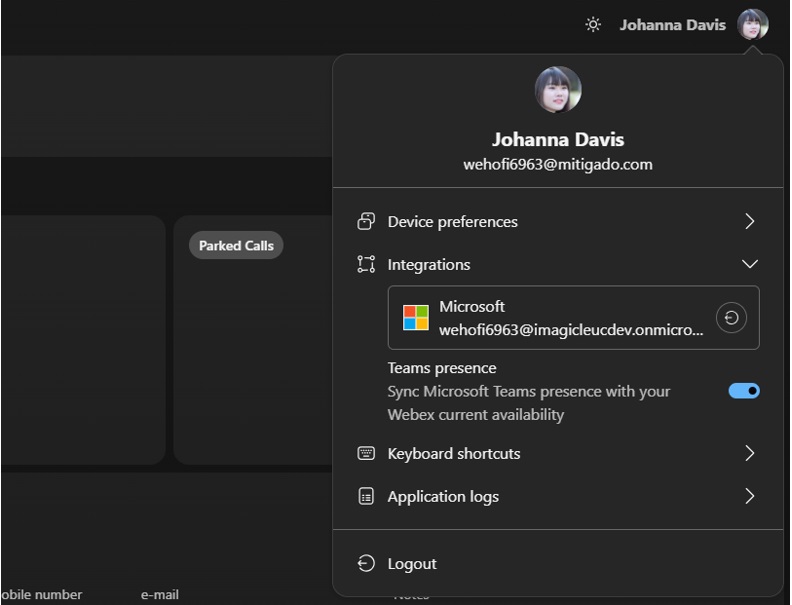
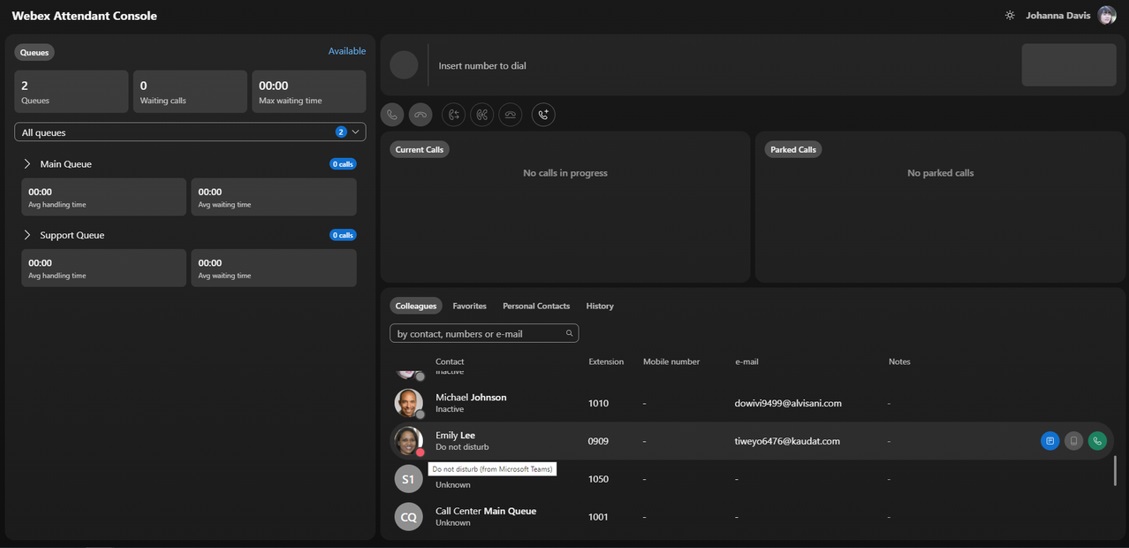
При активиране на функцията Microsoft Presence Attendant Console изчислява статуса на наличност въз основа на информацията, извлечена от Webex и Microsoft Teams. Attendant Console показва състоянието в значката за аватар за присъствие. Когато Microsoft Teams извлече състоянието на присъствие, пояснението за значката показва тази информация.
Разрешаване на функцията за календар
Преди да започнете
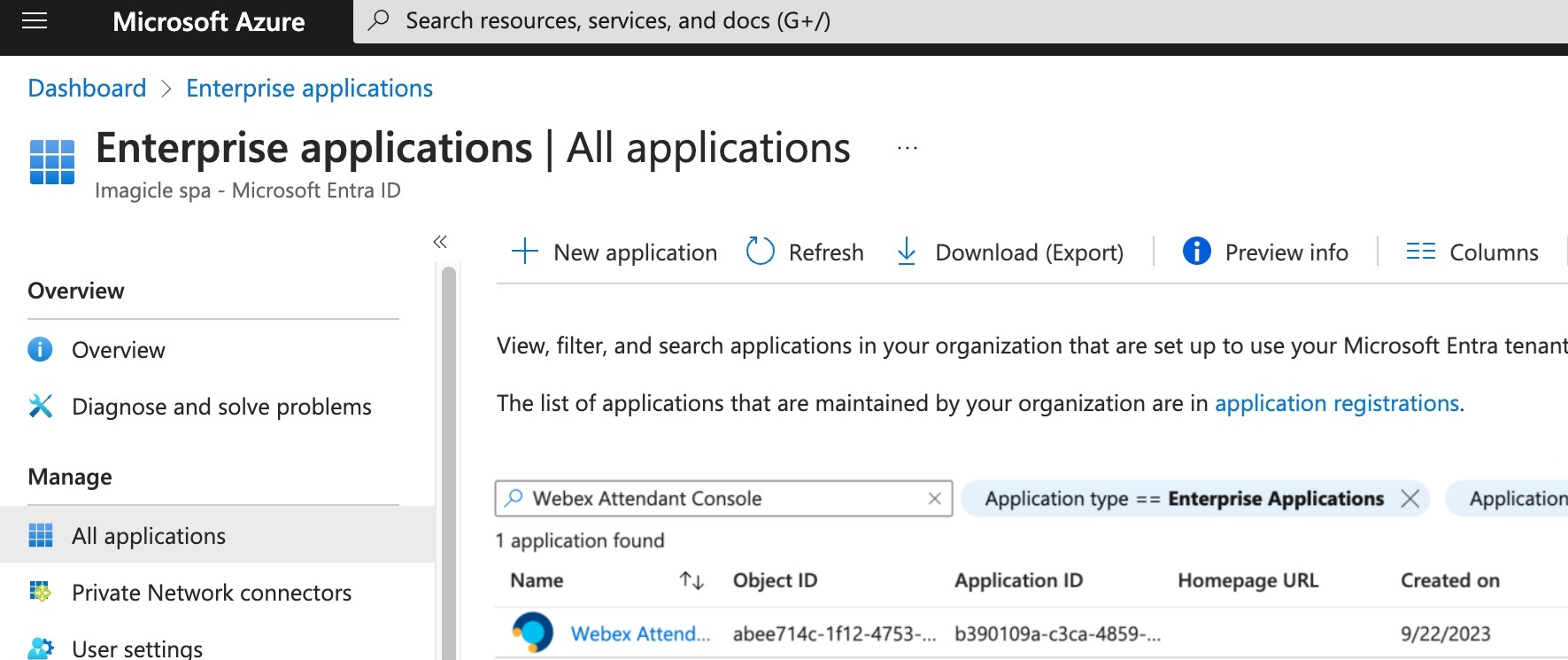
Като администратор на Azure за организацията се уверете, че давате съгласие за достъп до Imagicle Webex Attendant Console Connector корпоративно приложение. Можете да дадете съгласието в портала на Microsoft Azure. Изпълнете тези стъпки, за да дадете разрешение:
-
Стартирайте приложението Microsoft Azure и използвайте полето за търсене, за да намерите Webex Attendant Console.
-
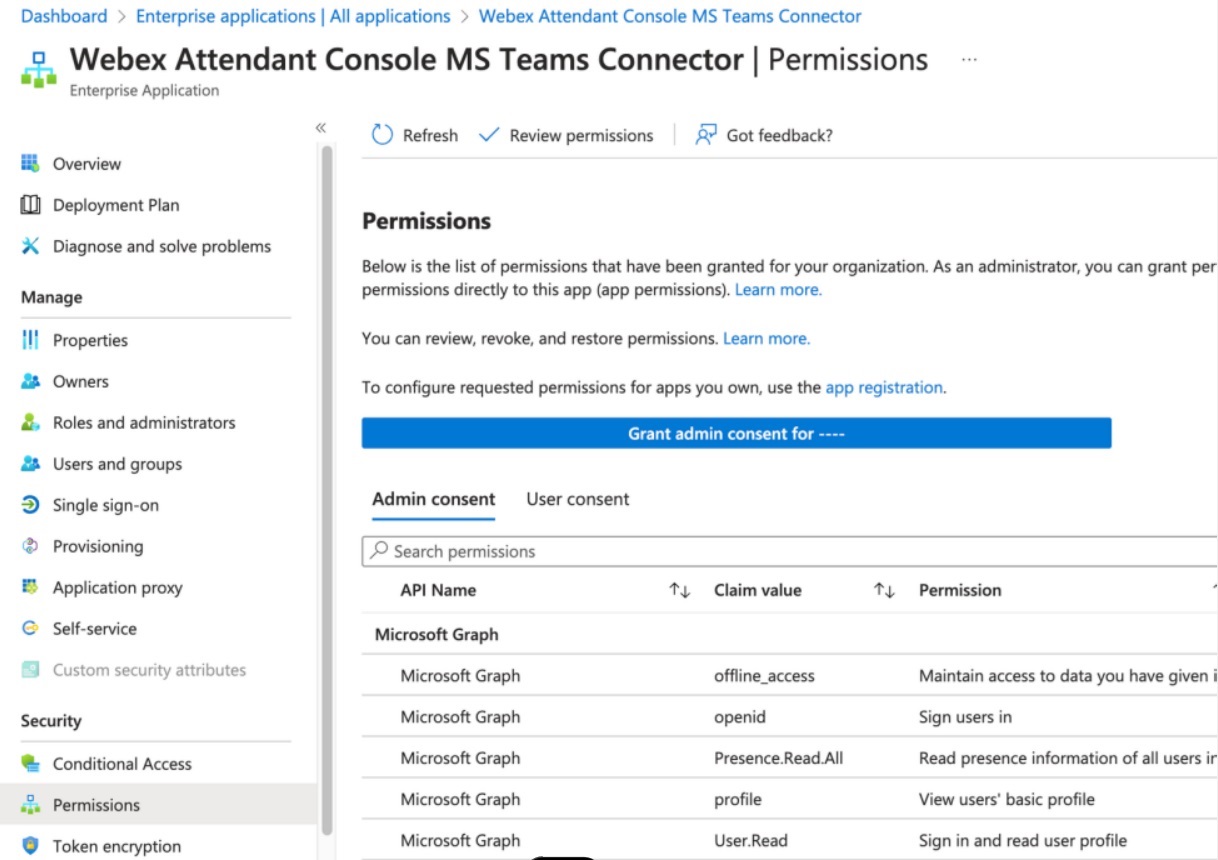
Навигирайте до . Щракнете върху Grant admin consent for ... бутон.
-
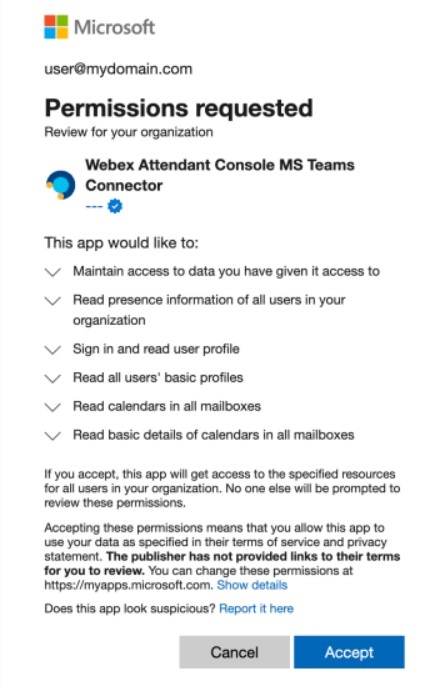
Показва се заявеният прозорец „Разрешение“. Прочетете искането и щракнете върху Accept за предоставяне на съгласие.
Можете да разрешите функцията „Календар“ от главното меню под Integrations настройка.
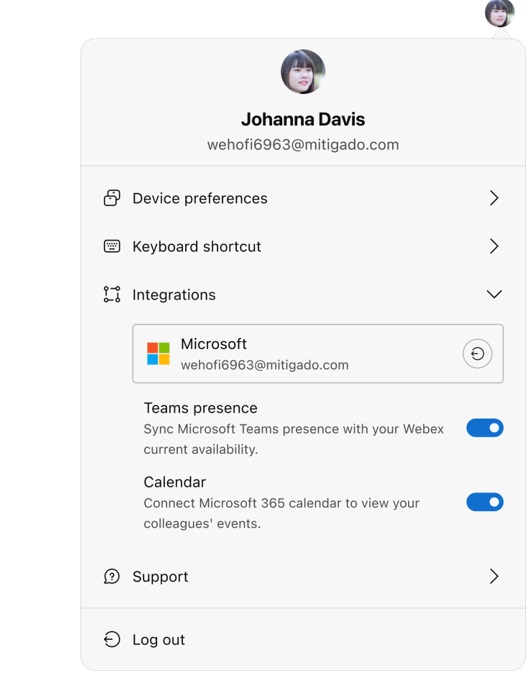
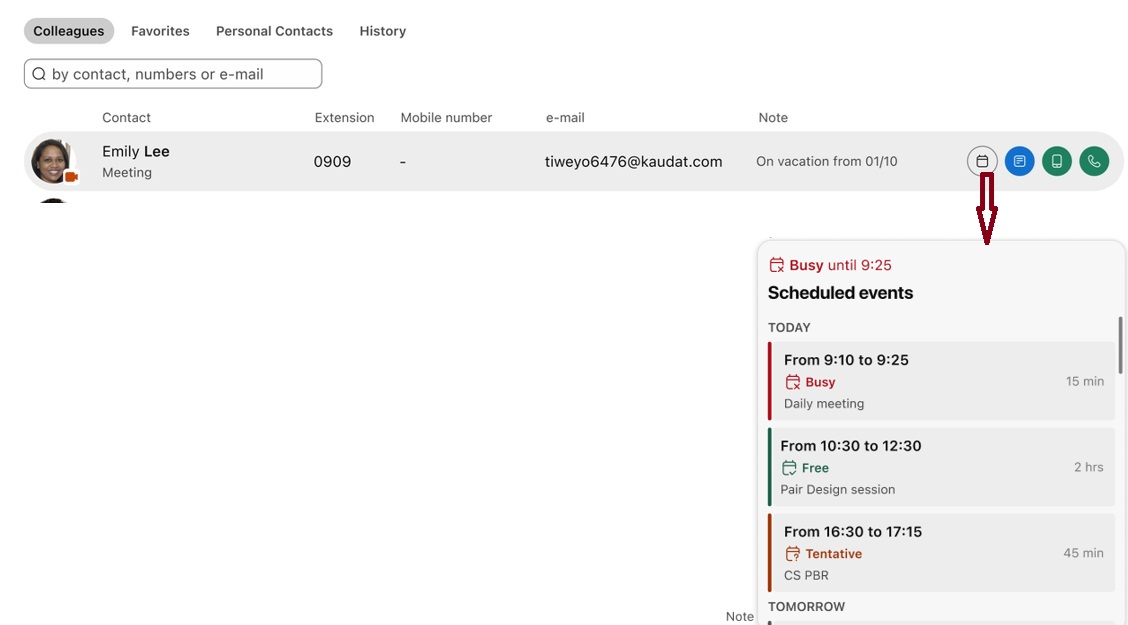
При активиране на функцията Microsoft Календар, Calendar бутонът се показва, когато потребител премине с мишката над колега или ред на предпочитана таблица. При щракване върху Calendar бутон, се появява изскачащ прозорец, показващ предстоящите събития за избрания колега (или предпочитан).