- Pagină de pornire
- /
- Articol

Mulțumim pentru feedback.


 În acest articol
 Feedback?
Consola de participant este un instrument bazat pe web, care combină serviciul Webex Calling, aplicația Webex sau telefonul de birou cu o interfață desktop pentru a procesa apelurile din interiorul sau din afara organizației dvs. Puteți monitoriza apelurile primite, puteți gestiona apelurile și contactele și puteți monitoriza apelurile dintr-o coadă.
Asigurarea accesului la licența Consolei de participant
Consola de participant este un client de ultimă generație care se adresează nevoilor personalului de front-office și recepție. Un administrator poate configura utilizatori ca operatori de telefonie pentru a monitoriza toate apelurile primite către anumite persoane din organizația dvs. Configurați acest client prin intermediul Control Hub.
Consola de participant necesită o licență. Utilizați site-ul web Cisco Commerce (CCW) pentru a comanda licențele ca supliment la o comandă Webex Calling sau Webex Suite.
Comandați o licență de Consolă de participant în următoarele moduri:
-
Cu comanda de achiziție Flex-3
-
Cu ajutorul noii comenzi de abonament Webex Calling
-
Schimbați comanda cu un abonament Webex Calling existent
Cerințe de rețea pentru Consola de participant
Consola de participant Webex este compatibilă cu următoarele sisteme de operare și cu cerințele minime ale acestora:
| Produs | Configurare |
|---|---|
|
Sistem de operare |
Windows 10 sau o versiune ulterioară |
|
MacOSX 13 sau o versiune ulterioară |
|
|
Procesor |
Patru nuclee fizice sau mai multe |
|
Memorie |
4 GB sau mai mult de RAM |
|
Dischetă |
Se recomandă cel puțin 5 GB de spațiu liber pe disc |
Utilizați aceste informații pentru a configura firewall-ul corporatist, astfel încât aplicațiile să nu fie blocate.
Port TCP: 443 (HTTPS) pentru toate conexiunile de ieșire.
Domenii și URL-uri pentru consola de participant WebexAici sunt domeniile și subdomeniile de nivel superior pe care le utilizează aplicația:
| Domenii | Descriere | Aplicații care utilizează domeniile/URL-urile |
|---|---|---|
|
imagicle.cloud |
Acces la rețeaua de comunicații în cloud Imagicle |
Aplicația Webex |
|
imagicle.com |
Acces la rețeaua de comunicații în cloud Imagicle |
Aplicația Webex |
|
webexapis.com |
Acces la platforma Cisco Webex, care este utilizată de microserviciile Webex pentru a vă gestiona aplicațiile |
Aplicația Webex |
|
webexcontent.com |
Stocare Webex pentru conținutul și jurnalele generate de utilizatori |
Aplicația Webex |
|
login.microsoftonline.com |
Pentru prezența MS Teams și integrarea calendarului |
Aplicația Webex |
|
graph.microsoft.com |
Pentru prezența MS Teams și integrarea calendarului |
Aplicația Webex |
Iată numele de domeniu complet calificat (FQDN) și IP-urile la care se conectează aplicația Webex în rețeaua Imagicle Cloud:
| FQDN | IP | Regiune acceptată |
|---|---|---|
|
ac.wbx.imagicle.cloud |
(1) |
Toate regiunile |
|
eu.api.imagicle.com |
(1) |
Toate regiunile |
|
actions-eu.console.imagicle.cloud |
18.196.9.252 |
Europa |
|
events-eu.console.imagicle.cloud |
18.195.152.104 |
Europa |
|
us.api.imagicle.com |
(1) |
Statele Unite |
|
actions-us.console.imagicle.cloud |
3.216.35.123 107.21.150.121 |
Statele Unite |
|
events-us.console.imagicle.cloud |
3.216.35.123 107.21.150.121 |
Statele Unite |
|
au.api.imagicle.com |
(1) |
Australia |
|
actions-au.console.imagicle.cloud |
54.253.32.29 52.64.249.210 |
Australia |
|
events-au.console.imagicle.cloud |
54.253.32.29 52.64.249.210 |
Australia |
|
ca.api.imagicle.com |
(1) |
Canada |
|
actions-ca.console.imagicle.cloud |
3.96.230.11 15.156.172.181 |
Canada |
|
events-ca.console.imagicle.cloud |
3.96.230.11 15.156.172.181 |
Canada |
|
uk.api.imagicle.com |
(1) |
Regatul Unit |
|
actions-uk.console.imagicle.cloud |
35.178.34.119 3.11.199.94 |
Regatul Unit |
|
events-uk.console.imagicle.cloud |
35.178.34.119 3.11.199.94 |
Regatul Unit |
|
jp.api.imagicle.com |
(1) |
Japonia |
|
actions-jp.console.imagicle.cloud |
54.65.182.69 54.168.26.80 |
Japonia |
|
events-jp.console.imagicle.cloud |
54.65.182.69 54.168.26.80 |
Japonia |
(1): Acest terminal deservește multe adrese IP, iar adresa se poate schimba.
Începeți o perioadă de probă pentru Consola de participant Webex pentru clienții noi
Începeți o perioadă de încercare pentru clienții dvs., astfel încât aceștia să poată încerca serviciile Consola de participant Webex înainte de a achiziționa un abonament.
Înainte de a începe
Utilizați Hubul pentru parteneri pentru a adăuga, a elimina, a extinde sau a anula versiunile de încercare ale serviciilor pentru clienți și aflați cum să convertiți o versiune de încercare într-o comandă plătită. Consultați Începeți și gestionați probele Webex Enterprise în Webex Partner Hub pentru detalii.
| 1 |
Din vizualizarea partenerului din https://admin.webex.com, accesați Customers, apoi faceți clic pe Start Trial |
| 2 |
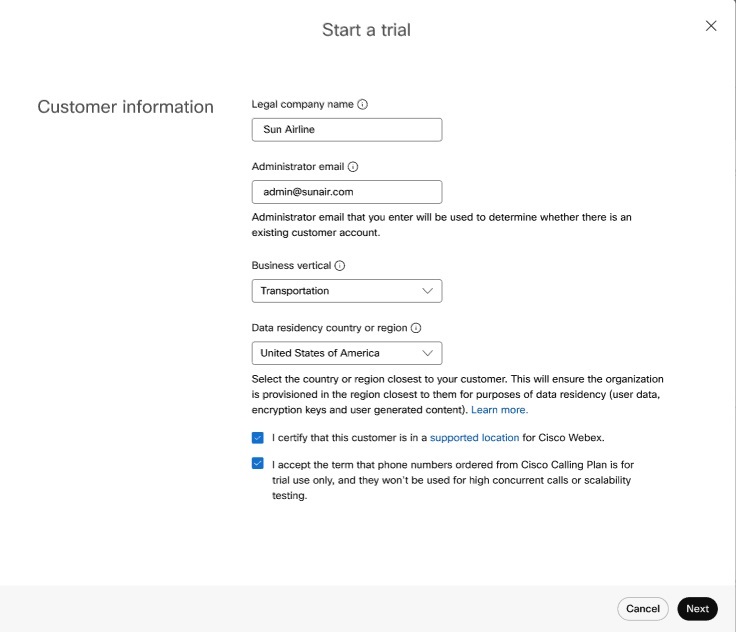
Pe pagina Inițiere perioadă de încercare nouă, completați numele companiei clientului, e-mailul administratorului și secțiunea verticală comercială. Dacă nu puteți găsi verticala exactă de afaceri a companiei, selectați următoarea cea mai bună opțiune.
|
| 3 |
Alegeți o țară din Country for determining data residency region lista verticală. Aceste informații vă ajută să alegeți regiunea potrivită pentru a stoca datele clientului dvs. Dacă compania are mai multe locații, alegeți-o pe cea cu cei mai mulți utilizatori. Pentru a maximiza experiența utilizatorului și a minimiza latența, stocați date în centrele de date mai apropiate de majoritatea utilizatorilor. Pentru a afla la ce regiune se asociază o țară, consultați Găsiți regiunea locației datelor care asociază o țară.
|
| 4 |
Confirmați că clientul se află într-o locație acceptată pentru serviciile Webex. Consultați Unde este disponibil Webex? pentru mai multe informații. Când sunteți gata, faceți clic pe Next. |
| 5 |
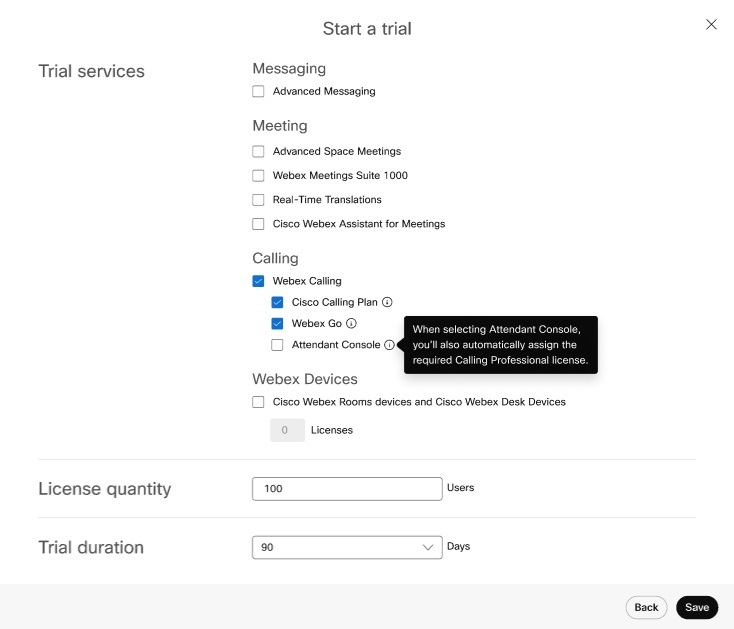
Alegeți următoarele pentru noua perioadă de probă a clientului, apoi faceți clic pe Next:
|
| 6 |
Dacă ați selectat Webex Devices, alegeți dispozitivele pe care doriți să le expediați către client sau omiteți acest pas. Poate doriți să săriți în următoarele cazuri:
Puteți procesa o singură expediere pentru fiecare tip de dispozitiv. De exemplu, dacă alegeți să expediați 2 telefoane, nu puteți reveni mai târziu și să expediați încă 3 telefoane. Telefoanele nu includ surse de alimentare. Contactați echipa de încercări Webex Enterprise dacă clientul dvs. nu acceptă POE. |
| 7 |
Faceți clic pe Salvare, apoi alegeți una dintre următoarele acțiuni:
|
Conectați-vă la Consola de participant
Înainte de a începe
-
Consola de participant Webex utilizează un cadru încorporat al aplicației pentru a afișa aplicația în Webex. Asigurați-vă că reporniți aplicația pentru a activa aplicația încorporată.
Consultați articolul Aplicații încorporate în Webex pentru pașii pentru setarea comutatorului de aplicații încorporate la On.
-
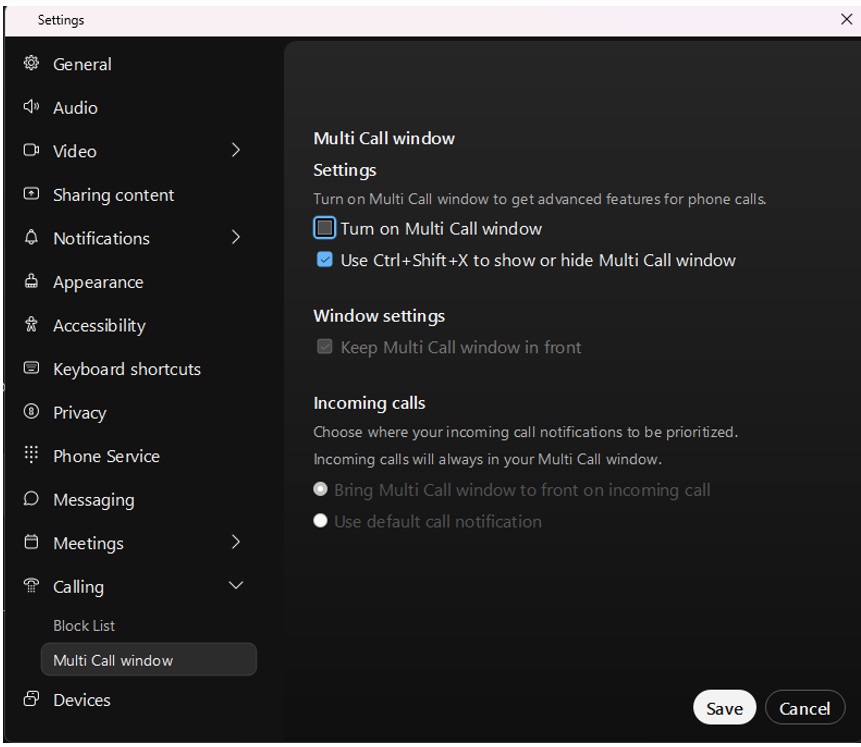
Dezactivați ferestrele pop-up pentru apel din Aplicația Webex pentru cea mai bună experiență a utilizatorului.
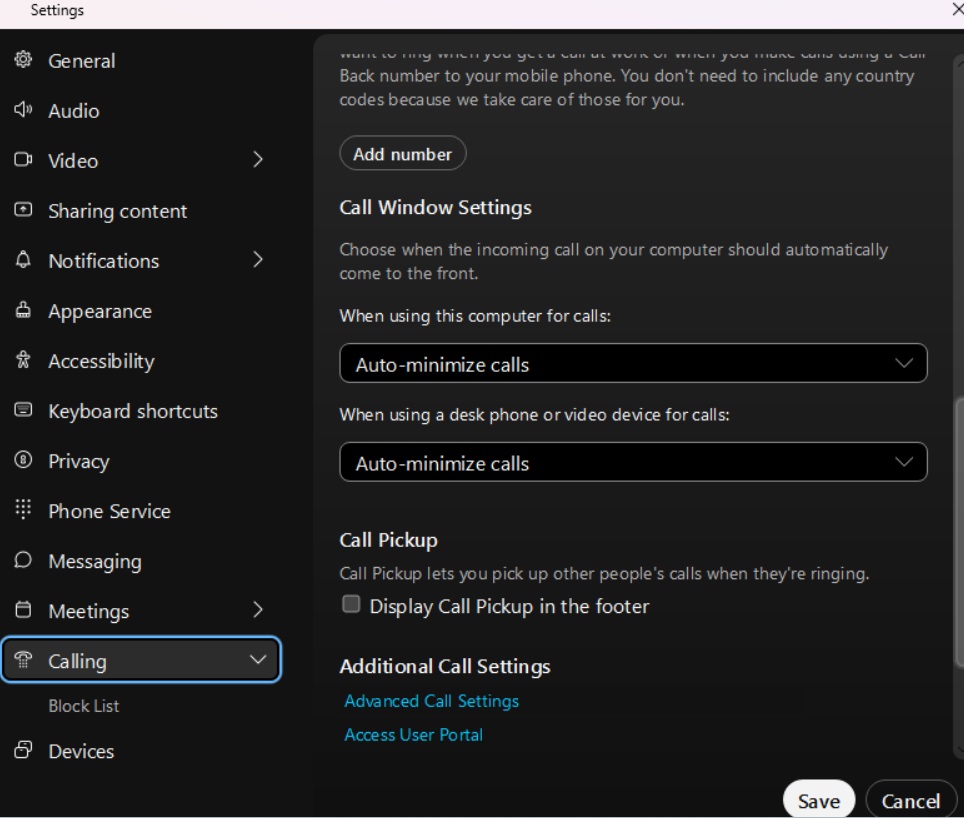
Dezactivați fereastra Apel multiplu pentru utilizatorii Windows:
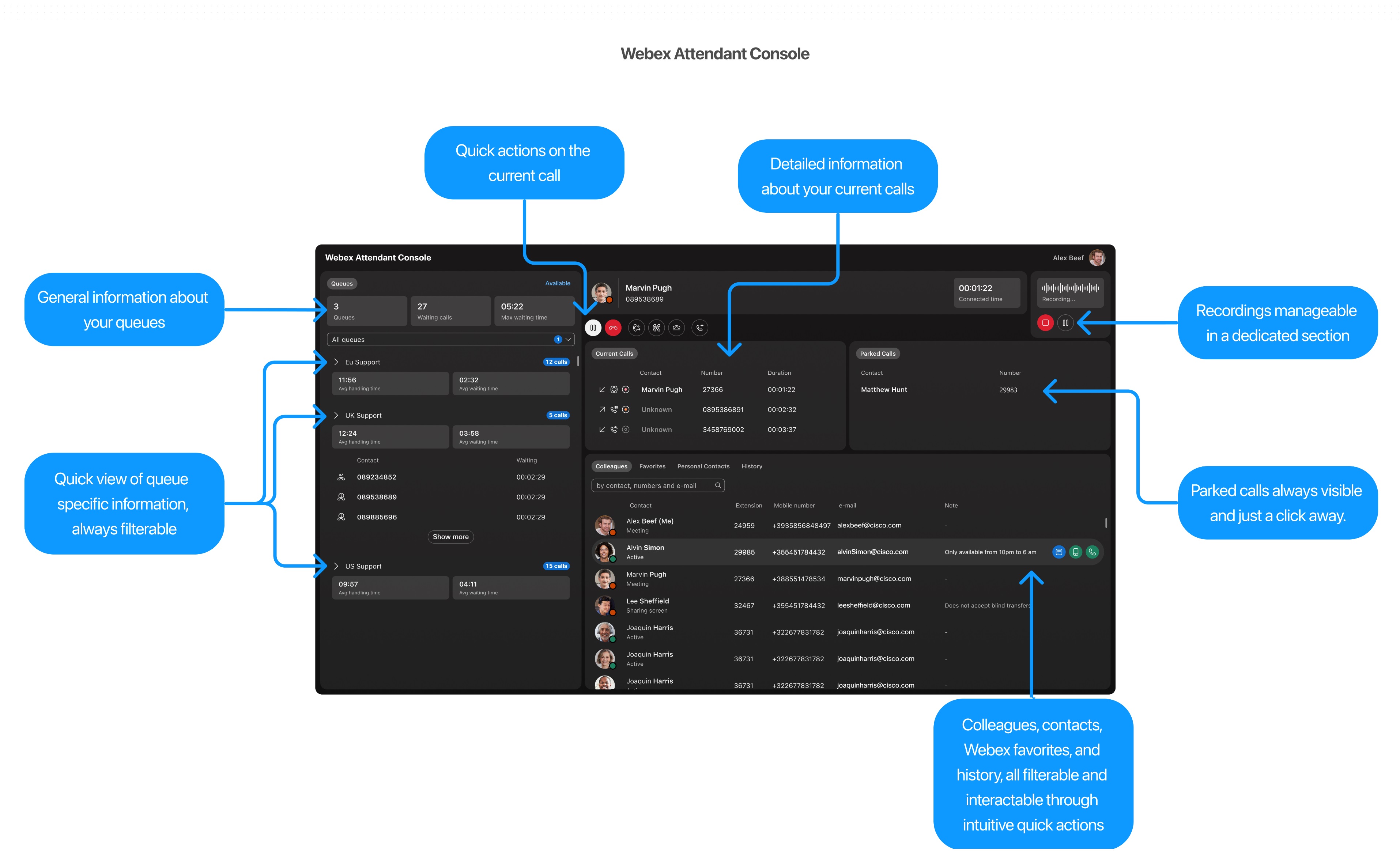
Consola de participant Webex oferă o interfață de utilizator simplă și intuitivă, fără a necesita procese complexe de instruire. Consultați reprezentarea panourilor principale și a funcțiilor acestora, pentru o prezentare generală inițială a ceea ce găsiți în Consola de participant Webex.
Accesarea consolei de participant Webex
Aveți nevoie de o aplicație Webex pentru a accesa Consola de participant Webex.
-
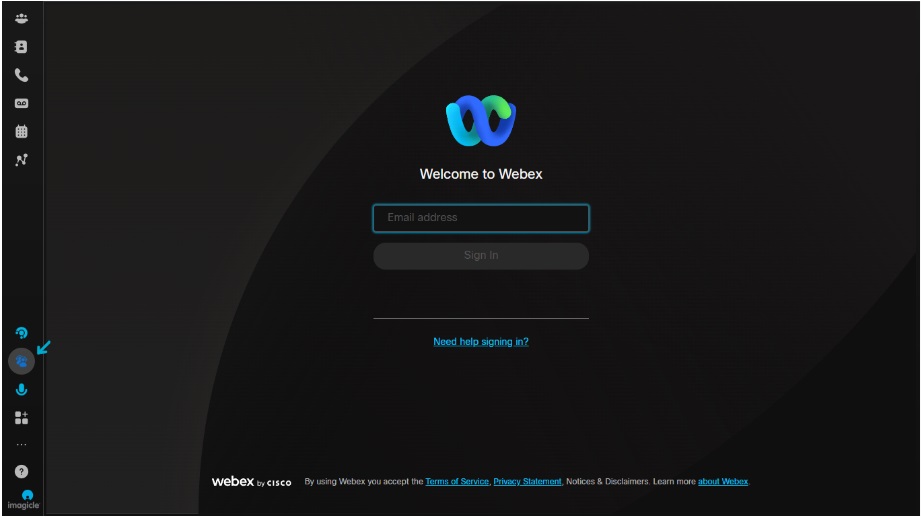
Deschideți Aplicația Webex și faceți clic pe WxAC Gadget.
Dacă nu vedeți WxAC Gadget pictogramă, deconectați-vă și reporniți aplicația Webex.
-
Introduceți datele dvs. de autentificare.
Dacă organizația dvs. are activată conectarea unică (SSO), introduceți acreditările și sunteți direcționat către pagina de conectare a furnizorului.
Accept următoarele permisiuni pentru Consola de participant Webex la prima conectare:
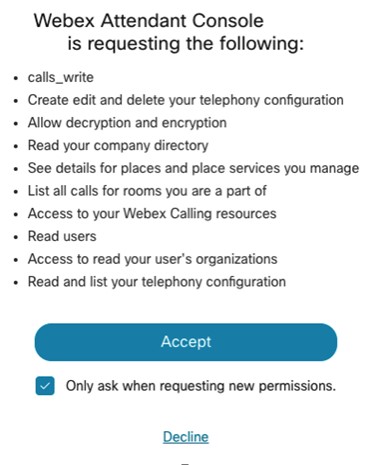
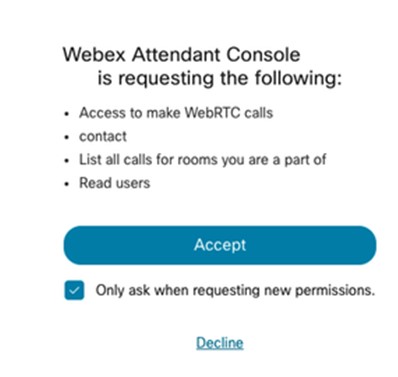
Această permisiune permite Consolei de participant Webex să controleze dispozitivul de apelare.
Activați Consola de participant
Puteți aloca manual un utilizator pentru a accesa Consola de participant. Consultați Adăugați manual utilizatori în Control Hub pentru detalii.
Puteți edita licența unui utilizator individual pentru a accesa Consola de participant. Selectați utilizatorul care deține licența Calling Professional, apoi selectați Consola de participant. Consultați Editați licențele de servicii în Control Hub pentru utilizatori individuali pentru detalii.
Utilizatorul trebuie să dețină o licență Webex Calling Professional pentru a accesa Consola de participant.
Din Control Hub, accesați Userși selectați utilizatorul pentru a activa Consola de participant.
Clic Calling și derulați la User Call Experience > Attendant Console pentru a activa Consola de participant.
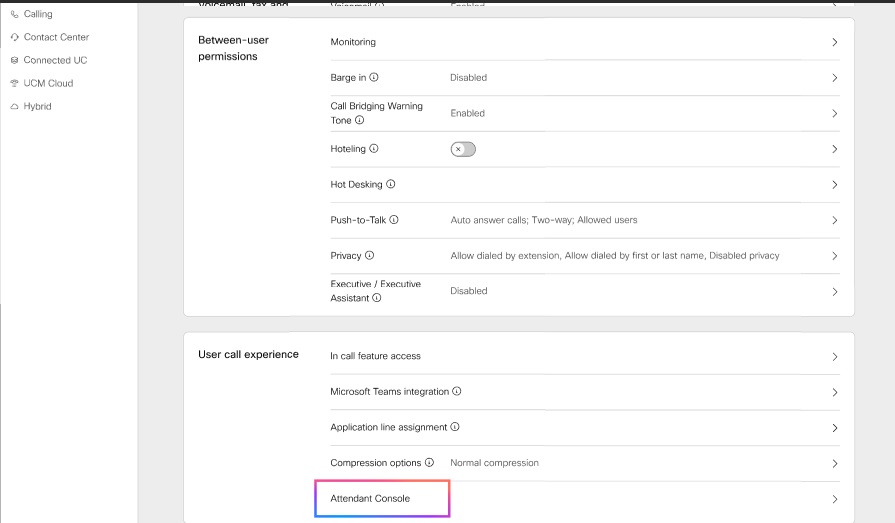
La acordarea licenței unui utilizator cu Consola de participant, administratorul poate utiliza funcțiile Consolei de participant.
Pentru a crea o listă favorite pentru un utilizator, accesați Control Hub, navigați la Services > Calling > Features fila.
Vizualizați Consola de participant
Ca administrator, utilizați Consola de participant pentru a vizualiza lista de utilizatori configurați pentru consolă.
- Din Control Hub, accesați Services > Calling > Features > Attendant Console, selectați Consola de participant.
- Alegeți o locație și apoi faceți clic pe OK.
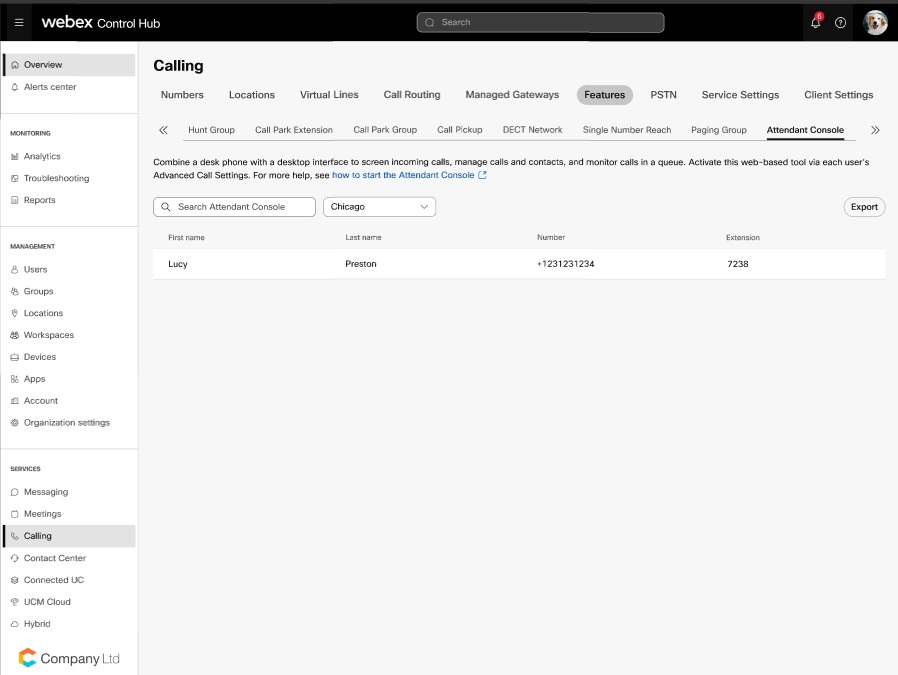
În mod implicit, integrările Consolei de participant Webex sunt activate. Cu toate acestea, dacă administratorul clientului a dezactivat aplicația/integrările, activați aplicația/integrările utilizând ID-ul de integrare. Din Control Hub, accesați Management>Apps și introduceți ID-ul integrării.
- Căutați persoanele sau spațiile de lucru pe care doriți să le monitorizeze acest utilizator, apoi faceți clic pe Save.
- Vedeți prenumele și numele de familie ale persoanei alocate ca recepționer și numărul de telefon al acesteia. Clic Export, dacă doriți să exportați această listă.
În exporturile CSV, valorile necompletate ale prenumelui și numelui de familie sunt exportate ca celule necompletate. CSV nu mai utilizează o singură perioadă sau o singură cratimă ca înlocuitor pentru valorile numelui gol.
Dacă doriți să știți și să înțelegeți funcțiile din Consola de participant Webex, urmăriți Începeți să utilizați Consola de participant Webex
Experiență în perioada de probă pentru utilizatorii existenți de clienți-recepționeri
Dacă utilizați funcția de client de tip dispecerat existentă și intenționați să migrați la Consola de participant Webex, rețineți aceste indicatoare:
-
Puteți continua să utilizați funcția de client de tip dispecerat împreună cu abonamentul de urmărire pentru Consola de participant. Veți vedea opțiunea Consolă de participant în Aplicația Webex. În timpul perioadei de încercare, fila de funcții pentru Consola de participant nu este vizibilă, iar setările existente ale clientului de tip dispecerat sunt utilizate pentru favorite.
-
La achiziționarea licenței pentru Consola de participant, nu mai vedeți clientul de tip dispecerat și setările de apelare ale utilizatorului în User Call Experience în Control Hub. Cu toate acestea, puteți accesa clientul de tip dispecerat utilizând linkul https://apps.broadcloudpbx.net/receptionist/login/cisco/?authorize=cisco până la sfârșitul asistenței pentru funcții. Nu există pierderi de date de configurare, cum ar fi cele favorite.
Pentru organizațiile care nu utilizează Consola de recepționeri, nu puteți activa clientul de recepționeri din Control Hub.
Gestionarea contactelor
Căutare rapidă
Caracteristica Căutare rapidă oferă o abordare simplificată pentru a localiza contactele din consolă, sporindu-vă productivitatea. Puteți accesa fereastra modală Căutare rapidă utilizând oricare dintre aceste acțiuni distincte din sistem:
-
Începeți un apel nou: Se inițiază un apel.
-
Începeți un transfer de consultare: Se lansează un transfer de consultare.
-
Începeți un transfer orb: Se inițiază un transfer orb.
Pentru o prezentare generală, urmăriți
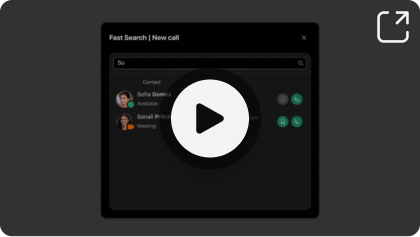
Deschideți fereastra modală Căutare rapidă pentru a căuta în diferite directoare. Pentru a iniția o căutare, urmați acești pași:
| 1 |
Introduceți interogarea în câmpul desemnat. Interogările pot include nume, numere de telefon sau adrese de e-mail. |
| 2 |
presa Enter sau faceți clic pe pictograma lupă pentru a căuta. Dacă interogarea nu reușește să ofere contacte corespunzătoare, se afișează o notificare pentru acestea. Dacă căutarea este reușită, rezultatele asociate se afișează sub câmpul de căutare. Contactele personale care corespund interogării dvs. au prioritate față de contactele din alte directoare. |
Fiecare rezultat al căutării se afișează cu următoarele detalii:
-
Avatarul contactului împreună cu starea sa actuală de prezență.
-
Note asociate (dacă sunt disponibile)
-
Butoane de acțiune care variază în funcție de modul în care a fost inițiată funcția modală Căutare rapidă. De exemplu, dacă ați accesat fereastra modală prin Începeți o nouă acțiune de apel, veți găsi butoane care vă permit să inițiați un apel pentru fiecare contact corespunzător.
Pentru a încărca rezultate suplimentare, derulați în jos folosind mouse-ul.
Dacă sunteți într-un apel și încercați să efectuați un alt apel prin Fast Search Panel, apelul curent este pus în așteptare.
Căutați în directorul colegului
Fila Coleg este concepută pentru a vă eficientiza accesul la informații esențiale despre colegii dvs. din cadrul organizației. Puteți prelua rapid și eficient detaliile de contact, actualizările de prezență, numărul de interior, numărul de mobil și alte informații precum e-mailul sau notele de contact personale.
Doriți să vedeți cum se procedează, urmăriți:
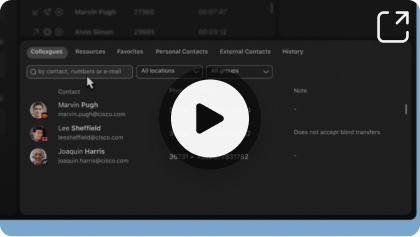
Pentru a naviga prin director, introduceți numele, numărul sau e-mailul în bara de căutare și faceți clic pe Enter sau pe pictograma de căutare.
Utilizați fila Colegi pentru a căuta toți utilizatorii din Control Hub și nu se limitează la utilizatorii Webex Calling. Puteți filtra utilizatorii după locație sau grup specific.
Plasarea cursorului peste un contact indică acțiuni specifice, cum ar fi:
-
Adăugați în favorite
-
Adăugarea sau editarea unei note
-
Apelarea numărului de mobil
-
Se apelează interiorul
De asemenea, puteți găsi o descriere a stării de prezență pentru contact. Dacă este configurată, această descriere include atât prezența echipei Webex, cât și cea a Microsoft.
Căutați în directorul favorit
Consola de participant Webex permite gestionarea a două tipuri de contacte favorite:
-
Favorite autogestionate- gestionate de fiecare persoană de tip dispecerat
-
Favorite gestionate de administrator, gestionate de un administrator pentru recepționerul specific
Doriți să vedeți cum se procedează, urmăriți:
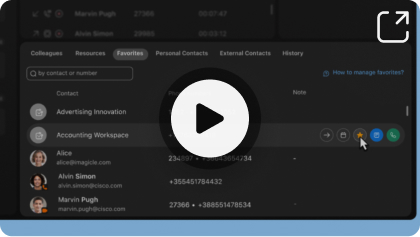
Favorite autogestionate
Aceste favorite sunt flexibile, deoarece utilizatorii de tip dispecerat pot adăuga și elimina contacte.
Pentru a adăuga un nou contact în Favorites fila, faceți clic pe star pictogramă de pe contactul din Colleagues sau Resources fila.
Puteți să căutați contactele favorite, să vedeți informațiile de prezență ale acestora și să apelați numerele asociate acestora.
Pentru a elimina un contact din Favorite, faceți clic pe star pictogramă de lângă contactul de pe Favorite fila sau din Colleagues și Resources fila.
Favorite gestionate de administrator
Numai administratorii pot adăuga, șterge și gestiona aceste favorite, în timp ce recepționerii pot vedea contactele enumerate în Favorites fila.
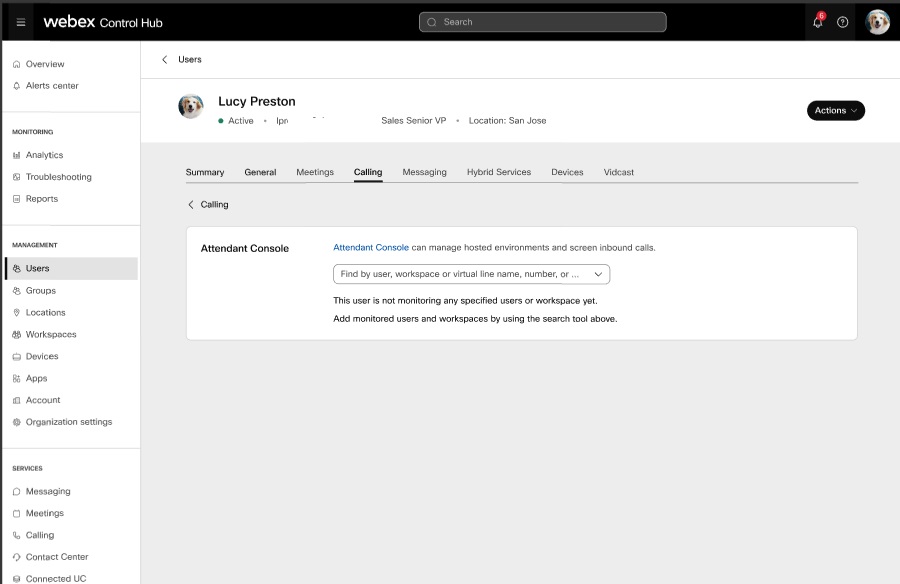
Numai administratorii pot adăuga și gestiona contactele din lista de favorite utilizând Control Hub, utilizând acești pași:
| 1 |
Conectați-vă la Control Hub. Navigheaza catre Users> Gestionare.
|
| 2 |
Selectați utilizatorul de tip dispecerat pe care doriți să îl configurați ca favorite. |
| 3 |
Clic Calling și derulați la User call experience, faceți clic Attendant Console. |
| 4 |
Introduceți numele și numărul contactului favorit în câmpul de căutare.
|
| 5 |
Puteți alege să Add sau Delete un favorit. |
| 6 |
Clic Save. |
Căutați utilizând contactele cu resurse
Folosește Resource filă pentru a căuta următoarele resurse Webex Calling:
Doriți să vedeți cum se procedează, urmăriți:
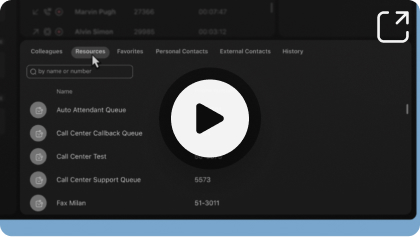
-
Cozi de apeluri
-
Grupuri de hunt
-
Operatori automați
-
Spațiul de lucru - Asigurați Hide from Search opțiunea nu este activată în configurația corespunzătoare din Control Hub pentru un spațiu de lucru.
-
Interioare virtuale
-
Asigurați-vă pentru linii virtuale pentru a activa Directory Search opțiune din configurația corespunzătoare din Control Hub pentru o linie virtuală.
Puteți adăuga contacte de resurse la favorite.
-
Telefonul și prezența bogată nu sunt disponibile pentru resurse.
-
Pentru unele resurse, un administrator poate ascunde în mod explicit o resursă și, de asemenea, să o împiedice să apară în rezultatele căutării.
Căutați utilizând contactele externe
Utilizați fila Contacte externe pentru a căuta contactele corporative din Control Hub ca agendă centralizată.
Doriți să vedeți cum se procedează, urmăriți:
Sursele contactelor pot fi:
-
Local (încărcat manual în Control Hub)
-
BroadWorks
-
Protocol de acces pentru director ușor (LDAP)
-
Cisco Unified Communications Manager
Administrați directorul personal
Puteți adăuga contacte care nu fac parte din organizația dvs. utilizând acești pași:
Doriți să vedeți cum se procedează, urmăriți:
-
Folosește Personal Contacts filă și faceți clic pe Create.
-
Introduceți numele și numărul de telefon al persoanei pe care doriți să o adăugați și faceți clic pe Confirm.
-
Puteți edita, șterge și efectua apeluri către contactele pe care le-ați creat. Treceți cu mouse-ul pe rândul mesei de contacte și faceți clic pe butonul corespunzător acțiunii necesare.
La adăugarea contactelor personale, aceleași contacte apar în lista de contacte din aplicația Webex și invers.
Pentru o prezentare generală, urmăriți Utilizând directorul personal.
Adăugați o notă
Utilizați Consola de participant pentru a adăuga note colegilor și contactelor favorite. Treceți cu mouse-ul peste rândul de contact și alegeți contactul, faceți clic pe Add note opțiune.
Notele sunt private și au o limită de caractere de 255 (de) caractere.
File personalizabile
Gestionați-vă contactele folosind file personalizabile
Caracteristica File personalizabile introduce un mod flexibil și bazat pe utilizator de a organiza contacte în cadrul Consola de participant Webex. Vă permite să definiți, să redenumiți, să reordonați și să atribuiți contacte filelor în funcție de fluxurile de lucru personale sau de nevoile organizaționale.
Fereastra pop-up de gestionare a filelor este accesibilă din colțul din dreapta al interfeței panoului de contacte. Faceți clic pe noua pictogramă pentru a deschide un meniu în care puteți:
-
Afișați sau ascundeți filele existente utilizând casetele de selectare.
-
Adăugați file personalizate noi după nume.
-
Reordonați filele prin tragere și plasare în fereastra pop-up.
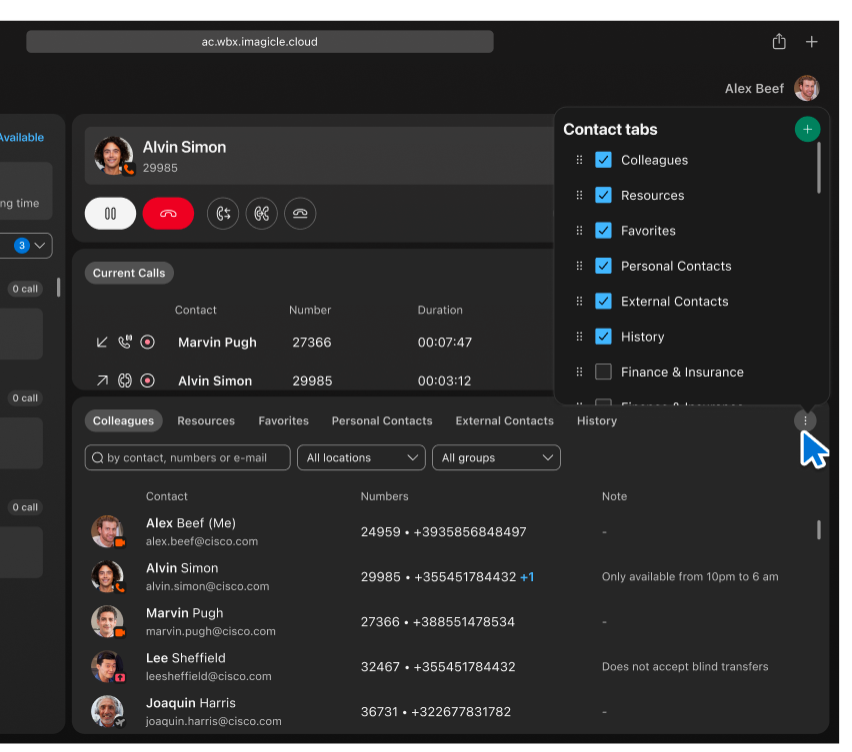
Această interfață vă oferă controlul complet asupra aspectului contactului, acceptând cazurile de utilizare de la separarea departamentului până la prioritizarea contactelor.
Crearea și organizarea de file personalizate
Puteți crea file noi, precum Finance & Insurance, Service & Maintenanceși Parts & Inventory care apar alături de cele implicite (cum ar fi: Colleagues și Favorites), făcând navigarea mai clară și mai intuitivă.
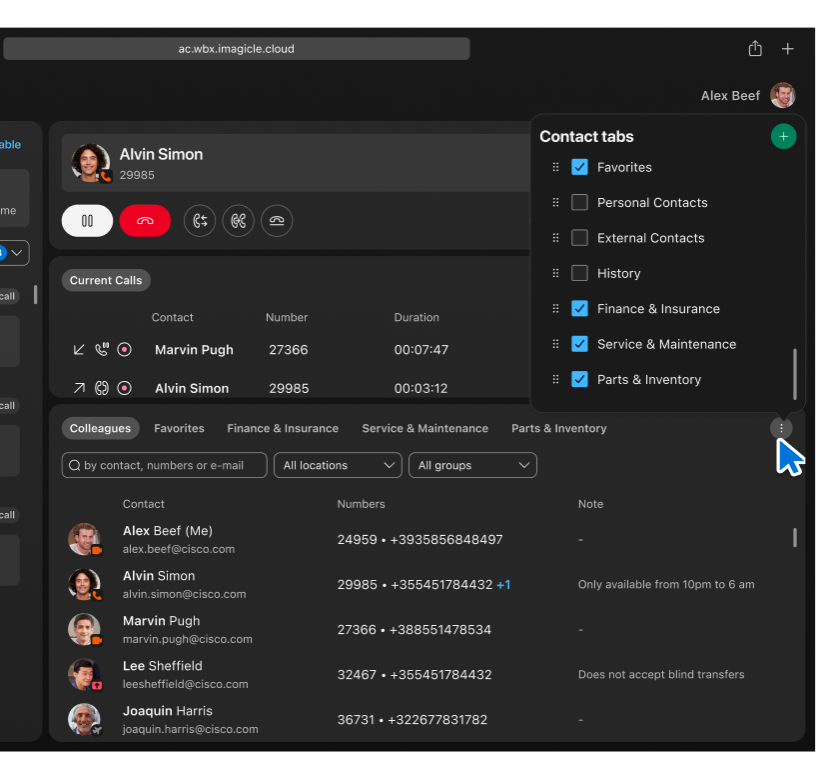
Puteți comuta oricând vizibilitatea acestor file folosind același meniu.
Se atribuie contactele filelor
Puteți atribui un contact uneia sau mai multor file. Când faceți clic pe pictograma stea sau pe meniul contextual pentru un contact, apare o fereastră pop-up care permite alocarea multitab prin intermediul casetelor de selectare.
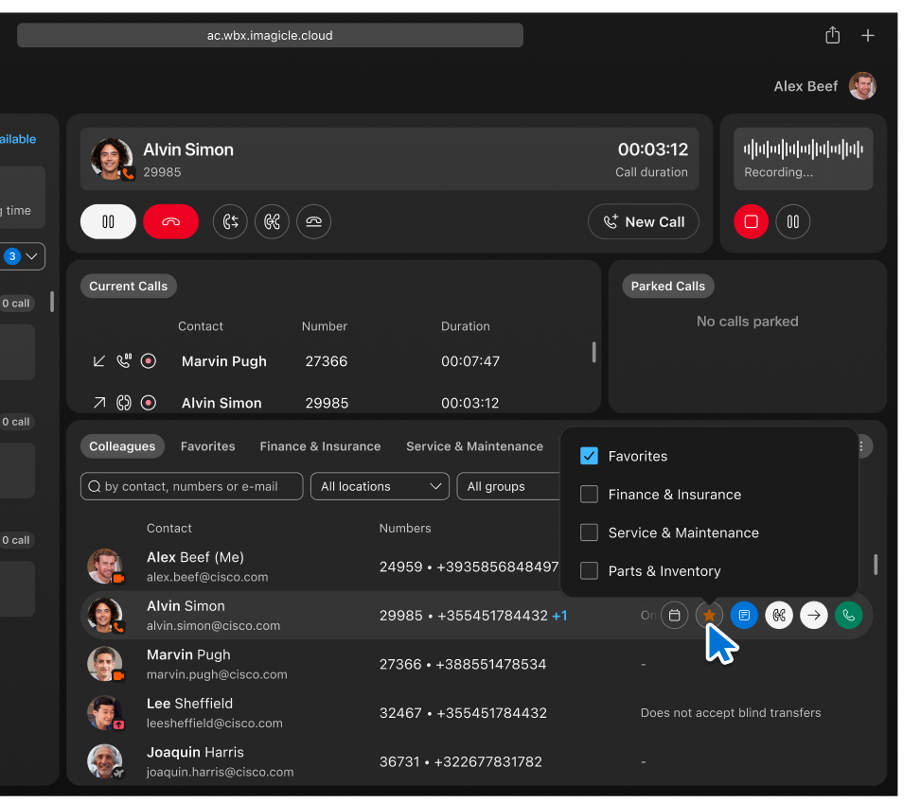
Beneficii:
-
Personalizare completă — Definiți câte file sunt necesare pentru orice flux de lucru.
-
Gestionare în timpul zborului — Adăugați sau atribuiți contacte în timpul operațiunilor live.
-
Claritate vizuală—Puteți vedea clar toate filele și puteți comuta cu ușurință între ele.
-
Scalability — Ideal pentru utilizatorii care gestionează mai multe departamente, clienți sau regiuni.
Gestionarea apelurilor
Apelați de pe tastatură
Puteți apela utilizând Colegi, Favorite, Contacte personale sau fila Istoric. Derulați până la contact și contactul evidențiază permițându-vă să efectuați un apel.
Pentru a efectua un apel de pe tastatură.
| 1 |
Introduceți un număr valid și apăsați Enter pe tastatură sau Faceți clic pe Call buton. |
| 2 |
Ca alternativă, faceți clic pe Telephone handset pictogramă pentru a efectua o căutare rapidă și pentru a apela un contact memorat. Pentru a apela direct fără a primi și a răspunde la un apel de intrare, setați un Preferred device din preferințele dispozitivului. |
Apelați din căutarea rapidă
Fișierul Start new call funcționalitatea oferă un mijloc rapid și eficient de inițiere a apelurilor prin intermediul modalului Căutare rapidă. Această caracteristică simplifică procesul de accesare a contactelor dvs. Pentru a începe, urmați acești pași:
| 1 |
Faceți clic pe Start new call buton. Fișierul Fast Search panoul se afișează optimizarea procesului de inițiere a apelului. |
| 2 |
În cadrul Fast Search panou, introduceți criteriile de căutare pentru a localiza contactul dorit. Puteți căuta după nume, număr de telefon sau extensie. |
| 3 |
Identificați contactul pe care doriți să îl apelați, selectați unul dintre numerele de contact disponibile, cum ar fi mobil, telefon sau interior. |
| 4 |
Faceți clic pe Call buton asociat cu numărul de contact ales pentru a iniția apelul. |
Gestionați apelul
Primiți un apel
Pentru a răspunde la un apel, faceți clic pe Answer call butonul de pe tastatură sau utilizați Current Calls Panou. De asemenea, asigurați-vă că selectați un dispozitiv preferat în preferințele dispozitivului.
Hold / Cv
Folosește Hold /Resume funcția de a controla apelurile active, permițându-vă să întrerupeți și să reluați conversația.
-
Plasarea unui apel în așteptare — Pentru a plasa un apel activ în așteptare, faceți clic pe Hold buton. Această acțiune întrerupe apelul și pictograma de stare de lângă intrarea apelului în Current Calls actualizări panou.
-
Reluați un apel în așteptare — Pentru a relua apelul din prim-plan aflat în așteptare în prezent, faceți clic pe Resume buton. Această acțiune reia apelul în așteptare, permițându-vă să continuați conversația.
Puteți relua un apel din Current calls panou. Faceți dublu clic pe apel sau pe Resume buton care apare la plasarea cursorului apelului.
Transferați un apel
Utilizați una dintre aceste metode în Consola de participant Webex pentru a transfera un apel conectat:
-
Transfer orb
-
Transfer asistat
-
Transfer rapid
Transfer orb
Transferul orb, denumit și transfer nesupravegheat sau la rece, redirecționează un apel conectat către o nouă destinație fără nicio consultare prealabilă cu destinatarul. Utilizați această metodă pentru a transfera un apel către un alt agent, un alt departament sau un contact extern.
Pentru a iniția un transfer orb, urmați acești pași:
-
Faceți clic pe Start Blind Transfer buton situat sub tastatură.
-
Fișierul Fast Search se afișează panoul. Utilizați-l pentru a localiza contactul.
-
Selectați dacă doriți să transferați apelul către extensia sau numărul de telefon mobil al contactului și finalizați transferul orb.
Pentru o prezentare generală, urmăriți Transfer orb.
Transfer asistat
Transferul asistat, cunoscut și sub numele de transfer cald sau consultativ, vă permite să consultați destinatarul înainte de a finaliza transferul apelului.
Pentru a iniția un Transfer asistat, urmați acești pași:
-
Faceți clic pe Start consultation transfer buton.
-
Căutați persoana de contact pe care doriți să o consultați și faceți clic pe butonul desemnat pentru a iniția consultarea.
-
După consultări faceți clic pe Complete Transfer pentru a încheia transferul.
Pentru o prezentare generală, urmăriți Transfer participat.
Transfer rapid
Consola de participant Webex permite transferul rapid al unui apel către o destinație relativă. Selectați destinația relativă din orice panou de contacte, Colegi, Favorit, Contact personal sau Istoric apeluri.
Această caracteristică oferă o modalitate convenabilă de a transfera apelurile către destinațiile utilizate frecvent.
Pentru a iniția un transfer rapid în timpul unui apel activ, utilizați Blind Transfersau Start consultation transfer și transferați apelul către un număr de interior sau un număr de mobil. Selectați butonul de acțiune de pe contactul relativ.
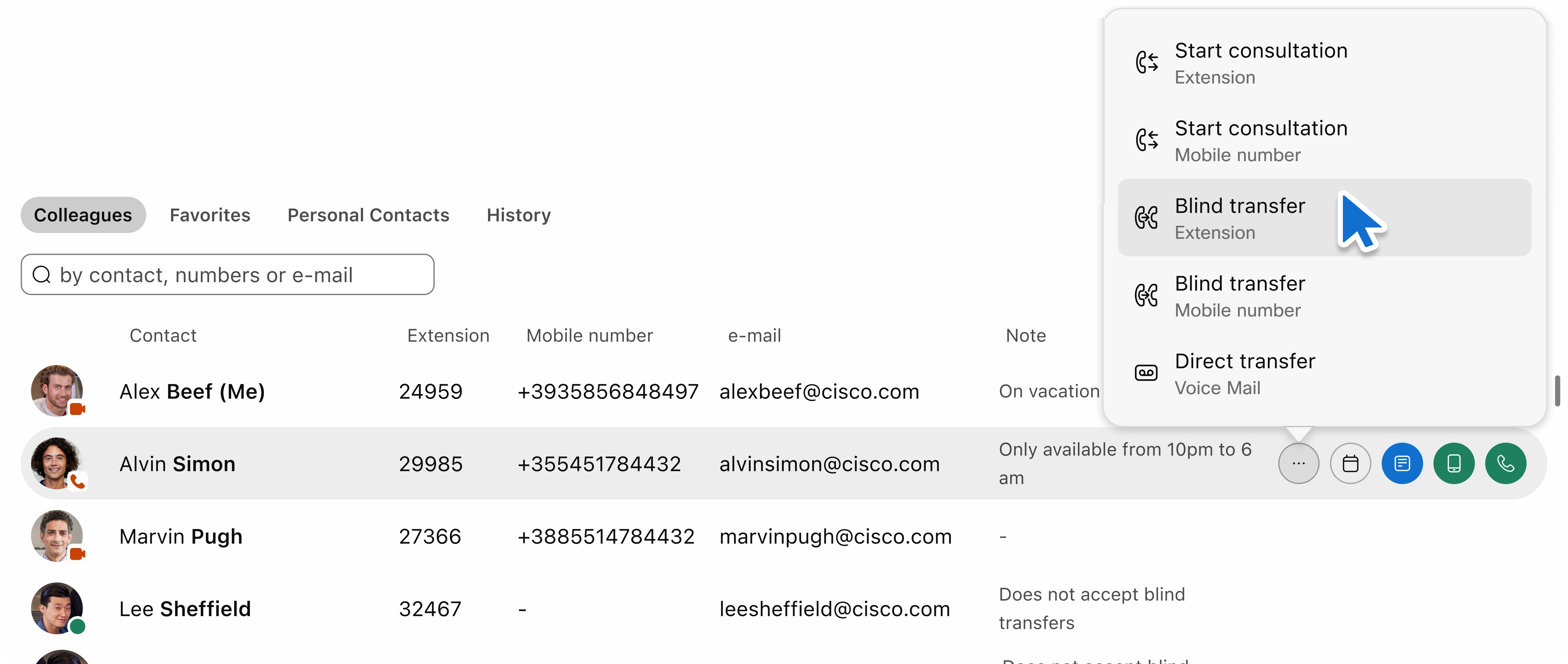
Transfer apel la poșta vocală
Uneori, este necesar să direcționați un apel către poșta vocală a destinatarului, mai ales atunci când nu este disponibilă sau după programul de lucru.
-
Pentru a iniția un transfer către mesageria vocală, accesați Fast Search panou.
-
Faceți clic pe Transfer to Voice Mail buton pentru a redirecționa apelul către mesageria vocală a contactului selectat.
Transfer One-click
Caracteristica Transfer cu un singur clic simplifică transferul apelurilor active cu interacțiune minimă cu utilizatorul. Butoanele contextuale plasate lângă fiecare contact vă permit să inițiați un transfer cu o singură acțiune.
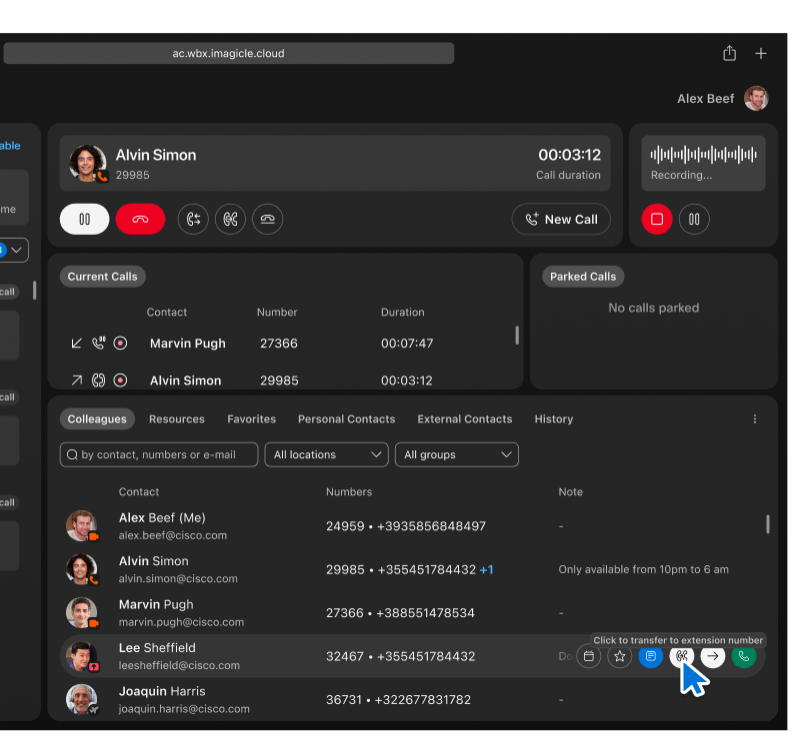
Atunci când un apel activ este în curs în Consola de participant Webex, pictogramele de acțiune apar lângă fiecare contact. În captura de ecran precedentă, puteți vedea cum apare caracteristica în timpul unui apel în curs, cu acțiuni contextuale afișate pentru fiecare contact. Când treceți cu mouse-ul peste pictograma de transfer pentru Lee Sheffield, aceasta declanșează un instrument și permite un transfer instantaneu al apelului curent către extensia principală a lui Lee.
Butonul evidențiat transferă apelul către numărul intern al contactului cu un singur clic. Nu trebuie să deschideți dialoguri sau să tastați manual nimic. Pictogramele sunt adaptate contextului și oferă sfaturi pentru instrumente cu mouse-ul pentru claritate, cum ar fi Click to transfer to extension number.
Beneficii:
-
Speed – Luați măsuri imediate fără pași suplimentari de UI.
-
Clarity — Amplasarea vizuală lângă numele contactelor asigură descoperirea și utilizarea facilă.
-
Utilizare — Proiectat pentru medii cu trafic intens, cum ar fi birourile din față sau centrele de dispecerat apeluri.
Această caracteristică funcționează în toate vizualizările vizibile ale contactelor, inclusiv în Favorite, File și rezultate ale căutării, asigurând o performanță consecventă în întreaga interfață.
Vizualizați apelurile curente
Puteți accesa Current Calls panoul de sub secțiunea tastatură, lângă secțiunea Apel parcat. Se afișează starea apelurilor în curs. Dacă nu există apeluri curente, atunci No calls in progress se afișează mesajul.
Fiecare intrare de apel furnizează următoarele informații:
-
Direction: Afișează apelurile de intrare sau de ieșire cu pictogramele corespunzătoare și textul alternativ.
-
State: Afișează apelurile care sună, întrerupte sau conectate cu pictogramele respective și textul alternativ.
-
Contact Name/Surname: Afișează numele real pentru colegi și persoane de contact personale. Pentru numere externe nerecunoscute, se afișează ca Unknown User.
-
Phone Number
-
Duration: Afișează durata apelului de la evenimentul de origine pentru apelurile de apelare până la evenimentul de preluare pentru apelurile conectate.
Dacă un nume de contact sau o linie este lungă, este trunchiată cu o elipsă. Trecerea cursorului peste dezvăluie numele complet.
În panoul Apeluri curente, vă puteți gestiona apelurile în curs în următoarele moduri:
-
Răspunsul la un apel: Puteți răspunde la un apel de intrare făcând clic pe pictograma de răspuns.
-
Respingerea unui apel: Dacă doriți să refuzați un apel recepționat, faceți clic pe pictograma Abandonare apel.
-
Reținerea unui apel: Pentru a pune temporar un apel conectat în așteptare, faceți clic pe pictograma de așteptare.
-
Reluarea unui apel: Dacă ați întrerupt un apel, îl puteți relua fie făcând dublu clic pe apel, fie făcând clic pe pictograma Reluare.
-
Închiderea unui apel: Pentru a încheia un apel, faceți clic pe pictograma Terminare apel.
-
Erori la gestiune: În cazul în care apar erori operaționale, se pare că o eroare modală generică oferă orientări suplimentare.
De asemenea, iată câteva caracteristici ale panoului Apeluri curente:
-
Apelurile din panou sunt sortate automat în funcție de ora de începere. Acest lucru asigură faptul că cele mai noi apeluri sunt poziționate în partea de sus.
-
Dacă există mai mult de trei apeluri în panou, apare o bară de derulare, care vă permite să navigați prin listă.
-
Istoricul apelurilor de acces
Panoul Istoric apeluri conține o listă de apeluri primite, efectuate și pierdute. Afișează maximum 60 înregistrări, cu maximum 20 înregistrări pentru fiecare tip de apel.
Lista are patru coloane: Direcție, nume contact, număr, dată și oră. Este sortată inițial după dată, în ordine crescătoare, dar puteți sorta lista în funcție de fiecare coloană.
Pentru a iniția un apel, treceți cu mouse-ul peste fiecare rând pentru a accesa Make a call pictogramă. Când se încheie un apel sau se produce un eveniment de apel nou, istoricul apelurilor se actualizează automat.
Setați un dispozitiv de apelare preferat
Alegeți dispozitivul preferat pentru a gestiona apelurile în Consola de participant Webex, indiferent dacă telefonul de birou sau Aplicația Webex.
Urmați acești pași pentru a accesa Preferred Device setări:
| 1 |
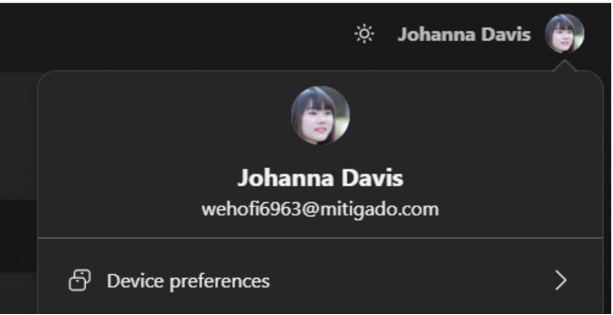
Accesați-vă profilul: Conectați-vă la Consola de participant, găsiți pictograma de profil sau avatarul în secțiunea de antet a aplicației.
Dacă nu v-ați setat încă dispozitivul preferat și aveți mai multe dispozitive, observați un ecuson de avertizare pe pictograma avatar. |
| 2 |
Selectați dispozitivul preferat: Din fereastra pop-over cu avatar care apare, selectați Preferred Device opțiune. Această acțiune deschide acordeonul unde vedeți lista dispozitivelor disponibile.
|
Începeți un apel de conferință
Utilizați funcția Apel de conferință pentru a îmbina apelurile, permițând doi sau mai mulți participanți să participe la o conversație unificată.
Urmați acești pași pentru a iniția un apel de conferință:
| 1 |
Inițiați primul apel- Apelați unul dintre participanți. |
| 2 |
Inițiați al doilea apel- Apelați al doilea participant, iar primul participant este plasat automat în așteptare. 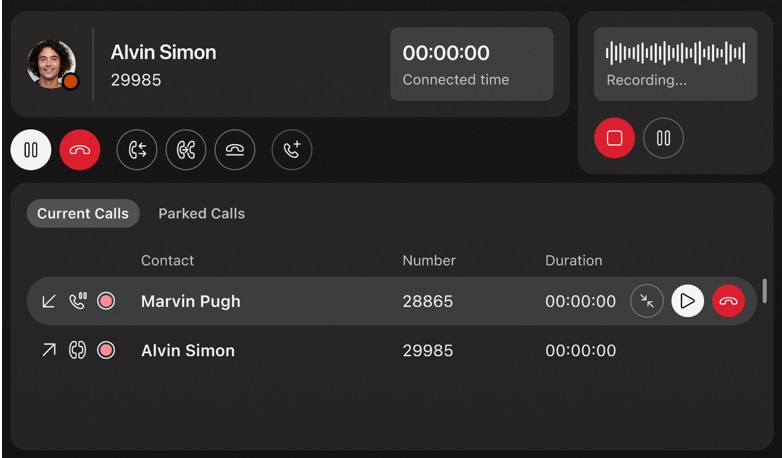
|
| 3 |
Îmbinați apelurile într-o conferință |
| 4 |
Gestionarea conferinței și a participanților
|
Parchează un apel
Caracteristica de parcare a apelurilor oferă o alternativă la plasarea apelurilor în așteptare, cu avantajul de a vă îmbunătăți capacitățile de gestionare a apelurilor:
-
Parcare apeluri multiple: Spre deosebire de modul tradițional de așteptare a apelurilor, puteți parca mai multe apeluri simultan, facilitând gestionarea mai multor conversații.
-
Vizibilitate partajată: La parcarea unui apel, acesta devine vizibil și accesibil oricui aparține aceluiași grup de parcare. Acest lucru permite o colaborare perfectă și asigură faptul că niciun apel nu este lăsat nesupravegheat.
Configurați o parcare a apelurilor
Activați funcția Parcare apeluri pentru utilizator fie Direct (pentru o persoană), fie ca Grup, pentru a aloca utilizatorul în Consola de participant. Utilizați funcția Parcare grup pentru a partaja vizibilitatea între recepționer și utilizatori și pentru a gestiona parcarea apelurilor.
Configurați parcarea de grup pentru locația utilizatorilor de tip dispecerat cu membri ca destinație de parcare. Setați Use members as park destination semnalizare. Adăugați toți recepționerii locației ca membri. Puteți adăuga mai mulți utilizatori în Parcarea de grup, pentru a permite un număr mai mare de apeluri parcate simultane.
Asigurați-vă că fiecare utilizator dintr-o parcare de grup are un număr de interior.
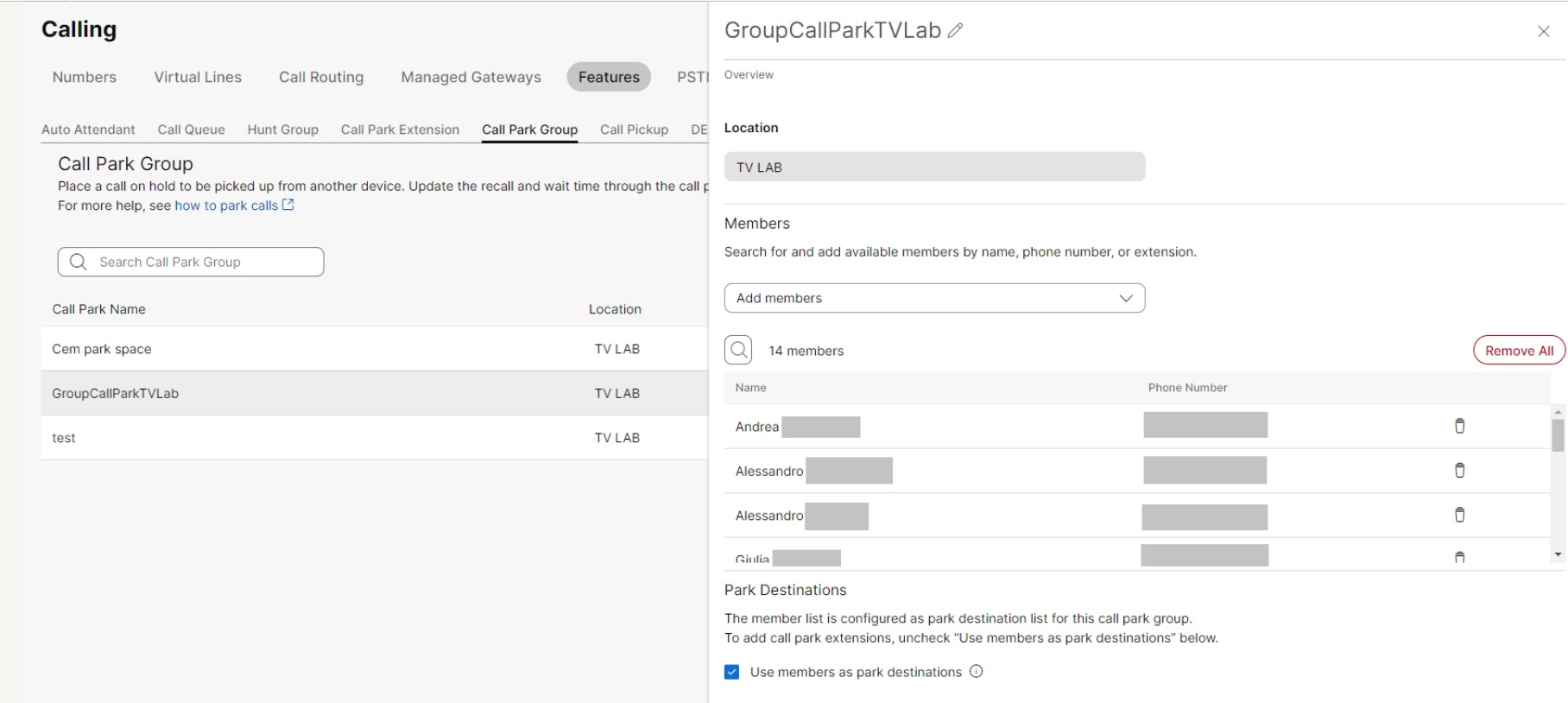
Pentru a parca un apel activ în prezent în prim-plan, faceți clic pe Park the Call buton. Această acțiune parchează instantaneu apelul în cadrul grupului de parcare desemnat.
Odată parcat, apelul devine vizibil în Parked Calls panou, și este accesibil tuturor membrilor grupului de parcare. Orice utilizator autorizat poate prelua apoi apelul de parcare, asigurând gestionarea eficientă a apelurilor și colaborarea în cadrul echipei dvs.
Accesați panoul cozii de apeluri
Dacă contul dvs. este autorizat să vizualizeze cozile de apeluri, observați un panou situat în partea stângă a interfeței aplicației. În cadrul acestui panou, puteți vedea cozile la care v-ați abonat și, de asemenea, puteți vizualiza statisticile.
În partea de sus a panoului, veți găsi trei casete informative care vă oferă o prezentare generală a statisticilor legate de coadă. Aceste statistici includ:
-
Cozi abonate: Acest câmp afișează numărul total de cozi la care v-ați abonat.
-
Apeluri curente în așteptare: Acest câmp afișează numărul în timp real de apeluri care așteaptă în prezent în cozile de apeluri.
Utilizatorul trebuie să activeze Call Waiting astfel încât apelurile să apară în Consola de participant Current Calls secțiune.
-
Timp maxim de așteptare: Această măsurătoare reprezintă cel mai lung timp de așteptare pe care l-a avut un apel în coadă.
Filtrare secvențe de așteptare
Pentru a vă eficientiza vizualizarea și a vă concentra pe cozile de interes, utilizați All Queues meniul derulant. Această opțiune vă permite să filtrați și să afișați numai cozile care țin de nevoile dvs. curente, ascunzându-le pe cele mai puțin relevante.
În prezent, nu este posibil să vă modificați starea agentului sau să vă dezabonați dintr-o coadă de așteptare direct din consola de participant. Pentru a nu mai primi apeluri din anumite cozi de apeluri, trebuie să vă dezabonați de la aplicația Webex.
Statistici specifice secvenței de așteptare
Fiecare coadă este echipată cu statistici dedicate, care includ:
-
Timp mediu de manipulare: Această măsurătoare cuantifică durata tipică pe care un agent o are pentru a gestiona un apel din momentul în care intră în coadă.
-
Cravată în așteptare medie: Timpul mediu de așteptare reprezintă perioada tipică pe care un apelant o petrece într-o coadă de așteptare înainte ca un agent disponibil să preia apelul.
Vizualizați conținutul cozii de apeluri
Pentru a vizualiza apelurile curente dintr-o anumită coadă de apeluri, puteți extinde panoul făcând clic pe el. Pentru a reveni la starea inițială, faceți clic din nou pe ea.
Doriți să vedeți cum se procedează, urmăriți Accesați panoul Coadă de apeluri și vizualizați statisticile.
Utilizarea vizualizării compacte
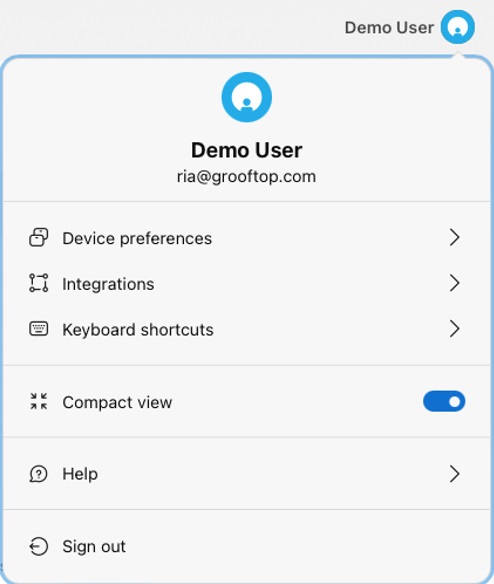
Vizualizarea compactă reduce spațiile goale, înălțimea rândului mesei, dimensiunea pictogramelor și dimensiunea fontului. Se afișează astfel mai multe informații în fereastra aplicației.
Apăsați Personal avatar pictograma din colțul din dreapta sus al aplicației, pentru a activa sau dezactiva Compact view opțiune.
Înregistrare apel
Opțiunea Înregistrare apeluri permite utilizatorilor să salveze înregistrările audio ale apelurilor lor. Această caracteristică este utilă pentru documentarea conversațiilor, arhivarea informațiilor importante și asigurarea unei înregistrări fiabile a comunicării pentru referință viitoare. Acesta oferă un instrument valoros pentru păstrarea unor evidențe exacte și este benefic în contexte profesionale sau juridice în care documentația este esențială.
De asemenea, anumite butoane din secțiunea Înregistrare apeluri sunt dezactivate pe baza setărilor de configurare ale utilizatorului din Control Hub. Acest lucru asigură alinierea funcționalității la permisiunile și setările specifice ale utilizatorului. Administratorul configurează permisiunile de înregistrare a apelurilor pentru un utilizator.
Utilizator fără serviciu de înregistrare activat
Pentru utilizatorii fără serviciul de înregistrare activat, panoul de înregistrare nu este afișat.
Utilizator cu serviciul de înregistrare activat
Când nu există apeluri în curs, toate butoanele panoului de înregistrare sunt dezactivate, iar animația de înregistrare în curs nu este vizibilă.
Pentru utilizatorii cu serviciul de înregistrare activat, aceste scenarii se aplică pe baza configurației de înregistrare a utilizatorului:
-
Recording Mode: Always On—Utilizatori cu Recording Mode: Always On experiența de configurare a inițierii automate a înregistrării în timpul apelurilor de intrare și de ieșire. Fișierul Stop butonul este vizibil, dar dezactivat.
-
Recording Mode: Always On with Pause/Resume—Pentru utilizatorii cu Recording Mode: Always On with Pause/Resume configurație, atât apelurile de intrare, cât și apelurile de ieșire declanșează inițierea automată a înregistrării. Fișierul Stop butonul este vizibil, dar rămâne dezactivat.
În cazul în care utilizatorul optează să întrerupă înregistrarea în timp ce înregistrarea este în curs, aceasta se oprește temporar și Resume butonul devine vizibil.
Dacă întrerupeți în mod deliberat o înregistrare, reluarea acesteia duce la reluarea înregistrării
-
Mod înregistrare: La cerere – Pentru utilizatorii cu modul de înregistrare: Configurarea la cerere, atât apelurile de intrare, cât și cele de ieșire nu declanșează inițierea automată a înregistrării. Apăsați Record buton pentru a începe procesul de înregistrare și Stop/Pause butoanele sunt atât vizibile, cât și funcționale.
-
Atunci când un utilizator reia un apel întrerupt, panoul de înregistrare afișează starea înregistrării apelului reluat.
-
Când înregistrați un apel, în panoul Apeluri active este afișată o pictogramă de înregistrare.
-
Când apare o eroare, se afișează o casetă de dialog cu un mesaj de eroare.
Se utilizează scurtăturile de la tastatură
Consola WebexAttendant vă permite să efectuați acțiuni utilizând comenzile rapide de la tastatură. Această caracteristică oferă confortul de a efectua sarcini cu o simplă apăsare de tastă.
Răspunsul la un apel
Pentru a răspunde la un apel recepționat, apăsați Alt + A.
Accesarea comenzilor rapide de la tastatură disponibile
Pentru a accesa lista de comenzi rapide de la tastatură disponibile, urmați acești pași:
-
Faceți clic pe Profile Avatar în colțul din dreapta sus al interfeței aplicației. Această acțiune deschide meniul utilizatorului.
-
În meniul utilizatorului, localizați și faceți clic pe Keyboard Shortcuts pentru a vizualiza lista comenzilor rapide disponibile.
Stăpânirea acestor scurtături de la tastatură ajută la navigarea și efectuarea de acțiuni cu o eficiență remarcabilă, îmbunătățind astfel experiența generală a utilizatorului.
Integrare cu aplicațiile Microsoft
Consola de participant permite integrarea cu platformele Microsoft, asigurându-vă că aveți toate informațiile esențiale pentru gestionarea apelurilor. Puteți activa aceste două integrări:
-
Integrarea prezenței MS Teams
-
Integrarea biroului 365
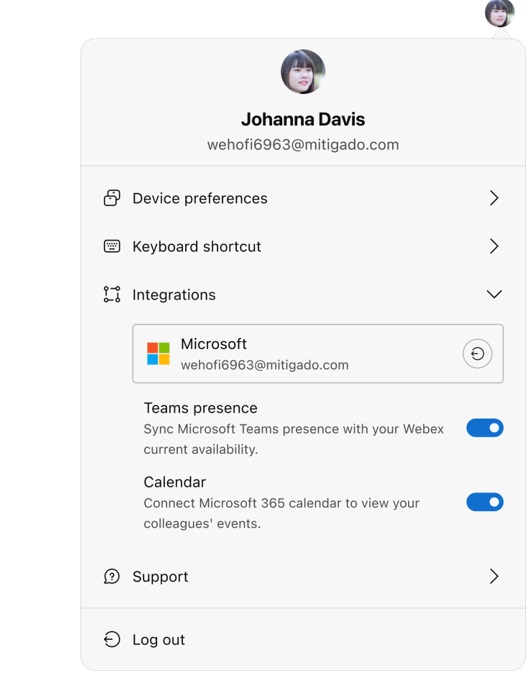
Urmați acești pași pentru a accesa setările de integrare:
| 1 |
Accesați-vă profilul: Conectați-vă la Consola de participant, găsiți pictograma de profil sau avatarul în secțiunea de antet a aplicației. Dacă v-ați conectat anterior la integrarea Microsoft și conectarea a expirat, atunci veți vedea un ecuson de avertizare pe pictograma avatar. |
| 2 |
Faceți clic pe avatar pentru a vizualiza un meniu pop-over și selectați Integrations opțiune. Această acțiune extinde un meniu de acordeon în care puteți face una dintre următoarele acțiuni:
Pentru o prezentare generală, urmăriți Integrarea cu prezența Microsoft Teams și Office 365 Calendar. |
Activarea aplicațiilor MS Teams Presence și Office 365
Utilizați acești pași pentru a gestiona integrarea Microsoft în Consola de participant.
Se activează funcția de prezență
Puteți activa caracteristica de prezență din meniul principal din Integrations setare.
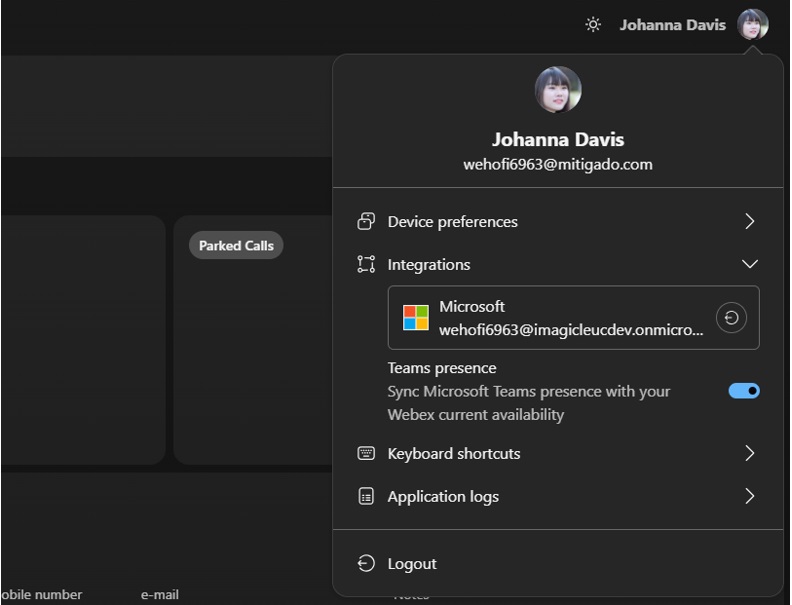
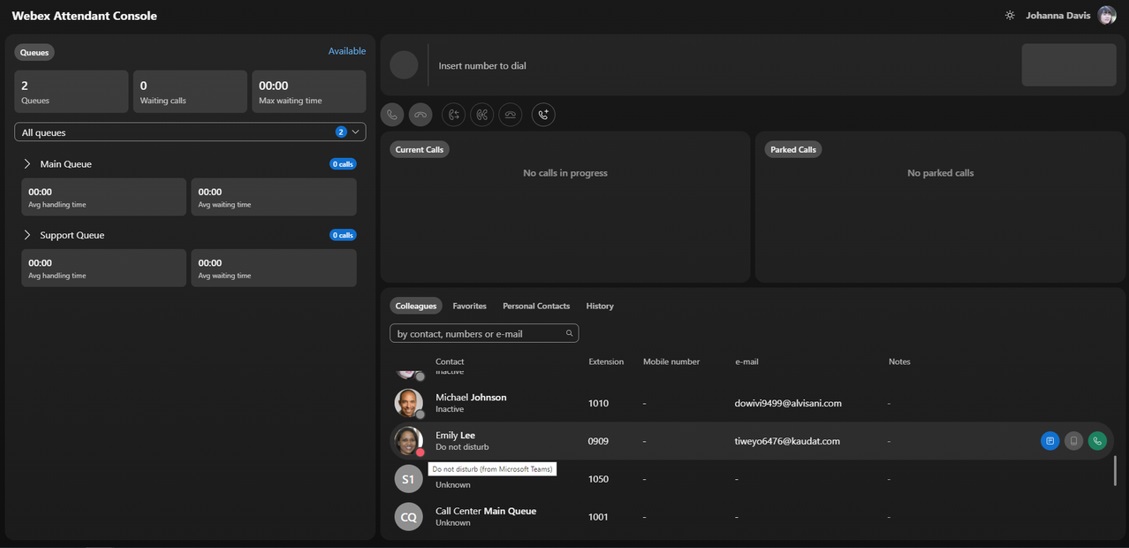
La activarea funcției Microsoft Presence, Consola de participant calculează starea de disponibilitate pe baza informațiilor preluate de Webex și Microsoft Teams. Consola de participant afișează starea pe insigna de avatar de prezență. Când Microsoft Teams preia starea de prezență, sfat ecran insignă afișează aceste informații.
Activarea funcției Calendar
Înainte de a începe
În calitate de administrator Azure al unei organizații, asigurați-vă că vă acordați consimțământul pentru accesarea Imagicle Webex Attendant Console Connector aplicație pentru întreprinderi. Puteți furniza consimțământul pe portalul Microsoft Azure. Parcurgeți acești pași pentru a furniza permisiunea:
-
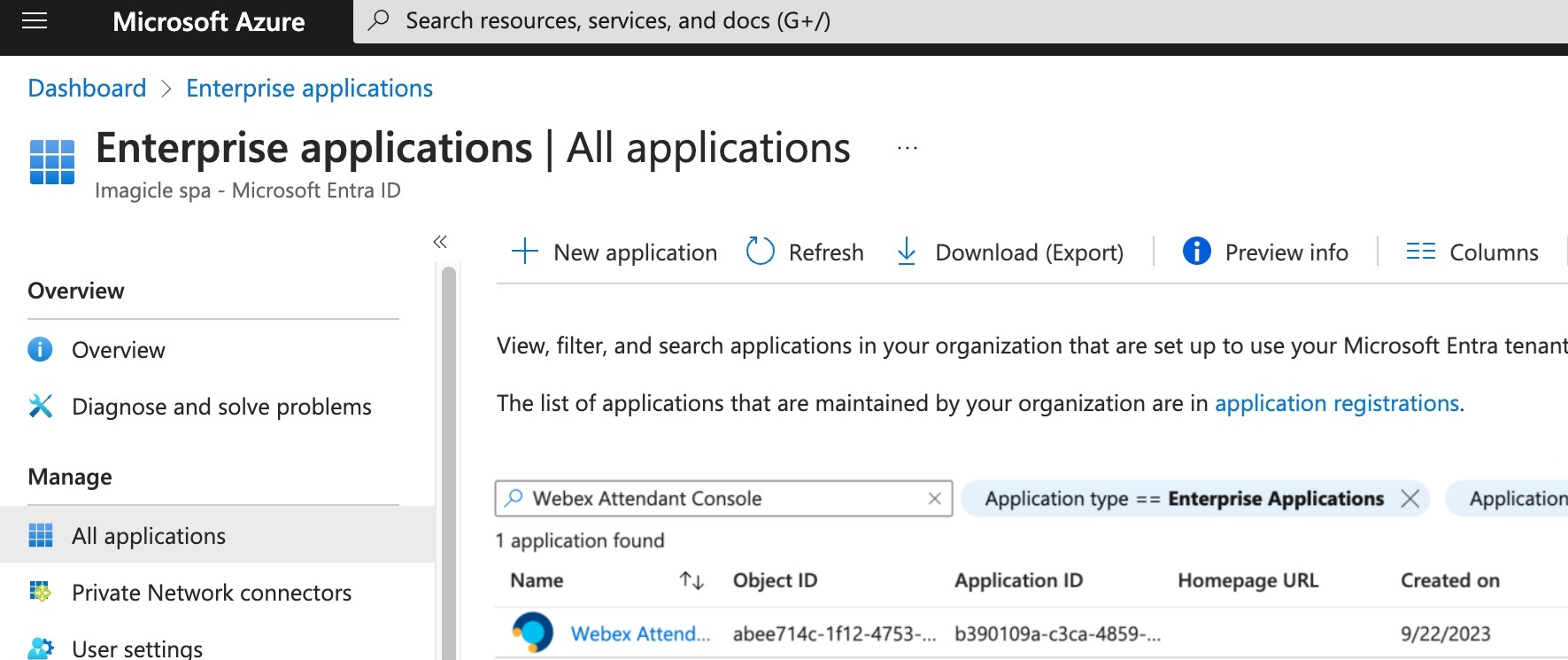
Lansați aplicația Microsoft Azure și utilizați câmpul de căutare pentru a găsi Webex Attendant Console.
-
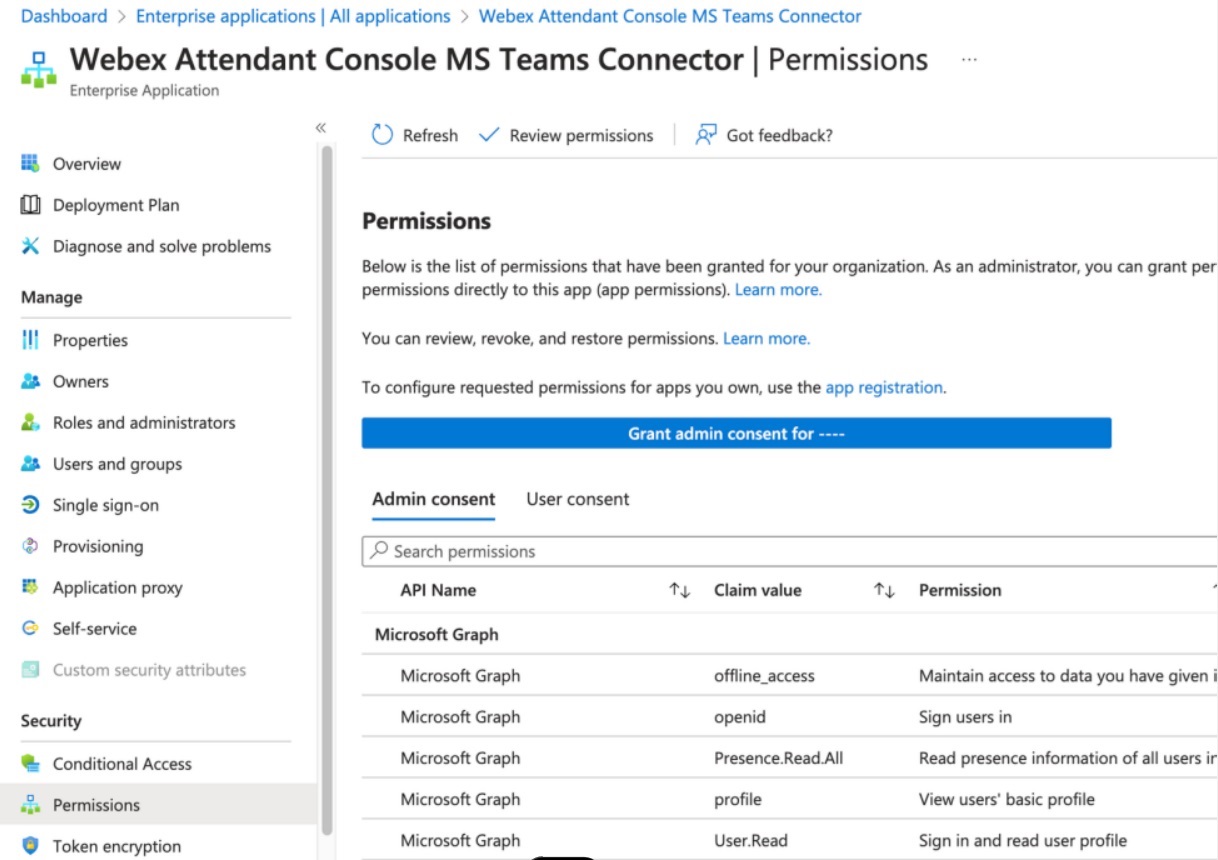
Navigheaza catre . Faceți clic pe Grant admin consent for ... buton.
-
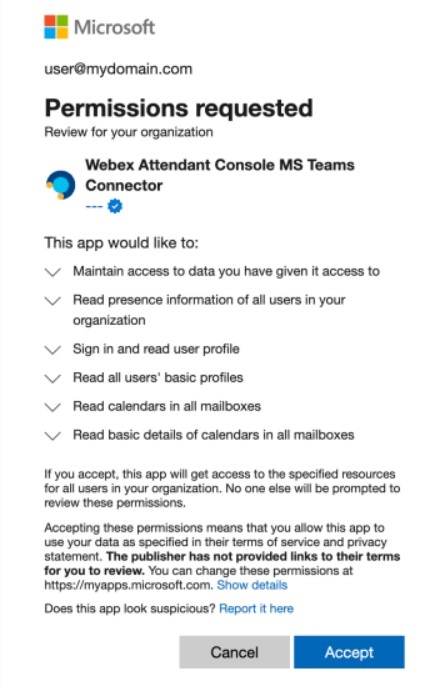
Se afișează fereastra Permisiunea solicitată. Citiți solicitarea și faceți clic Accept pentru a furniza consimțământul.
Puteți activa funcția Calendar din meniul principal din Integrations setare.
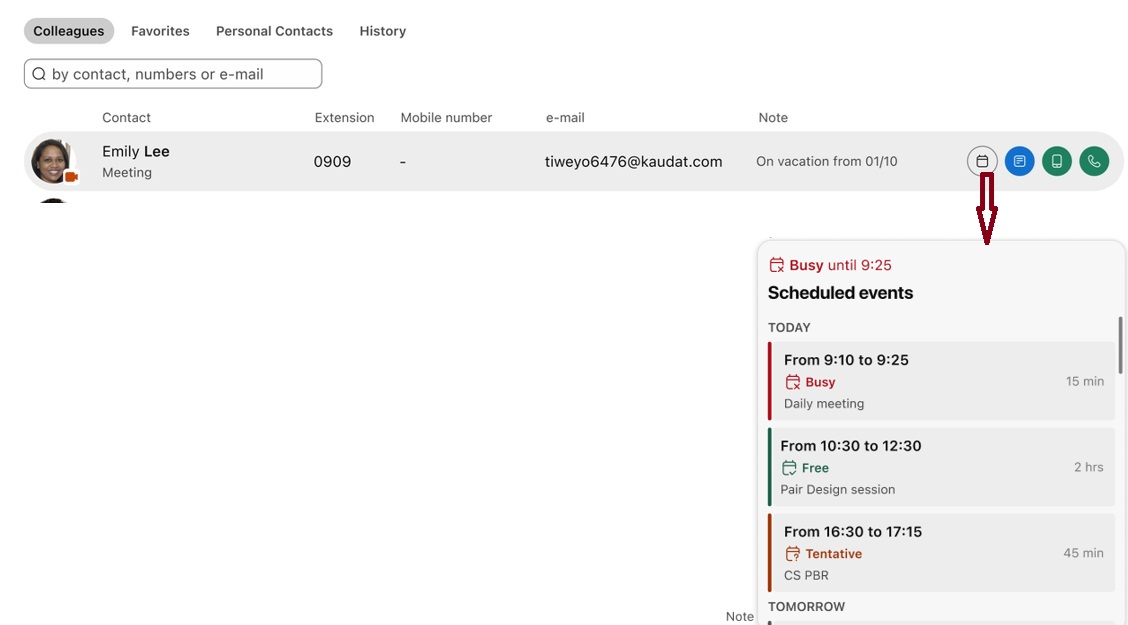
La activarea funcției Calendar Microsoft, un Calendar butonul se afișează atunci când un utilizator plasează cursorul peste rândul unui coleg sau al unui tabel favorit. Când faceți clic pe Calendar buton, apare o fereastră pop-over care afișează evenimentele viitoare pentru colegul (sau favoritul) selectat.