- ホーム
- /
- 投稿記事

コメントありがとうございます。


 この記事の内容
 フィードバックがある場合
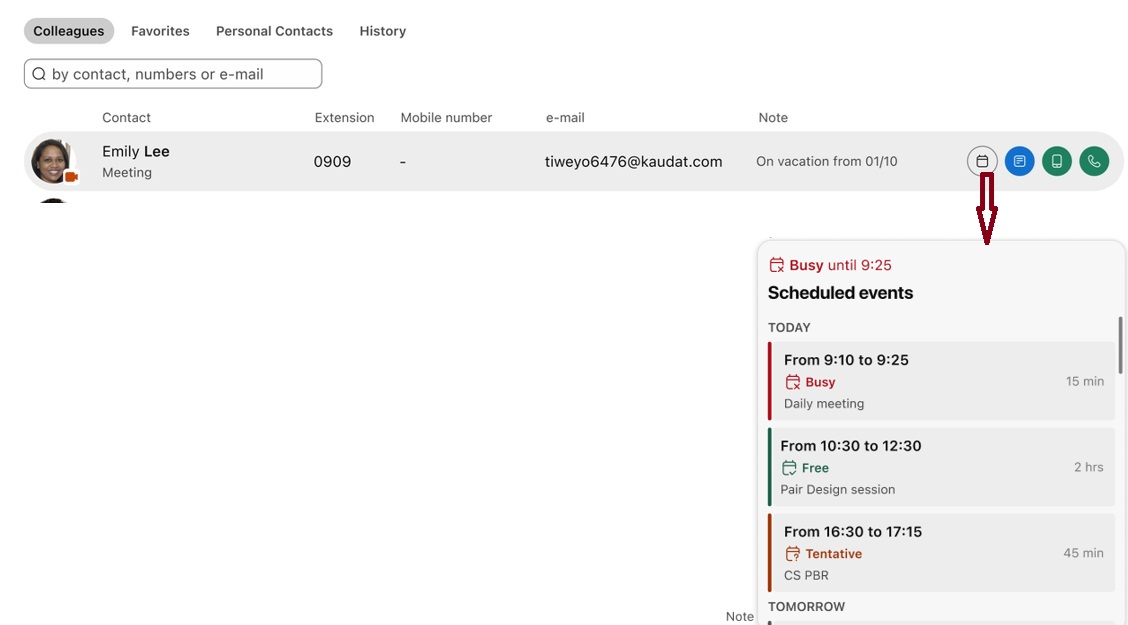
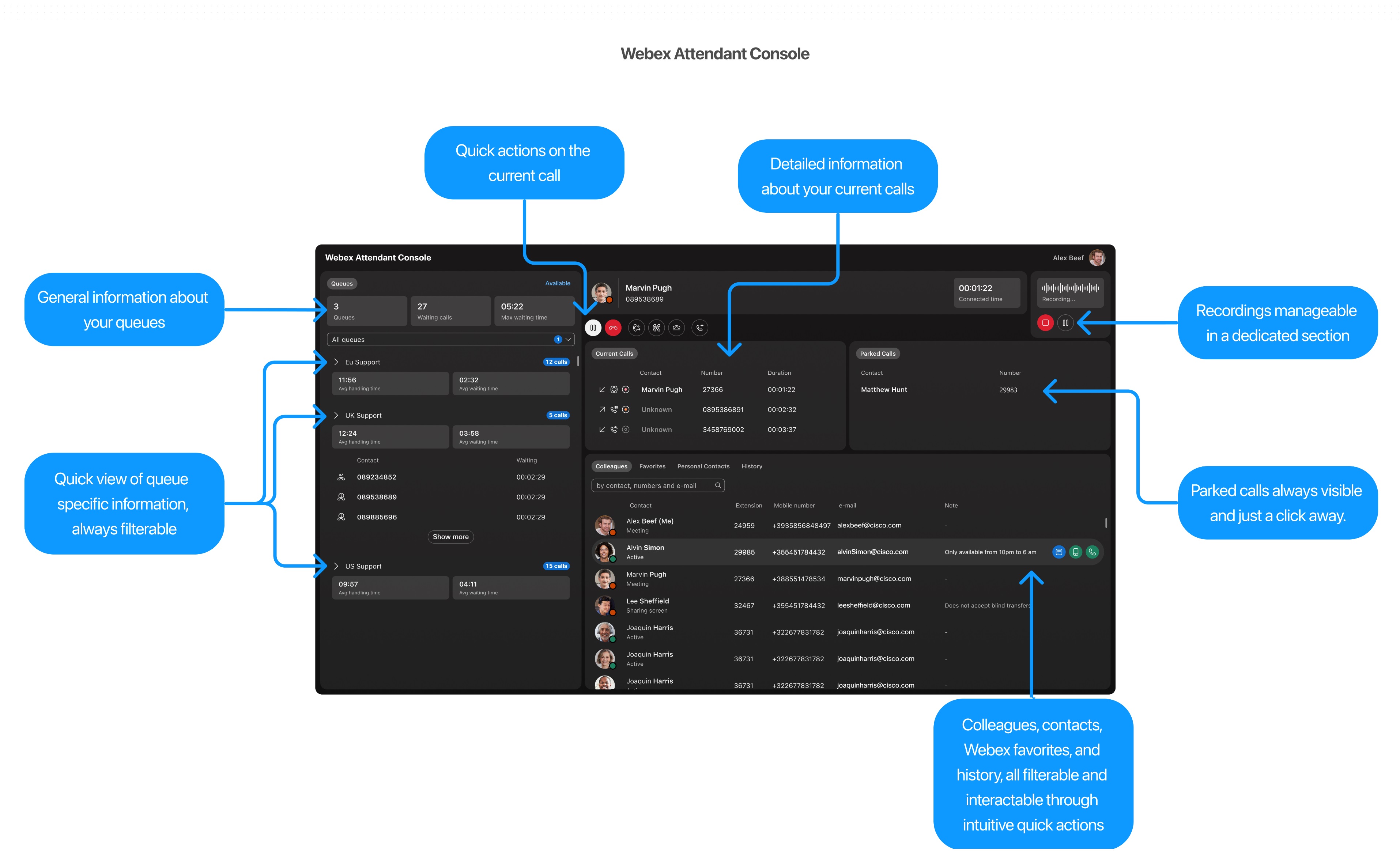
アテンダントコンソールは、Webex Calling サービス、Webex アプリ、卓上電話とデスクトップ インターフェイスを組み合わせて、組織内外の通話を処理する Web ベースのツールです。 着信のスクリーニング、通話と連絡先の管理、キュー内の通話のモニターを行うことができます。
| 対応製品 | 構成 |
|---|---|
|
OS |
|
|
プロセッサ |
|
|
メモリ |
4 |
|
ディスク |
443
| ドメイン | 説明 | |
|---|---|---|
|
Webex アプリ |
||
|
Webex アプリ |
||
|
webexapis.com |
Webex アプリ |
|
|
Webex アプリ |
||
|
Webex アプリ |
||
|
Webex アプリ |
| FQDN | IP | |
|---|---|---|
|
(1) |
||
|
(1) |
||
|
18.196.9。252 |
ヨーロッパ |
|
|
18.195.152。104 |
ヨーロッパ |
|
|
(1) |
アメリカ |
|
|
3.216.35。123 107.21.150。121 |
アメリカ |
|
|
3.216.35。123 107.21.150。121 |
アメリカ |
|
|
(1) |
オーストラリア |
|
|
54.253.32。29 52.64.249。210 |
オーストラリア |
|
|
54.253.32。29 52.64.249。210 |
オーストラリア |
|
|
(1) |
カナダ |
|
|
3.96.230。11 15.156.172。181 |
カナダ |
|
|
3.96.230。11 15.156.172。181 |
カナダ |
|
|
(1) |
英国 |
|
|
35.178.34。119 3.11.199。94 |
英国 |
|
|
35.178.34。119 3.11.199。94 |
英国 |
|
| (1) |
日本 |
|
|
54.65.182。69 54.168.26。80 |
日本 |
|
|
54.65.182。69 54.168.26。80 |
日本 |
はじめる前に
Partner Hub を使用して、顧客のサービス トライアルを追加、削除、延長、または取り消し、トライヤルを有償の注文に移行する方法を学びます。
| 1 |
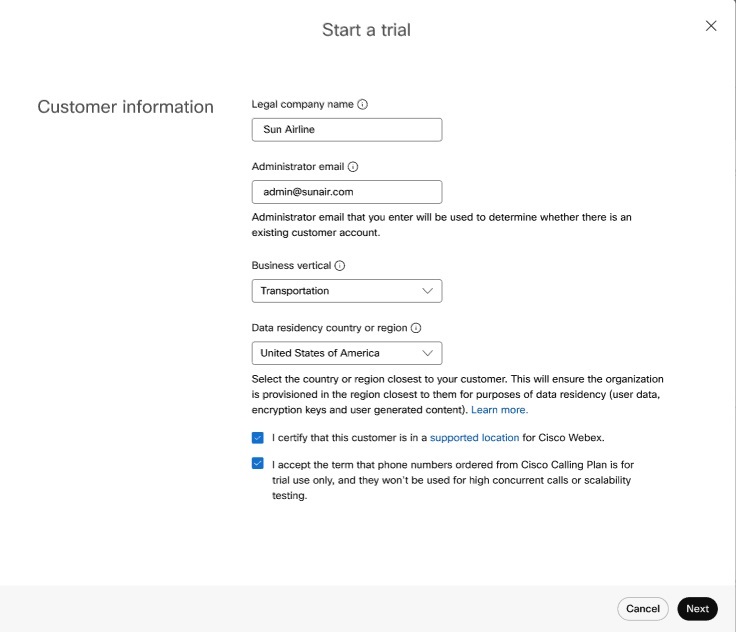
Customers[アカウントの追加] を Start Trial |
| 2 |
会社の正確な業種が見つからない場合、次の最適なオプションを選択してください。
|
| 3 |
Country for determining data residency region ドロップダウン リストから主催者を選択してください。この情報は、顧客のデータを保存するのに適切なリージョンを選択するのに役立ちます。 複数の場所がある場合は、最も多くのユーザーがいるものを選択します。
|
| 4 |
この顧客の拠点が Webex サービスのサポート対象地域にあることを認定します。 Next. |
| 5 |
Next:
|
| 6 |
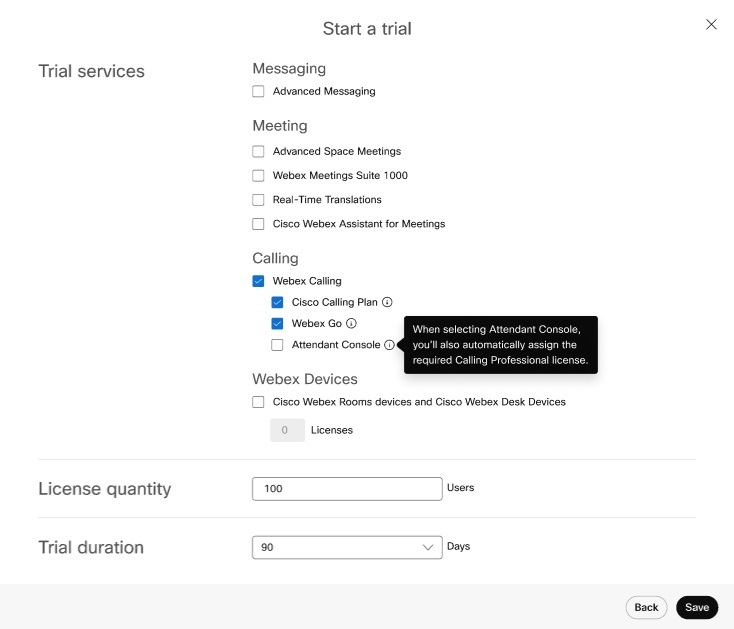
選択した Webex Devices以下に該当する場合、このステップをスキップします:
各デバイスのタイプについて、出荷を 1 回のみ処理できます。 電話には電源が付いていません。 |
| 7 |
|
はじめる前に
-
On.
-
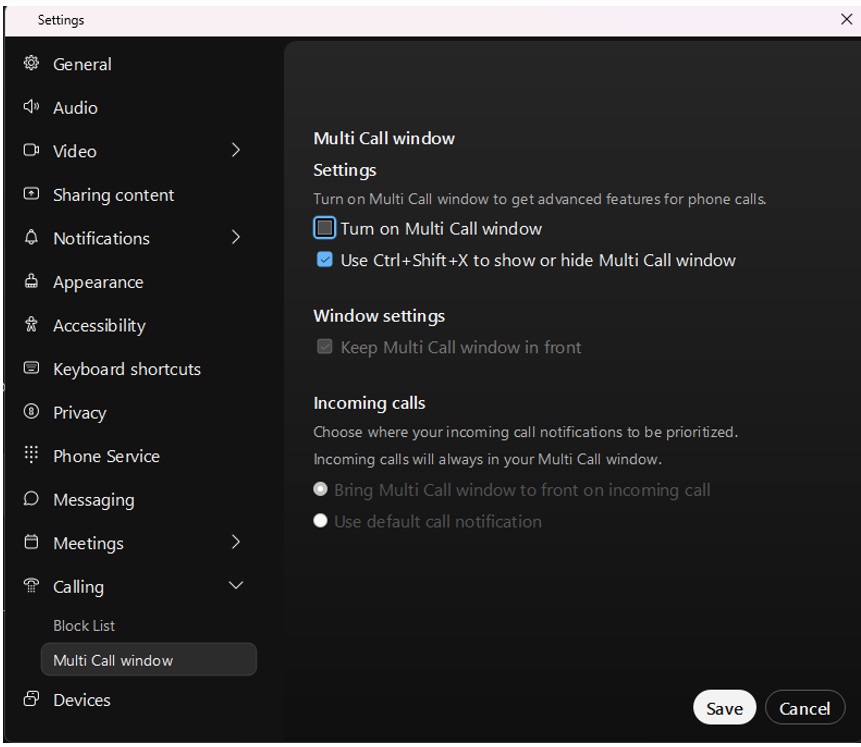
-
WxAC Gadget.
WxAC Gadget
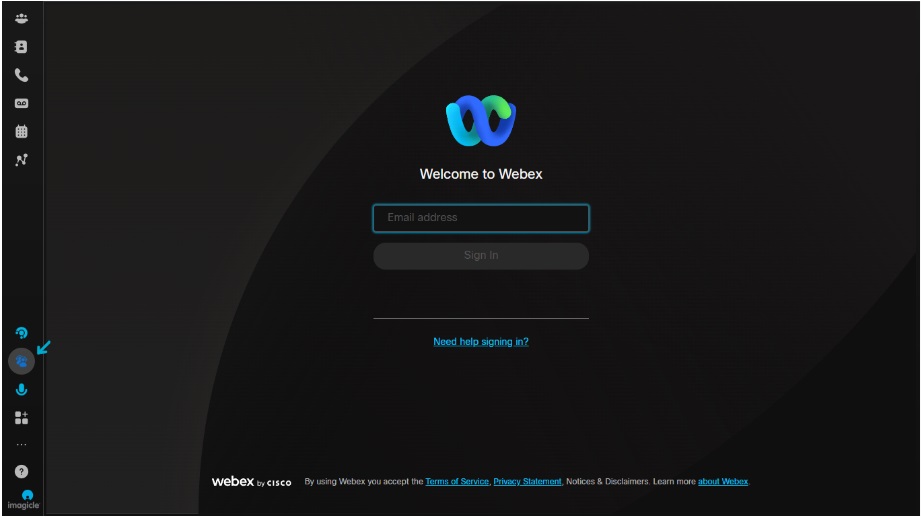
-
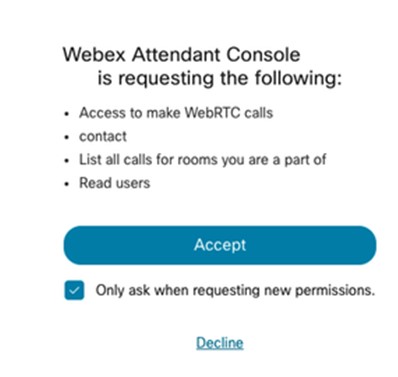
資格情報を入力する
Accept
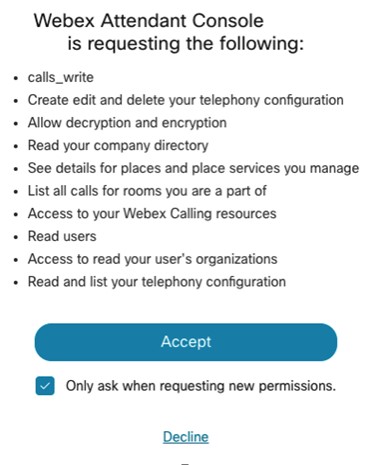
User
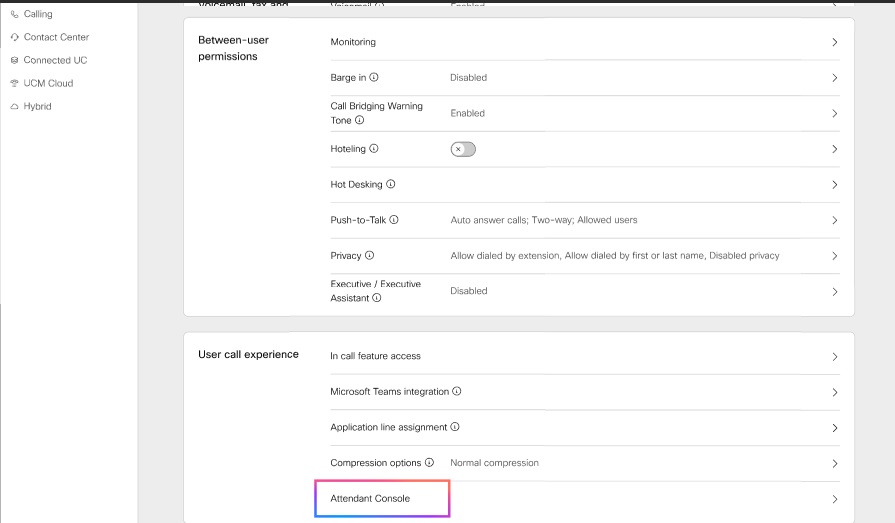
オプション Calling User Call Experience > Attendant Console
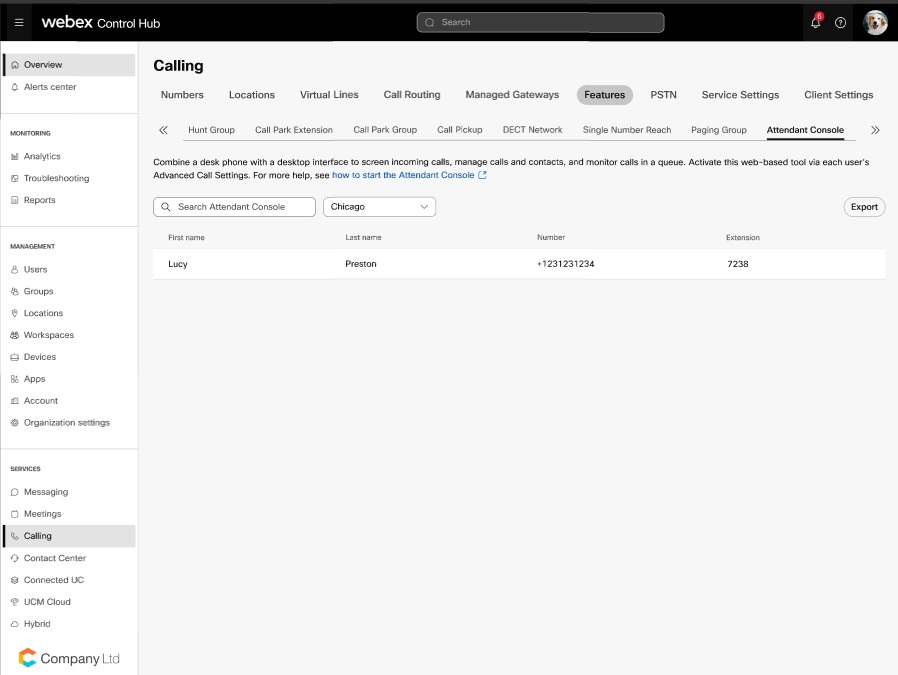
Services > Calling > Features します。
- Services > Calling > Features > Attendant Console
Management>Apps
- Save.
- オプション Export
CSV では、空の名前値のプレースホルダーとして、ピリオドまたはハイフンを使用しなくなりました。
-
User Call Experience に進みます。
連絡先管理
| 1 | |
| 2 |
発言するには Enter |
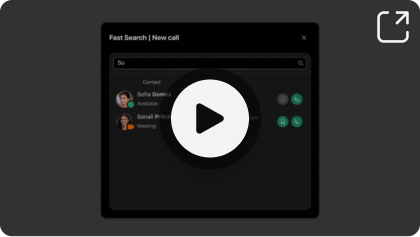
Fast Search Panel
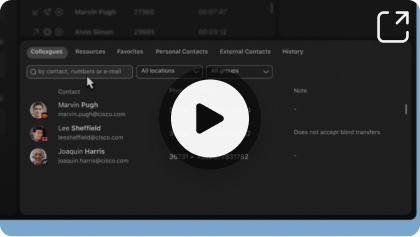
ユーザーを特定のロケーションまたはグループでフィルタリングできます。
-
お気に入りに追加
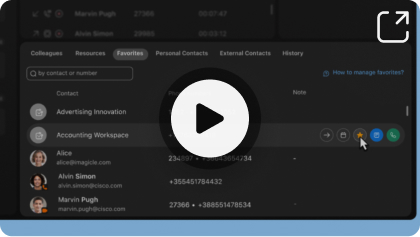
Favorites タブで、 star Colleagues または Resources します。
star Favorite Colleagues および Resources します。
Favorites します。
| 1 |
次のとおり、移動します Users
|
| 2 | |
| 3 |
オプション Calling User call experienceクリック Attendant Console. |
| 4 |
|
| 5 |
Add または Delete |
| 6 |
オプション Save. |
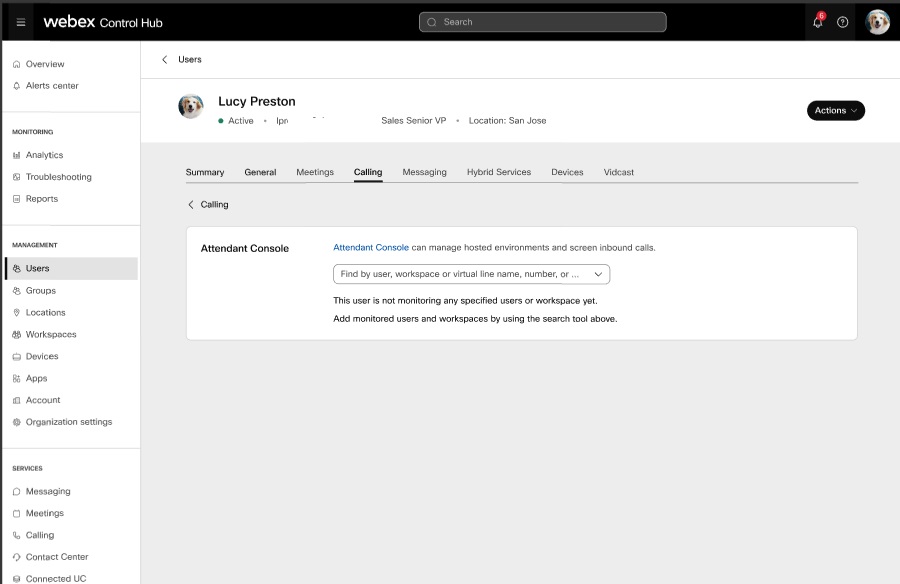
イベント、登録者、出席者にすばやくアクセスするため、 Resource
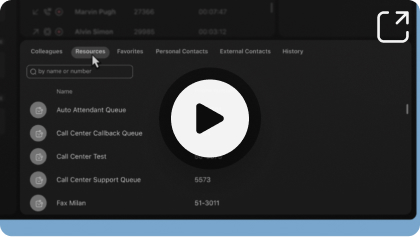
-
コールキュー
-
ハントグループ
-
自動アテンダント
-
Hide from Search
-
Directory Search
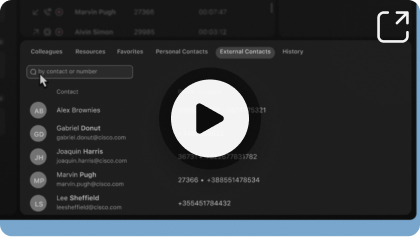
-
BroadWorks
-
Cisco Unified Communications Manager
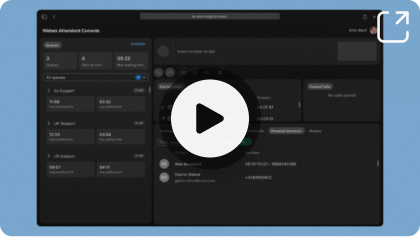
-
イベント、登録者、出席者にすばやくアクセスするため、 Personal Contacts Create.
-
Confirm.
Add note オプション。
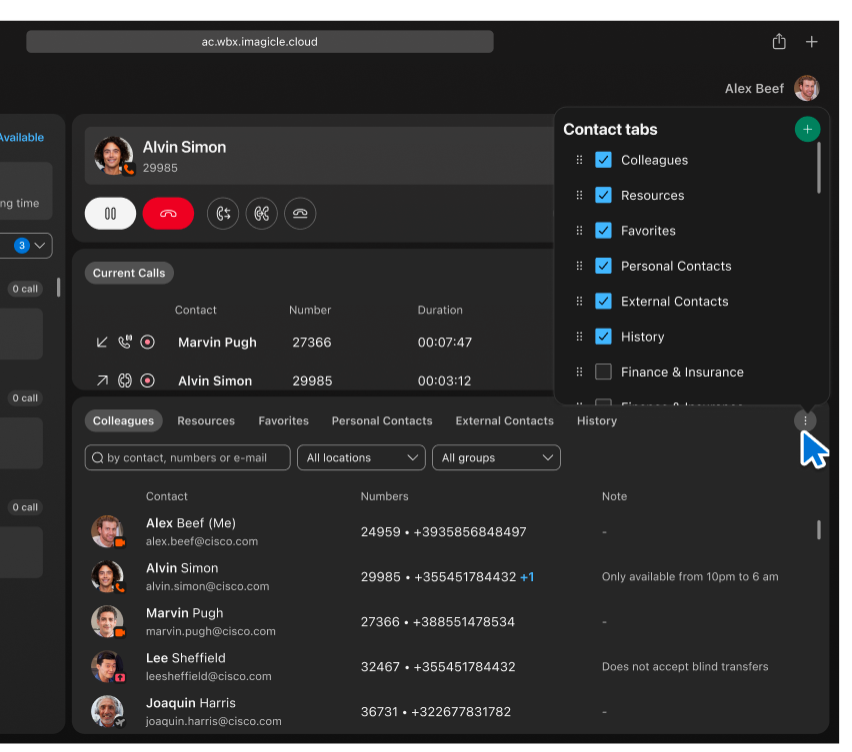
Finance & Insurance、 Service & Maintenance、および Parts & Inventory Colleagues および Favorites
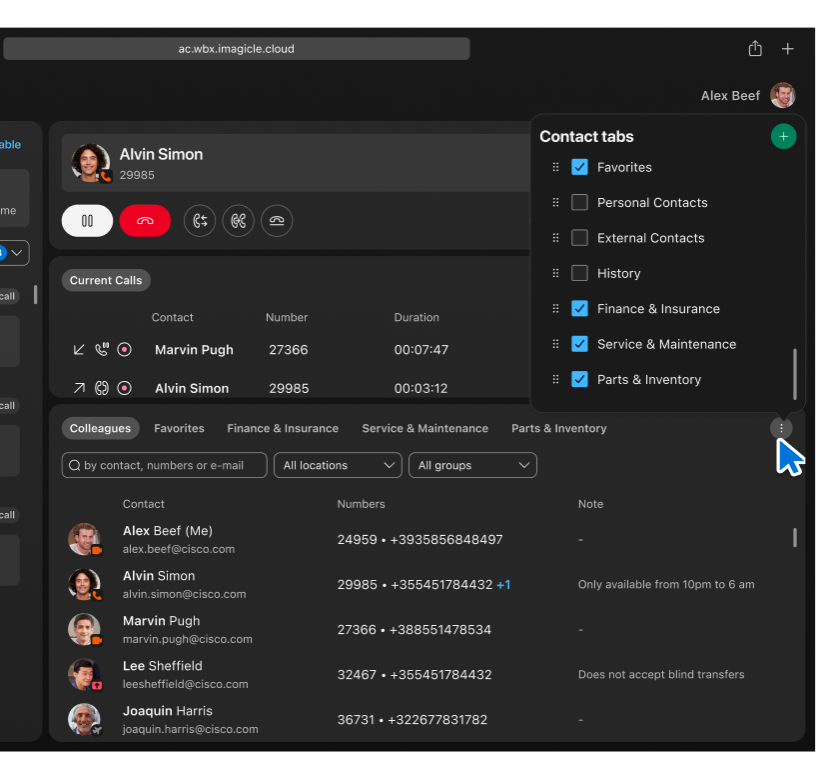
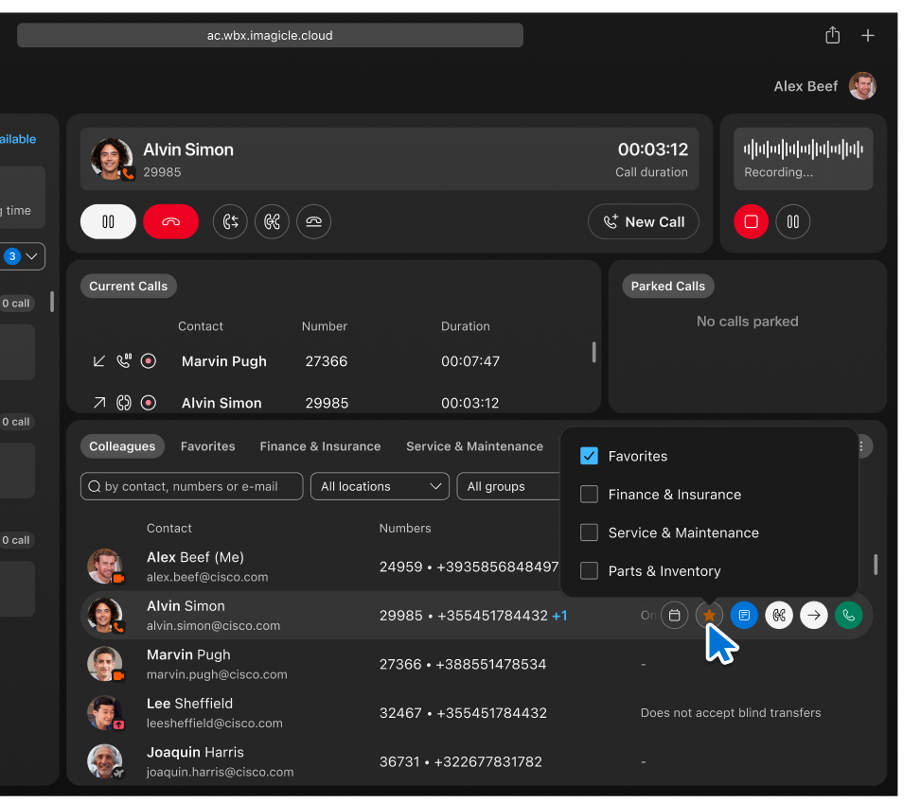
メリット:
通話管理
| 1 |
Enter Call ボタンをクリックします。 |
| 2 |
Telephone handset Preferred device |
メッセージは、 Start new call
| 1 |
次をクリックします: Start new call ボタンをクリックします。メッセージは、 Fast Search |
| 2 |
Fast Search |
| 3 | |
| 4 |
次をクリックします: Call |
Answer call Current Calls
保留/再開
イベント、登録者、出席者にすばやくアクセスするため、 Hold /Resume
-
Hold ボタンをクリックします。 Current Calls
-
Resume ボタンをクリックします。
Current calls パネル。 Resume
通話を転送する
-
ブラインド転送
ブラインド通話転送
-
次をクリックします: Start Blind Transfer
-
メッセージは、 Fast Search
在席転送
-
次をクリックします: Start consultation transfer ボタンをクリックします。
-
Complete Transfer
Blind Transferまたは Start consultation transfer
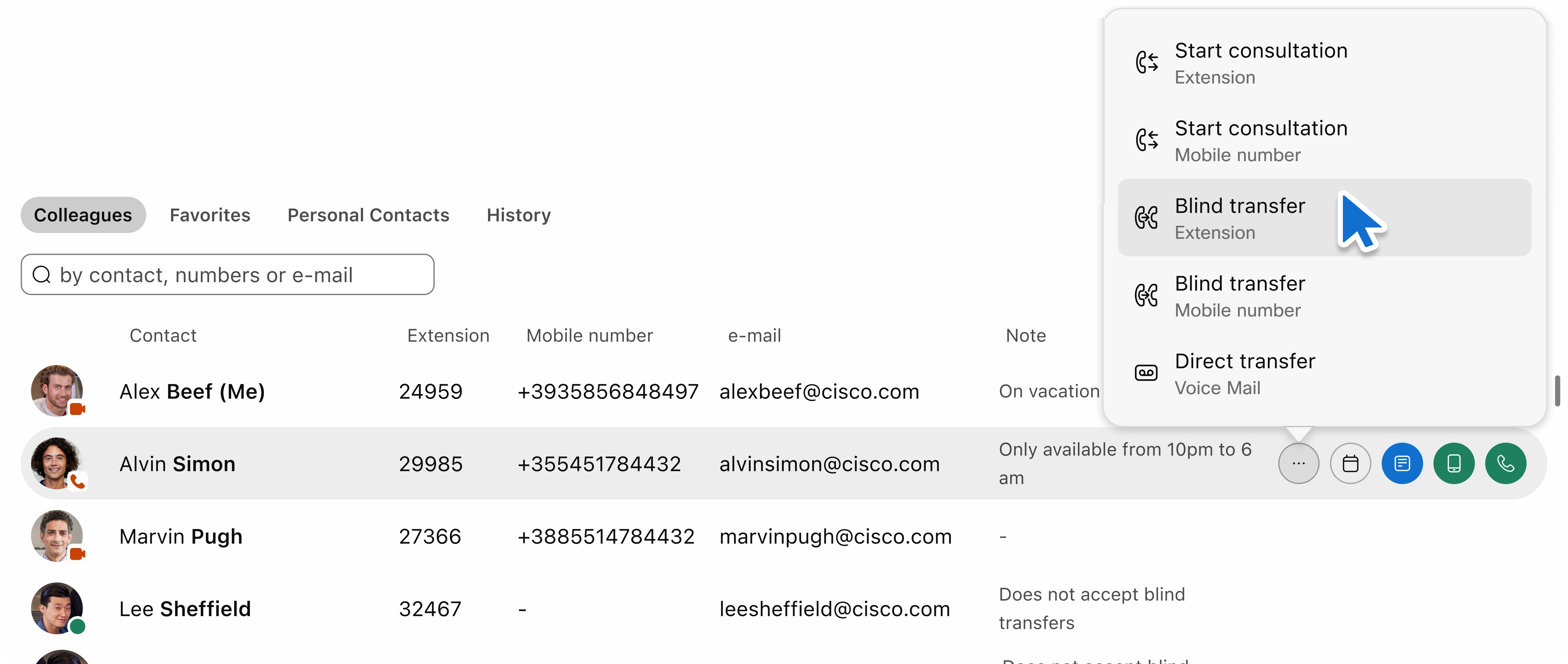
-
Fast Search パネル。
-
次をクリックします: Transfer to Voice Mail
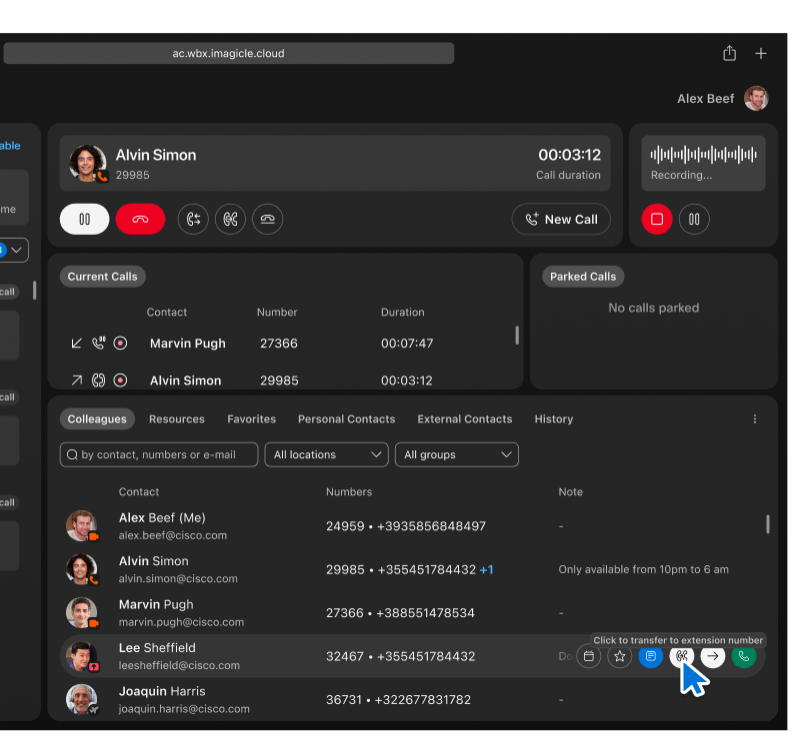
Click to transfer to extension number.
メリット:
次にアクセスできます: Current Calls No calls in progress
-
Direction:
-
State:
-
Contact Name/Surname: Unknown User.
-
Phone Number
-
Duration:
アクセス通話履歴
Make a call アイコンを選択します。
Preferred Device
| 1 |
|
| 2 |
Preferred Device オプション。 |
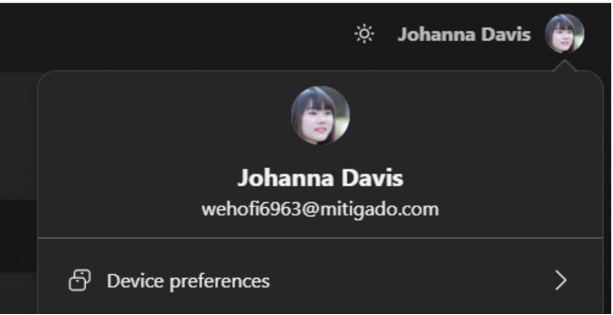
会議電話を開始する
| 1 |
|
| 2 |
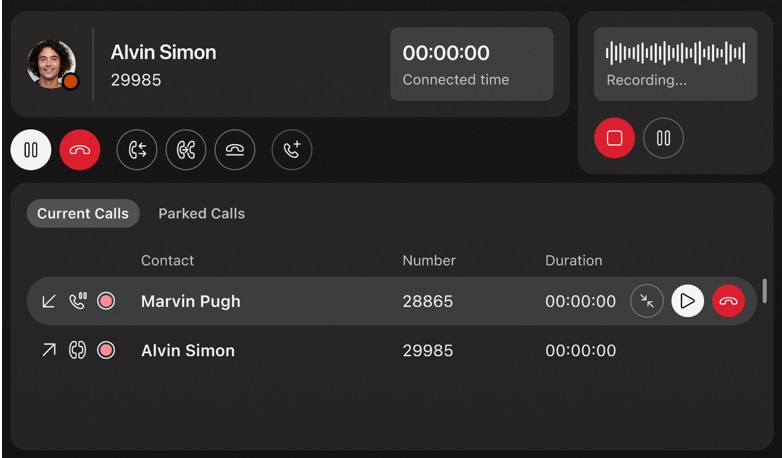
|
| 3 |
|
| 4 |
|
通話をパークする
次を設定します: Use members as park destination
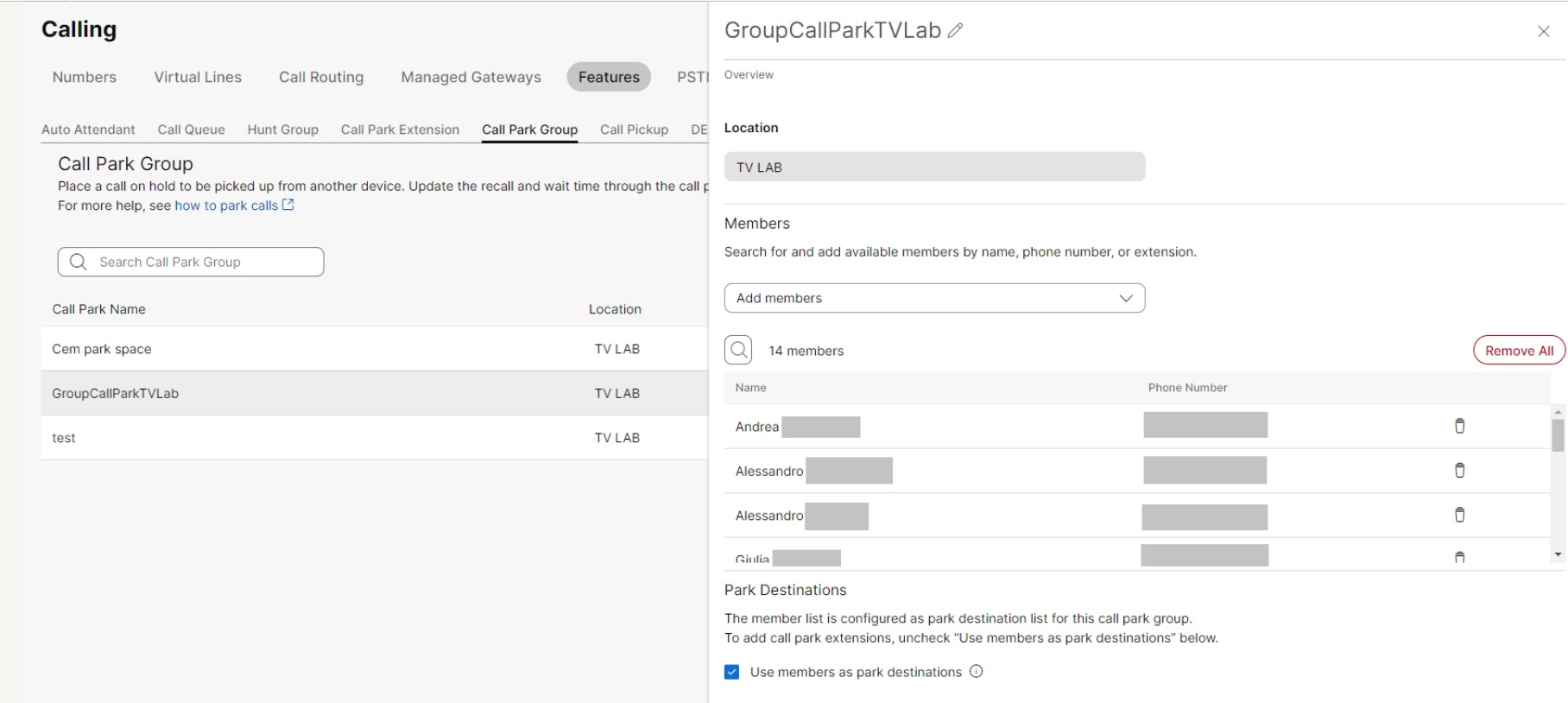
Park the Call ボタンをクリックします。
Parked Calls
-
Call Waiting Current Calls セクションまで下方にスクロールします。
All Queues
Personal avatar Compact view オプション。
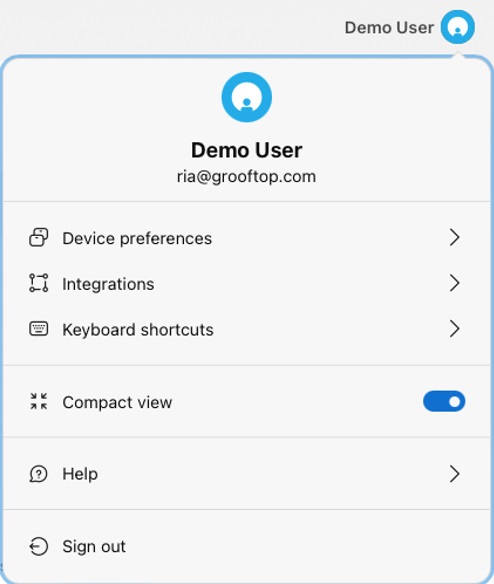
通話録音
-
Recording Mode: Always On Recording Mode: Always On メッセージは、 Stop
-
Recording Mode: Always On with Pause/Resume Recording Mode: Always On with Pause/Resume メッセージは、 Stop
Resume
-
Record Stop/Pause
通話に応答する
Alt + A.
-
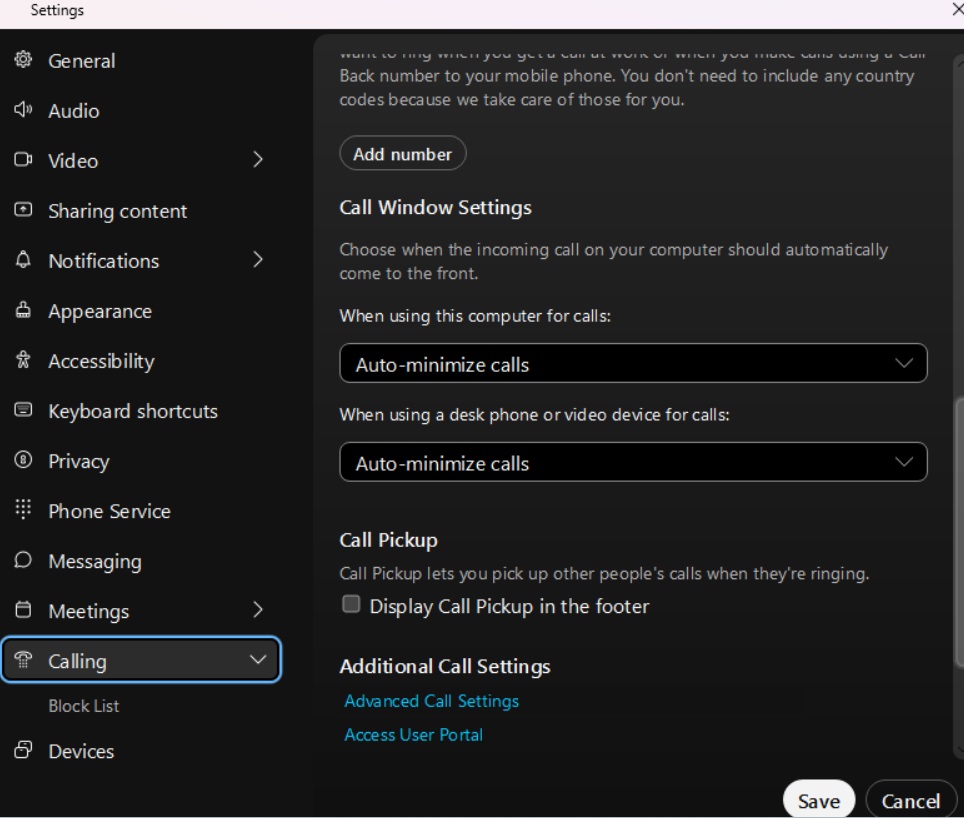
[設定] を開くために、 Profile Avatar
-
Keyboard Shortcuts
| 1 |
|
| 2 |
Integrations オプション。 |
Integrations 設定。
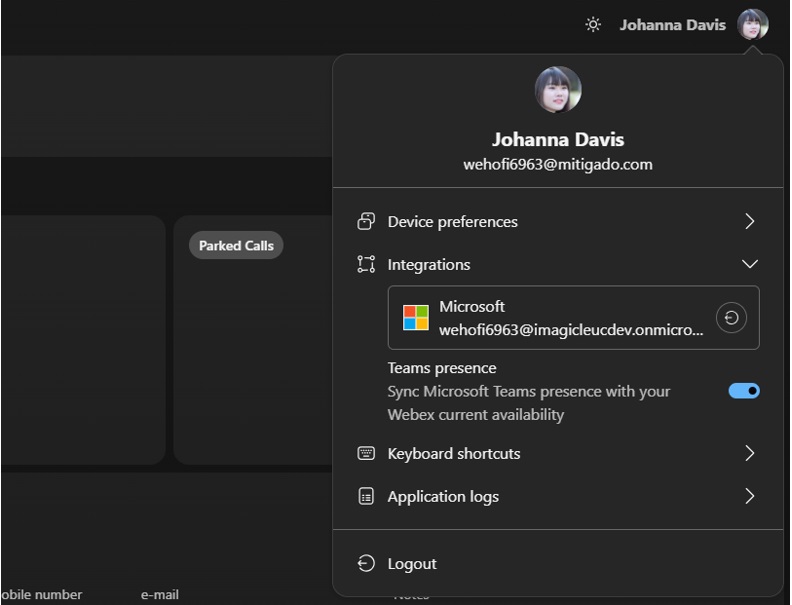
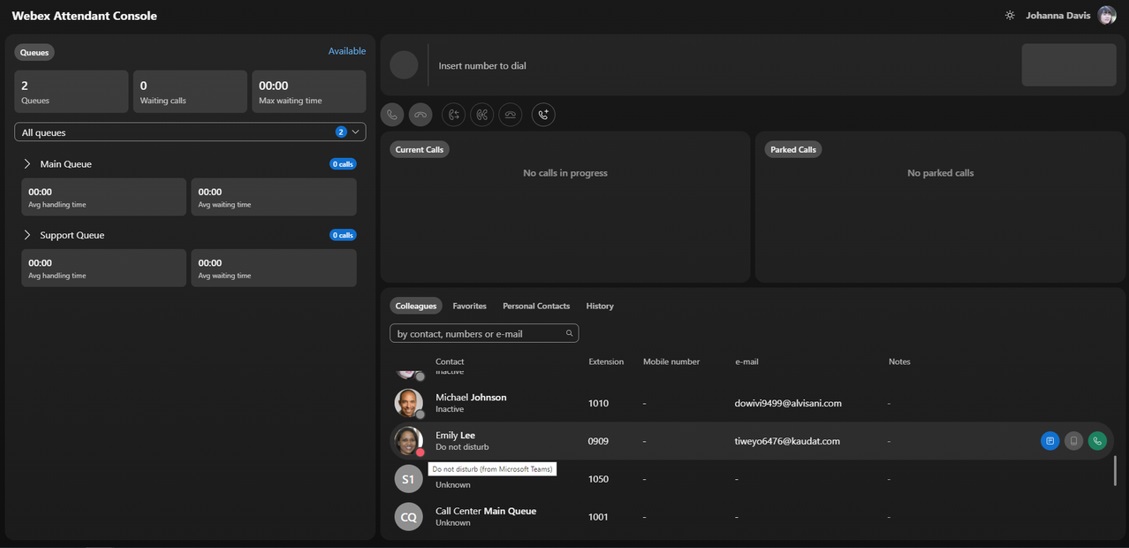
はじめる前に
Imagicle Webex Attendant Console Connector
-
Webex Attendant Console.
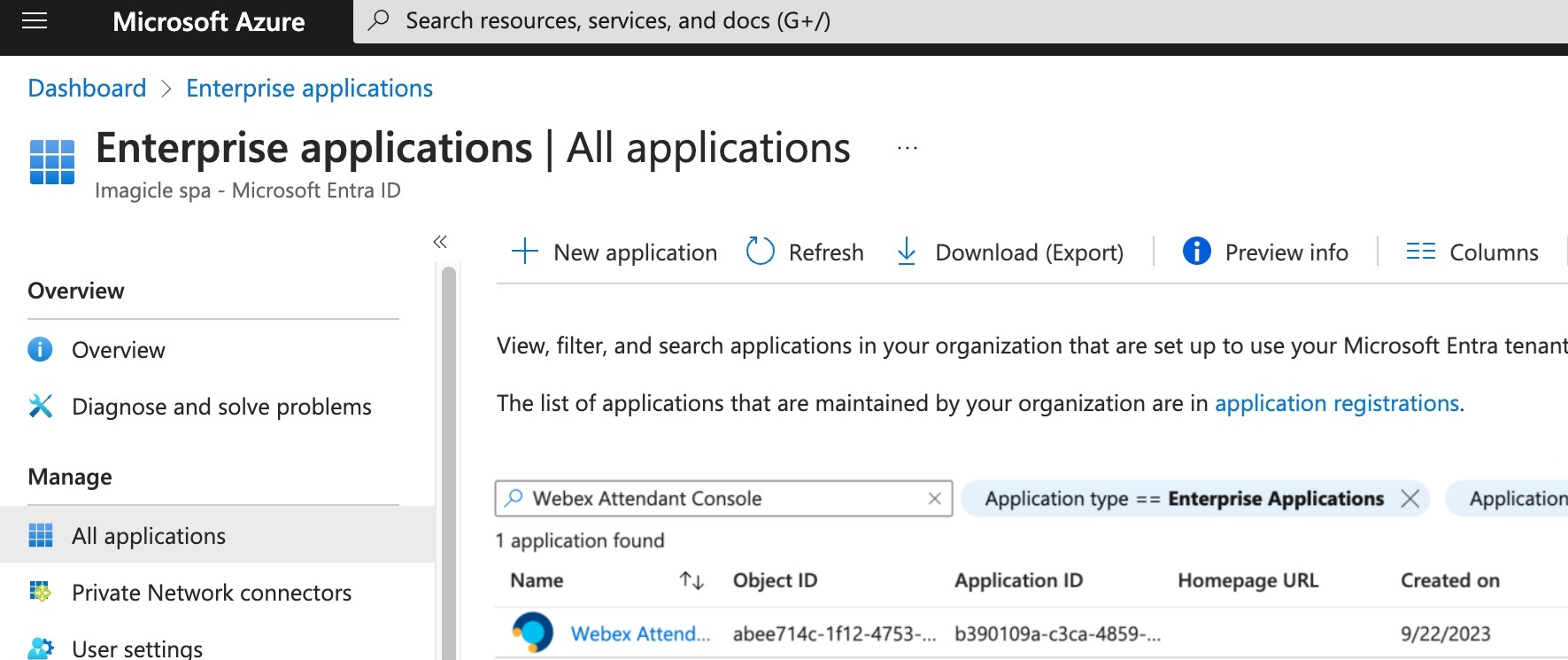
-
次のとおり、移動します .次をクリックします: Grant admin consent for ... ボタンをクリックします。
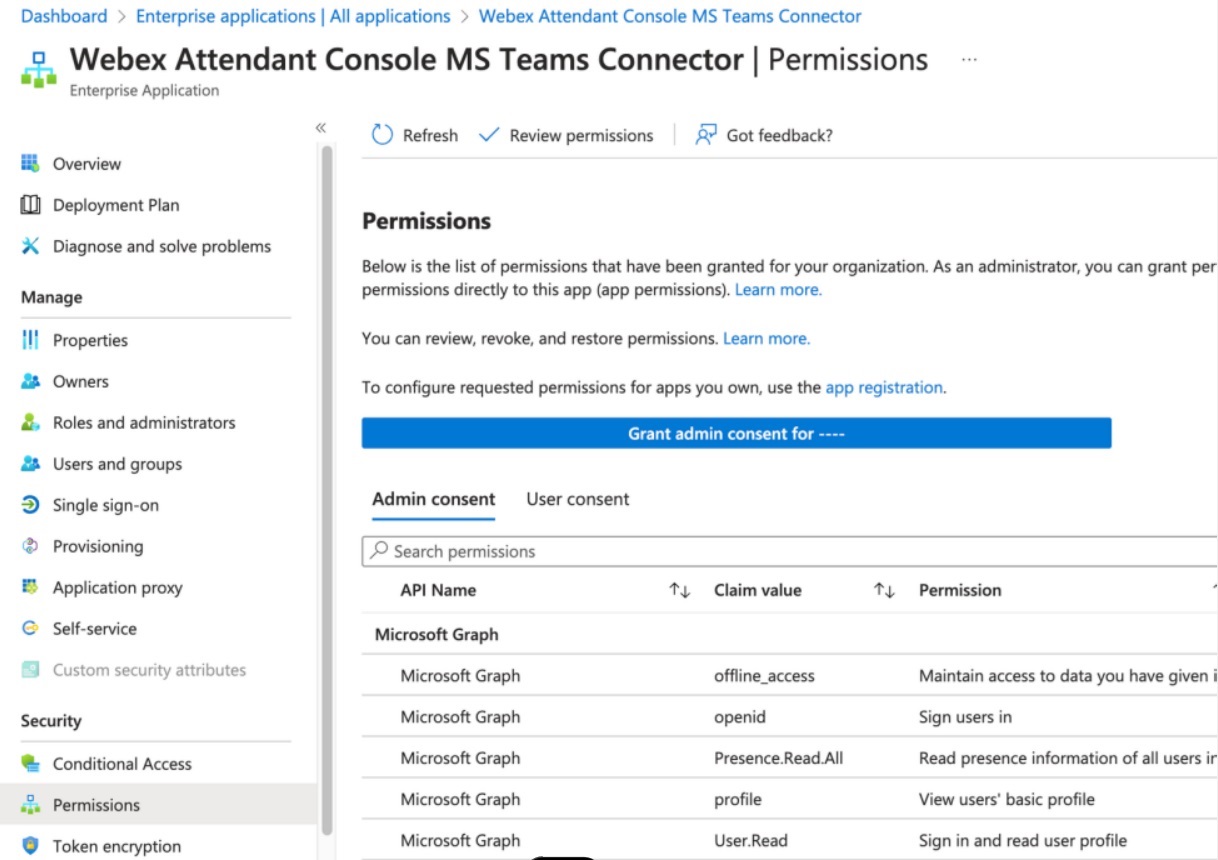
-
Accept
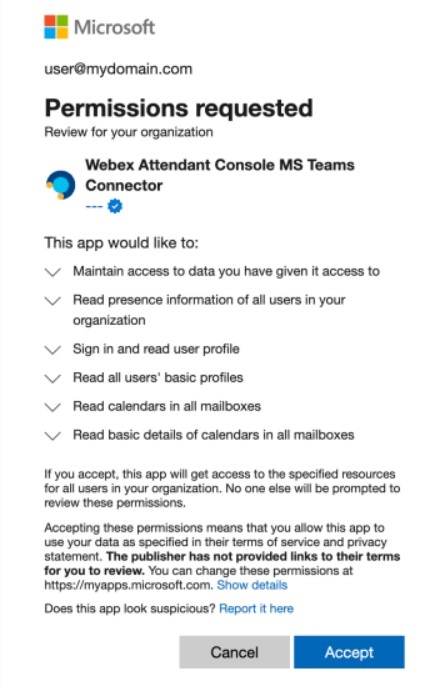
Integrations 設定。
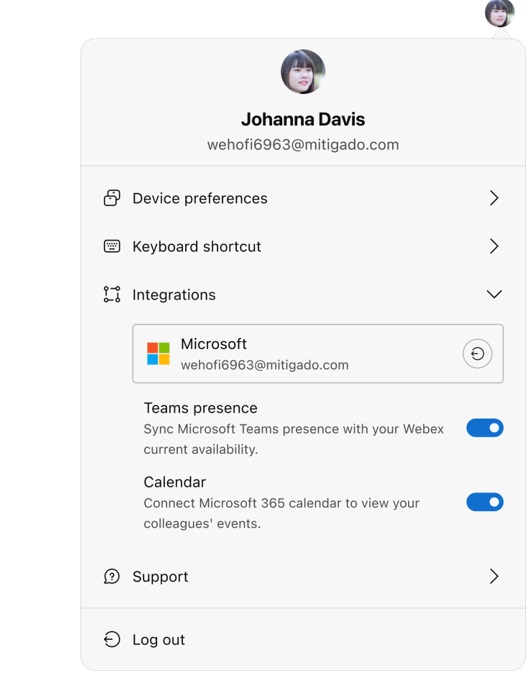
Calendar Calendar