- Strona główna
- /
- Artykuł

Dziękujemy za opinię.


 W tym artykule
 Opinia?
Konsola operatora to narzędzie internetowe, które łączy usługę Webex Calling, aplikację Webex lub telefon biurkowy z interfejsem biurkowym do przetwarzania połączeń w organizacji lub poza nią. Możesz wyświetlać połączenia przychodzące, zarządzać połączeniami i kontaktami oraz monitorować połączenia w kolejce.
Konfigurowanie licencji Konsoli operatora
Konsola operatora to klient nowej generacji, który odpowiada na potrzeby recepcji i personelu recepcji. Administrator może skonfigurować użytkowników jako asystentów telefonicznych w celu monitorowania wszystkich połączeń przychodzących do określonych osób w organizacji. Skonfiguruj tego klienta za pośrednictwem Control Hub.
Konsola operatora wymaga licencji. Użyj witryny internetowej Cisco Commerce (CCW), aby zamówić licencje jako dodatek do zamówienia Webex Calling lub Webex Suite.
Uporządkuj licencję Konsoli operatora w następujący sposób:
-
Dzięki zamówieniu zakupu Flex-3
-
Dzięki nowemu zamówieniu subskrypcji Webex Calling
-
Zmień zamówienie przy użyciu istniejącej subskrypcji Webex Calling
Wymagania sieciowe dotyczące Konsoli operatora
Konsola operatora Webex jest zgodna z następującymi systemami operacyjnymi i ich minimalnymi wymaganiami:
| Produkt | Konfiguracja |
|---|---|
|
System operacyjny |
Windows 10 lub nowszy |
|
MacOSX 13 lub nowszy |
|
|
Procesor |
Cztery lub więcej rdzeni fizycznych |
|
Pamięć |
4 GB lub więcej pamięci RAM |
|
Dysk |
Zalecane minimum 5 GB wolnego miejsca na dysku |
Użyj tych informacji, aby skonfigurować zaporę firmową tak, aby aplikacje nie były blokowane.
Port TCP: 443 (HTTPS) dla wszystkich połączeń wychodzących.
Domeny i adresy URL dla Konsoli operatora WebexPoniżej przedstawiono domeny najwyższego poziomu i subdomeny używane przez aplikację:
| Domeny | Opis | Aplikacje korzystające z domen / adresów URL |
|---|---|---|
|
imagicle.cloud |
Dostęp do sieci komunikacyjnej Imagicle Cloud |
Aplikacja Webex |
|
imagicle.com |
Dostęp do sieci komunikacyjnej Imagicle Cloud |
Aplikacja Webex |
|
webexapis.com |
Dostęp do platformy Cisco Webex, która jest używana przez mikrousługi Webex do zarządzania aplikacjami |
Aplikacja Webex |
|
webexcontent.com |
Miejsce do przechowywania Webex dla zawartości i dzienników wygenerowanych przez użytkowników |
Aplikacja Webex |
|
login.microsoftonline.com |
Integracja obecności i kalendarza w usłudze MS Teams |
Aplikacja Webex |
|
graph.microsoft.com |
Integracja obecności i kalendarza w usłudze MS Teams |
Aplikacja Webex |
Oto w pełni kwalifikowane nazwy domeny (FQDN) i adresy IP, z którymi aplikacja Webex łączy się w sieci Imagicle Cloud:
| w pełni kwalifikowana nazwa domeny (FQDN) | IP | Obsługiwany region |
|---|---|---|
|
ac.wbx.imagicle.cloud |
(1) |
Wszystkie regiony |
|
eu.api.imagicle.com |
(1) |
Wszystkie regiony |
|
actions-eu.console.imagicle.cloud |
18.196.9.252 |
Europa |
|
events-eu.console.imagicle.cloud |
18.195.152.104 |
Europa |
|
us.api.imagicle.com |
(1) |
Stany Zjednoczone |
|
actions-us.console.imagicle.cloud |
3.216.35.123 107.21.150.121 |
Stany Zjednoczone |
|
events-us.console.imagicle.cloud |
3.216.35.123 107.21.150.121 |
Stany Zjednoczone |
|
au.api.imagicle.com |
(1) |
Australia |
|
actions-au.console.imagicle.cloud |
54.253.32.29 52.64.249.210 |
Australia |
|
events-au.console.imagicle.cloud |
54.253.32.29 52.64.249.210 |
Australia |
|
ca.api.imagicle.com |
(1) |
Kanada |
|
actions-ca.console.imagicle.cloud |
3.96.230.11 15.156.172.181 |
Kanada |
|
events-ca.console.imagicle.cloud |
3.96.230.11 15.156.172.181 |
Kanada |
|
uk.api.imagicle.com |
(1) |
Wielka Brytania |
|
actions-uk.console.imagicle.cloud |
35.178.34.119 3.11.199.94 |
Wielka Brytania |
|
events-uk.console.imagicle.cloud |
35.178.34.119 3.11.199.94 |
Wielka Brytania |
|
jp.api.imagicle.com |
(1) |
Japonia |
|
actions-jp.console.imagicle.cloud |
54.65.182.69 54.168.26.80 |
Japonia |
|
events-jp.console.imagicle.cloud |
54.65.182.69 54.168.26.80 |
Japonia |
(1): Ten punkt końcowy obsługuje wiele adresów IP i może się zmienić.
Rozpocznij wersję próbną Konsoli operatora Webex dla nowych klientów
Rozpocznij okres próbny dla swoich klientów, aby mogli wypróbować usługi Konsoli operatora Webex przed zakupem subskrypcji.
Przed rozpoczęciem
Skorzystaj z usługi Partner Hub, aby dodać, usunąć, rozszerzyć lub anulować wersje próbne usług dla klientów oraz dowiedzieć się, jak przekonwertować wersję próbną na zamówienie płatne. Aby uzyskać szczegółowe informacje, zobacz Rozpoczynanie okresów próbnych usługi Webex dla przedsiębiorstw i zarządzanie nimi w Webex Partner Hub.
| 1 |
Z widoku partnera w https://admin.webex.com przejdź do Customers, a następnie kliknij Start Trial |
| 2 |
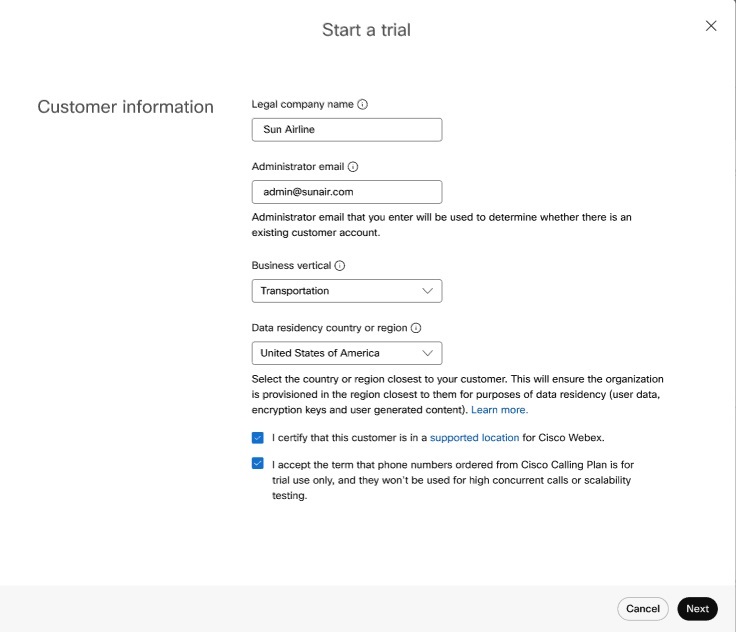
Na stronie Rozpocznij nową wersję próbną wypełnij nazwę firmy, adres e-mail administratora i pion biznesowy klienta. Jeśli nie możesz znaleźć dokładnego pionu biznesowego firmy, wybierz następną najlepszą opcję.
|
| 3 |
Wybierz kraj z Country for determining data residency region Lista rozwijana. Te informacje pomagają wybrać odpowiedni region do przechowywania danych klientów. Jeśli firma ma wiele lokalizacji, wybierz tę, w której jest najwięcej użytkowników. Aby zmaksymalizować komfort użytkowania i zminimalizować opóźnienia, przechowuj dane w centrach danych bliżej większości użytkowników. Aby dowiedzieć się, do którego regionu jest przypisany dany kraj, zobacz Znajdowanie regionu lokalizacji danych, do którego jest przypisany dany kraj.
|
| 4 |
Potwierdź, że klient znajduje się w obsługiwanej lokalizacji dla usług Webex. Aby uzyskać więcej informacji, zobacz Gdzie jest dostępna usługa Webex?. Gdy wszystko będzie gotowe, kliknij Next. |
| 5 |
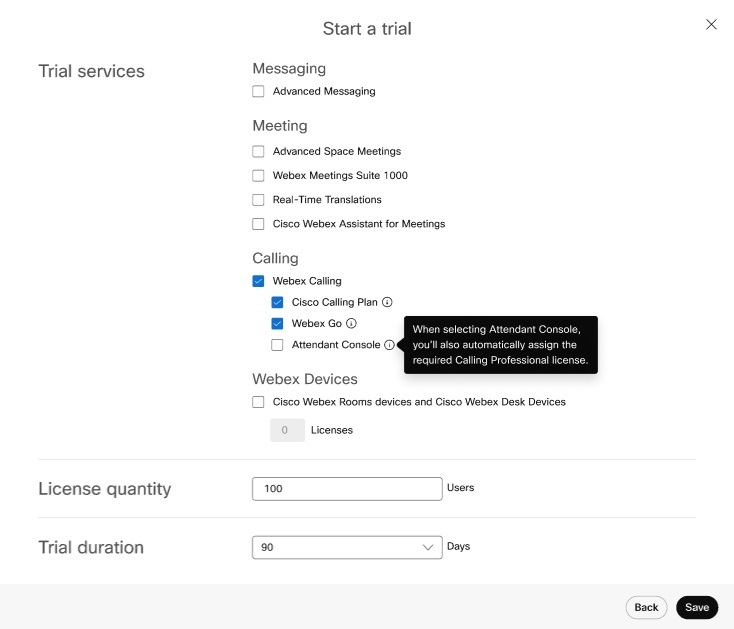
Wybierz następujące elementy dla nowego okresu próbnego klienta, a następnie kliknij Next:
|
| 6 |
Jeśli wybrano Webex Devices, wybierz urządzenia, które chcesz wysłać do klienta, lub pomiń ten krok. Możesz pominąć następujące przypadki:
Możesz przetworzyć tylko jedną przesyłkę dla każdego typu urządzenia. Na przykład: jeśli zdecydujesz się wysłać 2 telefonów, nie możesz wrócić później i wysłać jeszcze 3 telefonów. Telefony nie są wyposażone w zasilacze. Jeśli klient nie może obsługiwać funkcji POE, skontaktuj się z zespołem ds. wersji próbnych Webex Enterprise. |
| 7 |
Kliknij przycisk Zapisz, a następnie wybierz jedną z następujących czynności:
|
Zaloguj się do konsoli operatora
Przed rozpoczęciem
-
Konsola operatora Webex używa wbudowanej struktury aplikacji, aby wyświetlać Aplikację w ramach Webex. Upewnij się, że aplikacja została ponownie uruchomiona, aby włączyć aplikację osadzoną.
Zapoznaj się z artykułem Aplikacje osadzone w Webex, aby uzyskać instrukcje dotyczące ustawiania przełącznika aplikacji osadzonej na On.
-
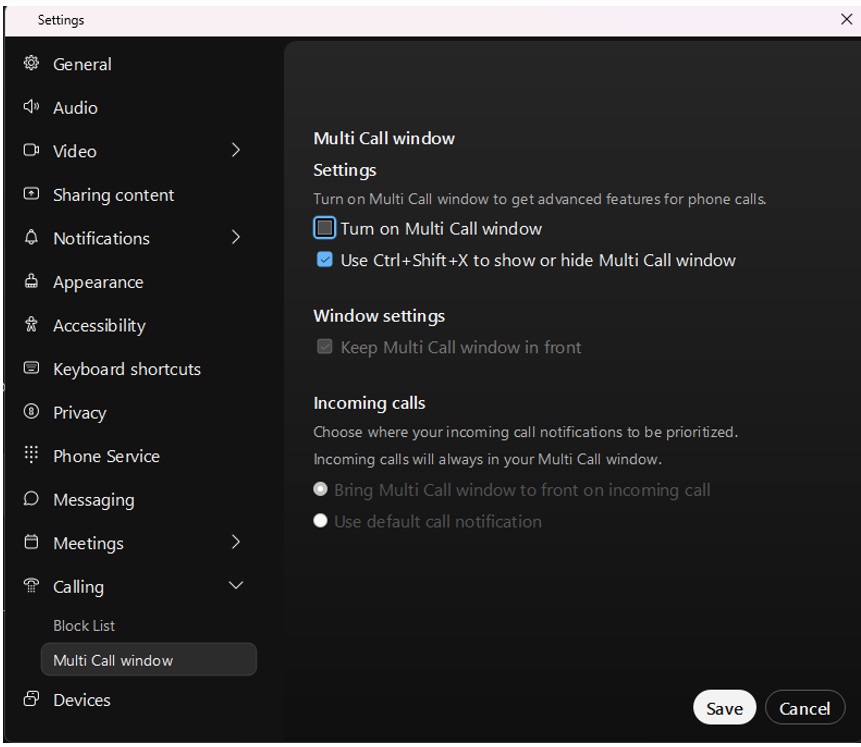
Aby zapewnić najlepsze wrażenia użytkownika, wyłącz okna podręczne połączeń w aplikacji Webex.
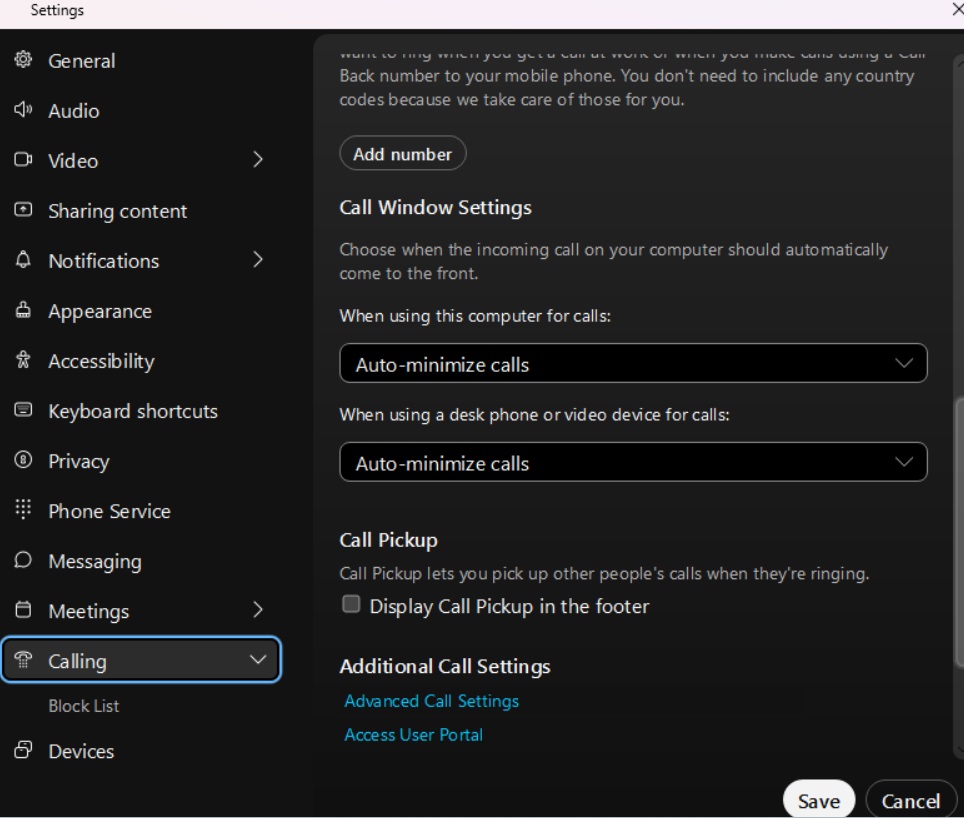
Wyłącz okno Wiele połączeń dla użytkowników systemu Windows:
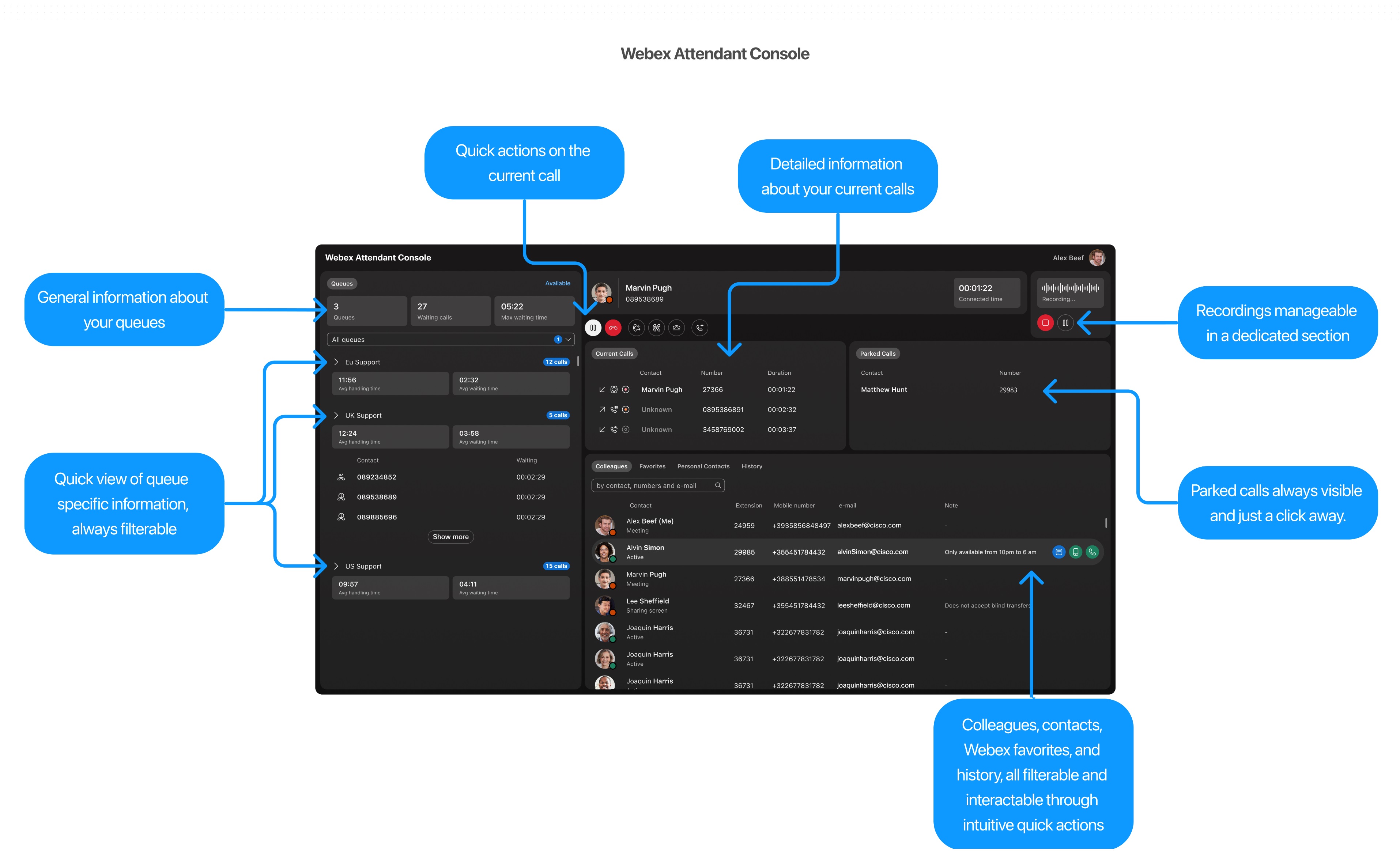
Konsola operatora Webex zapewnia prosty i intuicyjny interfejs użytkownika, bez konieczności skomplikowanych procesów szkoleniowych. Zobacz przedstawienie głównych paneli i ich funkcji, aby uzyskać wstępny przegląd tego, co znajdziesz w Konsoli operatora Webex.
Dostęp do konsoli operatora Webex
Aby uzyskać dostęp do Konsoli operatora Webex, potrzebujesz aplikacji Webex.
-
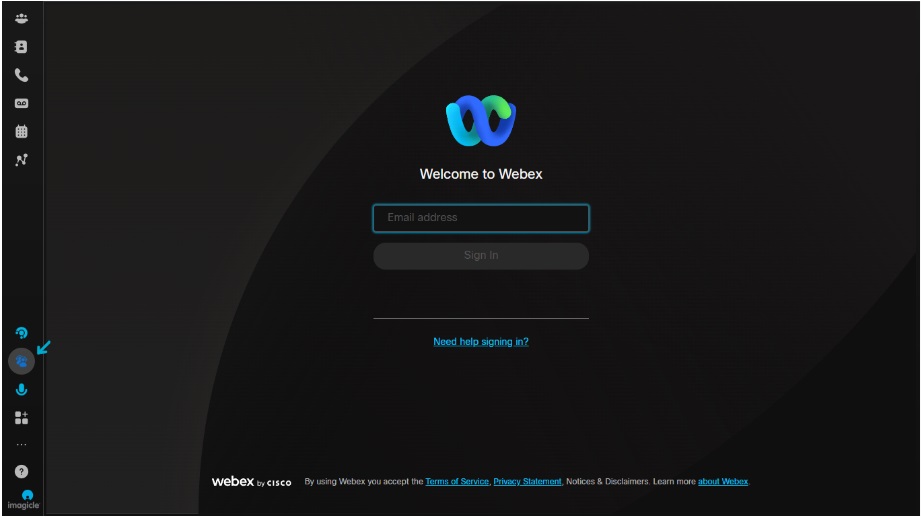
Otwórz aplikację Webex i kliknij WxAC Gadget.
Jeśli nie widzisz WxAC Gadget ikonę, wyloguj się i uruchom ponownie aplikację Webex.
-
Wprowadź swoje poświadczenia.
Jeśli w organizacji jest włączone jednokrotne logowanie (SSO), wprowadź dane uwierzytelniające, a nastąpi przekierowanie do strony logowania dostawcy.
Accept następujące uprawnienia Webex Attendant Console przy pierwszym logowaniu:
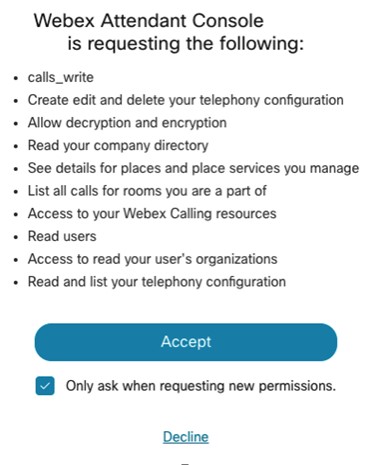
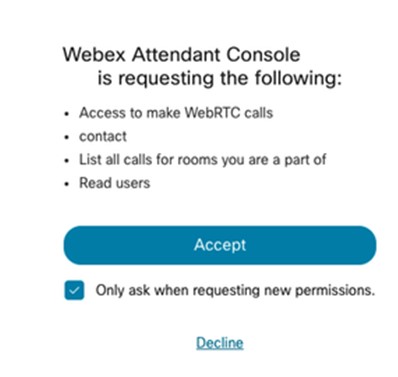
To pozwolenie umożliwia konsoli operatora Webex sterowanie urządzeniem wywołującym.
Włącz konsolę operatora
W celu uzyskania dostępu do konsoli operatora można ręcznie przypisać użytkownika. Aby uzyskać szczegółowe informacje, zobacz Ręczne dodawanie użytkowników w Control Hub.
Aby uzyskać dostęp do Konsoli operatora, można edytować licencję poszczególnych użytkowników. Wybierz użytkownika z licencją Calling Professional, a następnie wybierz konsolę operatora. Aby uzyskać szczegółowe informacje, zobacz Edytowanie licencji usług w Control Hub dla użytkowników indywidualnych.
Aby uzyskać dostęp do Konsoli operatora, użytkownik musi mieć licencję Webex Calling Professional.
Z poziomu Control Hub Przejdź do Useri wybierz użytkownika, aby włączyć Konsolę operatora.
Kliknij Calling i przewiń do User Call Experience > Attendant Console aby włączyć konsolę operatora.
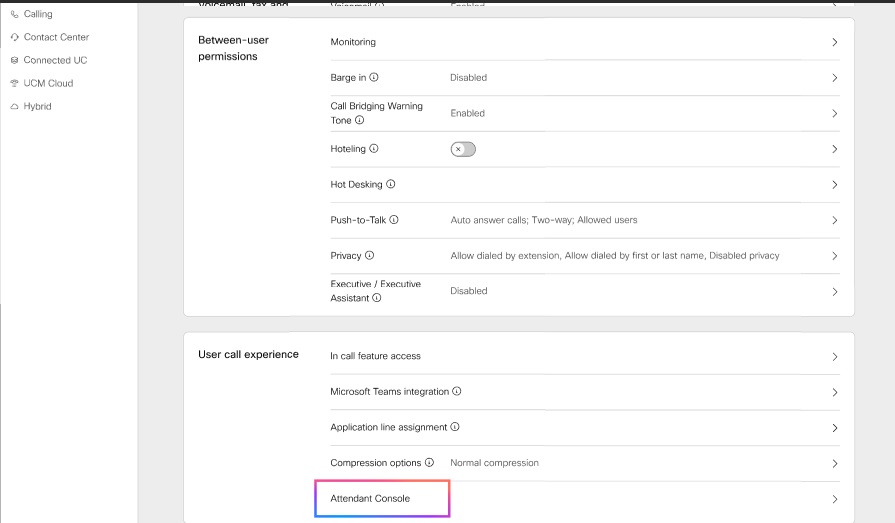
Po przydzieleniu użytkownikowi licencji w Konsoli operatora administrator może korzystać z funkcji Konsoli operatora.
Aby utworzyć ulubioną listę użytkownika, przejdź do Control Hub i przejdź do Services > Calling > Features .
Wyświetl konsolę operatora
Jako administrator użyj Konsoli operatora, aby wyświetlać listę skonfigurowanych użytkowników dla konsoli.
- Z poziomu Control Hub przejdź do Services > Calling > Features > Attendant Console, wybierz konsolę operatora.
- Wybierz lokalizację, a następnie kliknij przycisk OK.
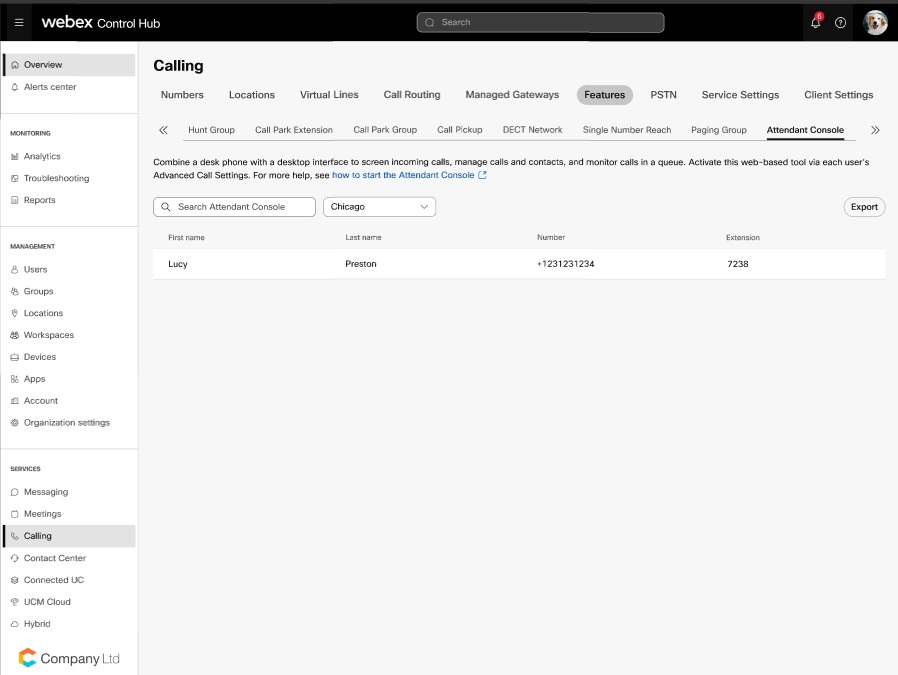
Domyślnie integracje z Konsolą operatora Webex są włączone. Jeśli jednak administrator klienta wyłączył aplikację/integracje, włącz aplikację/integracje przy użyciu identyfikatora integracji. Z poziomu Control Hub przejdź do Management>Apps i wprowadź identyfikator integracji.
- Wyszukaj osoby lub obszary robocze, które ten użytkownik ma monitorować, a następnie kliknij Save.
- Zobaczysz imię i nazwisko osoby przypisanej jako pracownik recepcji oraz jej numer telefonu. Kliknij Export, jeśli chcesz wyeksportować tę listę.
W przypadku eksportu do pliku CSV puste wartości imienia i nazwiska są eksportowane jako puste komórki. Plik CSV nie używa już pojedynczego kropki ani myślnika jako miejsca zastępczego dla pustych wartości nazw.
Aby poznać i zrozumieć funkcje dostępne w Konsoli operatora Webex, obejrzyj artykuł Wprowadzenie do Konsoli operatora Webex
Środowisko próbne dla istniejących użytkowników klienta pracownika recepcji
Jeśli używasz istniejącej funkcji klienta pracownika recepcji i planujesz migrację do Webex Attendant Console, zwróć uwagę na następujące wskaźniki:
-
Możesz nadal korzystać z funkcji klienta pracownika recepcji wraz z subskrypcją ścieżki konsoli operatora. Opcja Konsola operatora jest widoczna w aplikacji Webex. Podczas okresu próbnego karta funkcji Konsola operatora nie jest widoczna, a istniejące ustawienia klienta pracownika recepcji są używane dla ulubionych.
-
Po zakupie licencji dla konsoli operatora nie są już wyświetlane Klient pracownika recepcji ani ustawienia połączeń użytkownika w obszarze User Call Experience w Control Hub. Jednak dostęp do klienta pracownika recepcji będzie można uzyskać przy użyciu łącza https://apps.broadcloudpbx.net/receptionist/login/cisco/?authorize=cisco do momentu zakończenia obsługi funkcji. Nie występuje utrata danych konfiguracyjnych, takich jak ulubione.
W przypadku organizacji, które nie korzystają z konsoli pracownika recepcji, nie można włączyć klienta pracownika recepcji w Control Hub.
Zarządzanie kontaktami
Szybkie wyszukiwanie
Funkcja szybkiego wyszukiwania oferuje uproszczone podejście do lokalizowania kontaktów w konsoli, zwiększając tym samym produktywność. Dostęp do okna modalnego szybkiego wyszukiwania można uzyskać, stosując dowolną z następujących czynności w systemie:
-
Rozpocznij nowe połączenie: Inicjowanie połączenia.
-
Rozpocznij przekazywanie konsultacji: Rozpoczynanie przekazywania konsultacji.
-
Rozpocznij przekazanie bez konsultacji: Rozpoczynanie przekazania bez konsultacji.
Aby uzyskać przegląd, obejrzyj
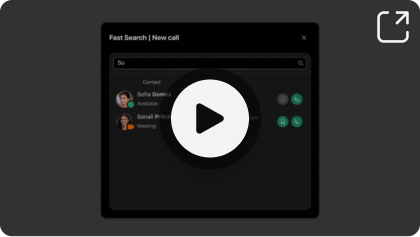
Otwórz okno modalne szybkiego wyszukiwania, aby wyszukiwać między różnymi książkami telefonicznymi. Aby zainicjować wyszukiwanie, wykonaj następujące czynności:
| 1 |
W wyznaczonym polu wprowadź zapytanie wyszukiwania. Zapytania mogą zawierać nazwiska, numery telefonów lub adresy e-mail. |
| 2 |
Naciskać Enter lub kliknij ikonę szkła powiększającego, aby wyszukać. Jeśli w zapytaniu nie zostanie wyświetlone pasujące kontakty, wyświetlone zostanie powiadomienie. Jeśli wyszukiwanie powiedzie się, powiązane wyniki są wyświetlane pod polem wyszukiwania. Kontakty osobiste pasujące do zapytania mają pierwszeństwo przed kontaktami z innych katalogów. |
Każdy wynik wyszukiwania jest wyświetlany z następującymi danymi:
-
Awatar kontaktu wraz z jego bieżącym stanem obecności.
-
Powiązane uwagi (jeśli są dostępne)
-
Przyciski akcji różnią się w zależności od tego, jak zainicjowano okno modalne szybkiego wyszukiwania. Na przykład, jeśli okno modalne zostało przekierowane za pomocą polecenia Rozpocznij nową czynność połączenia, można znaleźć przyciski umożliwiające zainicjowanie połączenia dla każdego pasującego kontaktu.
Aby załadować dodatkowe wyniki, przewiń w dół za pomocą myszy.
Jeśli prowadzisz rozmowę i próbujesz nawiązać inne połączenie za pomocą Fast Search Panel, bieżące połączenie jest wstrzymane.
Wyszukaj w katalogu współpracownika
Karta Współpracownik została zaprojektowana w celu usprawnienia dostępu do niezbędnych informacji o współpracownikach w organizacji. Można szybko i sprawnie pobierać dane kontaktowe, aktualizacje obecności, numer wewnętrzny, numer telefonu komórkowego i inne informacje, takie jak e-mail lub osobiste notatki do kontaktów.
Czy chcesz zobaczyć, jak to zrobić, obejrzyj:
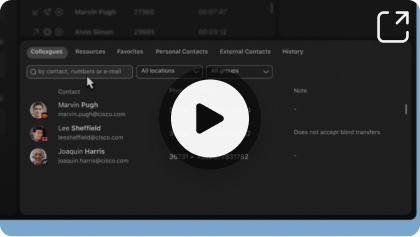
Aby nawigować po książce telefonicznej, wprowadź ich nazwę, numer lub adres e-mail na pasku wyszukiwania i kliknij klawisz Enter lub ikonę wyszukiwania.
Użyj karty Współpracownicy, aby wyszukać wszystkich użytkowników w Control Hub, a nie tylko użytkowników usługi Webex Calling. Użytkowników można filtrować według określonej lokalizacji lub grupy.
Najechanie kursorem na kontakt ujawnia konkretne działania, takie jak:
-
Dodaj do ulubionych
-
Dodawanie lub edytowanie notatki
-
Nawiązywanie połączenia z numerem telefonu komórkowego
-
Nawiązywanie połączenia z numerem wewnętrznym
Można również znaleźć opis stanu obecności kontaktu. Jeśli ta funkcja jest skonfigurowana, opis ten obejmuje zarówno obecność zespołu Webex, jak i obecności zespołu Microsoft.
Wyszukaj w ulubionym katalogu
Konsola operatora Webex umożliwia zarządzanie dwoma typami ulubionych kontaktów:
-
Ulubione samodzielnie zarządzane - zarządzane przez każdą osobę pracownika recepcji
-
Ulubione zarządzane przez administratora zarządzane przez administratora dla konkretnego pracownika recepcji
Czy chcesz zobaczyć, jak to zrobić, obejrzyj:
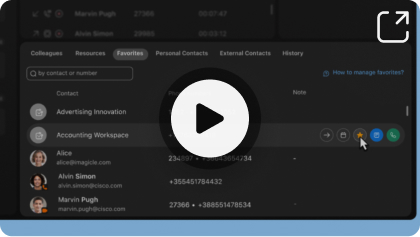
Ulubione zarządzane samodzielnie
Te ulubione są elastyczne, ponieważ użytkownicy pracownika recepcji mogą dodawać i usuwać kontakty.
Aby dodać nowy kontakt do Favorites karta, kliknij star ikona obok kontaktu z Colleagues lub Resources .
Można przeszukiwać ulubione kontakty, sprawdzać informacje o obecności i dzwonić na powiązane numery.
Aby usunąć kontakt z ulubionych, kliknij star ikona obok kontaktu na Favorite karty lub z Colleagues oraz Resources .
Ulubione zarządzane przez administratora
Tylko administratorzy mogą dodawać i usuwać te ulubione i zarządzać nimi, natomiast pracownicy recepcji mogą zobaczyć kontakty wymienione w Favorites .
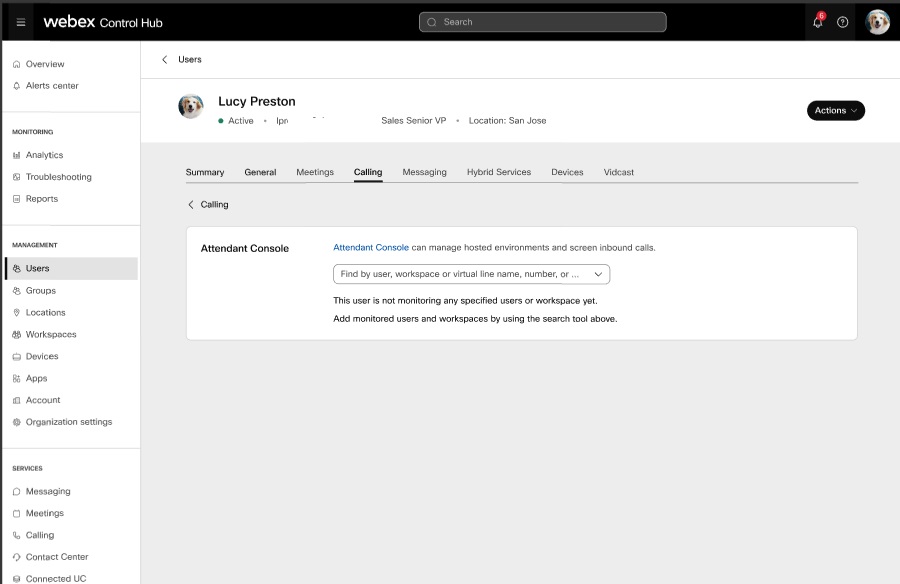
Tylko administratorzy mogą dodawać kontakty z listy ulubionych i zarządzać nimi za pomocą Control Hub, wykonując następujące czynności:
| 1 |
Zaloguj się do Control Hub. Nawigować do Users> Zarządzanie.
|
| 2 |
Wybierz użytkownika pracownika recepcji, którego chcesz skonfigurować do ulubionych. |
| 3 |
Kliknij Calling i przewiń do User call experience, kliknij Attendant Console. |
| 4 |
W polu wyszukiwania wprowadź nazwę i numer ulubionego kontaktu.
|
| 5 |
Możesz wybrać Add lub Delete ulubiony. |
| 6 |
Kliknij Save. |
Wyszukiwanie przy użyciu kontaktów zasobów
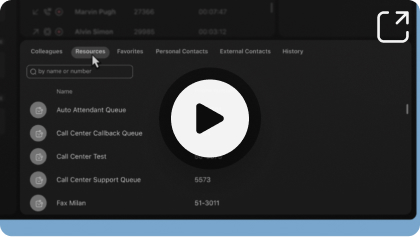
Użyj Resource karta, aby wyszukać między następującymi zasobami Webex Calling:
Czy chcesz zobaczyć, jak to zrobić, obejrzyj:
-
Kolejki połączeń
-
Grupy poszukiwania
-
Automatyczni operatorzy
-
Obszar roboczy — zapewnij Hide from Search opcja nie jest włączona w odpowiedniej konfiguracji w Control Hub dla obszaru roboczego.
-
Wirtualne numery wewnętrzne
-
Linie wirtualne — zapewnij, aby włączyć Directory Search w odpowiedniej konfiguracji w Control Hub dla linii wirtualnej.
Kontakty zasobów można dodawać do ulubionych.
-
Zasoby nie są dostępne w przypadku telefonów ani w przypadku rozszerzonej obecności.
-
W przypadku niektórych zasobów administrator może jawnie ukryć zasób, a także uniemożliwić jego wyświetlenie w wynikach wyszukiwania.
Wyszukaj przy użyciu kontaktów zewnętrznych
Użyj karty Kontakty zewnętrzne, aby wyszukiwać kontakty firmowe w Control Hub jako scentralizowaną książkę adresową.
Czy chcesz zobaczyć, jak to zrobić, obejrzyj:
Dostępne źródła kontaktów:
-
Lokalne (ręcznie załadowano do Control Hub)
-
BroadWorks
-
LDAP (Lightweight Directory Access Protocol)
-
Cisco Unified Communications Manager
Zarządzanie osobistą książką telefoniczną
Kontakty, które nie należą do Twojej organizacji, można dodawać, wykonując następujące czynności:
Czy chcesz zobaczyć, jak to zrobić, obejrzyj:
-
Użyj Personal Contacts karta, a następnie kliknij Create.
-
Wprowadź imię i nazwisko i numer telefonu osoby, którą chcesz dodać, a następnie kliknij Confirm.
-
Można edytować, usuwać i nawiązywać połączenia z utworzonymi kontaktami. Umieść kursor na wierszu tabeli kontaktów i kliknij przycisk odpowiadający wymaganej czynności.
Po dodaniu kontaktów osobistych te same kontakty pojawiają się na liście kontaktów w aplikacji Webex i odwrotnie.
Aby zapoznać się z opisem, obejrzyj stronę W osobistej książce telefonicznej.
Dodaj notatkę
Użyj konsoli operatora, aby dodawać notatki do współpracowników i ulubionych kontaktów. Umieść kursor nad wierszem kontaktu i wybierz kontakt, kliknij Add note opcji.
Notatki są prywatne i zawierają maksymalnie 255 znaków.
Konfigurowalne karty
Zarządzanie kontaktami za pomocą konfigurowalnych kart
Funkcja Karty dostosowywane wprowadza elastyczny i sterowany przez użytkownika sposób organizowania kontaktów w Konsoli operatora Webex. Umożliwia definiowanie, zmienianie nazw, zmianę kolejności i przypisywanie kontaktów do kart w zależności od osobistych przepływów pracy lub potrzeb organizacyjnych.
Okno podręczne zarządzania kartami jest dostępne w prawym rogu interfejsu panelu kontaktów. Kliknij nową ikonę, aby otworzyć menu, w którym możesz:
-
Pokaż lub ukryj istniejące karty, używając pól wyboru.
-
Dodaj nowe karty niestandardowe według nazwy.
-
Zmień kolejność kart poprzez przeciąganie i upuszczanie w okienku wyskakującym.
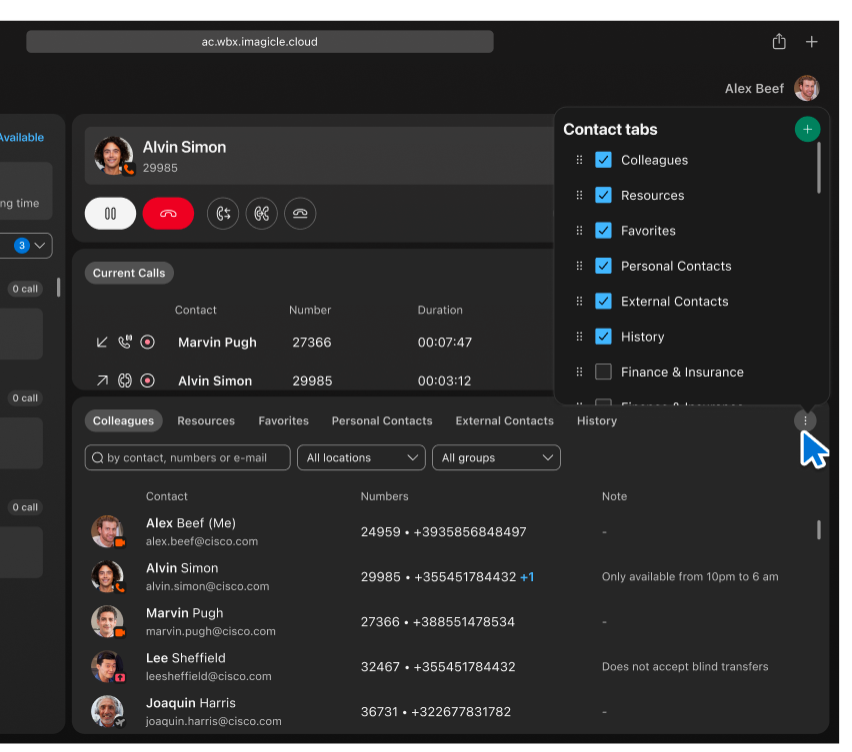
Ten interfejs zapewnia pełną kontrolę nad układem kontaktów, wspierając przypadki użycia, od podziału działów do priorytetyzacji kontaktów.
Tworzenie i organizowanie kart niestandardowych
Można utworzyć nowe karty, takie jak Finance & Insurance, Service & Maintenancei Parts & Inventory które pojawiają się obok domyślnych (takich jak: Colleagues oraz Favorites), dzięki czemu nawigacja jest bardziej przejrzysta i intuicyjna.
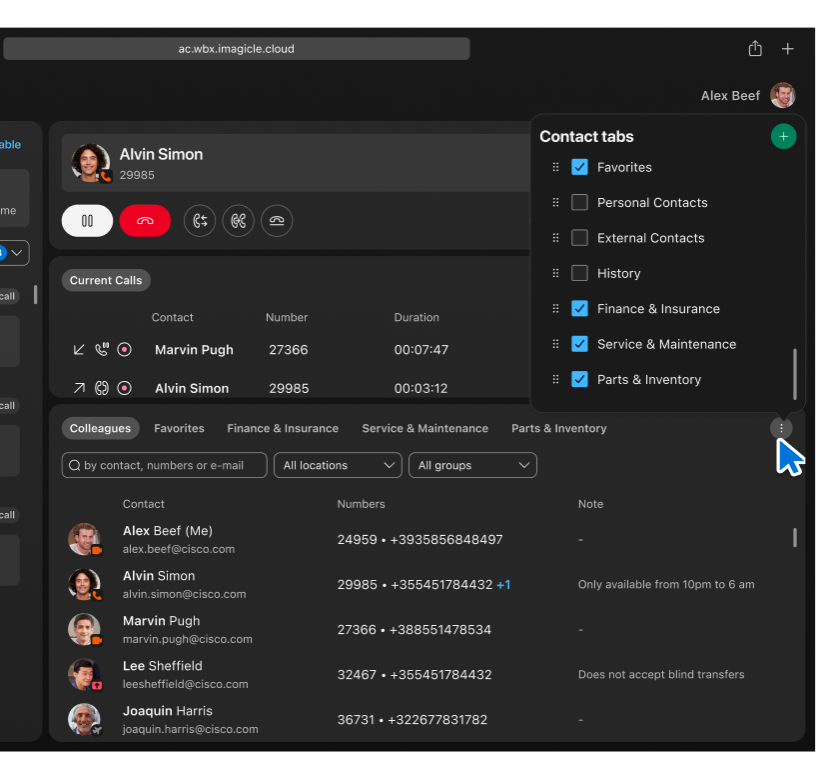
Widoczność tych kart można przełączać w dowolnym momencie za pomocą tego samego menu.
Przypisywanie kontaktów do kart
Kontakt można przypisać do jednej lub większej liczby kart. Po kliknięciu ikony gwiazdki lub menu kontekstowego kontaktu pojawi się wyskakujące okienko, które umożliwia przypisywanie wielu kart za pomocą pól wyboru.
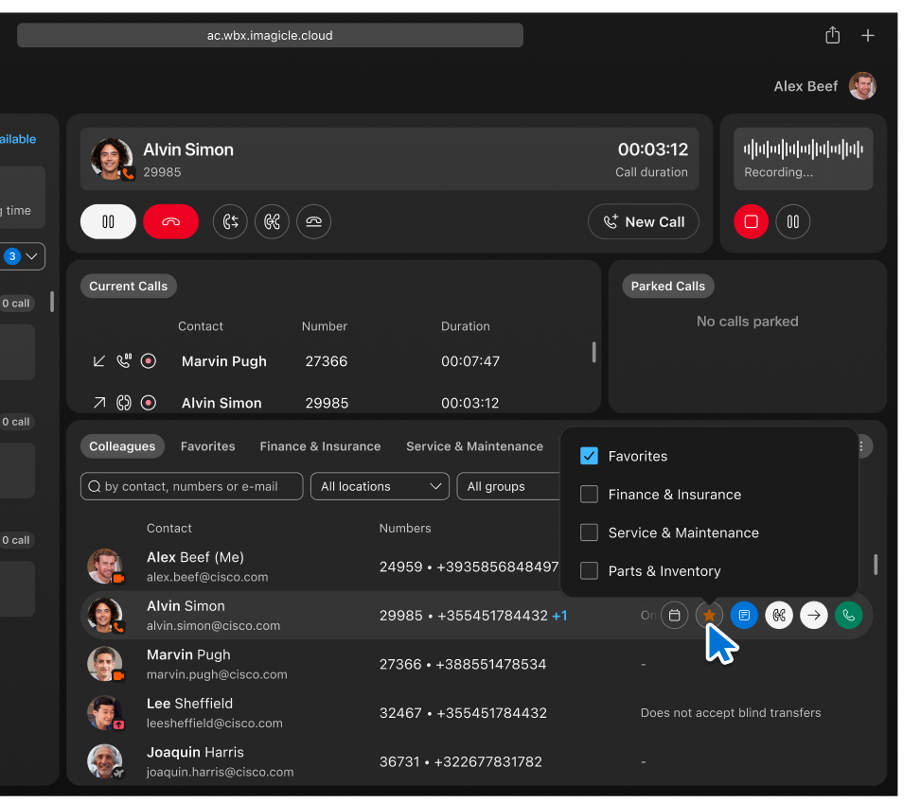
Korzyści:
-
Pełne dostosowanie — zdefiniuj liczbę kart, jaka jest potrzebna dla dowolnego przepływu pracy.
-
Zarządzanie na bieżąco — dodawanie lub przypisywanie kontaktów podczas operacji na żywo.
-
Jasność wizualna — możesz wyraźnie zobaczyć wszystkie karty i łatwo przełączać się między nimi.
-
Skalowalność — idealny dla użytkowników zarządzających wieloma działami, klientami lub regionami.
Zarządzanie połączeniami
Nawiązywanie połączeń z klawiatury numerycznej
Połączenia można nawiązywać za pomocą kart Współpracownicy, Ulubione, Kontakty osobiste lub Historia. Przewiń do kontaktu i jego wyróżnień, które umożliwiają nawiązanie połączenia.
Nawiązywanie połączenia za pomocą klawiatury.
| 1 |
Wstaw poprawny numer i naciśnij Enter na klawiaturze lub Kliknij Call przycisk. |
| 2 |
Alternatywnie, kliknij Telephone handset ikona, aby wykonać szybkie wyszukiwanie i nawiązać połączenie z zapamiętanym kontaktem. Aby nawiązać połączenie bezpośrednio bez odbierania i odbierania połączenia przychodzącego, ustaw Preferred device w preferencjach urządzenia. |
Nawiązywanie połączeń za pomocą szybkiego wyszukiwania
Plik Start new call zapewnia szybki i wydajny sposób inicjowania połączeń za pomocą modalnego szybkiego wyszukiwania. Ta funkcja upraszcza proces docierania do kontaktów. Aby rozpocząć, wykonaj następujące czynności:
| 1 |
Kliknij plik Start new call przycisk. Plik Fast Search panel wyświetla usprawnienie procesu inicjowania połączenia. |
| 2 |
W ramach Fast Search w panelu wprowadź kryteria wyszukiwania, aby zlokalizować żądany kontakt. Wyszukiwać można według nazwy, numeru telefonu lub numeru wewnętrznego. |
| 3 |
Zidentyfikuj kontakt, do którego chcesz zadzwonić, wybierz jeden z dostępnych numerów kontaktowych, na przykład numer komórkowy, telefoniczny lub wewnętrzny. |
| 4 |
Kliknij plik Call przycisk skojarzony z wybranym numerem kontaktu w celu zainicjowania połączenia. |
Zarządzaj połączeniem
Odbierz połączenie
Aby odebrać połączenie, kliknij Answer call przycisk na klawiaturze lub użyj Current Calls Panel. Upewnij się również, że w preferencjach urządzenia wybrano preferowane urządzenie.
Wstrzymanie/Wznowienie
Użyj Hold /Resume do sterowania aktywnymi połączeniami, co umożliwia wstrzymywanie i wznawianie rozmowy.
-
Wstrzymywanie połączenia — aby wstrzymać aktywne połączenie, kliknij Hold przycisk. Ta czynność wstrzymuje połączenie, a ikona stanu obok wpisu połączenia w Current Calls aktualizacje panelu.
-
Wznów wstrzymane połączenie — aby wznowić obecnie wstrzymane połączenie na pierwszym planie, kliknij Resume przycisk. Ta czynność wznawia zawieszone połączenie, umożliwiając kontynuowanie rozmowy.
Połączenie można wznowić z poziomu Current calls płyta. Kliknij dwukrotnie połączenie lub kliknij Resume przycisk wyświetlany po najechaniu kursorem połączenia.
Przekaż połączenie
Aby przekierować trwające połączenie, użyj jednej z następujących metod w Konsoli operatora Webex:
-
Transfer w ciemno
-
Nadzorowane przekierowanie
-
Szybkie przekazywanie
Transfer w ciemno
Przekazanie bez konsultacji, nazywane również przekazaniem bez opieki lub przekazaniem zimnym, przekierowuje trwające połączenie do nowego miejsca docelowego bez wcześniejszej konsultacji z odbiorcą. Ta metoda umożliwia przekierowanie połączenia do innego agenta, innego działu lub kontaktu zewnętrznego.
Aby zainicjować przekazanie bez konsultacji, wykonaj następujące czynności:
-
Kliknij plik Start Blind Transfer przycisk znajdujący się poniżej klawiatury.
-
Plik Fast Search wyświetli się panel. Użyj jej do zlokalizowania kontaktu.
-
Wybierz, czy chcesz przekazać połączenie na numer wewnętrzny kontaktu, czy numer telefonu komórkowego i ukończyć przekazywanie bez konsultacji.
Aby uzyskać przegląd, obejrzyj opcję Przekazanie bez konsultacji.
Nadzorowane przekierowanie
Transfer nadzorowany, znany również jako transfer ciepły lub konsultacyjny, umożliwia konsultację z odbiorcą przed zakończeniem przekazywania połączenia.
Aby zainicjować nadzorowane przekazywanie, wykonaj następujące czynności:
-
Kliknij plik Start consultation transfer przycisk.
-
Wyszukaj kontakt, z którym chcesz się skonsultować, i kliknij wyznaczony przycisk, aby rozpocząć konsultacje.
-
Po zakończeniu konsultacji kliknij Complete Transfer aby zakończyć przeniesienie.
Aby zapoznać się z przeglądem, obejrzyj opcję Przekazywanie uczestników.
Szybkie przekazywanie
Konsola operatora Webex umożliwia szybkie przekazanie połączenia do względnego miejsca docelowego. Wybierz względne miejsce docelowe na dowolnym panelu kontaktów, w sekcji Współpracownicy, Ulubione, Kontakt osobisty lub Historia połączeń.
Ta funkcja zapewnia wygodny sposób przekierowywania połączeń do często używanych miejsc docelowych.
Aby zainicjować szybkie przekazywanie podczas aktywnego połączenia, użyj Blind Transferlub Start consultation transfer i przekierować połączenie na numer wewnętrzny lub numer telefonu komórkowego. Wybierz przycisk czynności dla kontaktu względnego.
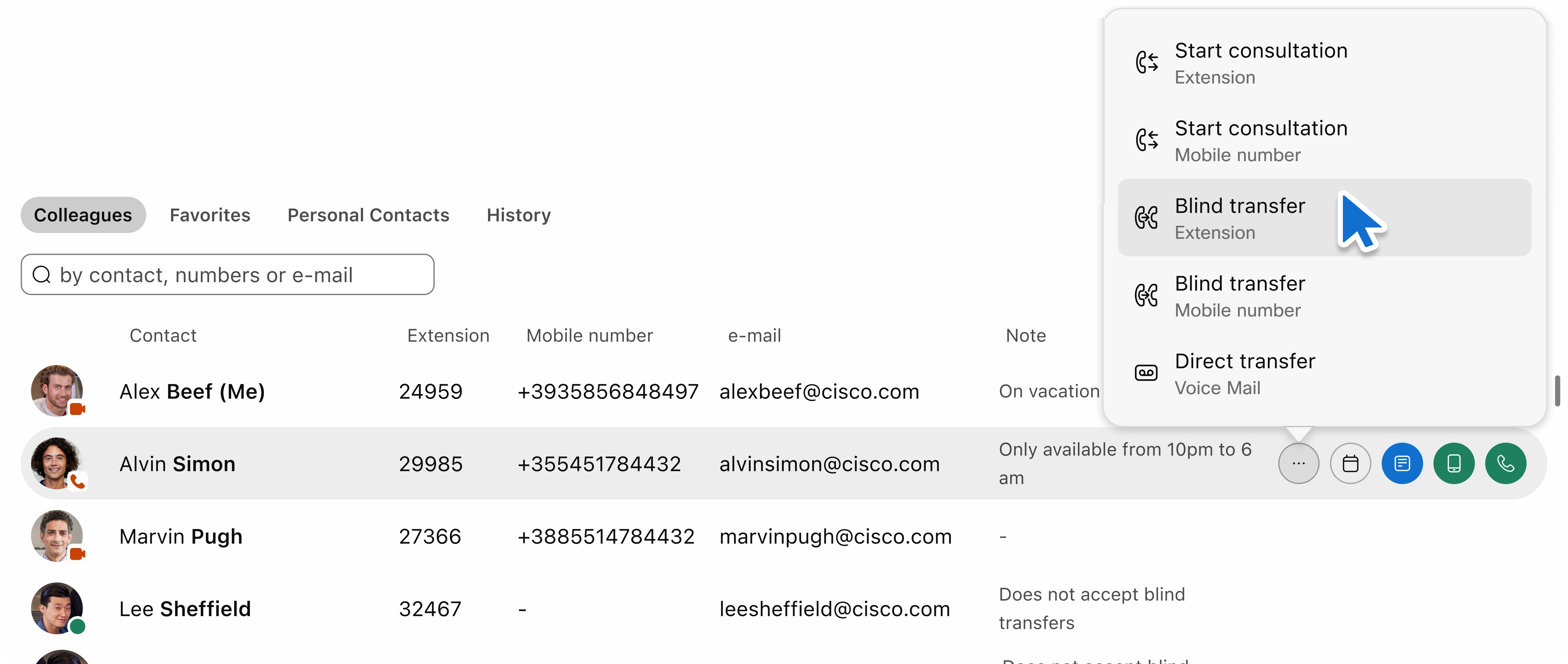
Przekieruj połączenie na pocztę głosową
Czasami konieczne jest przekierowanie połączenia na pocztę głosową odbiorcy, zwłaszcza gdy są one niedostępne lub po godzinach pracy.
-
Aby zainicjować przekazywanie do poczty głosowej, przejdź do strony Fast Search płyta.
-
Kliknij plik Transfer to Voice Mail przycisk, aby ponownie przekierować połączenie do poczty głosowej wybranego kontaktu.
Transfer One-click
Funkcja Przekaż jednym kliknięciem upraszcza przekazywanie aktywnych połączeń przy minimalnej interakcji z użytkownikiem. Przyciski kontekstowe umieszczone obok każdego kontaktu umożliwiają zainicjowanie transferu pojedynczym działaniem.
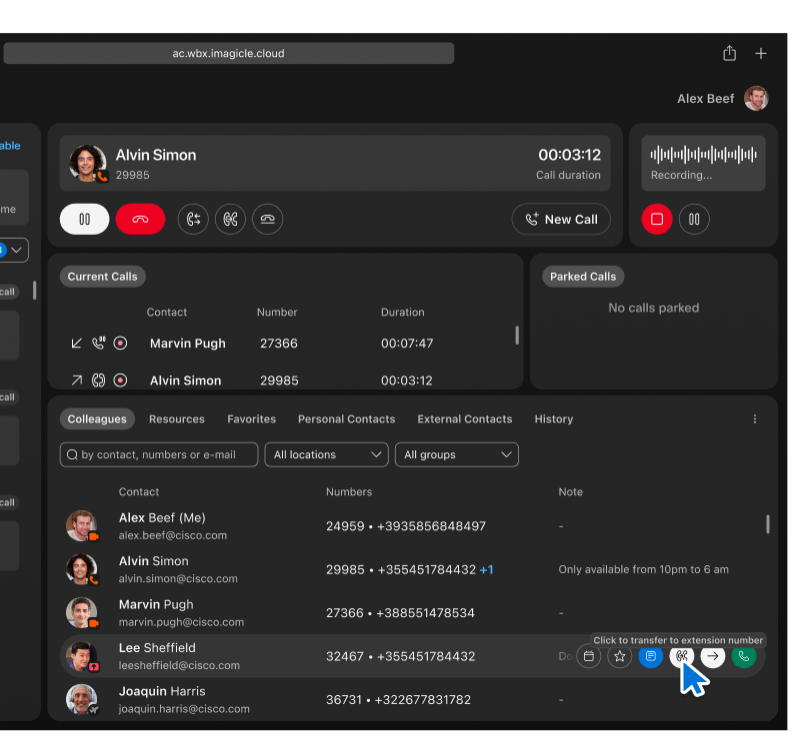
Gdy trwa aktywne połączenie w Webex Attendant Console, obok każdego kontaktu są wyświetlane ikony czynności. Na poprzednim zrzucie ekranu można zobaczyć, w jaki sposób funkcja jest wyświetlana podczas trwającego połączenia, a dla każdego kontaktu wyświetlane są czynności kontekstowe. Po umieszczeniu wskaźnika myszy na ikonie przekazywania dla użytkownika Lee Sheffield zostanie wyświetlona etykieta narzędzia i umożliwia natychmiastowe przekazanie bieżącego połączenia na rozszerzenie główne Lee.
Podświetlony przycisk przekierowuje połączenie na numer wewnętrzny kontaktu za pomocą jednego kliknięcia. Nie musisz otwierać okien dialogowych ani wpisywać niczego ręcznie. Ikony są świadome kontekstu, a wyświetlają wskazówki narzędzia wskazujące kursorem na przejrzystość, takie jak Click to transfer to extension number.
Korzyści:
-
Speed — podejmij natychmiastowe działanie bez dodatkowych kroków interfejsu użytkownika.
-
Clarity — umieszczenie wizualne obok nazw kontaktów zapewnia łatwe wykrywanie i użytkowanie.
-
Użyteczność — przeznaczony dla środowisk o dużym natężeniu ruchu, takich jak biurka z przodu lub centra dyspozytorskie.
Ta funkcja działa we wszystkich widokach kontaktów, w tym w obszarze Ulubione, Karty i wyniki wyszukiwania, zapewniając spójną wydajność w całym interfejsie.
Wyświetlanie bieżących połączeń
Masz dostęp do Current Calls panel pod sekcją klawiatury, obok sekcji Zaparkowane połączenie. Wyświetla stan trwających połączeń. Jeśli nie ma bieżących połączeń, No calls in progress zostanie wyświetlony komunikat.
Każdy wpis połączenia zawiera następujące informacje:
-
Direction: Wyświetla połączenia przychodzące lub wychodzące z odpowiednimi ikonami i tekstem alternatywnym.
-
State: Wyświetla połączenia sygnalizowane dzwonkiem, wstrzymane lub nawiązane z odpowiednimi ikonami i tekstem zmieniającym.
-
Contact Name/Surname: Wyświetla faktyczną nazwę współpracowników i kontaktów osobistych. W przypadku nierozpoznanych numerów zewnętrznych jest wyświetlana jako Unknown User.
-
Phone Number
-
Duration: Wyświetla czas trwania połączenia ze zdarzenia źródłowego dla połączeń wybieranych do zdarzenia odbierania trwającego połączenia.
Jeśli nazwa kontaktu lub linia są długie, jest ona obcięta elipsem. Najechanie kursorem powoduje wyświetlenie imienia i nazwiska.
W panelu Bieżące połączenia można zarządzać trwającymi połączeniami w następujący sposób:
-
Odbieranie połączenia: Połączenie przychodzące można odebrać, klikając ikonę odpowiedzi.
-
Odrzucanie połączenia: Jeśli chcesz odrzucić połączenie przychodzące, kliknij ikonę odrzucania połączenia.
-
Zawieszanie połączenia: Aby tymczasowo wstrzymać trwające połączenie, kliknij ikonę wstrzymania.
-
Wznawianie połączenia: Jeśli wstrzymano połączenie, można je wznowić, klikając dwukrotnie połączenie lub klikając ikonę wznawiania.
-
Zawieszanie połączenia: Aby zakończyć połączenie, kliknij ikonę rozłączania.
-
Obsługa błędów: Jeśli wystąpią jakiekolwiek błędy operacyjne, wyświetlany jest komunikat o błędzie ogólnym, który zapewnia dalsze wskazówki.
Poniżej przedstawiono niektóre funkcje panelu Bieżące połączenia:
-
Połączenia w panelu są automatycznie sortowane na podstawie godziny rozpoczęcia. Dzięki temu najnowsze połączenia będą wyświetlane na górze.
-
Jeśli w panelu są więcej niż trzy połączenia, pojawi się pasek przewijania, który umożliwia nawigowanie po liście.
-
Dostęp do historii połączeń
Panel Historia połączeń zawiera listę połączeń przychodzących, wychodzących i nieodebranych. Wyświetla maksymalnie 60 rekordów z maksymalnie 20 rekordów dla każdego typu połączenia.
Lista zawiera cztery kolumny: Kierunek, nazwa kontaktu, numer, data i godzina. Początkowo jest ona posortowana według daty w kolejności rosnącej, ale listę można posortować na podstawie każdej kolumny.
Aby zainicjować połączenie, najedź kursorem na każdy wiersz, aby uzyskać dostęp do Make a call ikona. Po zakończeniu połączenia lub po wystąpieniu nowego zdarzenia połączenia historia połączeń jest aktualizowana automatycznie.
Ustaw preferowane urządzenie nawiązujące połączenie
Wybierz preferowane urządzenie do obsługi połączeń w Konsoli operatora Webex, niezależnie od tego, czy jest to telefon biurowy, czy aplikacja Webex.
Aby uzyskać dostęp do Preferred Device ustawienia:
| 1 |
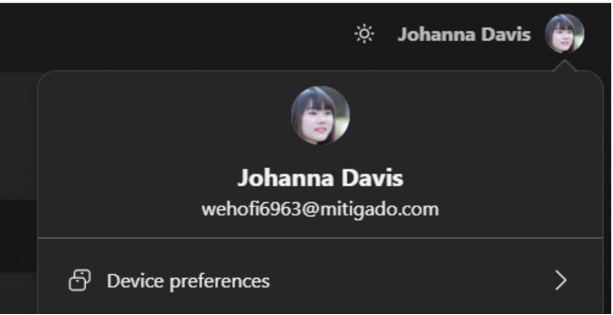
Uzyskaj dostęp do Twojego profilu: Zaloguj się do Konsoli operatora i znajdź ikonę swojego profilu lub awatar w sekcji nagłówka aplikacji.
Jeśli nie ustawiono jeszcze preferowanego urządzenia i masz więcej niż jedno urządzenie, na ikonie awatara zostanie wyświetlona plakietka ostrzegawcza. |
| 2 |
Wybierz preferowane urządzenie: W wyświetlonym okienku wyskakującym awatara wybierz Preferred Device opcji. Ta czynność otwiera akordeon, w którym zostanie wyświetlona lista dostępnych urządzeń.
|
Rozpoczęcie połączenia konferencyjnego
Funkcja Połączenie konferencyjne służy do scalania połączeń, umożliwiając dwóm lub więcej uczestnikom prowadzenie ujednoliconej rozmowy.
Aby zainicjować połączenie konferencyjne, wykonaj następujące czynności:
| 1 |
Inicjuj pierwsze połączenie — zadzwoń do jednego z uczestników. |
| 2 |
Inicjuj drugie połączenie— Zadzwoń do drugiego uczestnika, a pierwszy uczestnik zostanie automatycznie wstrzymany. 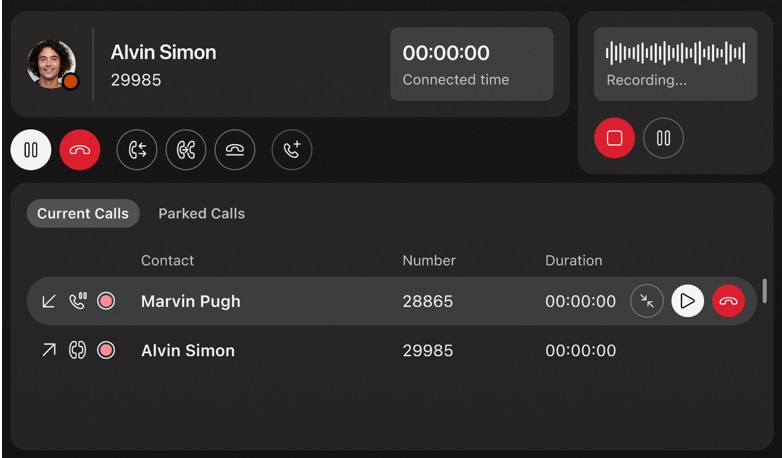
|
| 3 |
Scal połączenia w konferencję |
| 4 |
Zarządzanie konferencją i uczestnikami
|
Zaparkuj połączenie
Funkcja parkowania połączeń oferuje alternatywę dla wstrzymywania połączeń, dzięki czemu rozszerza możliwości zarządzania połączeniami:
-
Parkowanie wielu połączeń: W przeciwieństwie do tradycyjnego zawieszania połączeń, istnieje możliwość parkowania wielu połączeń jednocześnie, co ułatwia zarządzanie wieloma konwersacjami.
-
Widoczność udostępniona: Po zaparkowaniu połączenia staje się ono widoczne i dostępne dla każdej osoby należącej do tej samej grupy parkowania. Umożliwia to bezproblemową współpracę i gwarantuje, że żadne połączenia nie będą pozostawiane bez nadzoru.
Konfigurowanie parkowania połączeń
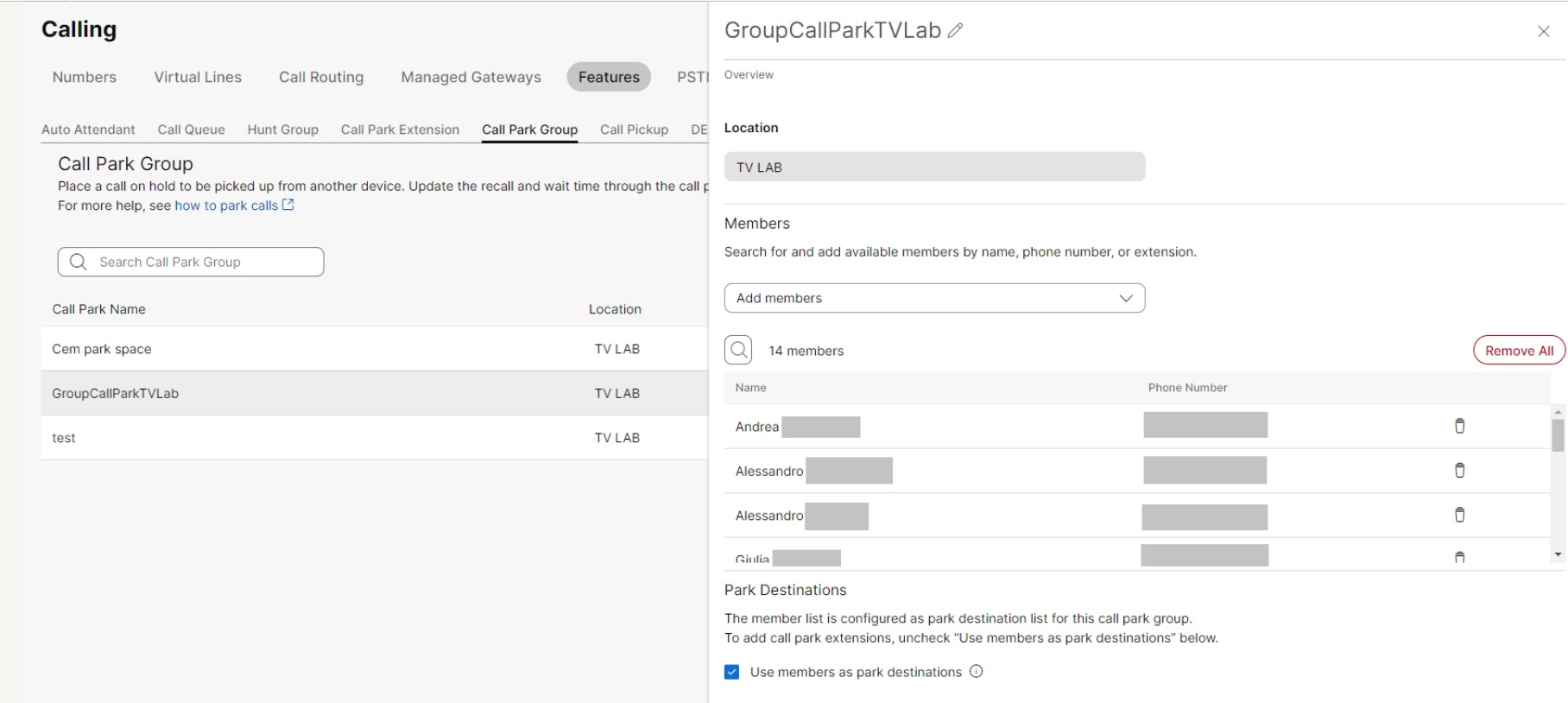
Włącz funkcję parkowania połączeń dla użytkownika Bezpośrednio (dla osoby) lub jako Grupa, aby przypisać użytkownika w Konsoli operatora. Funkcja parkowania grupowego służy do udostępniania widoczności między pracownikiem recepcji i użytkownikami oraz do zarządzania parkowaniem połączeń.
Skonfiguruj parkowanie grupowe dla lokalizacji użytkowników pracownika recepcji z członkami jako docelowymi parkowania połączeń. Ustaw Use members as park destination flaga. Dodaj wszystkich pracowników recepcji w lokalizacji jako członków. Do parkowania grupowego można dodać więcej użytkowników, aby zezwolić na większą liczbę jednocześnie zaparkowanych połączeń.
Upewnij się, że każdy użytkownik wewnątrz parkowania grupy ma numer wewnętrzny.
Aby zaparkować aktywne połączenie na pierwszym planie, kliknij Park the Call przycisk. Ta czynność powoduje natychmiastowe zaparkowanie połączenia w obrębie wyznaczonej grupy parkowania.
Po zaparkowaniu połączenie staje się widoczne w Parked Calls i jest dostępny dla wszystkich członków grupy parkowania. Każdy autoryzowany użytkownik może następnie odebrać zaparkowane połączenie, zapewniając wydajną obsługę połączeń i współpracę w ramach zespołu.
Dostęp do panelu kolejki
Jeśli konto ma uprawnienia do wyświetlania kolejek, zostanie wyświetlony panel po lewej stronie interfejsu aplikacji. W tym panelu można zobaczyć kolejki, do których się subskrybujesz, a także wyświetlać statystyki.
W górnej części panelu znajdują się trzy pola informacyjne, które zapewniają przegląd statystyk dotyczących kolejek. Statystyki te obejmują:
-
Kolejki subskrypcji: W tym polu wyświetlana jest łączna liczba kolejek, do których użytkownik jest subskrybowany.
-
Bieżące połączenia oczekujące: To pole wyświetla w czasie rzeczywistym liczbę połączeń aktualnie oczekujących w kolejkach.
Użytkownik musi włączyć Call Waiting aby połączenia były wyświetlane w konsoli operatora Current Calls sekcja.
-
Maksymalny czas oczekiwania: Ta metryka pokazuje najdłuższy czas oczekiwania połączenia w kolejce.
Filtruj kolejki
Aby usprawnić widok i skupić się na kolejkach, które są interesujące, użyj All Queues menu rozwijane. Ta opcja umożliwia filtrowanie i wyświetlanie tylko kolejek odpowiadających bieżącym potrzebom, a jednocześnie ukrywanie tych, które są mniej istotne.
Obecnie nie jest możliwa zmiana stanu agenta ani anulowanie subskrypcji z kolejki bezpośrednio w Konsoli operatora. Aby zatrzymać odbieranie połączeń z określonych kolejek, musisz anulować subskrypcję aplikacji Webex.
Statystyki specyficzne dla kolejki
Każda kolejka jest wyposażona w specjalne statystyki, które obejmują:
-
Średni czas obsługi: Ta metryka określa typowy czas trwania wymagany przez agenta do zarządzania połączeniem od momentu jego wprowadzenia do kolejki.
-
Średnia liczba oczekujących: Średni czas oczekiwania reprezentuje typowy okres spędzony przez dzwoniącego w kolejce, zanim dostępny agent odbierze połączenie.
Wyświetl zawartość kolejki
Aby wyświetlić bieżące połączenia w określonej kolejce, możesz rozwinąć panel, klikając go. Aby przywrócić go do stanu pierwotnego, po prostu kliknij go ponownie.
Aby zobaczyć, jak to zrobić, obejrzyj element Uzyskaj dostęp do panelu kolejki i wyświetl statystyki.
Korzystanie z widoku kompaktowego
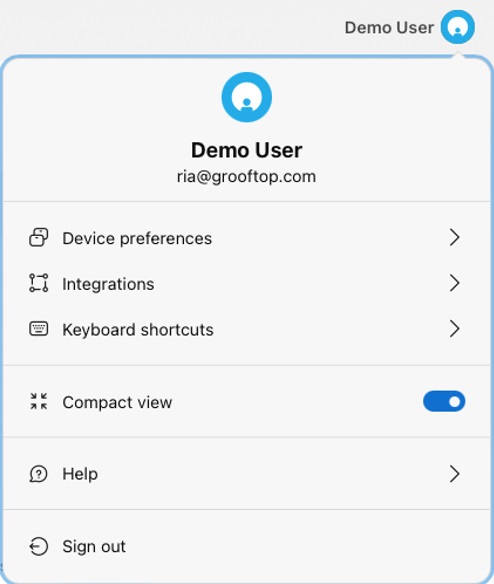
Widok kompaktowy zmniejsza puste spacje, wysokość wiersza tabeli, rozmiar ikon i rozmiar czcionki. W ten sposób wyświetli się więcej informacji w oknie aplikacji.
Naciśnij przycisk Personal avatar ikona w prawym górnym rogu aplikacji, aby włączyć lub dezaktywować Compact view opcji.
Nagrywanie połączeń
Opcja nagrywania połączeń umożliwia użytkownikom zapisywanie nagrań audio swoich połączeń. Ta funkcja jest przydatna do dokumentowania rozmów, archiwizacji ważnych informacji i zapewniania wiarygodnego zapisu komunikacji do wykorzystania w przyszłości. Stanowi ono cenne narzędzie do prowadzenia dokładnych rejestrów i jest korzystne w kontekście zawodowym lub prawnym, w którym niezbędna jest dokumentacja.
Ponadto niektóre przyciski w sekcji Nagrywanie połączeń są wyłączone na podstawie ustawień konfiguracyjnych użytkownika w Control Hub. Zapewnia to zgodność funkcji z określonymi uprawnieniami i ustawieniami użytkownika. Administrator konfiguruje uprawnienia nagrywania połączeń dla użytkownika.
Użytkownik bez włączonej usługi nagrywania
W przypadku użytkowników bez włączonej usługi nagrywania panel nagrywania nie jest wyświetlany.
Użytkownik z włączoną usługą nagrywania
Gdy nie ma trwających połączeń, wszystkie przyciski panelu nagrywania są wyłączone, a animacja trwającego nagrywania nie jest widoczna.
W przypadku użytkowników z włączoną usługą nagrywania poniższe scenariusze mają zastosowanie na podstawie konfiguracji nagrywania przez użytkownika:
-
Recording Mode: Always On— Użytkownicy z Recording Mode: Always On konfiguracja środowiska automatycznego inicjowania nagrywania podczas połączeń przychodzących i wychodzących. Plik Stop przycisk jest widoczny, ale wyłączony.
-
Recording Mode: Always On with Pause/Resume— Dla użytkowników z Recording Mode: Always On with Pause/Resume konfiguracji, połączenia przychodzące i wychodzące wyzwalają automatyczne inicjowanie nagrywania. Plik Stop przycisk jest widoczny, ale pozostaje wyłączony.
Jeśli użytkownik zdecyduje się wstrzymać nagrywanie w trakcie jego trwania, zostanie ono tymczasowo wstrzymane i Resume stanie się widoczny przycisk.
Jeśli celowo wstrzymasz nagrywanie, jego wznowienie spowoduje zalecenie nagrywania
-
Tryb nagrywania: Na żądanie — dla użytkowników w trybie nagrywania: W konfiguracji na żądanie zarówno połączenia przychodzące, jak i wychodzące nie powodują automatycznego inicjowania nagrywania. Naciśnij przycisk Record przycisk, aby rozpocząć proces nagrywania i Stop/Pause przycisk jest widoczny i funkcjonalny.
-
Gdy użytkownik wznawia wstrzymane połączenie, na panelu nagrywania jest wyświetlany stan nagrywania wznowionego połączenia.
-
Podczas nagrywania połączenia na panelu Aktywne połączenia jest wyświetlana ikona nagrywania.
-
W przypadku wystąpienia błędu zostanie wyświetlone okno dialogowe z komunikatem o błędzie.
Korzystanie ze skrótów klawiaturowych
Konsola WebexAttendant umożliwia wykonywanie działań przy użyciu skrótów klawiaturowych. Ta funkcja zapewnia wygodę wykonywania zadań za pomocą prostego naciśnięcia klawisza.
Odbieranie połączenia
Aby odebrać połączenie przychodzące, naciśnij Alt + A.
Dostęp do dostępnych skrótów klawiaturowych
Aby uzyskać dostęp do listy dostępnych skrótów klawiaturowych, wykonaj następujące czynności:
-
Kliknij swój Profile Avatar w prawym górnym rogu interfejsu aplikacji. Ta czynność spowoduje otwarcie menu użytkownika.
-
W menu użytkownika znajdź i kliknij Keyboard Shortcuts , aby wyświetlić listę dostępnych skrótów.
Opanowanie tych skrótów klawiaturowych pomaga nawigować i wykonywać czynności z niezwykłą wydajnością, poprawiając ogólne wrażenia użytkownika.
Integracja z aplikacjami firmy Microsoft
Konsola operatora umożliwia integrację z platformami Microsoft, zapewniając posiadanie wszystkich niezbędnych informacji do obsługi połączeń. Można aktywować te dwie integracje:
-
Integracja obecności w usłudze MS Teams
-
Integracja z usługą Office 365
Aby uzyskać dostęp do ustawień integracji, wykonaj następujące czynności:
| 1 |
Uzyskaj dostęp do Twojego profilu: Zaloguj się do Konsoli operatora i znajdź ikonę profilu lub awatar w sekcji nagłówka aplikacji. Jeśli wcześniej zalogowano się do integracji z usługą Microsoft, a logowanie wygasło, na ikonie awatara zostanie wyświetlony symbol ostrzegawczy. |
| 2 |
Kliknij awatar, aby wyświetlić menu podręczne, a następnie wybierz Integrations opcji. Ta czynność rozwija menu typu akordeon, w którym można wykonać jedną z następujących czynności:
Aby zapoznać się z omówieniem, zobacz Integracja z kalendarzem 365 usługi Microsoft Teams i Office. |
Włączanie aplikacji MS Teams Presence i Office 365
Wykonaj poniższe czynności, aby zarządzać integracją firmy Microsoft w konsoli operatora.
Włączanie funkcji obecności
Funkcję obecności można włączyć z menu głównego pod Integrations ustawienia.
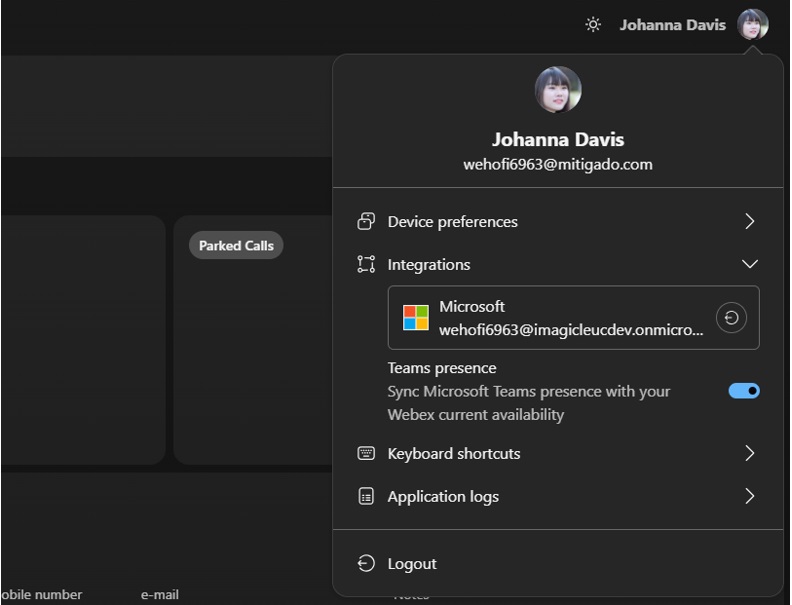
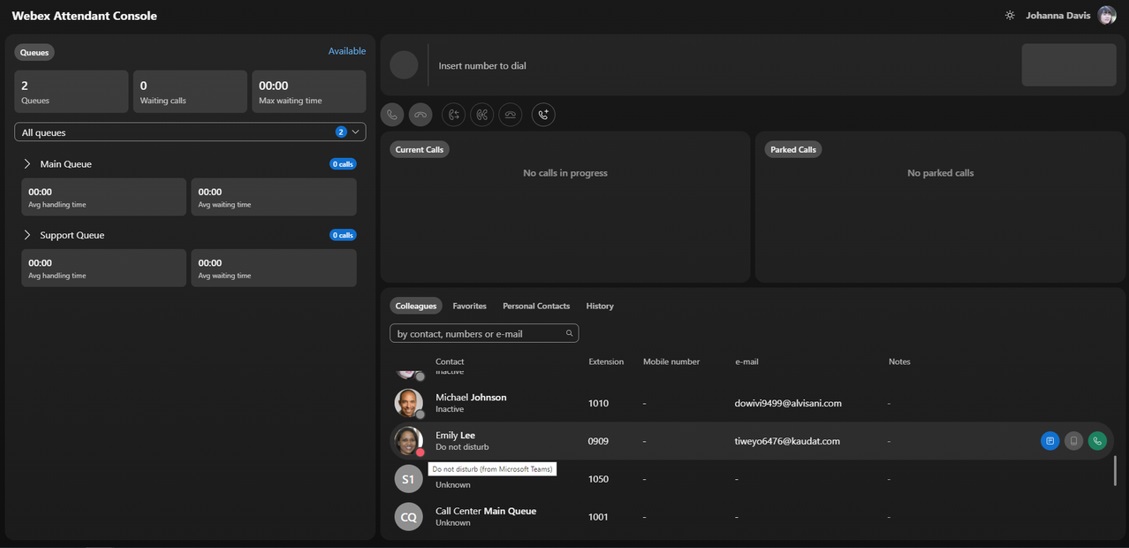
Po włączeniu funkcji Microsoft Presence konsola operatora oblicza stan dostępności na podstawie informacji pobranych przez usługi Webex i Microsoft Teams. Konsola operatora wyświetla stan w identyfikatorze awatara obecności. Gdy usługa Microsoft Teams pobiera stan obecności, etykieta narzędzia plakietek wyświetla te informacje.
Włączanie funkcji kalendarza
Przed rozpoczęciem
Jako administrator platformy Azure organizacji upewnij się, że udzielasz zgody na dostęp do Imagicle Webex Attendant Console Connector aplikacji korporacyjnej. Można udzielić zgody w portalu Microsoft Azure. Aby udzielić pozwolenia, wykonaj następujące czynności:
-
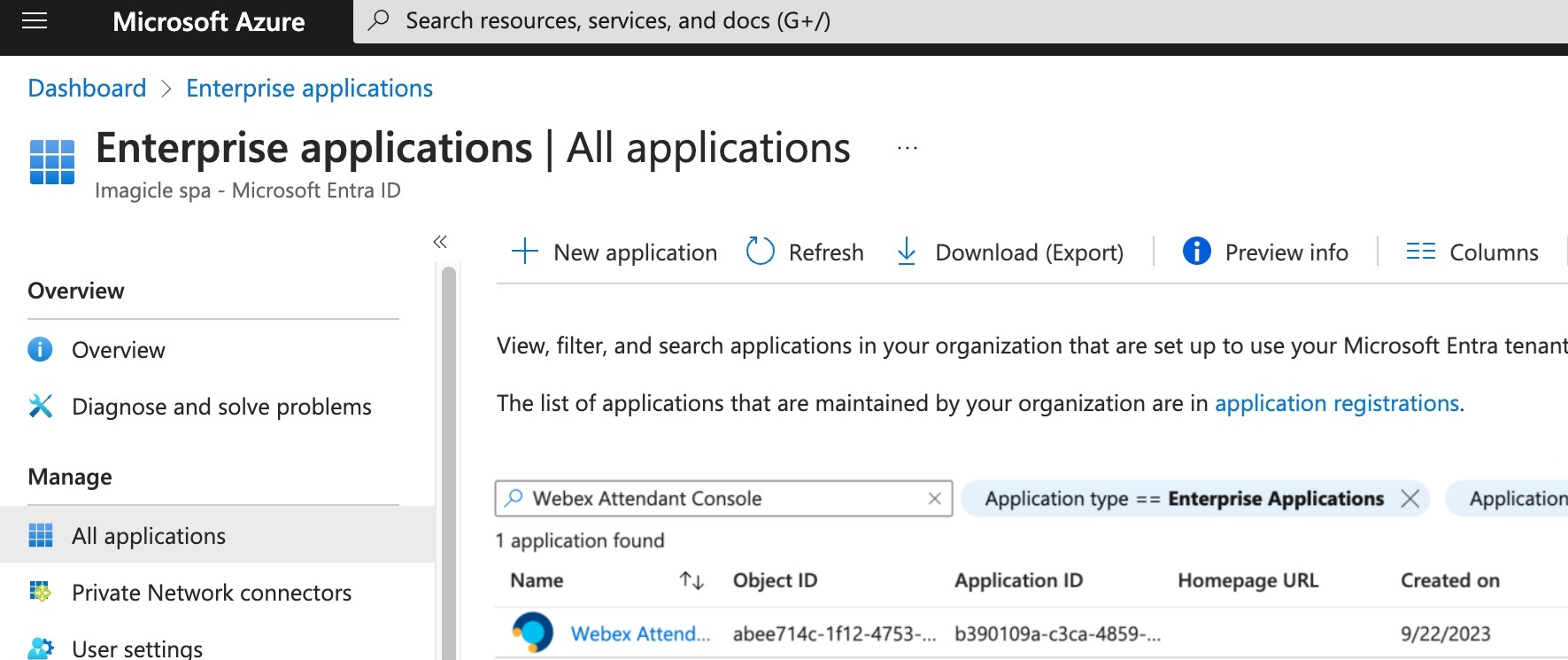
Uruchom aplikację Microsoft Azure i użyj pola wyszukiwania, aby znaleźć Webex Attendant Console.
-
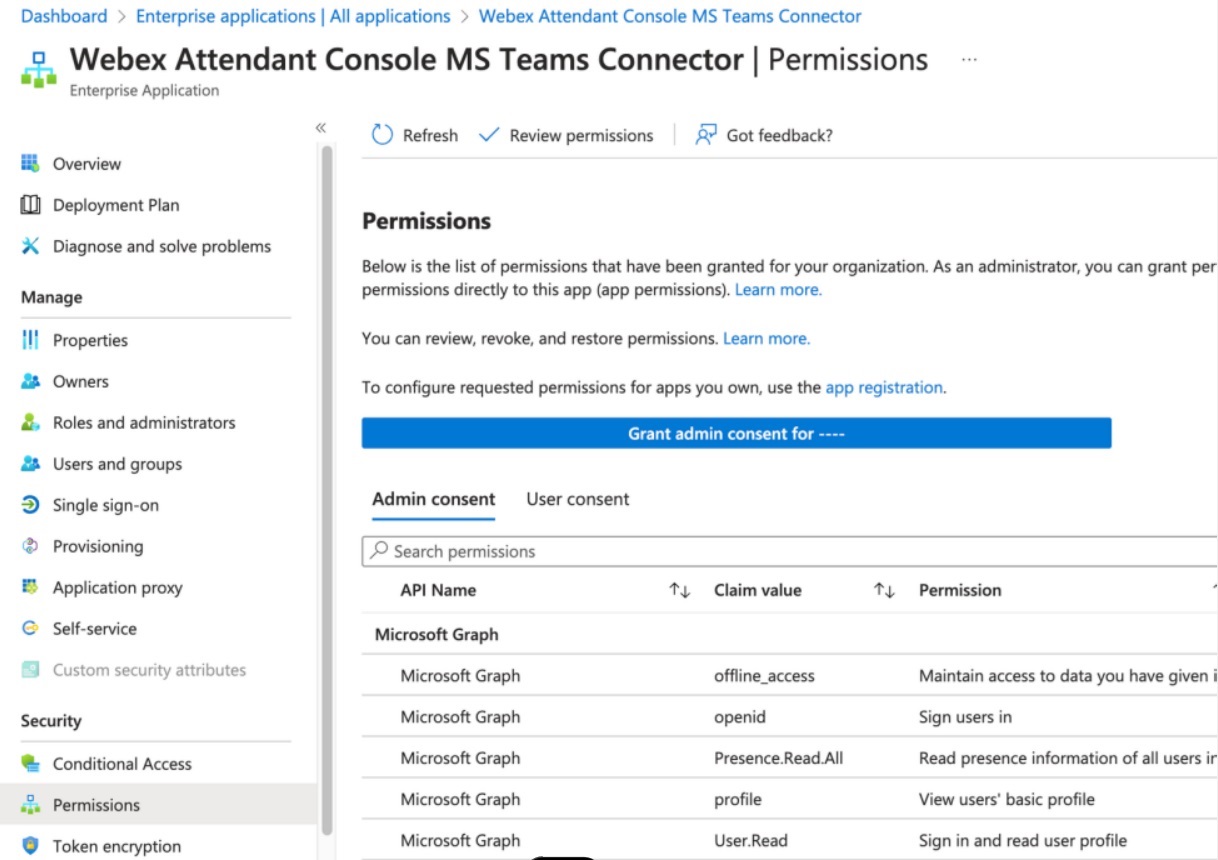
Nawigować do . Kliknij plik Grant admin consent for ... przycisk.
-
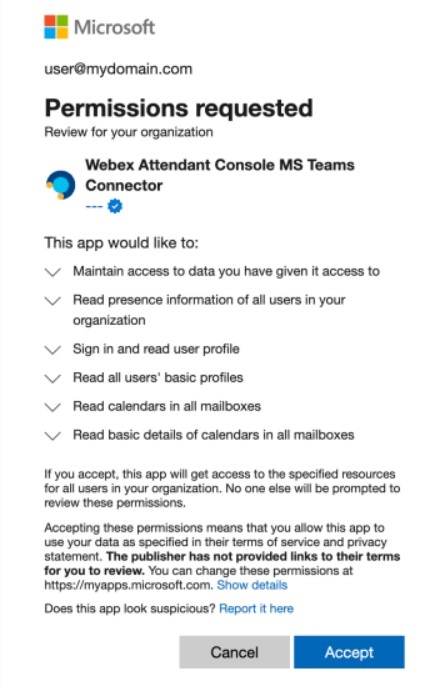
Zostanie wyświetlone okno Wymagane uprawnienie. Przeczytaj żądanie i kliknij Accept udzielenia zgody.
Funkcję Kalendarz można włączyć z menu głównego pod Integrations ustawienia.
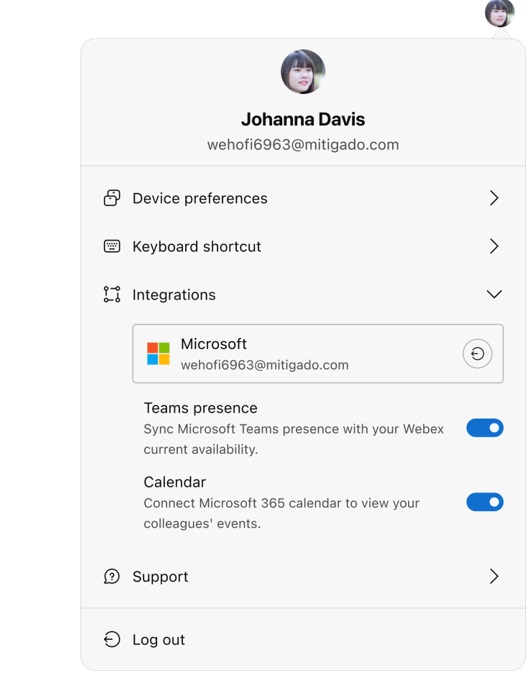
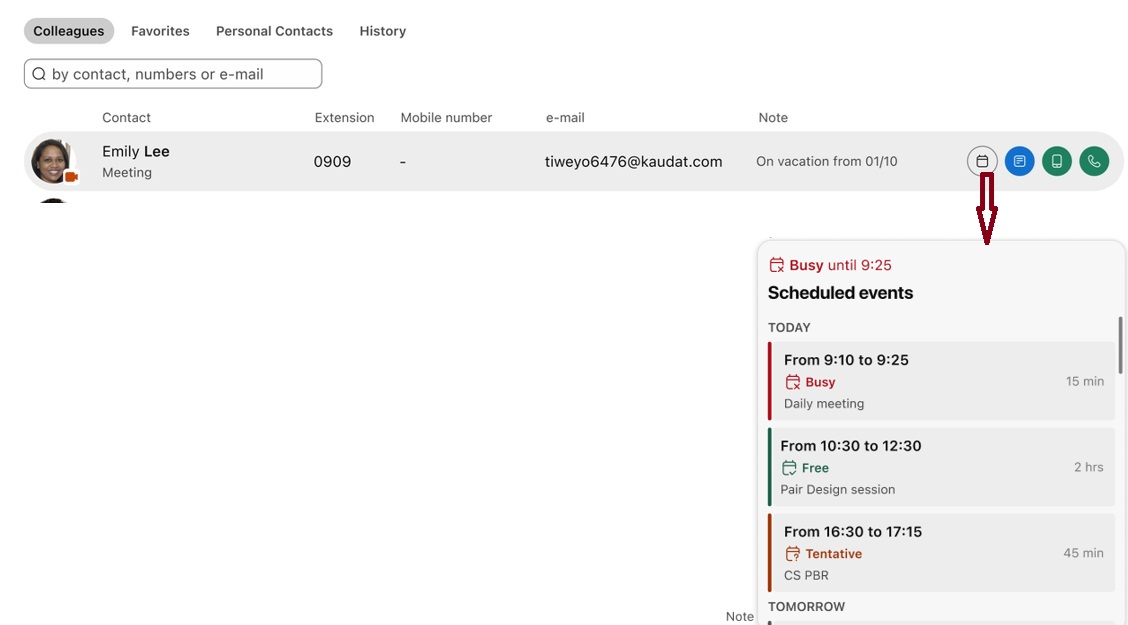
Po włączeniu funkcji Kalendarza Microsoft należy Calendar wyświetlany jest przycisk, gdy użytkownik umieści kursor nad współpracownikiem lub wierszem tabeli ulubionych. Po kliknięciu Calendar przycisk, pojawi się wyskakujące okienko z nadchodzącymi wydarzeniami dla wybranego współpracownika (lub ulubionego).