- Inicio
- /
- Artículo

Gracias por sus comentarios.


 En este artículo
 ¿Comentarios?
La consola de la operadora es una herramienta basada en la web que combina el servicio de Webex Calling, la aplicación de Webex o el teléfono de escritorio con una interfaz de escritorio para procesar llamadas dentro o fuera de su organización. Puede filtrar las llamadas entrantes, administrar las llamadas y los contactos, y monitorear las llamadas en una cola.
Aprovisionamiento de la licencia de la consola de la operadora
La consola de la operadora es un cliente de próxima generación que aborda las necesidades del personal de atención al público y recepción. Un administrador puede configurar usuarios como asistentes telefónicos para filtrar todas las llamadas entrantes a determinadas personas dentro de su organización. Aprovisione este cliente a través de Control Hub.
La consola de la operadora requiere una licencia. Utilice el sitio web de Cisco Commerce (CCW) para solicitar las licencias como complemento a un pedido de Webex Calling o del conjunto de aplicaciones de Webex.
Solicite una licencia de la consola de la operadora de las siguientes maneras:
-
Con la orden de compra de Flex-3
-
Con el nuevo pedido de suscripción de Webex Calling
-
Cambiar orden con una suscripción existente de Webex Calling
Requisitos de red para la consola de la operadora
La consola de la operadora de Webex es compatible con los siguientes sistemas operativos y sus requisitos mínimos:
| Producto | Configuración |
|---|---|
|
Sistema operativo |
Windows 10 o posterior |
|
MacOSX 13 o posterior |
|
|
Procesador |
Cuatro núcleos físicos o más |
|
Requisito de |
4 GB o más de RAM |
|
Disco |
Se recomienda un mínimo de 5 GB de espacio libre en disco |
Utilice esta información para configurar el firewall corporativo de modo que las aplicaciones no se bloqueen.
Puerto TCP: 443 (HTTPS) para todas las conexiones salientes.
Dominios y URL para la consola de la operadora de WebexEstos son los dominios y subdominios de nivel superior que utiliza la aplicación:
| Dominios | Descripción | Aplicaciones que usan los dominios/las URL |
|---|---|---|
|
imagicle.cloud |
Acceso a la red de comunicaciones en la nube de Imagicle |
Aplicación de Webex |
|
imagicle.com |
Acceso a la red de comunicaciones en la nube de Imagicle |
Aplicación de Webex |
|
webexapis.com |
Acceso a la plataforma de Cisco Webex, que es utilizada por los microservicios de Webex para administrar sus aplicaciones |
Aplicación de Webex |
|
webexcontent.com |
Almacenamiento de Webex para el contenido y los registros generados por el usuario |
Aplicación de Webex |
|
login.microsoftonline.com |
Para la integración de calendario y presencia de MS Teams |
Aplicación de Webex |
|
graph.microsoft.com |
Para la integración de calendario y presencia de MS Teams |
Aplicación de Webex |
Estos son los nombres de dominio totalmente calificado (FQDN) y las IP a las que se conecta la aplicación de Webex en la red Imagicle Cloud:
| FQDN | IP | Región compatible |
|---|---|---|
|
ac.wbx.imagicle.cloud |
(1) |
Todas las regiones |
|
eu.api.imagicle.com |
(1) |
Todas las regiones |
|
actions-eu.console.imagicle.cloud |
18.196.9.252 |
Europa |
|
events-eu.console.imagicle.cloud |
18.195.152.104 |
Europa |
|
us.api.imagicle.com |
(1) |
Estados Unidos |
|
actions-us.console.imagicle.cloud |
3.216.35.123 107.21.150.121 |
Estados Unidos |
|
events-us.console.imagicle.cloud |
3.216.35.123 107.21.150.121 |
Estados Unidos |
|
au.api.imagicle.com |
(1) |
Australia |
|
actions-au.console.imagicle.cloud |
54.253.32.29 52.64.249.210 |
Australia |
|
events-au.console.imagicle.cloud |
54.253.32.29 52.64.249.210 |
Australia |
|
ca.api.imagicle.com |
(1) |
Canadá |
|
actions-ca.console.imagicle.cloud |
3.96.230.11 15.156.172.181 |
Canadá |
|
events-ca.console.imagicle.cloud |
3.96.230.11 15.156.172.181 |
Canadá |
|
uk.api.imagicle.com |
(1) |
Reino Unido |
|
actions-uk.console.imagicle.cloud |
35.178.34.119 3.11.199.94 |
Reino Unido |
|
events-uk.console.imagicle.cloud |
35.178.34.119 3.11.199.94 |
Reino Unido |
|
jp.api.imagicle.com |
(1) |
Japón |
|
actions-jp.console.imagicle.cloud |
54.65.182.69 54.168.26.80 |
Japón |
|
events-jp.console.imagicle.cloud |
54.65.182.69 54.168.26.80 |
Japón |
(1): Este extremo sirve a muchas direcciones IP y la dirección puede cambiar.
Iniciar una prueba de la consola de la operadora de Webex para nuevos clientes
Inicie una prueba para sus clientes para que puedan probar los servicios de la consola de la operadora de Webex antes de comprar una suscripción.
Antes de comenzar
Utilice partner Hub para agregar, eliminar, extender o cancelar pruebas de servicios para los clientes, y aprender a convertir una prueba en un pedido de pago. Consulte Iniciar y administrar pruebas de Webex Enterprise en Webex Partner Hub para obtener detalles.
| 1 |
Desde la vista del socio en https://admin.webex.com, vaya a Customersy, a continuación, haga clic en Start Trial |
| 2 |
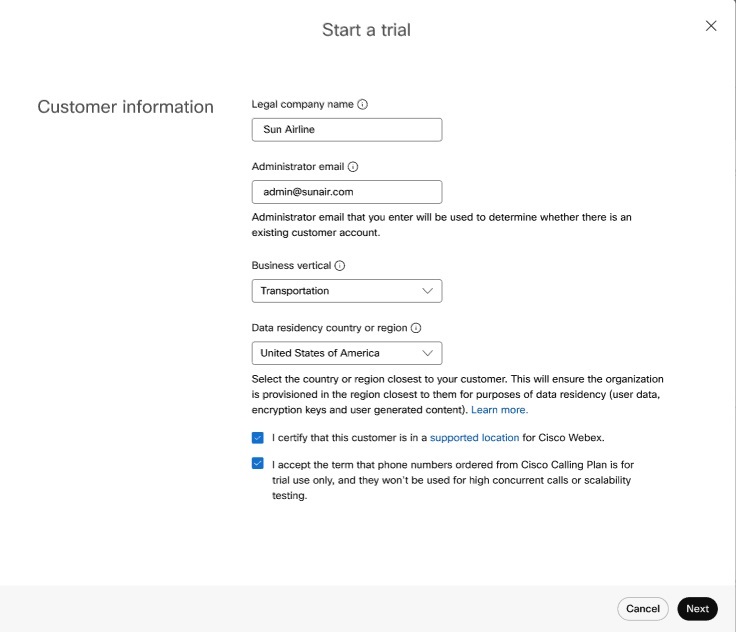
En la página Iniciar prueba nueva, complete el nombre de la empresa del cliente, el correo electrónico del administrador y la verticalidad comercial. Si no puede encontrar la vertical del negocio exacta de la empresa, seleccione la mejor opción siguiente.
|
| 3 |
Elija un país de la Country for determining data residency region Lista desplegable. Esta información le ayuda a elegir la región adecuada para almacenar los datos de su cliente. Si la empresa tiene varias ubicaciones, elija la que tenga más usuarios. Para maximizar la experiencia del usuario y minimizar la latencia, almacene los datos en los centros de datos más cercanos a la mayoría de los usuarios. Para averiguar a qué región se asigna un país, consulte Buscar la región de localidad de datos que se asigna a un país.
|
| 4 |
Confirme que el cliente se encuentra en una ubicación compatible con los servicios de Webex. Consulte ¿Dónde está disponible Webex? para obtener más información. Cuando esté listo, haga clic en Next. |
| 5 |
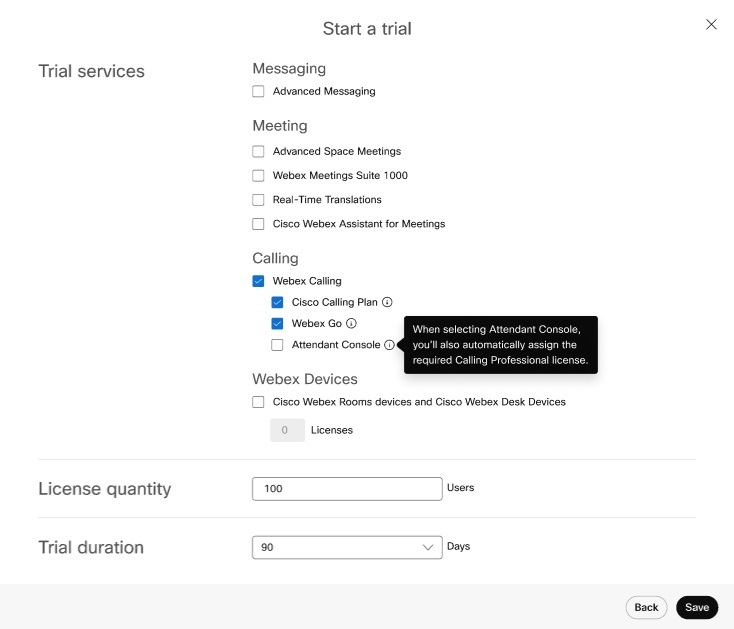
Elija lo siguiente para la prueba del nuevo cliente y, a continuación, haga clic en Next:
|
| 6 |
Si seleccionó Webex Devices, elija los dispositivos que desea enviar al cliente, u omita este paso. Tal vez desee omitir este paso en los siguientes casos:
Puede procesar solo un envío por cada tipo de dispositivo. Por ejemplo, si elige enviar 2 teléfonos, no podrá volver más tarde y enviar 3 teléfonos más. Los teléfonos no incluyen suministros de energía. Póngase en contacto con el equipo de pruebas de Webex Enterprise si su cliente no puede proporcionar soporte para el POE. |
| 7 |
Haga clic en Guardar y, a continuación, elija una de las siguientes acciones:
|
Iniciar sesión en la consola de la operadora
Antes de comenzar
-
La consola de la operadora de Webex utiliza un marco de aplicaciones integrado para mostrar la aplicación dentro de Webex. Asegúrese de reiniciar la aplicación para habilitar la aplicación integrada.
Consulte el artículo Aplicaciones integradas en Webex para conocer los pasos a seguir para configurar la alternancia de la aplicación integrada en On.
-
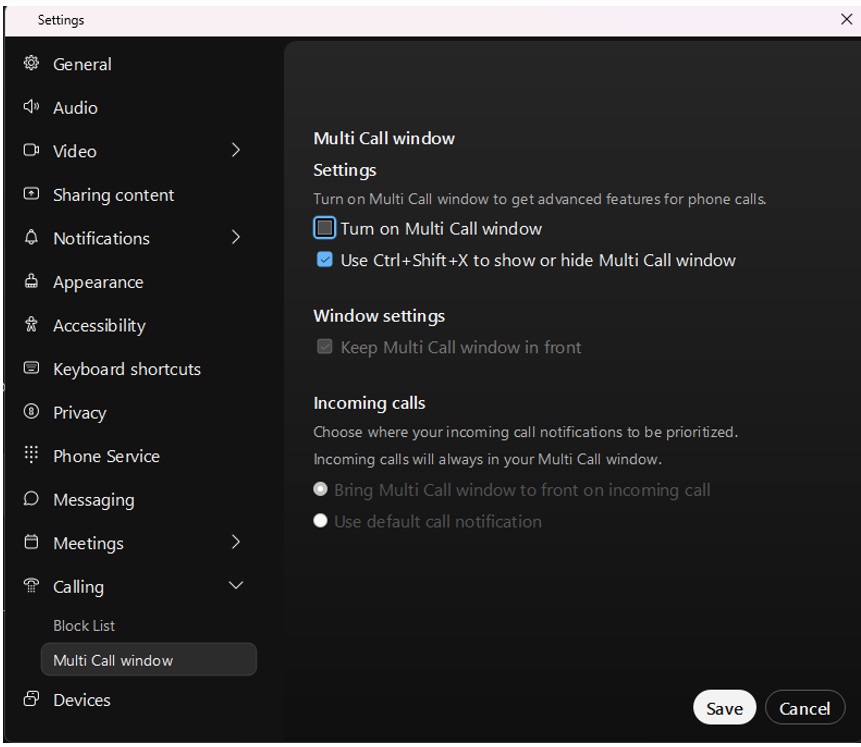
Deshabilite las ventanas emergentes de llamada en su aplicación de Webex para disfrutar de la mejor experiencia del usuario.
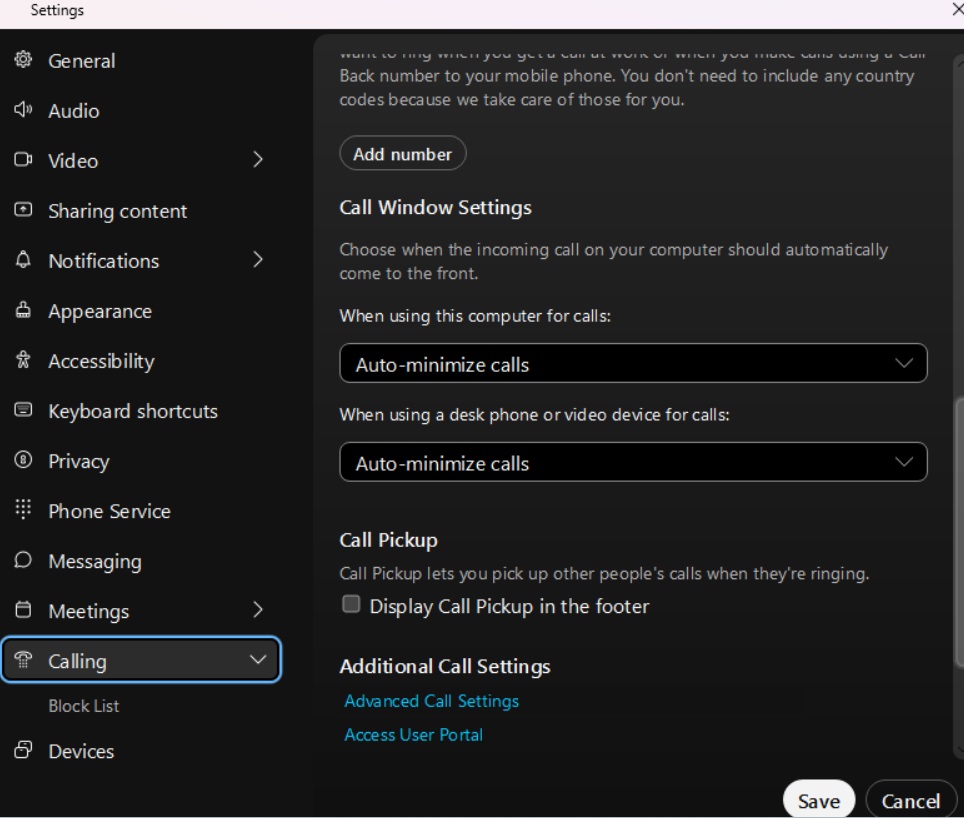
Deshabilite la ventana de llamadas múltiples para usuarios de Windows:
La consola de la operadora de Webex proporciona una interfaz de usuario sencilla e intuitiva, sin necesidad de procesos de capacitación complejos. Consulte la representación de los paneles principales y sus funciones para obtener una descripción general inicial de lo que encuentra en la consola de la operadora de Webex.
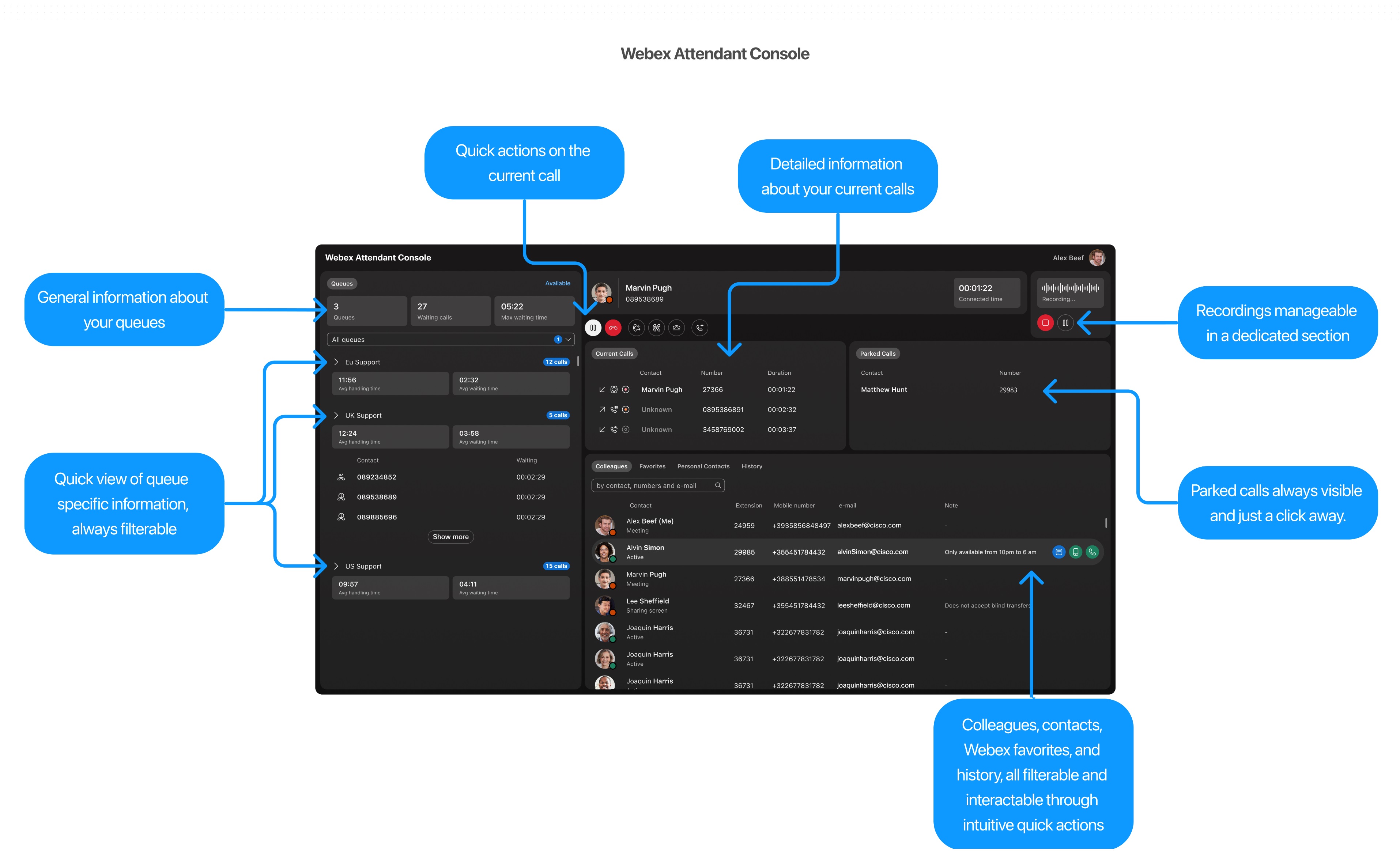
Acceder a la consola de la operadora de Webex
Necesita una aplicación de Webex para acceder a la consola de la operadora de Webex.
-
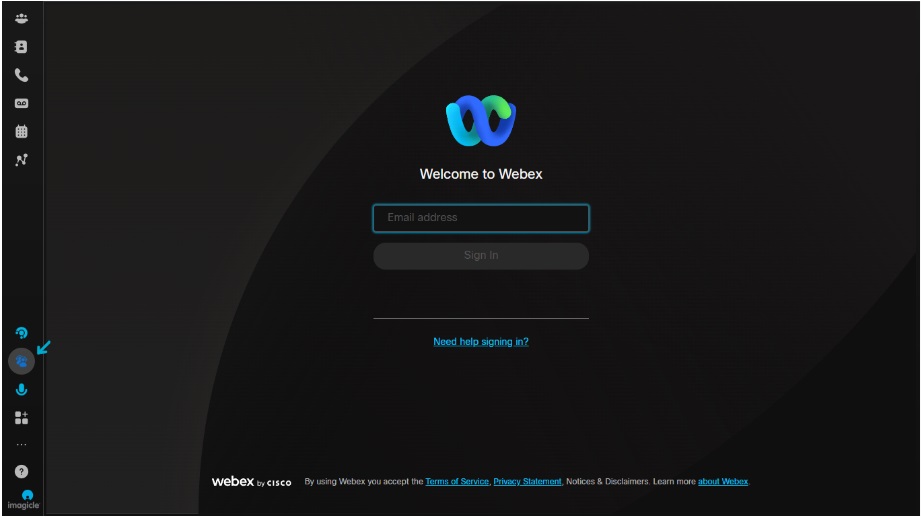
Abra la aplicación de Webex y haga clic en WxAC Gadget.
Si no ve el WxAC Gadget , cierre la sesión y reinicie la aplicación de Webex.
-
Introduzca sus credenciales.
Si su organización tiene habilitado el inicio de sesión único (SSO), introduzca las credenciales y se lo dirigirá a la página de inicio de sesión del proveedor.
Accept los siguientes permisos de la consola de la operadora de Webex en el primer inicio de sesión:
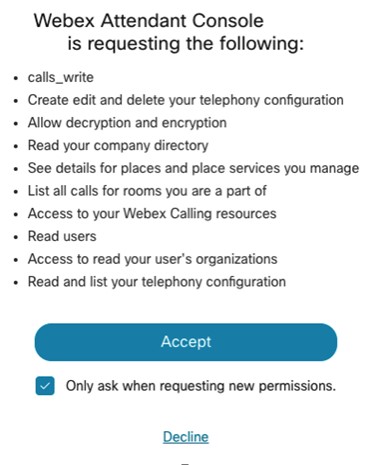
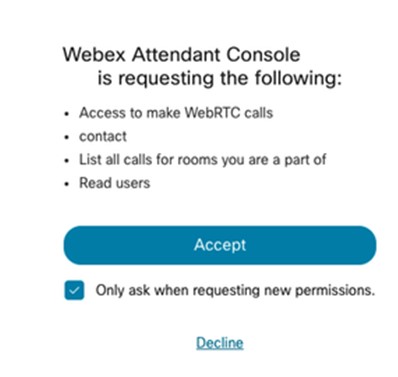
Este permiso permite que la consola de la operadora de Webex controle el dispositivo de llamadas.
Habilitar la consola de la operadora
Puede asignar manualmente un usuario para acceder a la consola de la operadora. Consulte Agregar usuarios manualmente en Control Hub para obtener detalles.
Puede editar una licencia de usuario individual para acceder a la consola de la operadora. Seleccione el usuario con la licencia de Calling Professional y, a continuación, seleccione Consola de la operadora. Consulte Editar licencias de servicios en Control Hub para usuarios individuales para obtener detalles.
El usuario debe tener una licencia de Webex Calling Professional para acceder a la Consola de la operadora.
En el Control Hub, vaya a Usery seleccione el usuario para habilitar la consola de la operadora.
Haga clic en Calling y desplácese hasta User Call Experience > Attendant Console para activar la consola de la operadora.
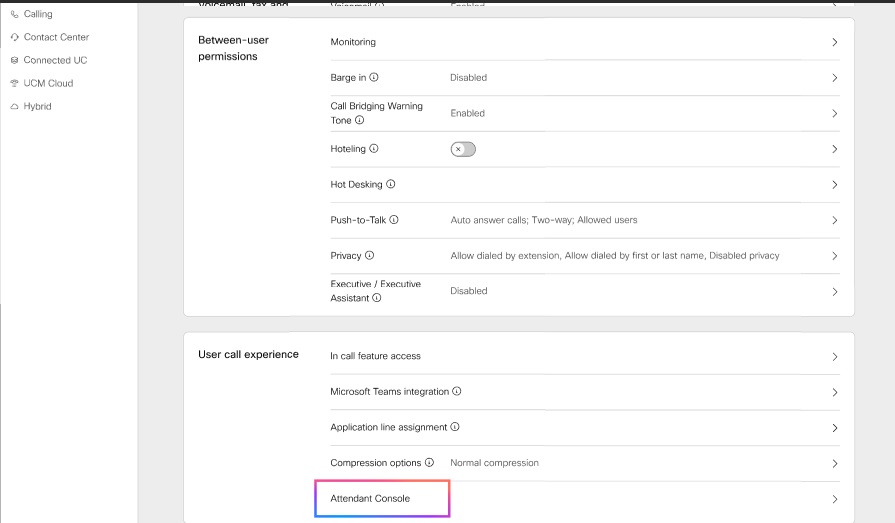
Al conceder licencias a un usuario con la consola de la operadora, el administrador puede utilizar las funciones de la consola de la operadora.
Para crear una lista de favoritos para un usuario, vaya a Control Hub, navegue hasta la Services > Calling > Features .
Ver la consola de la operadora
Como administrador, utilice la consola de la operadora para ver la lista de usuarios configurados para la consola.
- En Control Hub, vaya a Services > Calling > Features > Attendant Console, seleccione Consola de la operadora.
- Seleccione una ubicación y, a continuación, haga clic en Aceptar.
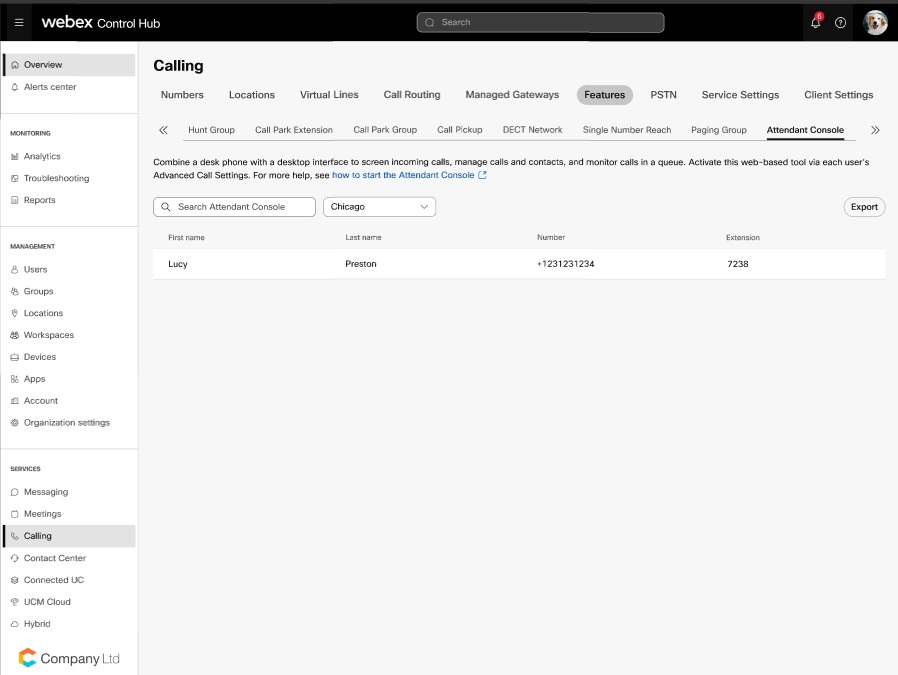
De manera predeterminada, están habilitadas las integraciones de la consola de la operadora de Webex. Sin embargo, si el administrador del cliente ha deshabilitado la aplicación/las integraciones, habilite la aplicación/las integraciones con el ID de integración. En Control Hub, vaya a Management>Apps e introduzca el ID de integración.
- Busque las personas o espacios de trabajo que desea que supervise este usuario y, luego, haga clic en Save.
- Verá el nombre y el apellido de la persona asignada como recepcionista y su número de teléfono. Haga clic en Export, si desea exportar esta lista.
En las exportaciones de CSV, los valores vacíos de nombre y apellido se exportan como celdas en blanco. El archivo CSV ya no utiliza un único punto o guion como marcador de posición para valores de nombre vacíos.
¿Desea conocer y comprender las funciones de la consola de la operadora de Webex? Mire Introducción a la consola de la operadora de Webex
Experiencia de los usuarios existentes del cliente recepcionista con la prueba
Si utiliza la característica de cliente recepcionista existente y planea migrar a la consola de la operadora de Webex, tenga en cuenta estos punteros:
-
Puede seguir utilizando la característica de cliente recepcionista junto con la suscripción de seguimiento de la consola de la operadora. Verá la opción Consola de la operadora en la aplicación de Webex. Durante la prueba, la ficha de características de la consola de la operadora no es visible y se utiliza la configuración existente del cliente recepcionista para los favoritos.
-
Al comprar la licencia para la consola de la operadora, ya no verá el cliente recepcionista ni la configuración de llamadas del usuario en la User Call Experience en Control Hub. Sin embargo, puede acceder al cliente recepcionista mediante el enlace https://apps.broadcloudpbx.net/receptionist/login/cisco/?authorize=cisco hasta el final del soporte de la característica. No hay pérdida de datos de configuración como los favoritos.
En el caso de las organizaciones que no utilizan la consola de recepcionista, no puede habilitar el cliente recepcionista desde Control Hub.
Administración de contactos
Búsqueda rápida
La función de búsqueda rápida ofrece un enfoque optimizado para localizar contactos dentro de la consola, lo que mejora su productividad. Puede acceder al modal de búsqueda rápida mediante cualquiera de estas acciones distintas dentro del sistema:
-
Iniciar una nueva llamada: Iniciar una llamada.
-
Iniciar una transferencia de consulta: Iniciar una transferencia de consulta.
-
Iniciar una transferencia ciega: Inicio de una transferencia ciega.
Para obtener una descripción general, mire
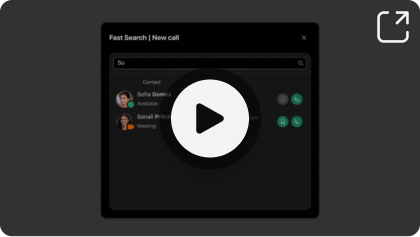
Abra el modal de búsqueda rápida para buscar en varios directorios. Para iniciar una búsqueda, siga estos pasos:
| 1 |
Introduzca su consulta de búsqueda en el campo designado. Las consultas pueden incluir nombres, números de teléfono o direcciones de correo electrónico. |
| 2 |
Pulsar Enter o haga clic en el icono de la lupa para buscar. Si la consulta no produce ningún contacto coincidente, se muestra una notificación para el mismo. Si la búsqueda es exitosa, los resultados asociados aparecen debajo del campo de búsqueda. Los contactos personales que coincidan con su consulta tienen prioridad sobre los contactos de otros directorios. |
Cada resultado de búsqueda se muestra con los siguientes detalles:
-
El avatar del contacto junto con su estado de presencia actual.
-
Notas asociadas (si están disponibles)
-
Botones de acción que varían según cómo se haya iniciado el modal de búsqueda rápida. Por ejemplo, si accedió al modal a través de la acción Iniciar una nueva llamada, encontrará botones que le permiten iniciar una llamada para cada contacto coincidente.
Para cargar resultados adicionales, desplácese hacia abajo con el mouse.
Si está en una llamada e intenta realizar otra llamada a través de la Fast Search Panel, la llamada actual se pone en espera.
Buscar en el directorio del colega
La ficha Colega está diseñada para agilizar el acceso a la información esencial sobre sus colegas dentro de la organización. Puede recuperar de forma rápida y eficaz los detalles de contacto, las actualizaciones de presencia, el número de extensión, el número de móvil y otra información como el correo electrónico o las notas de contacto personales.
¿Quiere ver cómo se hace? Mire:
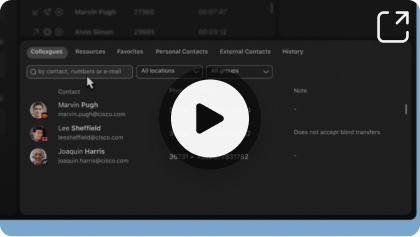
Para navegar por el directorio, introduzca su nombre, número o correo electrónico en la barra de búsqueda y haga clic en Entrar o en el icono de búsqueda.
Utilice la ficha Colegas para buscar todos los usuarios en Control Hub, y no restringido a los usuarios de Webex Calling. Puede filtrar usuarios por ubicación o grupo específico.
Desplazarse sobre un contacto revela acciones específicas, como:
-
Agregar a favoritos
-
Agregar o editar una nota
-
Llamar al número de teléfono móvil
-
Llamar a la extensión
También puede encontrar una descripción del estado de presencia del contacto. Si se configura, esta descripción incluye la presencia de Webex y del equipo de Microsoft.
Buscar en el directorio favorito
La consola de la operadora de Webex permite administrar dos tipos de contactos favoritos:
-
Favoritos autoadministrados: administrados por cada persona recepcionista
-
Favoritos administrados por el administrador y administrados por un administrador para el recepcionista específico
¿Quiere ver cómo se hace? Mire:
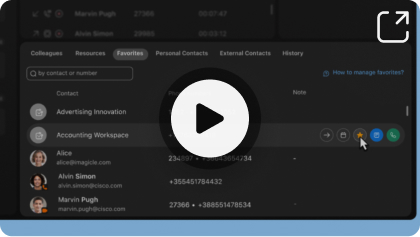
Favoritos autoadministrados
Estos favoritos son flexibles, ya que los usuarios recepcionistas pueden agregar y eliminar los contactos.
Para agregar un nuevo contacto a la Favorites , haga clic en el star frente al contacto del Colleagues o el Resources .
Puede buscar sus contactos favoritos, ver su información de presencia y llamar a sus números asociados.
Para eliminar un contacto de Favoritos, haga clic en el botón star icono contra el contacto en la Favorite , o desde la ficha Colleagues y Resources .
Favoritos administrados por el administrador
Solo los administradores pueden agregar, eliminar y administrar estos favoritos, mientras que los recepcionistas pueden ver los contactos listados en el Favorites .
Solo los administradores pueden agregar y administrar contactos de su lista de favoritos mediante Control Hub; para ello, siga estos pasos:
| 1 |
Inicie sesión en Control Hub. Navegue hasta Users> Gestión.
|
| 2 |
Seleccione el usuario recepcionista que desea configurar como favorito. |
| 3 |
Haga clic en Calling y desplácese hasta User call experienceHaga clic Attendant Console. |
| 4 |
Introduzca el nombre y el número del contacto favorito en el campo de búsqueda.
|
| 5 |
Puede elegir Add o Delete un favorito. |
| 6 |
Haga clic en Save. |
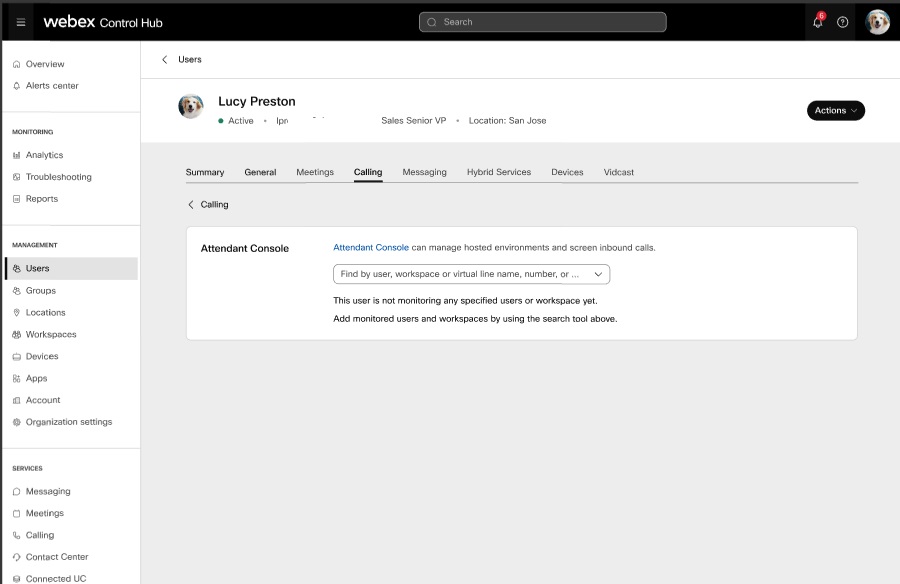
Buscar mediante los contactos de Recursos
Utilice la flecha Resource para buscar en los siguientes recursos de Webex Calling:
¿Quiere ver cómo se hace? Mire:
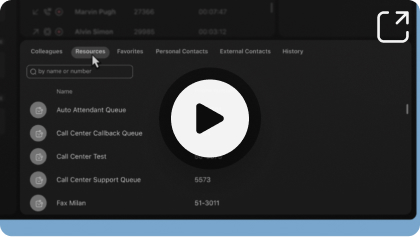
-
Colas de llamadas
-
Grupos de internos
-
Contestadores automáticos
-
Espacio de trabajo: asegúrese de Hide from Search no está habilitada en la configuración correspondiente en Control Hub para un espacio de trabajo.
-
Extensiones virtuales
-
Líneas virtuales: asegúrese de habilitar la Directory Search en la configuración correspondiente en Control Hub para una línea virtual.
Puede agregar contactos de recursos a favoritos.
-
El teléfono y la presencia enriquecida no están disponibles para los recursos.
-
En el caso de algunos recursos, un administrador puede ocultar explícitamente un recurso y también evitar que aparezca en los resultados de búsqueda.
Buscar mediante contactos externos
Utilice la ficha Contactos externos para buscar los contactos corporativos de Control Hub como una libreta de direcciones centralizada.
¿Quiere ver cómo se hace? Mire:
Las fuentes de contactos pueden ser:
-
Local (cargado manualmente en Control Hub)
-
BroadWorks
-
Protocolo ligero de acceso a directorios (LDAP)
-
Cisco Unified Communications Manager
Administrar el directorio personal
Puede agregar contactos que no forman parte de su organización mediante estos pasos:
¿Quiere ver cómo se hace? Mire:
-
Utilice la flecha Personal Contacts y, a continuación, haga clic en Create.
-
Introduzca el nombre y el número de teléfono de la persona que desea agregar y haga clic en Confirm.
-
Puede editar, eliminar y realizar llamadas a los contactos que ha creado. Desplácese sobre la fila de la tabla de contactos y haga clic en el botón correspondiente a la acción requerida.
Al agregar los contactos personales, los mismos contactos aparecen en la lista de contactos de la aplicación de Webex y viceversa.
Para obtener una descripción general, mire Uso del directorio personal.
Agregar una nota
Utilice la consola de la operadora para agregar notas a colegas y contactos favoritos. Pase el cursor sobre la fila de contactos y elija el contacto, haga clic en el botón Add note opción.
Las notas son privadas y tienen un límite de 255 caracteres.
Pestañas personalizables
Administre sus contactos con pestañas personalizables
La característica Fichas personalizables introduce una forma flexible y orientada por el usuario de organizar los contactos dentro de la consola de la operadora de Webex. Le permite definir, cambiar el nombre, reordenar y asignar contactos a fichas en función de los flujos de trabajo personales o las necesidades de la organización.
Se puede acceder a la ventana emergente de administración de fichas desde la esquina derecha de la interfaz del panel de contactos. Haga clic en el icono nuevo para abrir un menú en el que puede hacer lo siguiente:
-
Mostrar u ocultar las fichas existentes mediante casillas de verificación.
-
Agregue nuevas pestañas personalizadas por nombre.
-
Vuelva a ordenar las pestañas mediante la función de arrastrar y soltar en la ventana emergente.
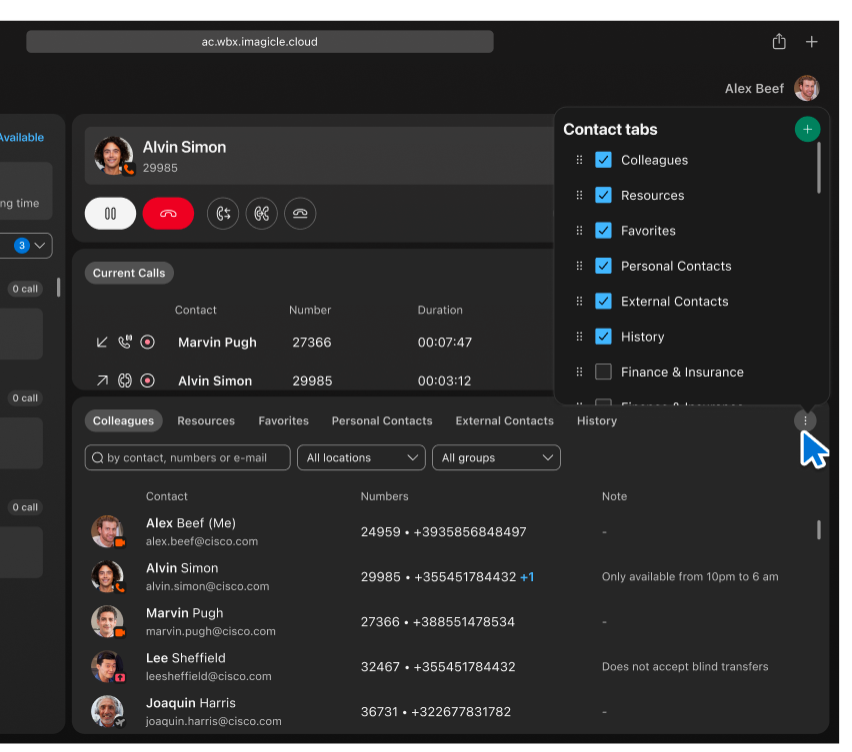
Esta interfaz le proporciona control completo sobre el diseño de sus contactos, lo que proporciona soporte para casos de uso desde la separación del departamento hasta la priorización de contactos.
Creación y organización de pestañas personalizadas
Puede crear nuevas pestañas como Finance & Insurance, Service & Maintenance, y Parts & Inventory que aparecen junto con las predeterminadas (como: Colleagues y Favorites), lo que hace que la navegación sea más clara e intuitiva.
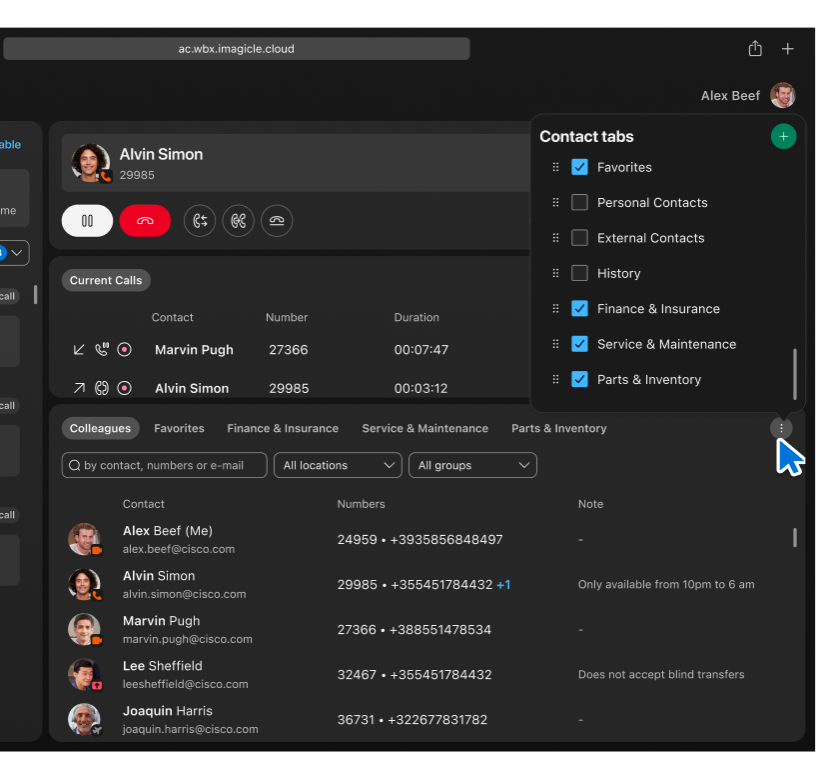
Puede alternar la visibilidad de estas fichas en cualquier momento utilizando el mismo menú.
Asignación de contactos a fichas
Puede asignar un contacto a una o más fichas. Cuando hace clic en el icono de la estrella o en el menú contextual de un contacto, aparece una ventana emergente que permite la asignación de varias pestañas a través de casillas de verificación.
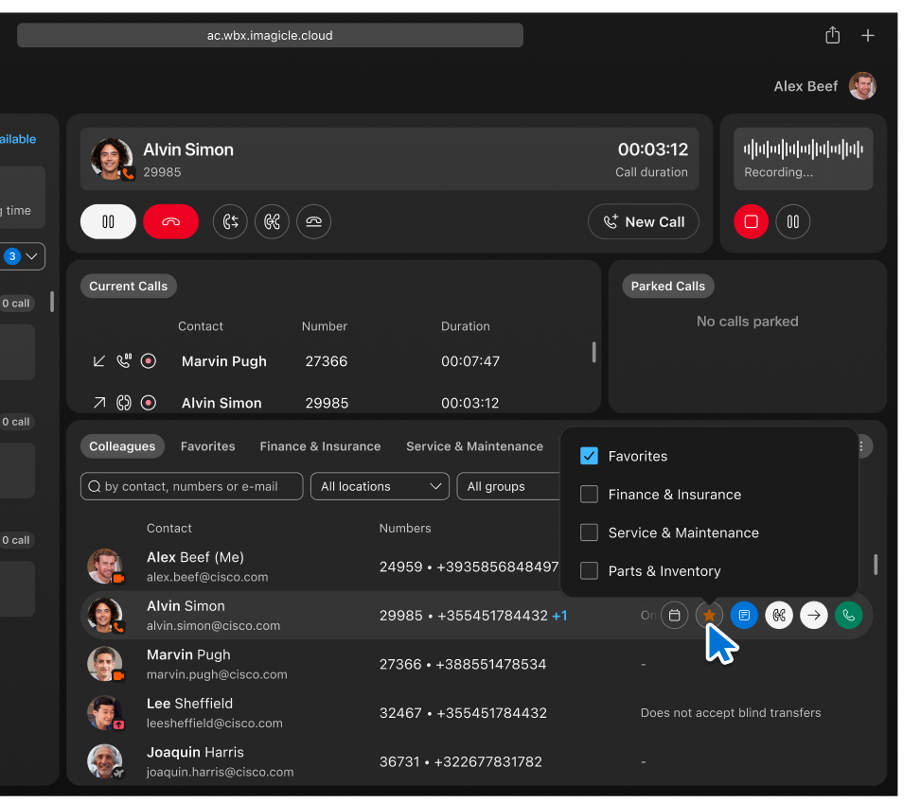
Beneficios:
-
Personalización completa: defina tantas pestañas como sea necesario para cualquier flujo de trabajo.
-
Administración sobre la marcha: agregue o asigne contactos durante las operaciones en vivo.
-
Claridad visual: puede ver claramente todas las fichas y alternar fácilmente entre ellas.
-
Escalabilidad: ideal para usuarios que administran varios departamentos, clientes o regiones.
Administración de llamada
Llamar desde el teclado
Puede llamar mediante la pestaña Colegas, Favoritos, Contactos personales o Historial. Desplácese hasta el contacto y los puntos destacados del contacto que le permiten realizar una llamada.
Para realizar una llamada desde el teclado.
| 1 |
Insertar un número válido y presionar Enter en el teclado o Haga clic en el Call Botón. |
| 2 |
Como alternativa, Haga clic en el botón Telephone handset icono para realizar una búsqueda rápida y llamar a un contacto memorizado. Para llamar directamente sin recibir ni responder una llamada entrante, establezca un Preferred device en las preferencias del dispositivo. |
Llamar desde la búsqueda rápida
El mensaje Start new call ofrece un medio rápido y eficiente de iniciar llamadas a través del modal de búsqueda rápida. Esta función simplifica el proceso para comunicarse con sus contactos. Para comenzar, siga estos pasos:
| 1 |
Haga clic en el botón Start new call Botón. El mensaje Fast Search muestra la optimización del proceso de inicio de llamada. |
| 2 |
Dentro de la Fast Search , introduzca los criterios de búsqueda para encontrar el contacto deseado. Puede buscar por nombre, número de teléfono o extensión. |
| 3 |
Identifique el contacto al que desea llamar, seleccione uno de los números de contacto disponibles, como teléfono móvil, teléfono o extensión. |
| 4 |
Haga clic en el botón Call botón asociado al número de contacto elegido para iniciar la llamada. |
Administrar llamada
Recibir una llamada
Para responder una llamada, haga clic en el botón Answer call en el teclado o utilice el Current Calls Panel. Además, asegúrese de seleccionar un dispositivo preferido en las preferencias del dispositivo.
Poner en espera/Reanudar
Utilice la flecha Hold /Resume para controlar las llamadas activas, lo que le permite pausar y reanudar la conversación.
-
Poner una llamada en espera: para poner una llamada activa en espera, haga clic en el botón Hold Botón. Esta acción pausa la llamada y el icono de estado junto a la entrada de la llamada en el Current Calls actualizaciones de paneles.
-
Reanudar una llamada en espera: para reanudar la llamada en primer plano que está actualmente en espera, haga clic en el botón Resume Botón. Esta acción reanuda la llamada en espera, lo que le permite continuar con la conversación.
Puede reanudar una llamada desde la Current calls . Haga doble clic en la llamada o en el Resume que aparece al pasar el cursor de la llamada.
Transferir una llamada
Utilice uno de estos métodos en la consola de la operadora de Webex para transferir una llamada conectada:
-
Transferencia ciega
-
Transferencia asistida
-
Transferencia rápida
Transferencia ciega
La transferencia ciega, también conocida como transferencia sin supervisión o en frío, redirige una llamada conectada a un nuevo destino sin ninguna consulta previa con el destinatario. Utilice este método para transferir una llamada a otro agente, a un departamento diferente o a un contacto externo.
Para iniciar una transferencia ciega, siga estos pasos:
-
Haga clic en el botón Start Blind Transfer botón ubicado debajo del teclado.
-
El mensaje Fast Search pantallas de panel. Utilícelo para localizar el contacto.
-
Seleccione si desea transferir la llamada a la extensión o al número de teléfono móvil del contacto y complete la transferencia ciega.
Para obtener una descripción general, mire Transferencia ciega.
Transferencia asistida
La transferencia asistida, también conocida como transferencia cálida o consultiva, le permite consultar al destinatario antes de completar la transferencia de llamadas.
Para iniciar una transferencia asistida, siga estos pasos:
-
Haga clic en el botón Start consultation transfer Botón.
-
Busque el contacto que desea consultar y haga clic en el botón designado para iniciar la consulta.
-
Después de las consultas, haga clic en el botón Complete Transfer para concluir la transferencia.
Para obtener una descripción general, mire Transferencia asistida.
Transferencia rápida
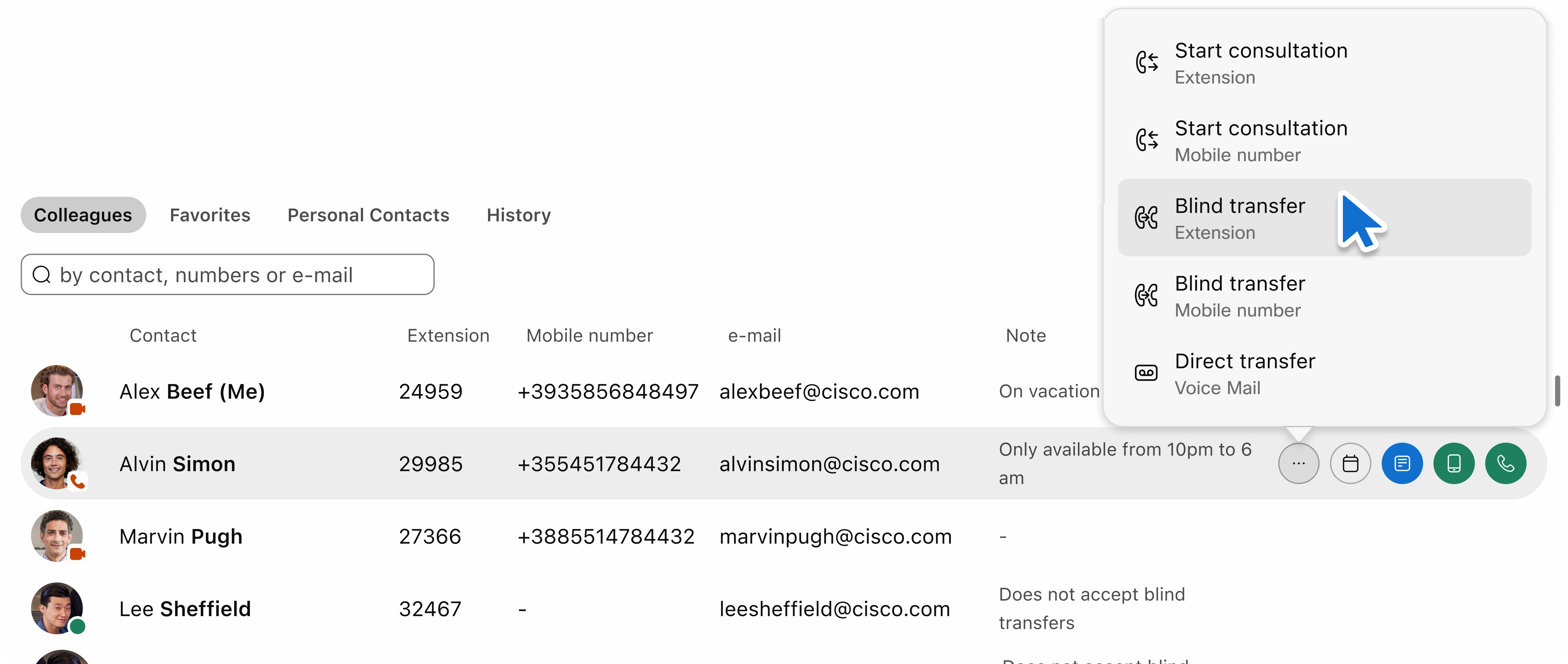
La consola de la operadora de Webex permite transferir rápidamente una llamada a un destino relativo. Seleccione el destino relativo en cualquier panel de contactos, Colegas, Favorito, Contacto personal o Historial de llamadas.
Esta función proporciona una forma cómoda de transferir llamadas a los destinos de uso frecuente.
Para iniciar una transferencia rápida durante una llamada activa, utilice la Blind Transfero Start consultation transfer y transferir la llamada a un número de extensión o a un número de teléfono móvil. Seleccione el botón de acción en el contacto relativo.
Transferir llamada al correo de voz
En ocasiones, es necesario dirigir una llamada al correo de voz del destinatario, especialmente cuando no están disponibles o después del horario comercial.
-
Para iniciar una transferencia al correo de voz, vaya al Fast Search .
-
Haga clic en el botón Transfer to Voice Mail para volver a enrutar la llamada al correo de voz del contacto seleccionado.
Transferencia con un solo clic
La característica Transferencia con un clic simplifica la transferencia de llamadas activas con una interacción mínima del usuario. Los botones contextuales colocados junto a cada contacto le permiten iniciar una transferencia con una sola acción.
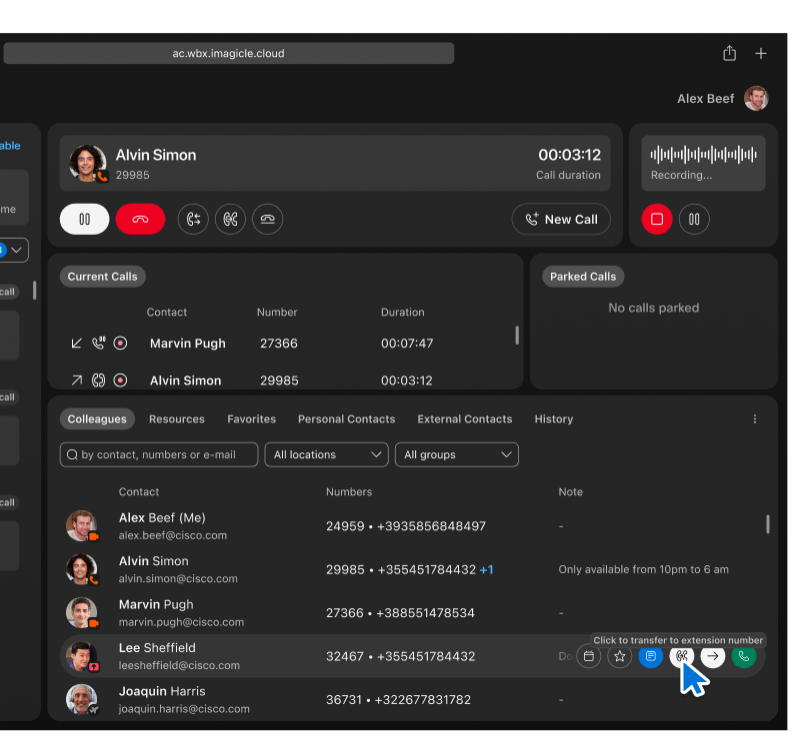
Cuando hay una llamada activa en curso en la consola de la operadora de Webex, los iconos de acción aparecen junto a cada contacto. En la captura de pantalla anterior, puede ver cómo aparece la característica durante una llamada en curso, con acciones contextuales que se muestran para cada contacto. Cuando coloca el cursor sobre el icono de transferencia de Lee Sheffield, se activa una sugerencia de herramienta y permite una transferencia instantánea de la llamada actual a la extensión principal de Lee.
El botón resaltado transfiere la llamada al número interno del contacto con un solo clic. No es necesario abrir diálogos ni escribir nada manualmente. Los iconos son conscientes del contexto y muestran consejos de herramientas de desplazamiento para mayor claridad, como por ejemplo Click to transfer to extension number.
Beneficios:
-
Velocidad: tome medidas inmediatas sin pasos adicionales de la interfaz de usuario.
-
Claridad: la ubicación visual junto a los nombres de contacto garantiza una fácil detección y uso.
-
Facilidad de uso: diseñada para entornos de alto tráfico como los escritorios delanteros o los centros de distribución de llamadas.
Esta función funciona en todas las vistas de contactos visibles, incluidos Favoritos, Fichas y resultados de búsqueda, lo que garantiza un rendimiento uniforme en toda la interfaz.
Ver las llamadas actuales
Puede acceder a Current Calls debajo de la sección del teclado, junto a la sección Llamada aparcada. Muestra el estado de las llamadas en curso. Si no hay llamadas en curso, No calls in progress aparece el mensaje.
Cada entrada de llamada proporciona la siguiente información:
-
Direction: Muestra las llamadas entrantes o salientes con los iconos correspondientes y el texto alternativo.
-
State: Muestra las llamadas Timbre, Pausadas o Conectadas con los iconos respectivos y el texto alterativo.
-
Contact Name/Surname: Muestra el nombre real para los colegas y los contactos personales. Para los números externos no reconocidos, se muestra como Unknown User.
-
Phone Number
-
Duration: Muestra la duración de la llamada desde el evento de origen para las llamadas de marcado hasta el evento de respuesta para las llamadas conectadas.
Si un nombre de contacto o una línea son largos, se truncan con un punto suspensivo. Desplazarse por encima revela el nombre completo.
En el panel Llamadas actuales, puede administrar las llamadas en curso de las siguientes maneras:
-
Responder una llamada: Puede contestar una llamada entrante haciendo clic en el icono de respuesta.
-
Rechazar una llamada: Si desea rechazar una llamada entrante, haga clic en el icono de llamada entrante.
-
Poner una llamada en espera: Para poner temporalmente una llamada conectada en espera, haga clic en el icono de espera.
-
Reanudación de una llamada: Si ha pausado una llamada, puede reanudarla haciendo doble clic en la llamada o haciendo clic en el icono de reanudación.
-
Colgar una llamada: Para finalizar una llamada, haga clic en el icono de colgar.
-
Manejo de errores: Si se producen errores operativos, parece que un modal de error genérico proporciona más orientación.
Además, estas son algunas características del panel Llamadas actuales:
-
Las llamadas dentro del panel se ordenan automáticamente en función de su hora de inicio. Esto garantiza que las llamadas más recientes se coloquen en la parte superior.
-
Si hay más de tres llamadas en el panel, aparece una barra de desplazamiento que le permite navegar por la lista.
-
Acceder a historial de llamadas
El panel Historial de llamadas contiene una lista de llamadas entrantes, salientes y perdidas. Muestra un máximo de 60 registros, con un máximo de 20 registros para cada tipo de llamada.
La lista consta de cuatro columnas: Dirección, nombre de contacto, número, fecha y hora. Inicialmente se ordena por fecha en orden ascendente, pero puede ordenar la lista en función de cada columna.
Para iniciar una llamada, desplácese sobre cada fila para acceder al Make a call comentarios. Cuando finaliza una llamada o se produce un nuevo evento de llamada, el historial de llamadas se actualiza automáticamente.
Establecer un dispositivo de llamadas preferido
Elija su dispositivo preferido para gestionar llamadas en la consola de la operadora de Webex, ya sea su teléfono de oficina o la aplicación de Webex.
Siga estos pasos para acceder a la Preferred Device configuración:
| 1 |
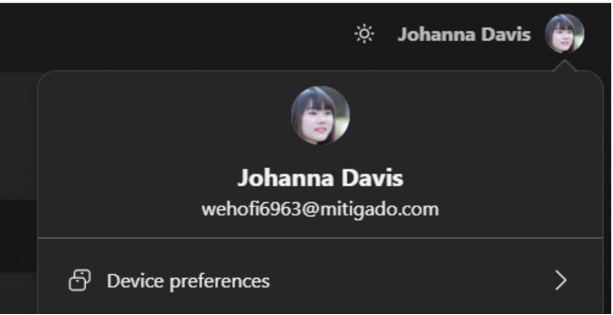
Acceda a su perfil: Conéctese a la consola de la operadora, busque el icono de su perfil o avatar en la sección de encabezado de la aplicación.
Si todavía no ha configurado su dispositivo preferido y tiene más de un dispositivo, verá una insignia de advertencia en el icono de su avatar. |
| 2 |
Seleccionar dispositivo preferido: En la ventana emergente de avatar que aparece, seleccione el Preferred Device opción. Esta acción abre el acordeón donde puede ver la lista de dispositivos disponibles.
|
Iniciar llamada en conferencia
Utilice la característica Llamada en conferencia para combinar llamadas, lo que permite a dos o más participantes en una conversación unificada.
Siga estos pasos para iniciar una llamada en conferencia:
| 1 |
Iniciar la primera llamada: llame a uno de los participantes. |
| 2 |
Iniciar la segunda llamada: llame al segundo participante y el primer participante se coloca automáticamente en espera. 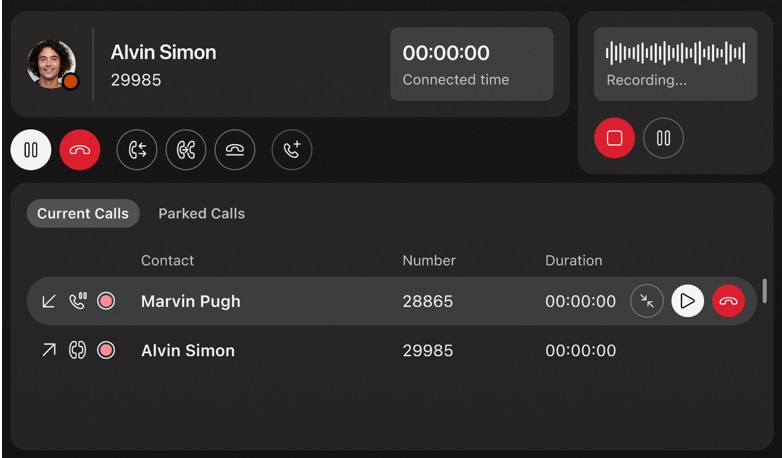
|
| 3 |
Combinar llamadas en una conferencia |
| 4 |
Administración de la conferencia y de los participantes
|
Detepar una llamada
La característica de aparcamiento de llamadas ofrece una alternativa para poner llamadas en espera, con la ventaja de mejorar sus capacidades de administración de llamadas:
-
Aparcamiento de llamadas múltiples: A diferencia de las llamadas en espera tradicionales, puede poner varias llamadas en espera simultáneamente, lo que facilita la administración de varias conversaciones.
-
Visibilidad compartida: Al aparcar una llamada, se vuelve visible y accesible para cualquier persona que pertenezca al mismo grupo de aparcamiento. Esto permite una colaboración perfecta y garantiza que ninguna llamada quede sin supervisión.
Configurar una detención de llamadas
Habilite la función de aparcamiento de llamadas para el usuario, ya sea Directamente (para una persona) o como Grupo, para asignarlo en la consola de la operadora. Utilice el aparcamiento de grupo para compartir la visibilidad entre el recepcionista y los usuarios, y para administrar el aparcamiento de llamadas.
Configure el aparcamiento de grupo para la ubicación de los usuarios del recepcionista con miembros como destino de aparcamiento. Establecer el Use members as park destination bandera. Agregue a todos los recepcionistas de la ubicación como miembros. Puede agregar más usuarios a la Detención de grupos para permitir una mayor cantidad de llamadas en espera concurrentes.
Asegúrese de que todos los usuarios de un aparcamiento de grupo tengan un número de extensión.
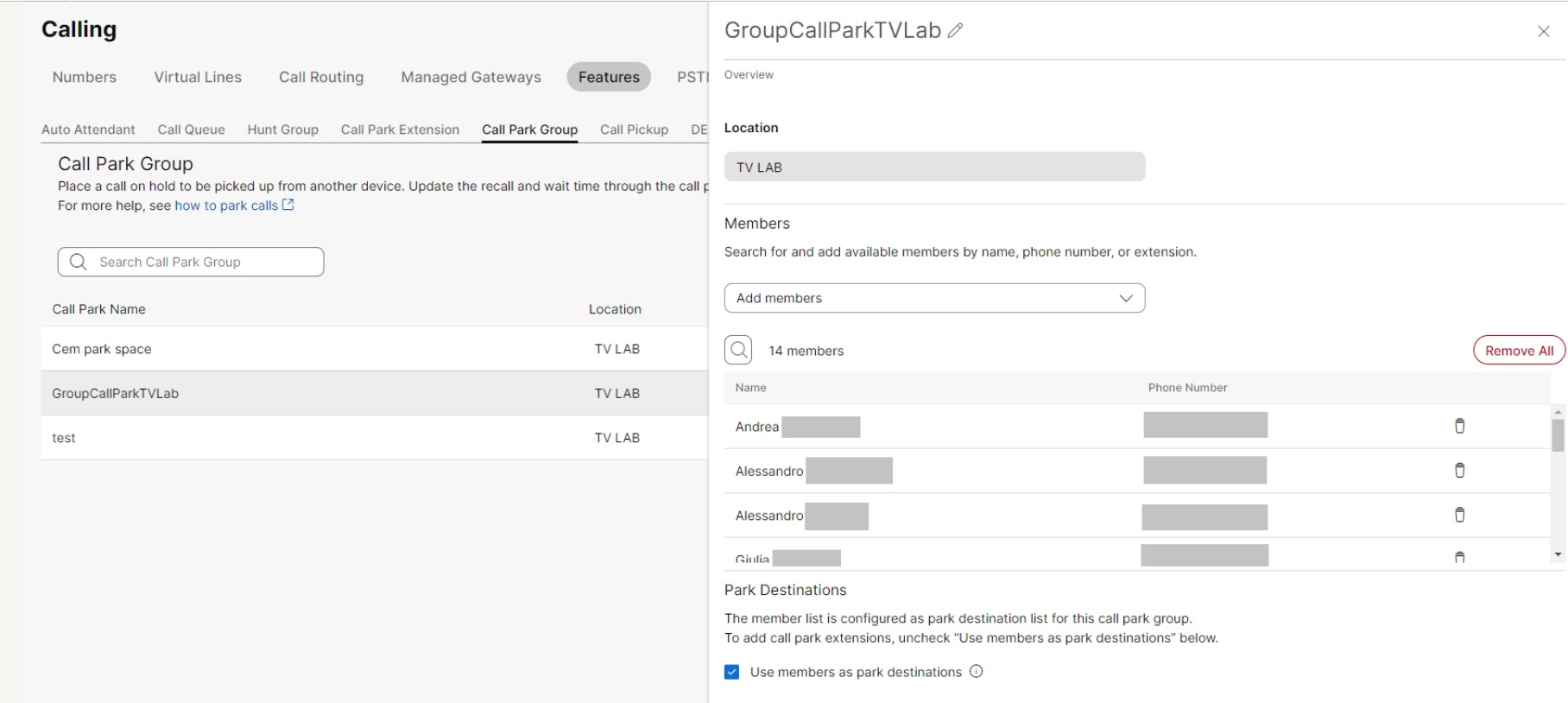
Para aparcar una llamada activa actualmente en primer plano, haga clic en el Park the Call Botón. Esta acción aparca al instante la llamada dentro de su grupo de aparcamiento designado.
Una vez aparcada, la llamada se vuelve visible en el panel Parked Calls y es accesible para todos los miembros del grupo de estacionamiento. Cualquier usuario autorizado puede contestar la llamada de aparcamiento, lo que garantiza una administración de llamadas y una colaboración eficientes dentro de su equipo.
Acceder al panel de la cola
Si su cuenta está autorizada para ver colas, notará un panel ubicado en el lado izquierdo de la interfaz de la aplicación. Dentro de este panel, puede ver las colas a las que está suscripto y también ver las estadísticas.
En la parte superior del panel, encontrará tres casillas informativas que le proporcionan una descripción general de las estadísticas relacionadas con las colas. Estas estadísticas incluyen:
-
Colas suscritas: Este campo muestra la cantidad total de colas a las que está suscripto.
-
Llamadas en espera actuales: Este campo muestra el recuento en tiempo real de las llamadas que están esperando en las colas.
El usuario debe habilitar Call Waiting para que las llamadas aparezcan en la consola de la operadora Current Calls .
-
Tiempo de espera máximo: Esta métrica representa el tiempo de espera más largo que una llamada ha experimentado en la cola.
Filtrar colas
Para optimizar su vista y centrarse en las colas de su interés, utilice la All Queues menú desplegable. Esta opción le permite filtrar y mostrar solo las colas que corresponden a sus necesidades actuales mientras oculta las que son menos relevantes.
Actualmente, no es posible cambiar el estado de su agente o cancelar la suscripción a una cola directamente dentro de la consola de la operadora. Para dejar de recibir llamadas de colas específicas, debe cancelar su suscripción a la aplicación de Webex.
Estadísticas específicas de colas
Cada cola está equipada con estadísticas específicas, que incluyen:
-
Tiempo promedio de manejo: Esta métrica cuantifica la duración típica que un agente requiere para administrar una llamada desde el momento en que ingresa a la cola.
-
Corbata de espera promedio: El tiempo de espera promedio representa el período típico que una persona que llama pasa en una cola antes de que un agente disponible atienda su llamada.
Ver el contenido de la cola
Para ver las llamadas actuales dentro de una cola específica, puede expandir el panel haciendo clic en él. Para volver a su estado original, simplemente haga clic en él de nuevo.
Si quiere ver cómo se hace, mire Acceda al panel Cola y vea las estadísticas.
Uso de la vista compacta
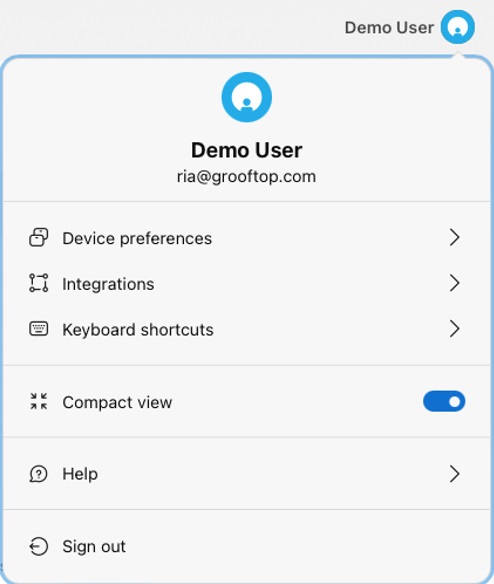
La vista compacta reduce los espacios vacíos, la altura de la fila de la tabla, el tamaño de los iconos y el tamaño de fuente. Por lo tanto, se muestra más información en la ventana de la aplicación.
Presione el botón Personal avatar en la esquina superior derecha de la aplicación, para activar o desactivar la Compact view opción.
Grabación de llamadas
La opción de grabación de llamadas permite a los usuarios guardar las grabaciones de audio de sus llamadas. Esta característica es útil para documentar conversaciones, archivar información importante y garantizar un registro confiable de la comunicación para referencia futura. Proporciona una herramienta valiosa para mantener registros precisos y es beneficiosa en contextos profesionales o legales donde la documentación es esencial.
Además, algunos botones de la sección Grabación de llamadas se desactivan en función de los ajustes de configuración del usuario en Control Hub. Esto garantiza que la funcionalidad se alinee con los permisos y la configuración específicos del usuario. El administrador configura los permisos de grabación de llamada para un usuario.
Usuario sin el servicio de grabación habilitado
Para los usuarios que no tienen el servicio de grabación habilitado, no se muestra el panel de grabación.
Usuario con el servicio de grabación habilitado
Cuando no hay llamadas en curso, todos los botones del panel de grabación se desactivan y la animación de la grabación en curso no está visible.
En el caso de los usuarios con el servicio de grabación habilitado, estas situaciones se aplican según la configuración de grabación del usuario:
-
Recording Mode: Always On—Usuarios con el Recording Mode: Always On experiencia de configuración de inicio automático de grabaciones durante llamadas entrantes y salientes. El mensaje Stop el botón está visible pero desactivado.
-
Recording Mode: Always On with Pause/Resume—Para los usuarios con el Recording Mode: Always On with Pause/Resume configuración, tanto las llamadas entrantes como las salientes activan el inicio automático de la grabación. El mensaje Stop el botón está visible pero permanece desactivado.
En caso de que el usuario opte por pausar la grabación mientras la grabación está en curso, se detiene temporalmente y Resume el botón se vuelve visible.
Si pausa deliberadamente una grabación, reanudarla conduce a la recomendación de la grabación.
-
Modo de grabación: Bajo demanda: para los usuarios con el modo de grabación: La configuración bajo demanda, tanto las llamadas entrantes como las salientes no activan el inicio automático de la grabación. Presione el botón Record botón para iniciar el proceso de grabación y el Stop/Pause los botones son visibles y funcionales.
-
Cuando un usuario reanuda una llamada pausada, el panel de grabación muestra el estado de grabación de la llamada reanudada.
-
Cuando graba una llamada, aparece un icono de grabación en el panel Llamadas activas.
-
Cuando ocurre un error, aparece un cuadro de diálogo con un mensaje de error.
Uso de los accesos directos del teclado
La consola de WebexAttendant le permite ejecutar acciones mediante los accesos directos del teclado. Esta función proporciona la comodidad de realizar tareas con una simple pulsación de teclas.
Responder a una llamada
Para responder una llamada entrante, presione Alt + A.
Acceso a los accesos directos del teclado disponibles
Para acceder a la lista de accesos directos de teclado disponibles, siga estos pasos:
-
Haga clic en su Profile Avatar en la esquina superior derecha de la interfaz de aplicación. Esta acción abre el menú del usuario.
-
En el menú de usuario, busque y haga clic en Keyboard Shortcuts para ver la lista de accesos directos disponibles.
Dominar estos accesos directos del teclado ayuda a navegar y realizar acciones con una eficiencia notable, lo que mejora la experiencia general del usuario.
Integración con aplicaciones de Microsoft
La consola de la operadora permite la integración con plataformas Microsoft, lo que garantiza que dispone de toda la información esencial para la administración de llamadas. Puede activar estas dos integraciones:
-
Integración con MS Teams Presence
-
Integración con Office 365
Siga estos pasos para acceder a la configuración de la integración:
| 1 |
Acceda a su perfil: Conéctese a la consola de la operadora, busque el icono de su perfil o avatar en la sección de encabezado de la aplicación. Si ya inició sesión en la integración con Microsoft y caducó el inicio de sesión, verá una insignia de advertencia en el icono de su avatar. |
| 2 |
Haga clic en su avatar para ver un menú emergente y seleccione el Integrations opción. Esta acción expande un menú de acordeón donde puede realizar una de las siguientes acciones:
Para obtener una descripción general, mire Integración con el calendario de Presence y Office 365 de Microsoft Teams. |
Habilitación de las aplicaciones de MS Teams Presence y Office 365
Siga estos pasos para administrar la integración de Microsoft en la consola de la operadora.
Activación de la característica de presencia
Puede habilitar la función de presencia en el menú principal, en la sección Integrations configuración.
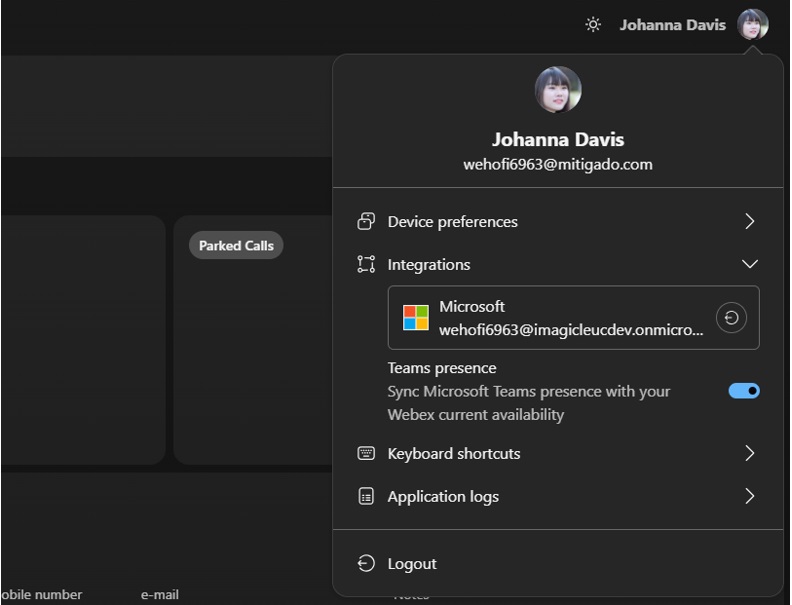
Al habilitar la característica de presencia de Microsoft, la consola de la operadora calcula el estado de disponibilidad en función de la información recuperada por Webex y Microsoft Teams. La consola de la operadora muestra el estado en la insignia de avatar de presencia. Cuando Microsoft Teams recupera el estado de presencia, la información sobre herramientas de insignia muestra esta información.
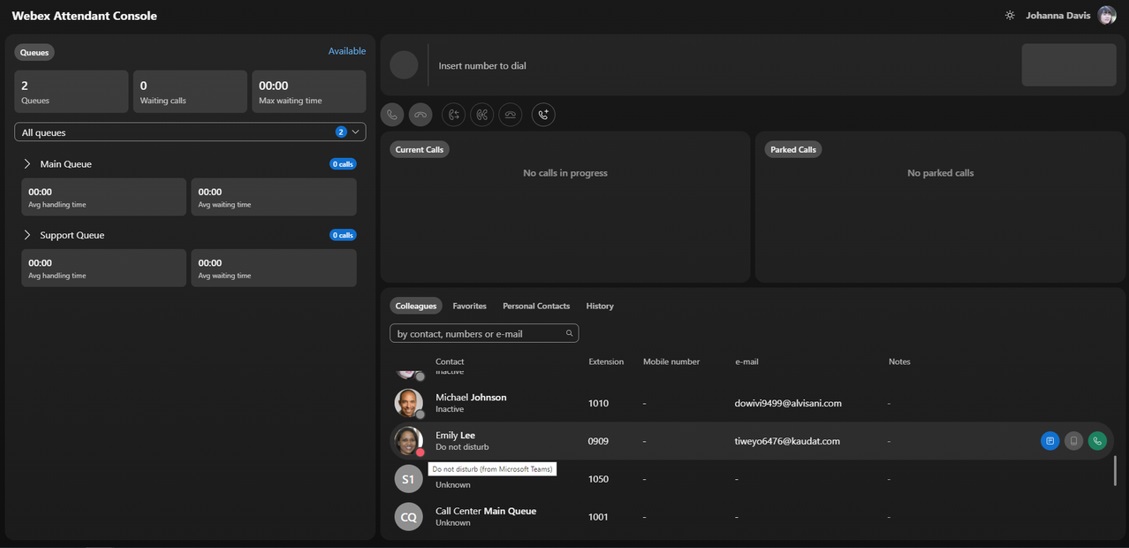
Activación de la característica de calendario
Antes de comenzar
Como administrador de Azure de una organización, asegúrese de conceder el consentimiento para acceder Imagicle Webex Attendant Console Connector aplicación empresarial. Puede proporcionar el consentimiento en el portal de Microsoft Azure. Complete estos pasos para proporcionar el permiso:
-
Inicie la aplicación Microsoft Azure y utilice el campo de búsqueda para encontrar Webex Attendant Console.
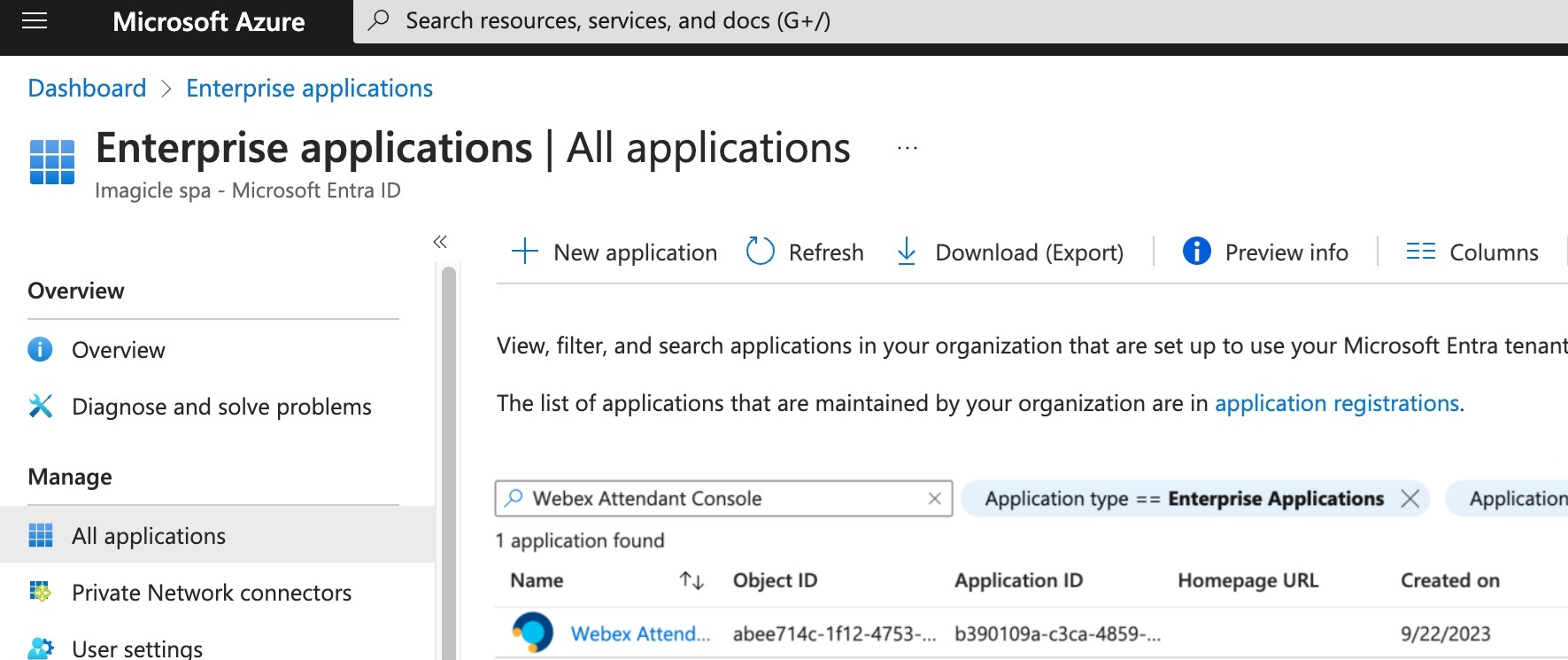
-
Navegue hasta . Haga clic en el botón Grant admin consent for ... Botón.
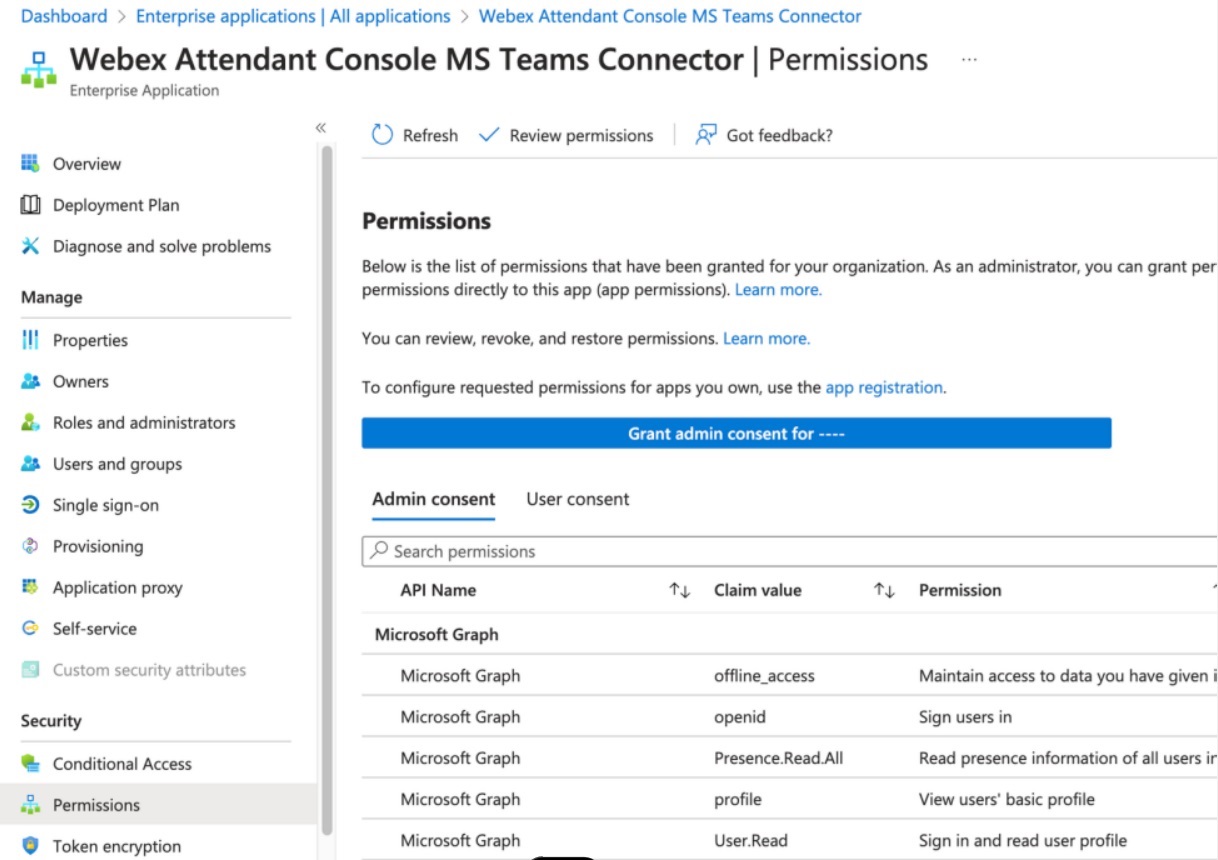
-
Aparece la ventana Permiso solicitado. Lea la solicitud y haga clic en Accept proporcionar el consentimiento.
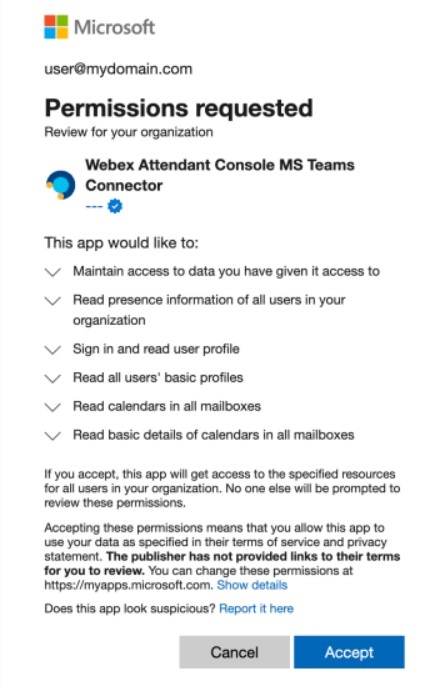
Puede habilitar la función de calendario en el menú principal, en la sección Integrations configuración.
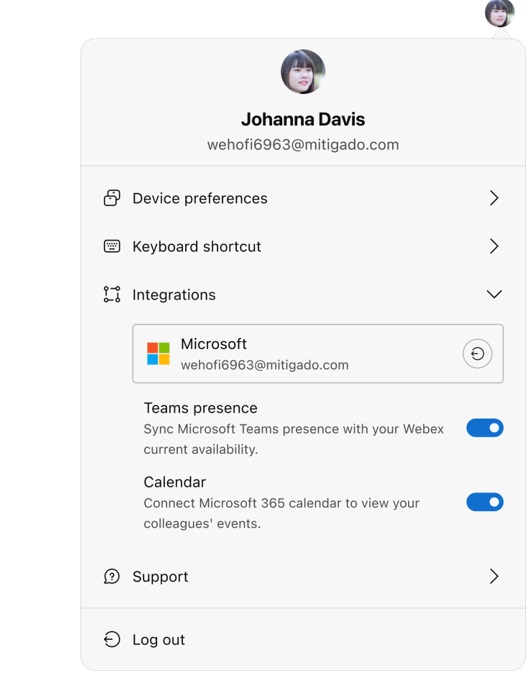
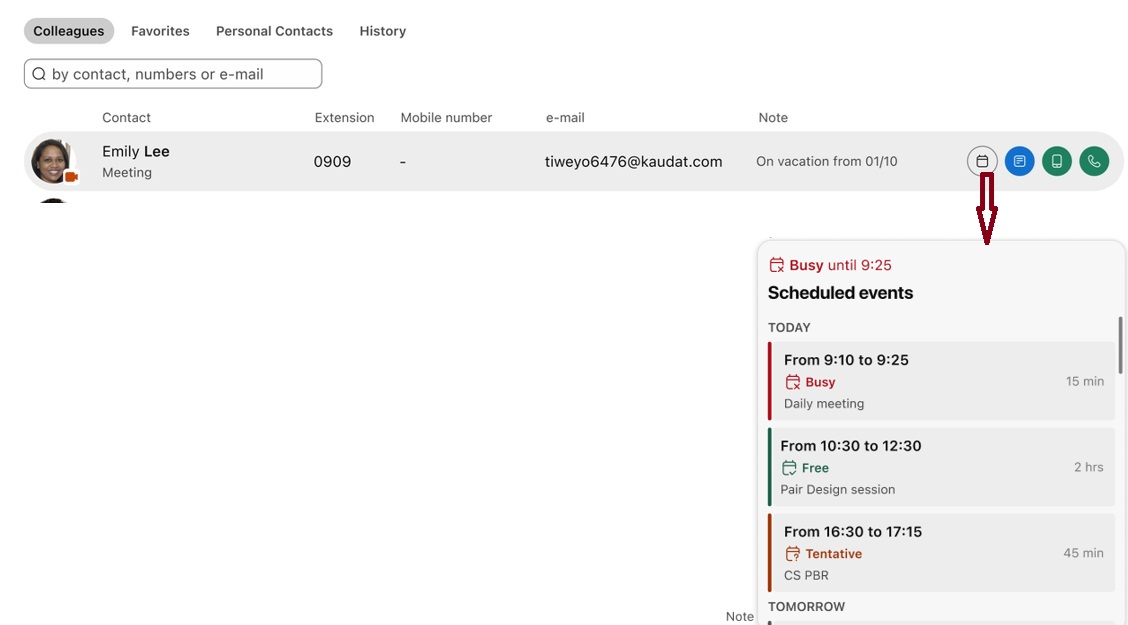
Al habilitar la característica de calendario de Microsoft, un Calendar se muestra cuando un usuario lleva el puntero del mouse sobre una fila de tabla de favoritos o colega. Al hacer clic en el botón Calendar botón, aparece una ventana emergente que muestra los próximos eventos para el colega (o favorito) seleccionado.