- Kezdőlap
- /
- Cikk

Köszönjük visszajelzését.


 Ebben a cikkben
 Visszajelzés?
Az Attendant Console egy webalapú eszköz, amely a Webex Calling szolgáltatást, a Webex alkalmazást vagy az asztali telefont egy asztali felülettel ötvözi a szervezeten belüli vagy kívüli hívások feldolgozásához. Lehetősége van a bejövő hívások szűrésére, a hívások és kapcsolatok kezelésére, valamint a sorban lévő hívások figyelésére.
Az Attendant Console-licenc üzembe helyezése
Az Attendant Console egy új generációs ügyfél, amely kielégíti a recepciós és a recepciós személyzet igényeit. A rendszergazda beállíthatja, hogy a felhasználók telefonos felügyelőként legyenek beállítva, hogy a szervezeten belül bizonyos személyek felé érkező összes bejövő hívást figyeljék. Üzemelje be ezt az ügyfelet a Control Hubon keresztül.
Az Attendant Console licencet igényel. Használja a Cisco Commerce webhelyet (CCW) a licencek Webex Calling- vagy Webex Suite-megrendelés bővítményeként történő megrendeléséhez.
Rendeljen egy Attendant Console licencet a következő módon:
-
Flex-3 vásárlási megrendeléssel
-
Webex Calling új előfizetés-megrendeléssel
-
Megrendelés módosítása meglévő Webex Calling-előfizetéssel
Az Attendant Console hálózati követelményei
A Webex Attendant Console a következő operációs rendszerekkel és azok minimális követelményeivel kompatibilis:
| Termék | Konfiguráció |
|---|---|
|
Operációs rendszer |
Windows 10 vagy újabb |
|
MacOSX 13 vagy későbbi |
|
|
Processzor |
Négy vagy több fizikai mag |
|
Memória |
4 GB vagy több RAM |
|
Lemez |
Javasolt legalább 5 GB szabad lemezterület |
Ezzel az információval konfigurálhatja a vállalati tűzfalat, hogy az alkalmazások ne legyenek blokkolva.
TCP-port: 443 (HTTPS) minden kimenő kapcsolathoz.
Tartományok és URL-címek a Webex Attendant Console számáraAz alkalmazás által használt legfelső szintű tartományok és altartományok:
| Tartományok | Leírás | A tartományokat/URL-címeket használó alkalmazások |
|---|---|---|
|
imagicle.cloud |
Hozzáférés az Imagicle cloud kommunikációs hálózathoz |
Webex alkalmazás |
|
imagicle.com |
Hozzáférés az Imagicle cloud kommunikációs hálózathoz |
Webex alkalmazás |
|
webexapis.com |
Hozzáférés a Cisco Webex platformhoz, amelyet a Webex mikroszolgáltatások használnak az Ön alkalmazásainak kezelésére |
Webex alkalmazás |
|
webexcontent.com |
Webex-tárhely felhasználók által létrehozott tartalmakhoz és naplókhoz |
Webex alkalmazás |
|
login.microsoftonline.com |
MS Teams jelenléti és naptár integrációjához |
Webex alkalmazás |
|
graph.microsoft.com |
MS Teams jelenléti és naptár integrációjához |
Webex alkalmazás |
Íme a teljesen minősített tartománynév (FQDN) és IP-címek, amelyekhez a Webex alkalmazás az Imagicle Cloud hálózathoz csatlakozik:
| FQDN | IP | Támogatott régió |
|---|---|---|
|
ac.wbx.imagicle.cloud |
(1) |
Minden régió |
|
eu.api.imagicle.com |
(1) |
Minden régió |
|
actions-eu.console.imagicle.cloud |
18.196.9.252 |
Európa |
|
events-eu.console.imagicle.cloud |
18.195.152.104 |
Európa |
|
us.api.imagicle.com |
(1) |
Egyesült Államok |
|
actions-us.console.imagicle.cloud |
3.216.35.123 107.21.150.121 |
Egyesült Államok |
|
events-us.console.imagicle.cloud |
3.216.35.123 107.21.150.121 |
Egyesült Államok |
|
au.api.imagicle.com |
(1) |
Ausztrália |
|
actions-au.console.imagicle.cloud |
54.253.32.29 52.64.249.210 |
Ausztrália |
|
events-au.console.imagicle.cloud |
54.253.32.29 52.64.249.210 |
Ausztrália |
|
ca.api.imagicle.com |
(1) |
Kanada |
|
actions-ca.console.imagicle.cloud |
3.96.230.11 15.156.172.181 |
Kanada |
|
events-ca.console.imagicle.cloud |
3.96.230.11 15.156.172.181 |
Kanada |
|
uk.api.imagicle.com |
(1) |
Egyesült Királyság |
|
actions-uk.console.imagicle.cloud |
35.178.34.119 3.11.199.94 |
Egyesült Királyság |
|
events-uk.console.imagicle.cloud |
35.178.34.119 3.11.199.94 |
Egyesült Királyság |
|
jp.api.imagicle.com |
(1) |
Japán |
|
actions-jp.console.imagicle.cloud |
54.65.182.69 54.168.26.80 |
Japán |
|
events-jp.console.imagicle.cloud |
54.65.182.69 54.168.26.80 |
Japán |
(1): Ez a végpont sok IP-címet szolgál, és a cím változhat.
Webex Attendant Console próbaverziójának indítása új ügyfelek számára
Kezdjen próbaidőszakot az ügyfelei számára, hogy még az előfizetés megvásárlása előtt kipróbálhassák a Webex Attendant Console szolgáltatásait.
Mielőtt elkezdené
A Partnerközpont használatával hozzáadhat, eltávolíthat, bővíthet vagy lemondhat az ügyfelek szolgáltatási próbaverzióit, és megtudhatja, hogyan alakíthat át egy próbaverziót fizetős rendeléssé. A részletekért lásd: Webex Enterprise próbaverziók indítása és kezelése a Webex Partner Hubban.
| 1 |
A(z) https://admin.webex.com partnernézetéből lépjen a következőre: Customers, majd kattintson Start Trial |
| 2 |
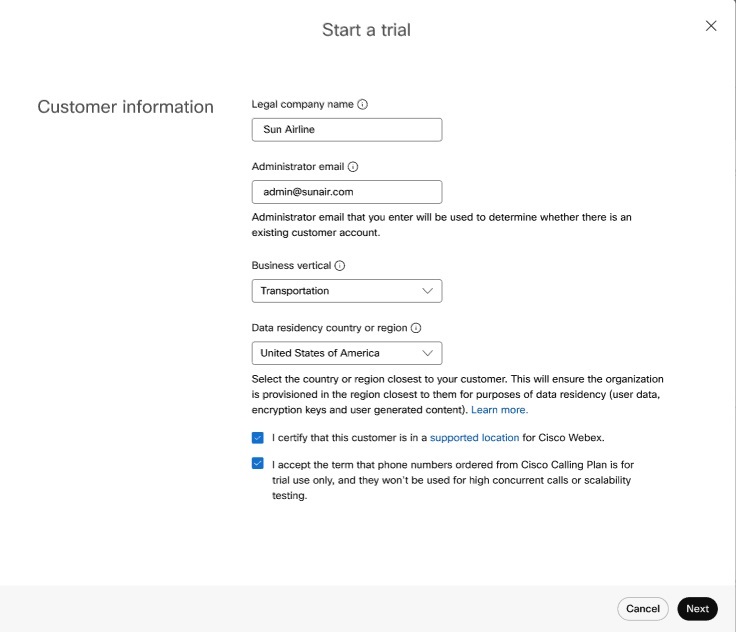
Az Új próbaidőszak indítása oldalon töltse ki az ügyfél vállalatának nevét, rendszergazdai e-mail-címét és függőleges üzleti adatait. Ha nem találja a vállalat pontos üzleti vertikumát, válassza ki a következő legjobb lehetőséget.
|
| 3 |
Válasszon országot a következőből: Country for determining data residency region legördülő lista. Ezek az információk segítenek kiválasztani a megfelelő régiót az ügyfél adatainak tárolásához. Ha a vállalatnak több telephelye van, válassza ki azt, amelyik a legtöbb felhasználóval rendelkezik. A felhasználói élmény maximalizálása és a késleltetés minimalizálása érdekében az adatokat a felhasználók többségéhez legközelebbi adatközpontokban tárolja. Ha meg szeretné tudni, hogy egy ország melyik régióhoz kapcsolódik, olvassa el a következőt: Az országhoz rendelt adathelyszín-régió keresése.
|
| 4 |
Nyugtázza, hogy az ügyfél a Webex-szolgáltatások támogatott helyén van. További információért lásd: Hol érhető el a Webex?. Ha készen áll, kattintson Next. |
| 5 |
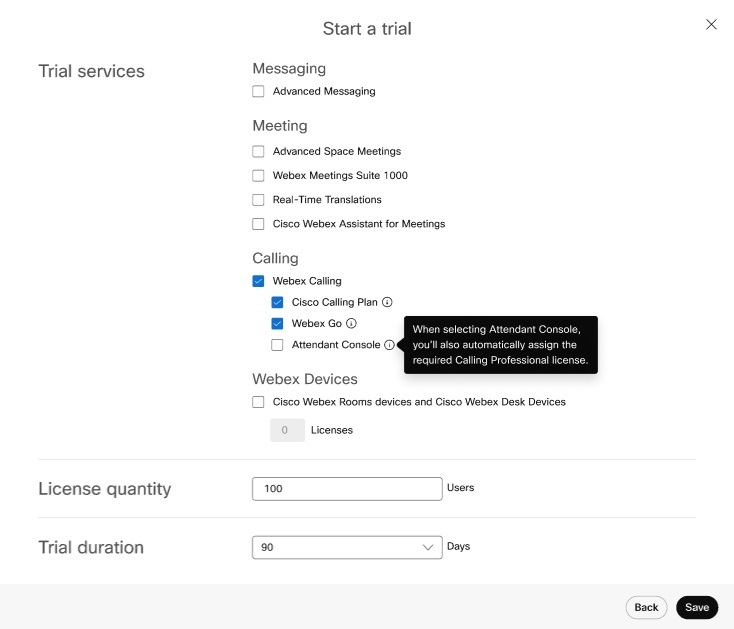
Válassza ki a következőt az új ügyfélpróbaidőszakhoz, majd kattintson a Next:
|
| 6 |
Ha kiválasztotta Webex Devices, válassza ki az ügyfélnek szállítani kívánt eszközöket, vagy hagyja ki ezt a lépést. A következő esetekben érdemes kihagyni:
Minden eszköztípushoz csak egy küldeményt dolgozhat fel. Ha például 2 telefont szeretne szállítani, később nem mehet vissza, és további 3 telefont tud szállítani. A telefonok nem tartalmaznak tápegységeket. Ha az ügyfele nem támogatja a POE-t, forduljon a Webex Enterprise próbaverzió csapatához. |
| 7 |
Kattintson a Mentés gombra, majd válasszon az alábbi műveletek közül:
|
Bejelentkezés az Attendant Console-ba
Mielőtt elkezdené
-
A Webex Attendant Console egy beágyazott alkalmazáskeretet használ az Alkalmazás Webexen belüli megjelenítéséhez. Győződjön meg arról, hogy újraindítja az alkalmazást, ha engedélyezni szeretné a beágyazott alkalmazást.
A beágyazott alkalmazás-kapcsoló beállításának lépéseit a(z) Beágyazott alkalmazások a Webexbe cikkben találja. On.
-
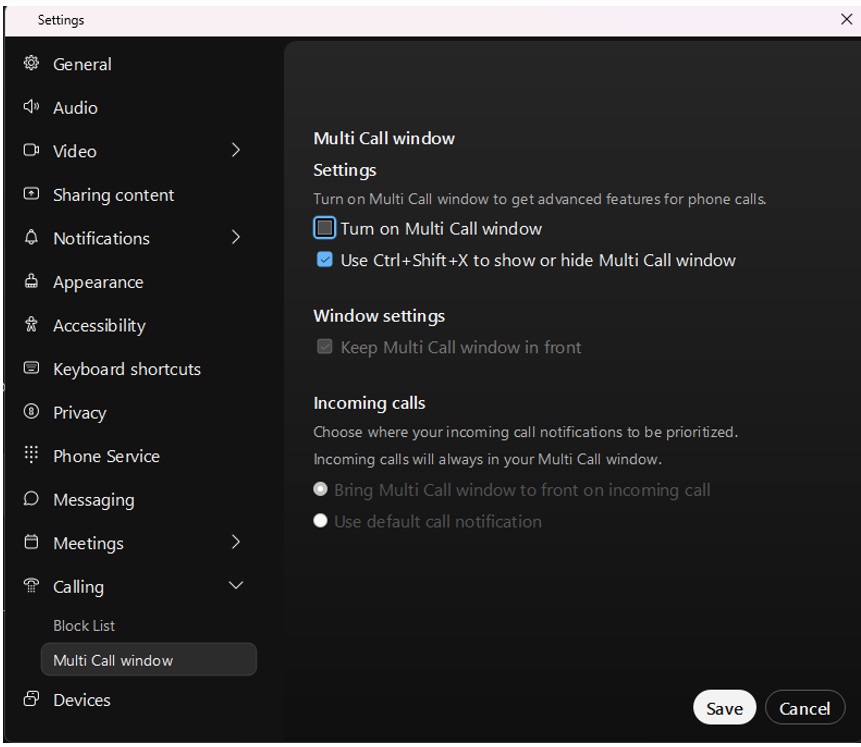
A legjobb felhasználói élmény érdekében tiltsa le a Hívás előugró ablakait a Webex alkalmazásban.
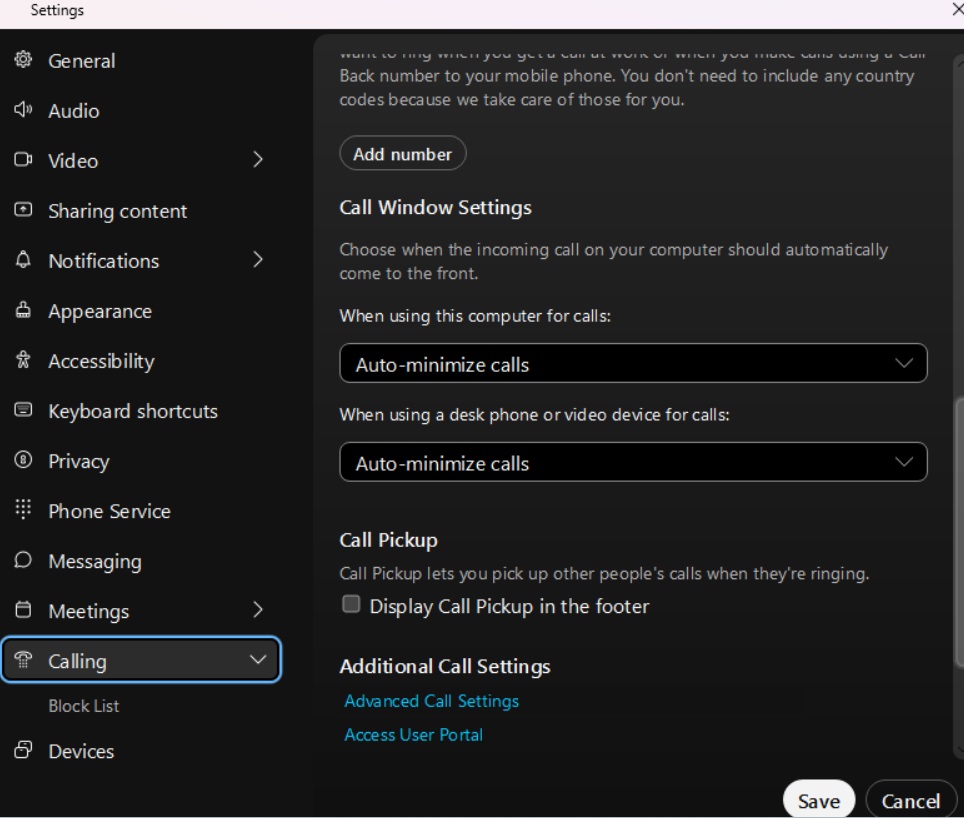
A Multihívás ablak letiltása Windows-felhasználók számára:
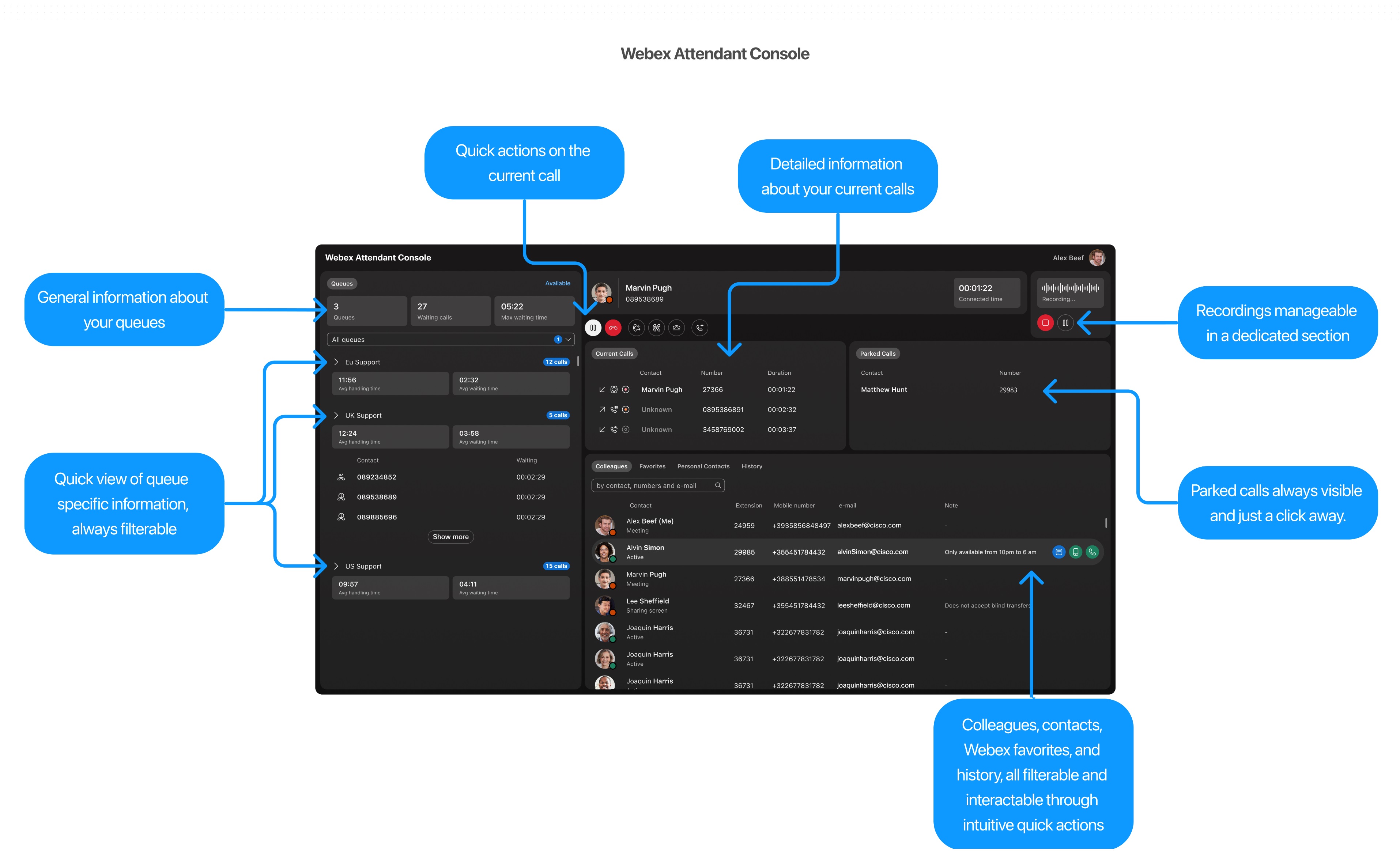
A Webex Attendant Console egyszerű és intuitív felhasználói felületet biztosít komplex képzési folyamatok nélkül. A Webex Attendant Console működésének kezdeti áttekintéséhez tekintse meg a fő panelek és azok funkcióinak ábrázolását.
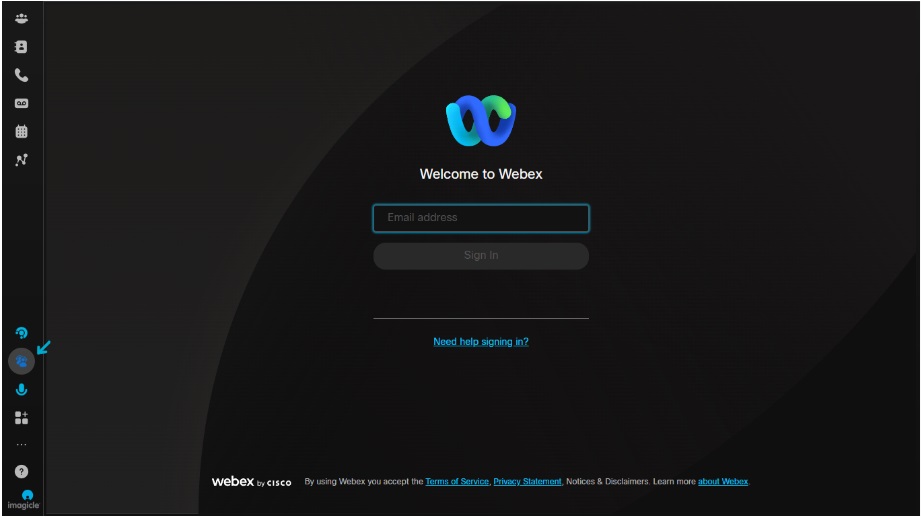
A Webex Attendant Console elérése
A Webex Attendant Console eléréséhez Webex alkalmazás szükséges.
-
Nyissa meg a Webex alkalmazást, és kattintson a WxAC Gadget.
Ha nem látja a WxAC Gadget ikon, jelentkezzen ki, és indítsa újra a Webex alkalmazást.
-
Adja meg hitelesítő adatait.
Ha a szervezetben engedélyezve van az egyszeri bejelentkezés (SSO), adja meg a hitelesítő adatokat, és a szolgáltató bejelentkezési oldalára kerül.
Accept a következő Webex Attendant Console engedélyek az első bejelentkezéskor:
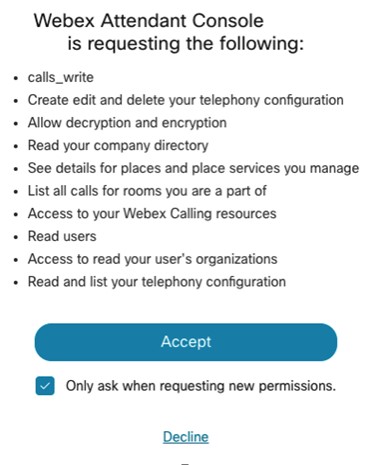
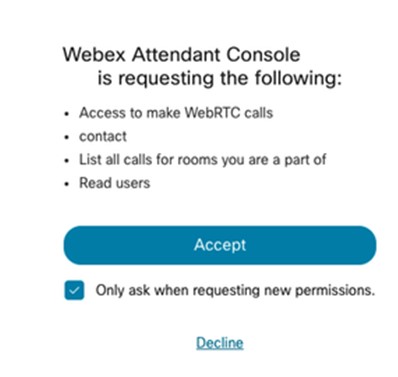
Ezzel az engedéllyel a Webex Attendant Console vezérelheti a Calling eszközt.
Az Attendant Console engedélyezése
Manuálisan hozzárendelhet egy felhasználót, hogy hozzáférjen az Attendant Console-hoz. A részletekért lásd: Felhasználók manuális hozzáadása a Control Hubban.
Az Attendant Console eléréséhez szerkesztheti az egyes felhasználók licencét. Válassza ki a Calling Professional licenccel rendelkező felhasználót, majd válassza az Attendant Console lehetőséget. A részletekért lásd: Szolgáltatáslicencek szerkesztése a Control Hubban az egyes felhasználók számára.
A felhasználónak Webex Calling Professional-licenccel kell rendelkeznie az Attendant Console eléréséhez.
A(z) Control Hubból, Lépjen a Userés válassza ki a felhasználót az Attendant Console engedélyezéséhez.
Kattintás Calling és görgessen ide: User Call Experience > Attendant Console az Attendant Console bekapcsolásához.
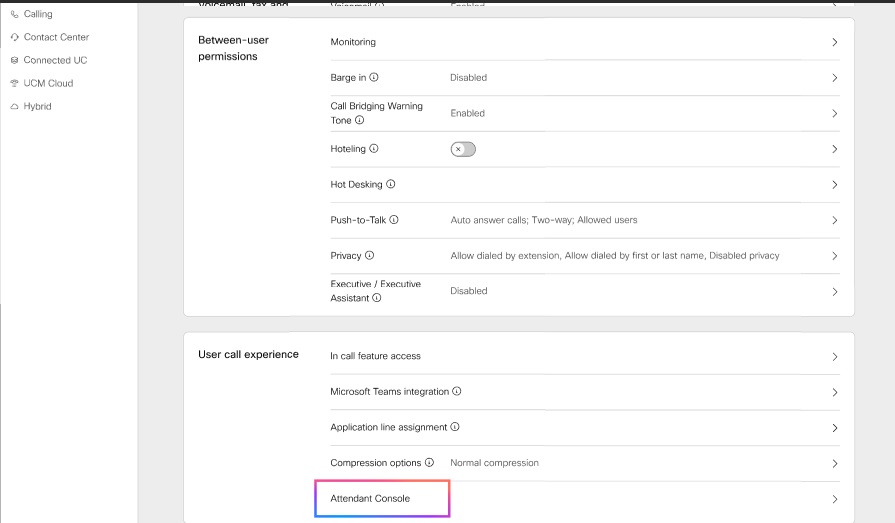
Ha licencet ad egy felhasználónak az Attendant Console segítségével, a rendszergazda használhatja az Attendant Console funkcióit.
Ha szeretne létrehozni egy felhasználó számára kedvenc listát, lépjen a(z) Control Hubba és navigáljon a Services > Calling > Features fül alatt.
Az Attendant Console megtekintése
Rendszergazdaként az Attendant Console segítségével megtekintheti a konfigurált felhasználók listáját.
- A(z) Control Hubból lépjen a Services > Calling > Features > Attendant Console, válassza az Attendant Console lehetőséget.
- Válasszon ki egy helyszínt, majd kattintson az OK gombra.
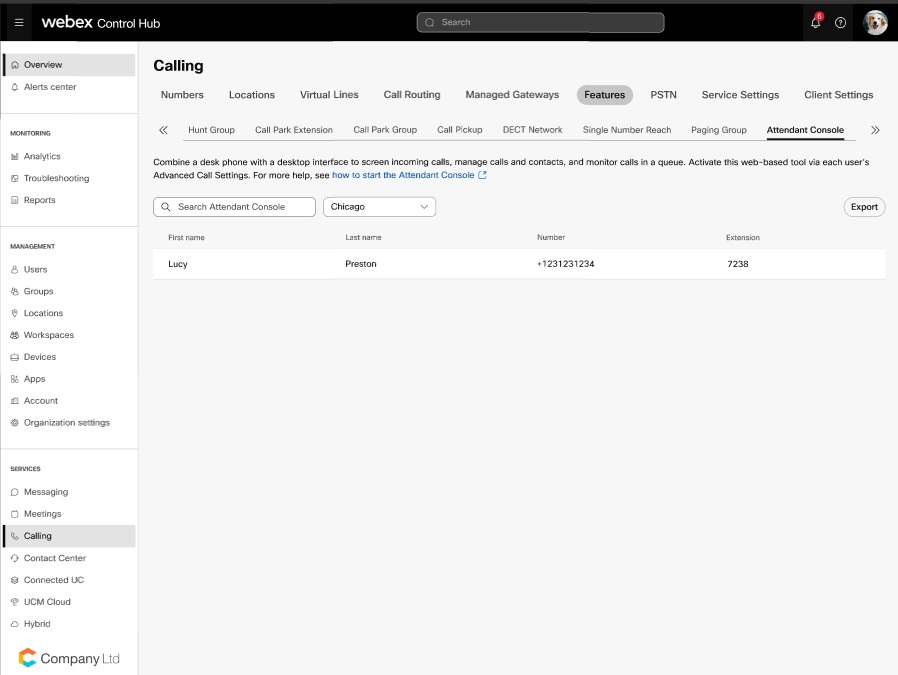
Alapértelmezés szerint a Webex Attendant Console integrációi engedélyezve vannak. Ha azonban az ügyfél rendszergazdája letiltotta az alkalmazást/integrációkat, akkor az integrációs azonosító használatával engedélyezze az alkalmazást/integrációkat. A(z) Control Hubból lépjen a Management>Apps és adja meg az integrációs azonosítót.
- Keresse meg azokat a személyeket vagy munkaterületeket, amelyeket figyelni szeretne ennek a felhasználónak, majd kattintson Save.
- Megjelenik a recepciósként hozzárendelt személy vezeték- és keresztneve és telefonszáma. Kattintás Export, ha szeretné exportálni ezt a listát.
CSV-exportban az üres keresztnév és vezetéknév értékeket üres cellaként exportálja a rendszer. A CSV már nem használ egyetlen pontot vagy kötőjelet üres névértékek helyőreként.
Ha szeretné megismerni és megérteni a Webex Attendant Console funkcióit, tanulmányozza át: A Webex Attendant Console használatának első lépései
Élmény meglévő recepciós kliens-felhasználók számára a próbaverzióval
Ha a meglévő recepciós kliens funkciót használja, és a Webex Attendant Console-ra szeretne áttelepíteni, vegye figyelembe ezeket a mutatókat:
-
Az Attendant Console nyomkövetési előfizetésével együtt továbbra is használhatja a recepciós kliens funkciót. A Webex alkalmazásban megjelenik az Attendant Console opció. A próbaidőszak során az Attendant Console funkciólapja nem látható, és a recepciós ügyfél meglévő beállításait használja a kedvencekhez.
-
Az Attendant Console licencének megvásárlásakor többé nem jelenik meg a recepciós ügyfél és a felhasználó hívásbeállításai a User Call Experience a Control Hubban. A recepciós klienst azonban a funkciók támogatásának végéig elérheti a következő hivatkozással: https://apps.broadcloudpbx.net/receptionist/login/cisco/?authorize=cisco. A konfigurációs adatok, például a kedvencek, nem veszítenek el.
A recepciós konzolt nem használó szervezetek esetében nem engedélyezheti a recepciós klienst a Control Hubból.
Névjegykezelés
Gyors keresés
A Gyors keresés funkció egyszerűsített megközelítést kínál a konzolon belüli névjegyek megtalálásához, növelve az Ön produktivitását. A Gyors keresés modális ablak az alábbi különböző műveletek bármelyikével érhető el a rendszeren belül:
-
Új hívás indítása: Hívás kezdeményezése.
-
Konzultáció átadásának indítása: Konzultáció átadásának elindítása.
-
Vak átvitel indítása: Vak átadás indítása.
Az áttekintésért tekintse meg
Nyissa meg a Gyors keresés modális ablakot a különböző könyvtárak közötti kereséshez. Keresés kezdeményezéséhez kövesse az alábbi lépéseket:
| 1 |
Adja meg a keresési lekérdezést a kijelölt mezőben. A lekérdezések neveket, telefonszámokat és e-mail-címeket tartalmazhatnak. |
| 2 |
Nyomja meg a gombot Enter vagy kattintson a nagyító ikonra a kereséshez. Ha a lekérdezés nem ad egyező névjegyeket, megjelenik egy értesítés a névjegyekről. Ha a keresés sikeres, a kapcsolódó találatok a keresőmező alatt jelennek meg. A lekérdezésnek megfelelő személyes névjegyek elsőbbséget élveznek a többi címtárból származó névjegyekkel szemben. |
Minden keresési találat a következő részletekkel jelenik meg:
-
A kapcsolat avatarja az aktuális jelenléti állapottal együtt.
-
Társított jegyzetek (ha rendelkezésre állnak)
-
Műveletgombok, amelyek a Gyors keresés modális ablak elindításának módjától függően változnak. Ha például a(z) Új hívási művelet indítása menün keresztül érte el a modális ablakot, olyan gombokat talál, amelyek lehetővé teszik, hogy minden egyes egyező névjegyhez hívást kezdeményezzen.
A további eredmények betöltéséhez görgessen lefelé az egérrel.
Ha hívásban van, és próbáljon meg másik hívást indítani a következőn keresztül: Fast Search Panel, az aktuális hívás tartásba kerül.
Keresés a munkatárs címtárában
A Kollégák lap célja, hogy egyszerűbbé tegye a szervezeten belüli kollégákra vonatkozó alapvető információkhoz való hozzáférést. Gyorsan és hatékonyan lekérheti a kapcsolattartási adatokat, a jelenléti frissítéseket, a mellékszámot, a mobilszámot és egyéb információkat, például e-mailt vagy személyes névjegymegjegyzéseket.
Ha szeretné látni, hogyan történik, tekintse meg a következőt:
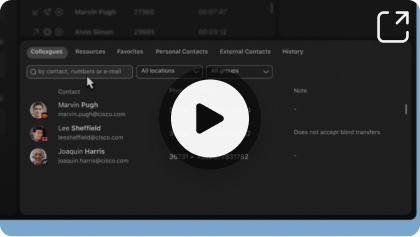
A címjegyzékben való navigáláshoz adja meg az adott személy nevét, számát vagy e-mail-címét a keresősávban, és kattintson az Enter vagy a keresés ikonra.
A Munkatársak lap segítségével kereshet a Control Hub összes felhasználójára, és nem korlátozva a Webex Calling-felhasználókra. A felhasználókat meghatározott helyszín vagy csoport szerint szűrheti.
Ha egy kapcsolat fölé viszi a kurzort, az olyan konkrét műveleteket fedhet fel, mint például:
-
Hozzáadás a Kedvencekhez
-
Jegyzet hozzáadása vagy szerkesztése
-
A mobiltelefonszám hívása
-
A mellék hívása
A kapcsolat jelenléti állapotának leírását is megtalálhatja. Ha be van állítva, ez a leírás a Webex- és a Microsoft-csapatjelenlétet is tartalmazza.
Keresés a kedvenc címtárban
A Webex Attendant Console kétféle kedvenc névjegy kezelését teszi lehetővé:
-
Saját kezű kedvencek – minden recepciós személy kezeli
-
Rendszergazda által kezelt, rendszergazda által kezelt kedvencek az adott recepciós számára
Ha szeretné látni, hogyan történik, tekintse meg a következőt:
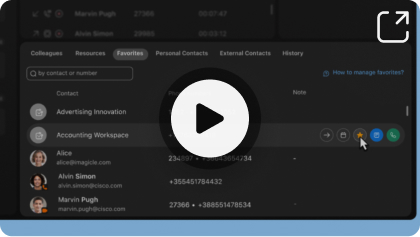
Saját kezelésű kedvencek
Ezek a kedvencek rugalmasak, mivel a recepciós felhasználók hozzáadhatják és eltávolíthatják a névjegyeket.
Ha új névjegyet szeretne hozzáadni a Favorites fül, kattintson a star ikon a névjegy ellen a Colleagues vagy a Resources fül alatt.
Keresheti a kedvenc névjegyeit, megtekintheti a jelenléti információkat, és felhívhatja a társított számokat.
Ha el szeretne távolítani egy névjegyet a Kedvencek közül, kattintson a star ikon a névjegy ellen a Favorite lapról, vagy a Colleagues és Resources fül alatt.
Rendszergazda által kezelt kedvencek
Csak a rendszergazdák adhatják hozzá, törölhetik és kezelhetik ezeket a kedvenceket, míg a recepciós szakemberek láthatják a(z) Favorites fül alatt.
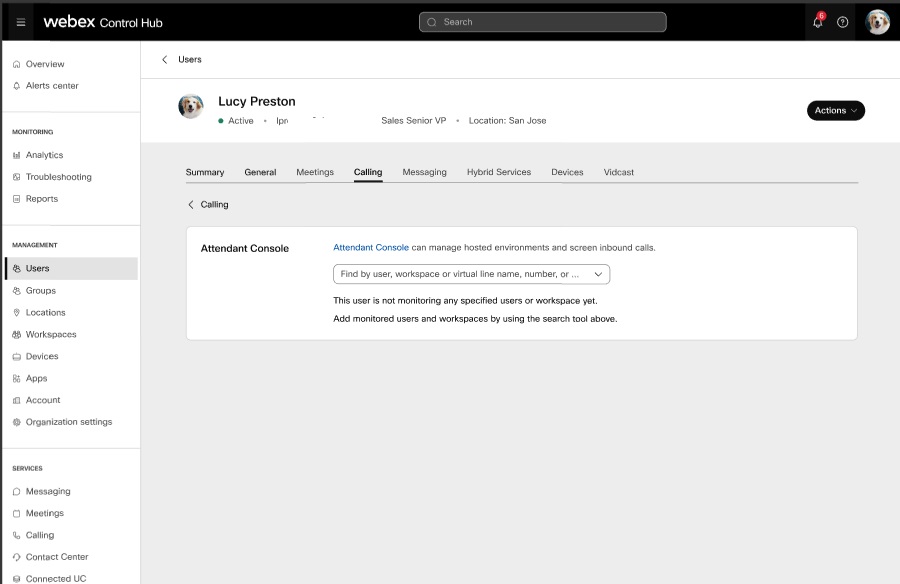
Csak a rendszergazdák adhatnak hozzá és kezelhetnek névjegyeket a Kedvencek listájában a Control Hub segítségével, az alábbi lépésekkel:
| 1 |
Jelentkezzen be a(z) Control Hub rendszerébe. Navigálás ide: Users> Kezelés.
|
| 2 |
Válassza ki azt a recepciós felhasználót, akinek konfigurálni szeretné a kedvenceket. |
| 3 |
Kattintás Calling és görgessen ide: User call experience, kattintson Attendant Console. |
| 4 |
Adja meg a kedvenc névjegy nevét és számát a keresőmezőben.
|
| 5 |
Választhat, hogy Add vagy Delete egy kedvenc. |
| 6 |
Kattintás Save. |
Keresés az Erőforrások névjegyei segítségével
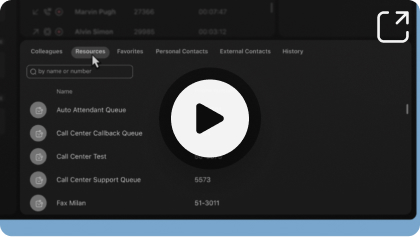
Használja a Resource lapon a következő Webex Calling-erőforrások között kereshet:
Ha szeretné látni, hogyan történik, tekintse meg a következőt:
-
Hívásvárakoztatási sorok
-
Keresőcsoportok
-
Automatikus híváskezelők
-
Munkaterület-Biztosítsa a Hide from Search beállítás nincs engedélyezve a Control Hub megfelelő konfigurációjában egy munkaterülethez.
-
Virtuális mellékek
-
Virtuális vonalak – Győződjön meg arról, hogy engedélyezte a Directory Search lehetőség a Control Hub megfelelő konfigurációjában egy virtuális vonalhoz.
Az erőforrások névjegyeit hozzáadhatja a kedvencekhez.
-
A telefon és a gazdag jelenlét nem érhető el az erőforrásokhoz.
-
Egyes erőforrások esetében a rendszergazda kifejezetten elrejtheti az erőforrásokat, és megakadályozhatja, hogy az megjelenjen a keresési eredményekben.
Keresés külső névjegyek használatával
A Külső kapcsolatok fülön keresse meg a Control Hub vállalati névjegyeit központosított címjegyzékként.
Ha szeretné látni, hogyan történik, tekintse meg a következőt:
A kapcsolatok forrásai a következők lehetnek:
-
Helyi (manuálisan betöltve a Control Hub rendszerébe)
-
BroadWorks
-
Lightweight Directory Access Protocol (LDAP)
-
Cisco Unified Communications Manager
Személyes címtár kezelése
Az alábbi lépésekkel adhat hozzá olyan névjegyeket, amelyek nem részei a szervezetnek:
Ha szeretné látni, hogyan történik, tekintse meg a következőt:
-
Használja a Personal Contacts lapra, majd kattintson Create.
-
Adja meg a hozzáadni kívánt személy nevét és telefonszámát, majd kattintson Confirm.
-
Szerkesztheti, törölheti és kezdeményezheti a hívásokat a létrehozott névjegyekhez. Vigye az egérmutatót a névjegytábla sorára, és kattintson a szükséges műveletnek megfelelő gombra.
A személyes névjegyek hozzáadásakor ugyanazok a névjegyek jelennek meg a Webex alkalmazás névjegyalbumában, és fordítva.
Áttekintésért lásd: A Személyes címtár használata.
Jegyzet hozzáadása
Az Attendant Console segítségével jegyzeteket adhat a kollégákhoz és a kedvenc névjegyekhez. Vigye az egérmutatót a névjegysor fölé, és válassza ki a névjegyet, kattintson a Add note beállítást.
A jegyzetek magánjellegűek, karakterkorlát pedig 255 karakter.
Testreszabható lapok
Névjegyek kezelése testre szabható lapok segítségével
A(z) Testre szabható lapok funkció rugalmas és felhasználóvezérelt módot vezet be a névjegyek Webex Attendant Console-on belüli rendszerezésére. Lehetővé teszi a névjegyek meghatározását, átnevezését, átrendezését és hozzárendelését lapokhoz a személyes munkafolyamatok vagy szervezeti igények alapján.
A lapkezelés előugró ablaka a névjegypanel felületének jobb sarkáról érhető el. Az új ikonra kattintva megnyithat egy menüt, ahol a következőket teheti:
-
Meglévő fülek megjelenítése vagy elrejtése a jelölőnégyzetek használatával.
-
Új egyéni lapok hozzáadása név alapján.
-
A fülek átrendezése az előugró ablakon belül húzással.
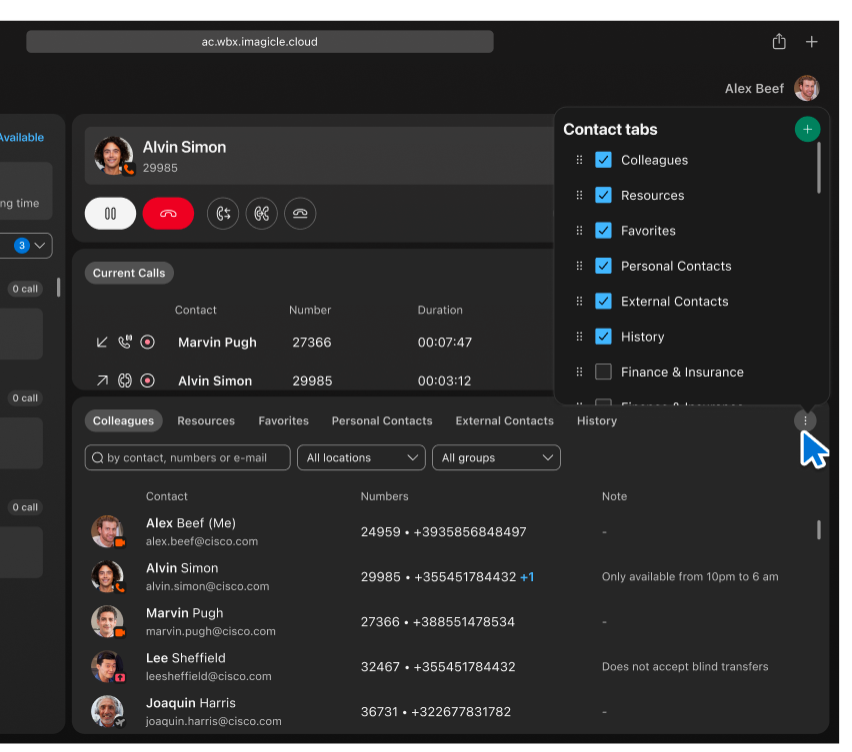
Ez a felület teljes ellenőrzést biztosít a névjegyek elrendezése felett, és támogatja a használati eseteket a részlegek szétválasztásától a névjegyek rangsorolásáig.
Egyéni lapok létrehozása és rendszerezése
Új lapokat hozhat létre, például Finance & Insurance, Service & Maintenance, és Parts & Inventory amelyek az alapértelmezések mellett jelennek meg (például: Colleagues és Favorites), így a navigáció egyértelműbbé és intuitívabbá válik.
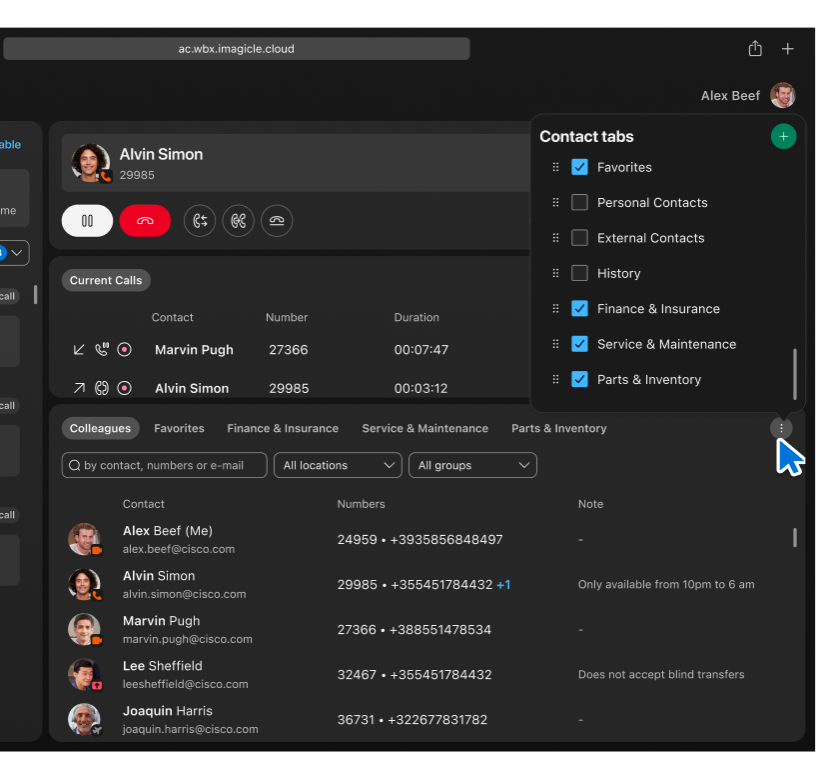
Ugyanennek a menünek a használatával bármikor átkapcsolhatja ezeknek a lapoknak a láthatóságát.
Névjegyek hozzárendelése lapokhoz
Egy névjegyet egy vagy több laphoz is hozzárendelhet. Amikor egy névjegy csillag ikonjára vagy a helyi menüre kattint, megjelenik egy előugró ablak, amely lehetővé teszi a többfeladatos hozzárendelést a jelölőnégyzetek között.
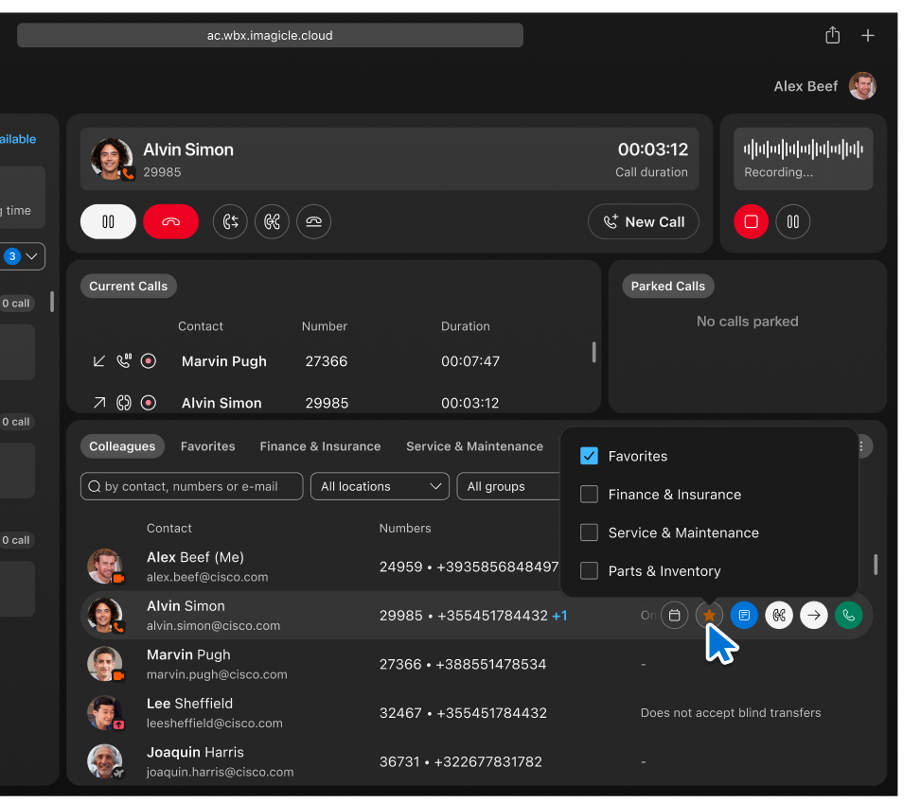
Előnyök:
-
Teljes testre szabás—Határozzon meg annyi lapot, amennyi bármely munkafolyamathoz szükséges.
-
Közvetlen kezelés – Névjegyek hozzáadása vagy hozzárendelése élő műveletek során.
-
Vizuális egyértelműség – Az összes lap tisztán látható, és könnyen válthat közöttük.
-
Méretezhetőség – Ideális olyan felhasználók számára, akik több részleget, ügyfelet vagy régiót kezelnek.
Híváskezelő
Hívás a billentyűzetről
A Kollégák, a Kedvencek, a Személyes kapcsolatok vagy az Előzmények lap segítségével hívást kezdeményezhet. Görgessen a névjegyhez és a névjegy kiemelésekhez, így hívást kezdeményezhet.
Hívás kezdeményezése a billentyűzetről.
| 1 |
Adjon meg egy érvényes számot, és nyomja meg Enter a billentyűzetén vagy Kattintson a Call gombot. |
| 2 |
Másik lehetőségként Kattintson a Telephone handset ikon segítségével gyors keresést végezhet, és felhívhatja az elmentett névjegyet. Ha közvetlenül szeretne hívást kezdeményezni bejövő hívás fogadása és fogadása nélkül, állítson be egy Preferred device az eszközbeállításokban. |
Hívás a gyors keresésből
A Start new call A funkció gyors és hatékony módot biztosít a hívások kezdeményezésére a Gyors keresés modális ablakon keresztül. Ez a funkció leegyszerűsíti a névjegyek elérésének folyamatát. A kezdéshez kövesse az alábbi lépéseket:
| 1 |
Kattintson a Start new call gombot. A Fast Search a panel a híváskezdeményezési folyamat gördülékenységét jeleníti meg. |
| 2 |
Belül Fast Search panel, adja meg a keresési feltételeket a kívánt névjegy megkereséséhez. Név, telefonszám vagy mellék alapján kereshet. |
| 3 |
Azonosítsa a hívni kívánt névjegyet, és válasszon egyet a rendelkezésre álló névjegyszámok közül, például mobiltelefon, telefon vagy mellék. |
| 4 |
Kattintson a Call gomb, amely a kiválasztott kapcsolattartási számhoz tartozik a hívás kezdeményezéséhez. |
Hívás kezelése
Hívás fogadása
Hívás fogadásához kattintson a Answer call gomb a billentyűzeten, vagy használja a Current Calls Panel. Győződjön meg arról is, hogy az eszközbeállításokban kiválaszt egy előnyben részesített eszközt.
Tartás/folytatás
Használja a Hold /Resume funkció az aktív hívások vezérléséhez, amely lehetővé teszi a beszélgetés szüneteltetését és folytatását.
-
Hívás tartásba helyezése – Aktív hívás tartásba helyezéséhez kattintson a Hold gombot. Ez a művelet szünetelteti a hívást és a hívásbejegyzés melletti állapot ikont a Current Calls panelfrissítések.
-
Várakoztatott hívás folytatása – A jelenleg várakoztatott előző hívás folytatásához kattintson a Resume gombot. Ez a művelet folytatja a tartott hívást, így folytathatja a beszélgetést.
Folytathatja a hívást innen: Current calls panel. Kattintson duplán a hívásra, vagy kattintson a Resume gomb, amely a hívás mutatásakor jelenik meg.
Hívástovábbítás
Csatlakoztatott hívás átadásához használja a Webex Attendant Console alábbi módszerek egyikét:
-
Vak transzfer
-
Felügyelt átadás
-
Gyors átvitel
Vak átvitel
A Blind Transfer, más néven felügyelet nélküli vagy hideg átadás, a csatlakoztatott hívást egy új célállomásra irányítja át anélkül, hogy előzetesen konzultálna a címzetttel. Ezzel a módszerrel továbbíthat hívást egy másik ügynöknek, egy másik részlegnek vagy egy külső kapcsolatnak.
A Blind Transfer kezdeményezéséhez kövesse az alábbi lépéseket:
-
Kattintson a Start Blind Transfer gomb a billentyűzet alatt.
-
A Fast Search panel jelenik meg. Használja a névjegy megkereséséhez.
-
Válassza ki, hogy szeretné-e átirányítani a hívást a névjegy mellékének vagy mobiltelefonszámának, és befejezni a vak átirányítást.
Áttekintésért lásd: Vak átvitel.
Felügyelt átadás
A felügyelt átadás, más néven meleg vagy konzultatív átadás, lehetővé teszi, hogy a hívásátirányítás befejezése előtt konzultáljon a fogadó féllel.
Felügyelt átvitel kezdeményezéséhez kövesse az alábbi lépéseket:
-
Kattintson a Start consultation transfer gombot.
-
Keresse meg azt a kapcsolatot, akivel konzultálni szeretne, majd kattintson a kijelölt gombra a konzultáció elindításához.
-
Konzultáció után kattintson a Complete Transfer az átvitel befejezéséhez.
Áttekintésért lásd: Részt vett átadás.
Gyors átvitel
A Webex Attendant Console lehetővé teszi a hívás gyors továbbítását egy relatív célhelyre. Válassza ki a relatív célhelyet bármely névjegypanelen, kollégák, kedvenc, személyes névjegy vagy hívásnapló.
Ez a funkció kényelmes módot kínál a gyakran használt célállomásokra történő hívásátirányításra.
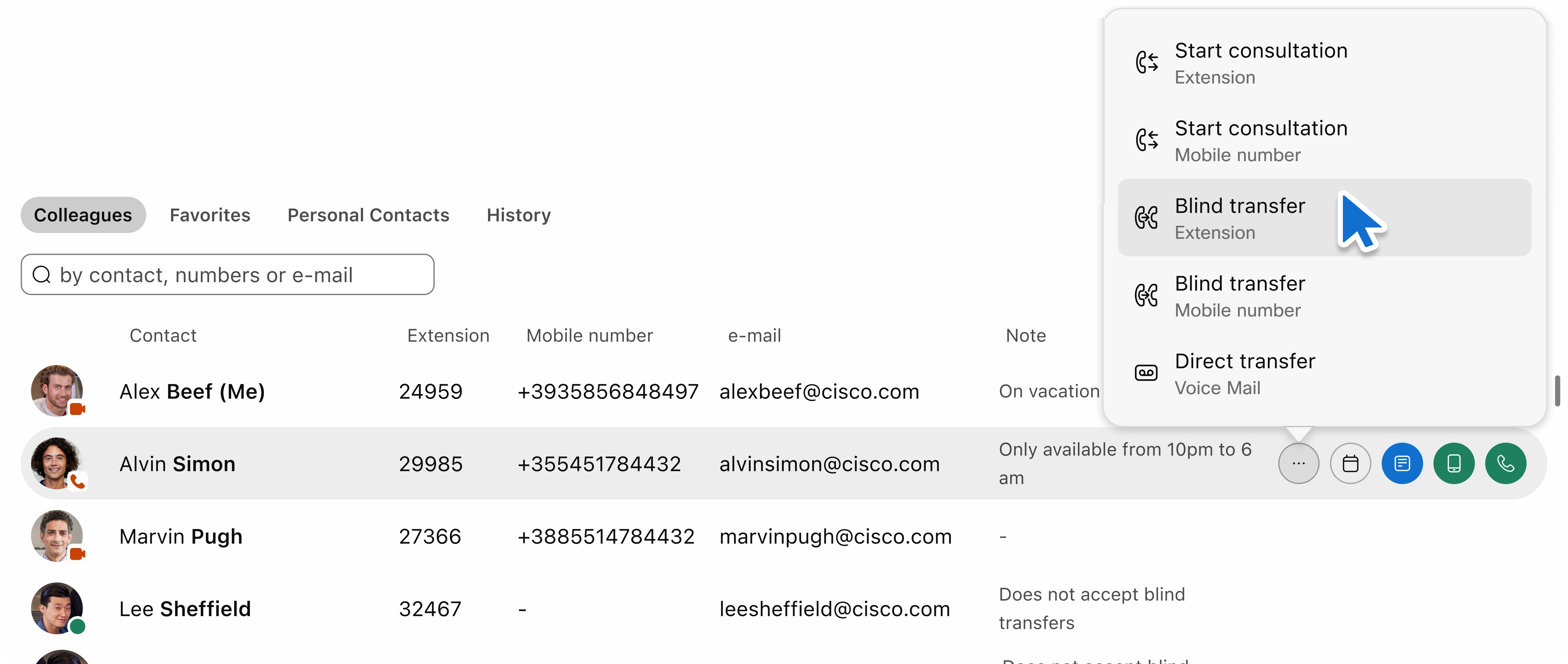
Ha aktív hívás közben gyors átvitelt szeretne kezdeményezni, használja a Blind Transfervagy Start consultation transfer és átirányíthatja a hívást egy mellékszámra vagy egy mobilszámra. Válassza ki a művelet gombot a relatív kapcsolaton.
Hívás átkapcsolása hangpostára
Néha szükség van a hívás átirányítására a hívott fél hangpostájára, különösen akkor, ha nem érhető el vagy munkaidőn kívül.
-
A hangpostára történő átirányítás kezdeményezéséhez lépjen a Fast Search panel.
-
Kattintson a Transfer to Voice Mail gombot a hívás átirányításához a kiválasztott névjegy hangpostájára.
Egykattintásos átvitel
A(z) Egykattintásos átvitel funkció minimális felhasználói interakció mellett leegyszerűsíti az aktív hívások átvitelét. Az egyes névjegyek mellett elhelyezett helyi gombok segítségével egyetlen művelettel kezdeményezhet átvitelt.
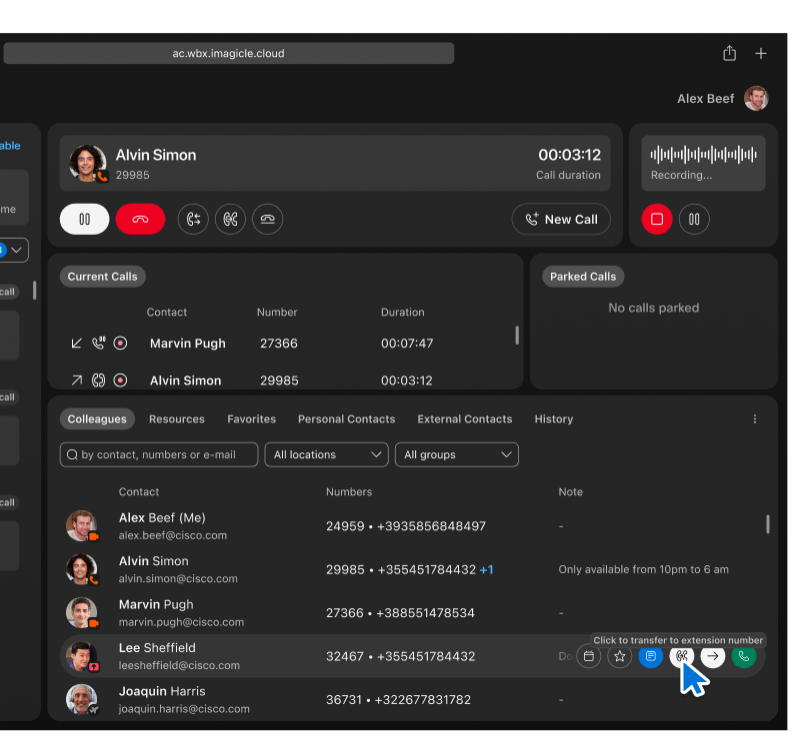
Amikor aktív hívás van folyamatban a Webex Attendant Console-ban, műveletikonok jelennek meg az egyes kapcsolatok mellett. Az előző képernyőképen láthatja, hogyan jelenik meg a funkció egy folyamatban lévő hívás közben, és az egyes kapcsolatokhoz tartozó műveletek jelennek meg. Ha az egérmutatót a(z) Lee Sheffield átviteli ikonja fölé viszi, az eszköztippet indít el, és lehetővé teszi az aktuális hívás azonnali átirányítását Lee elsődleges mellékére.
A kijelölt gomb egyetlen kattintással átirányítja a hívást a kapcsolat belső számába. Nem kell megnyitnia a párbeszédablakokat, és nem kell kézzel beírnia semmit. Az ikonok kontextustudatosak, és a kurzoreszköztippeket jelenítenek meg az egyértelműség érdekében, például Click to transfer to extension number.
Előnyök:
-
Speed—Azonnali műveletet végezhet a felhasználói felületen további lépések nélkül.
-
Egyértelműség – A névjegynevek melletti vizuális elhelyezés biztosítja a könnyű felderítést és használatot.
-
Használhatóság – Nagy forgalmú környezetekhez, például előlapokhoz vagy hívásátirányítási központokhoz tervezték.
Ez a funkció az összes látható névjegynézetben működik, beleértve a Kedvenceket, a lapokat és a keresési eredményeket, biztosítva az egységes teljesítményt az egész felületen.
Aktuális hívások megtekintése
Hozzáférhet a következőhöz: Current Calls panel a billentyűzet alatt, a Parkoltatott hívás rész mellett. A folyamatban lévő hívások állapotát jeleníti meg. Ha nincsenek jelenlegi hívások, akkor No calls in progress üzenet jelenik meg.
Minden hívásbejegyzés a következő információkat tartalmazza:
-
Direction: Megjeleníti a bejövő vagy kimenő hívásokat a megfelelő ikonokkal és alternatív szöveggel.
-
State: A kicsengő, szüneteltetett vagy kapcsolt hívásokat jeleníti meg a megfelelő ikonokkal és másodlagos szöveggel.
-
Contact Name/Surname: Megjeleníti a kollégák és személyes névjegyek tényleges nevét. Ismeretlen külső számok esetén a következő: Unknown User.
-
Phone Number
-
Duration: Megjeleníti a hívások eredeti eseményétől a tárcsázott hívások fogadási eseményéig a kapcsolt hívások esetén.
Ha egy kapcsolat neve vagy vonala hosszú, akkor azt egy ellipszis levágja. Ha fölé viszi a kurzort, megjelenik a teljes név.
A Jelenlegi hívások panelen a következő módokon kezelheti a folyamatban lévő hívásokat:
-
Hívás fogadása: A bejövő hívást a válasz ikonra kattintva fogadhatja.
-
Hívás elutasítása: Ha el szeretne utasítani egy bejövő hívást, kattintson a híváseldobás ikonra.
-
Hívás tartása: Egy kapcsolt hívás ideiglenes tartásba helyezéséhez kattintson a tartás ikonra.
-
Hívás folytatása: Ha szüneteltetett egy hívást, folytathatja úgy, hogy duplán rákattint a hívásra, vagy a Folytatás ikonra kattint.
-
Hívás felhelyezése: A hívás befejezéséhez kattintson a „Leállítás” ikonra.
-
Hibakezelés: Működési hibák esetén általános hibaüzenet jelenik meg, amely további útmutatást nyújt.
Továbbá itt van néhány funkció az Aktuális hívások panelen:
-
A panelen belüli hívások automatikusan a kezdési időpont alapján lesznek rendezve. Ez biztosítja, hogy a legújabb hívások a tetején legyenek.
-
Ha több mint három hívás van a panelen, megjelenik egy görgetősáv, amely lehetővé teszi a listán való navigálást.
-
Híváselőzmények elérése
A Hívásnapló panel a bejövő, kimenő és nem fogadott hívások listáját tartalmazza. Ez legfeljebb 60 rekordot jelenít meg, és legfeljebb 20 rekordot minden hívástípushoz.
A lista négy oszlopból áll: Irány, kapcsolatnév, szám, dátum és idő. Kezdetben dátum szerint rendezi növekvő sorrendben, de a listát az egyes oszlopok alapján is rendezheti.
Hívás kezdeményezéséhez vigye az egérmutatót az egyes sorok fölé a Make a call ikon. Amikor egy hívás véget ér, vagy új hívási esemény történik, a híváselőzmények automatikusan frissülnek.
Előnyben részesített hívóeszköz beállítása
Válassza ki a Webex Attendant Console-ban a hívások kezeléséhez használni kívánt eszközt, akár az irodai telefonját, akár a Webex alkalmazást.
Kövesse ezeket a lépéseket, hogy hozzáférjen a Preferred Device beállítások:
| 1 |
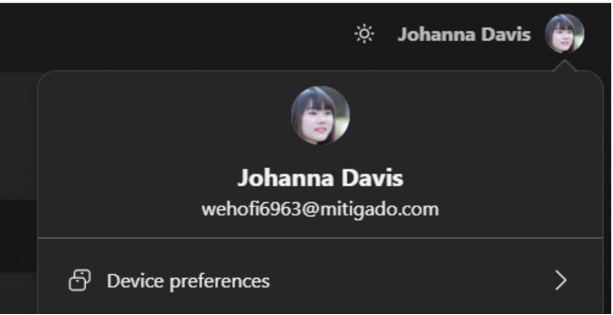
Hozzáférés a profiljához: Jelentkezzen be az Attendant Console rendszerébe, keresse meg a profilikont vagy avatarját az alkalmazás fejlécében.
Ha még nem állította be a kívánt eszközt, és egynél több eszköze van, akkor az avatar ikonján egy figyelmeztető jelvény jelenik meg. |
| 2 |
Előnyben részesített eszköz kiválasztása: A megjelenő avatarelőugró ablakban válassza ki a Preferred Device beállítást. Ez a művelet megnyitja az harmonikont, ahol megjelenik az elérhető eszközök listája.
|
Konferenciabeszélgetés indítása
A Konferenciahívás funkció segítségével egyesíti a hívásokat, lehetővé téve két vagy több résztvevő számára egy egységes beszélgetésben.
A konferenciahívás kezdeményezéséhez kövesse az alábbi lépéseket:
| 1 |
Az első hívás kezdeményezése – Hívja az egyik résztvevőt. |
| 2 |
Második hívás kezdeményezése – A rendszer automatikusan tartásba helyezi a második résztvevőt és az első résztvevőt. 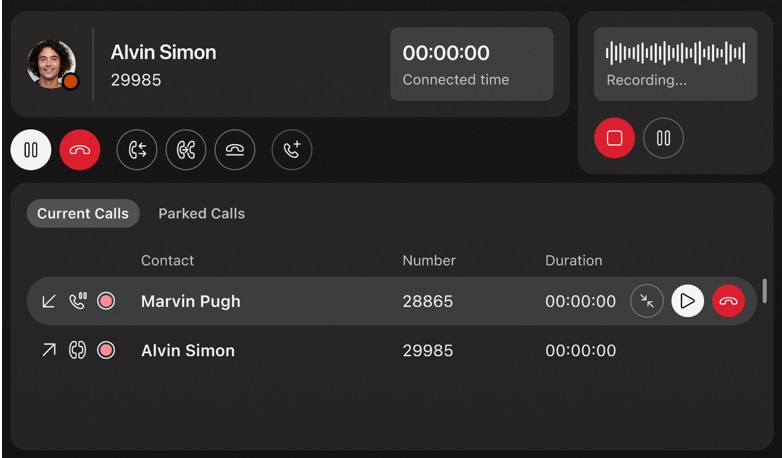
|
| 3 |
Hívások egyesítése konferenciába |
| 4 |
A konferencia és a résztvevők kezelése
|
Hívás parkolása
A hívásvárakoztatási funkció alternatívát kínál a hívások várakoztatására, és javítja a híváskezelési képességeit:
-
Több hívás parkoltatása: A hagyományos hívástartással ellentétben egyszerre több hívást is parkoltathat, megkönnyítve több beszélgetés kezelését.
-
Megosztott láthatóság: A hívás parkoltatásakor az ugyanahhoz a parkoltatási csoporthoz tartozó összes személy számára láthatóvá és hozzáférhetővé válik. Ez zökkenőmentes együttműködést tesz lehetővé, és biztosítja, hogy egyetlen hívás se maradjon felügyelet nélkül.
Hívásparkoltatás konfigurálása
Engedélyezze a Hívásparkoltatás funkciót a felhasználó számára Közvetlenül (egy személy számára) vagy Csoportként, hogy hozzárendelje a felhasználót az Attendant Console-ban. A Csoportvárakoztatás funkcióval megoszthatja a láthatóságot a recepciós és a felhasználók között, valamint kezelheti a hívásvárakoztatást.
Csoportparkoltatás konfigurálása a recepciós felhasználók helyszínéhez, a tagok hívásvárakoztatási célállomásként. Állítsa be a Use members as park destination zászlót. Adja hozzá a helyszín összes receptionistáját tagként. Több felhasználót adhat hozzá a csoportos parkoláshoz, hogy nagyobb számú egyidejű parkoltatott hívást engedélyezzen.
Bizonyosodjon meg arról, hogy a csoportházon belüli minden felhasználónak van mellékszáma.
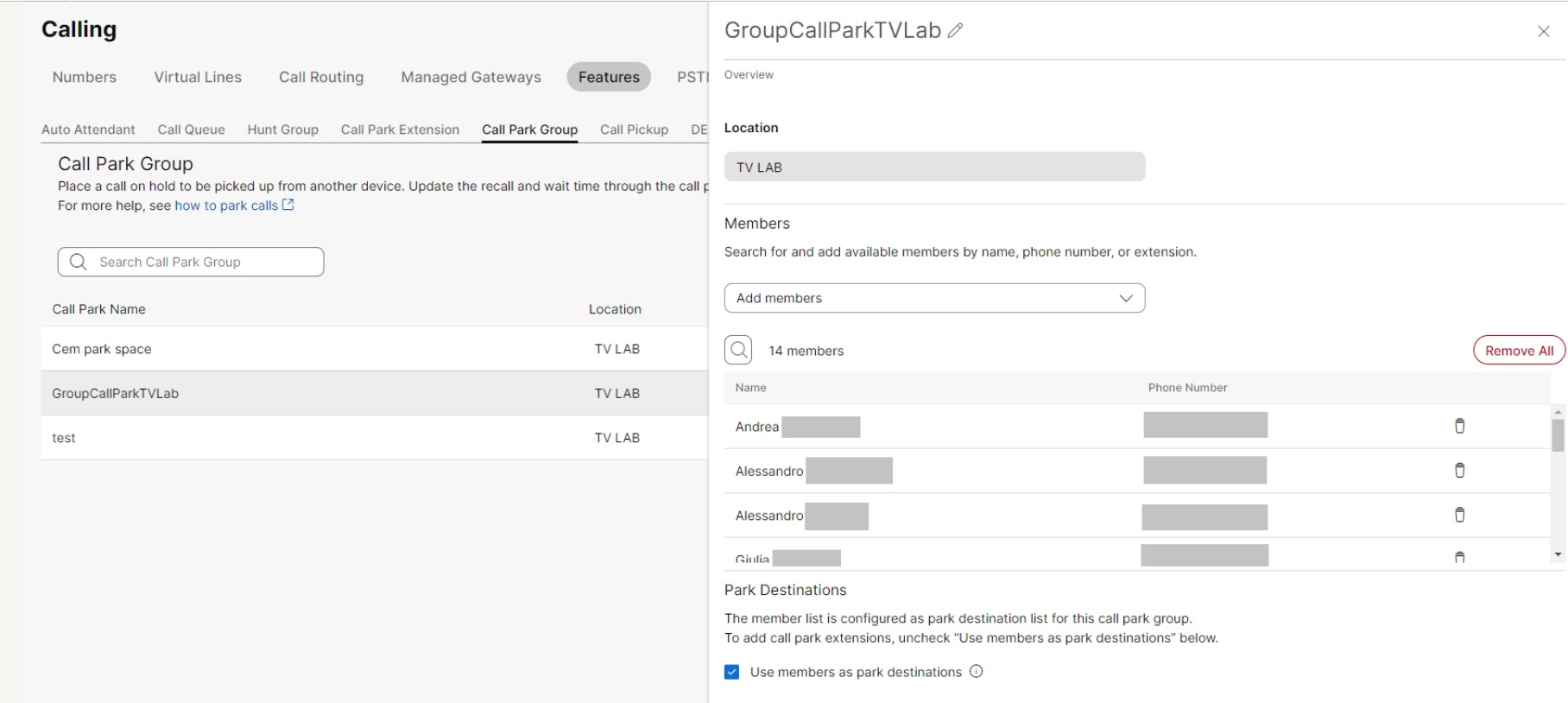
Ha egy éppen előtérben lévő aktív hívást szeretne parkoltatni, kattintson a Park the Call gombot. Ez a művelet azonnal parkoltatja a hívást a kijelölt parkoltatási csoporton belül.
A parkoltatás után a hívás láthatóvá válik a Parked Calls panel, és a parkoló csoport minden tagja számára elérhető. Ezt követően bármely jogosult felhasználó felveheti a parkoltatási hívást, biztosítva a hatékony híváskezelést és együttműködést a csapaton belül.
Hozzáférés a sor panelhez
Ha az Ön fiókja jogosult a sorok megtekintésére, akkor az alkalmazás felületének bal oldalán található panel jelenik meg. Ezen a panelen belül láthatja azokat a sorokat, amelyekre feliratkozott, és megtekintheti a statisztikákat is.
A panel tetején három információs mező található, amelyek áttekintést nyújtanak a sorral kapcsolatos statisztikákról. Ezek a statisztikák a következőket foglalják magukban:
-
Előfizetett várólisták: Ez a mező azoknak a várólistáknak a teljes számát mutatja, amelyekre feliratkozott.
-
Aktuális várakozó hívások: Ez a mező a várólistákon jelenleg várakozó hívások valós idejű számát jeleníti meg.
A felhasználó engedélyezze Call Waiting hogy a hívások megjelenjenek az Attendant Console Current Calls szakasz.
-
Maximális várakozási idő: Ez a mutató azt a leghosszabb várakozási időt jelöli, amelyet egy hívás a sorban tapasztalt.
Sorok szűrése
Ha szeretné gördülékenyebbé tenni nézetét, és az érdeklődési sorokra összpontosítani, használja a következőt: All Queues legördülő menü. Ezzel a beállítással csak az aktuális igényeknek megfelelő várólistákat szűrheti és jelenítheti meg, miközben elrejti a kevésbé releváns várólistákat.
Jelenleg nem lehet megváltoztatni az ügynöke állapotát, illetve leiratkozni egy sorról közvetlenül az Attendant konzolon belül. Ha szeretné abbahagyni az adott sorokból érkező hívások fogadását, le kell iratkoznia a Webex alkalmazásról.
Sorspecifikus statisztikák
Minden várólista külön statisztikákkal rendelkezik, amelyek a következőket tartalmazzák:
-
Átlagos kezelési idő: Ez a mutató számszerűsíti, hogy egy ügynök milyen tipikus időtartamot igényel egy hívás kezeléséhez attól a pillanattól kezdve, amikor belép a sorba.
-
Átlagos várakozó nyakkendő: Az átlagos várakozási idő azt a tipikus időszakot jelöli, amelyet a hívó várakozik egy sorban, mielőtt egy elérhető ügynök felveszi a hívását.
Sor tartalmának megtekintése
Ha egy adott várólistáon belül szeretné megtekinteni az aktuális hívásokat, a panelt kinyithatja, ha rákattint. Ha vissza szeretné állítani eredeti állapotába, egyszerűen kattintson újra rá.
Ha látni szeretné, hogyan történik, tekintse meg: Hozzáférés a Várólista panelhez, és tekintse meg a Statisztikák című részt.
A kompakt nézet használata
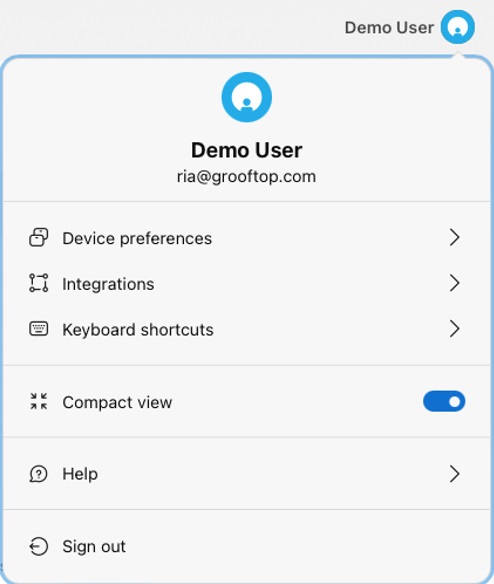
A kompakt nézet csökkenti az üres szóközöket, a táblázatsormagasságot, az ikonméretet és a betűméretet. Így több információ jelenik meg az alkalmazásablakban.
Nyomja meg a Personal avatar ikon az alkalmazás jobb felső sarkában, a Compact view beállítást.
Hívásrögzítés
A Hívásrögzítés opció lehetővé teszi a felhasználók számára, hogy elmenthessék a hívásaik hangfelvételeit. Ez a funkció hasznos a beszélgetések dokumentálásához, a fontos információk archiválásához, valamint a kommunikáció megbízható rekordjának biztosításához a jövőbeni felhasználás érdekében. Értékes eszközt biztosít a pontos nyilvántartások vezetéséhez, és hasznos olyan szakmai vagy jogi környezetben, ahol a dokumentáció elengedhetetlen.
Emellett a Hívásrögzítés részben bizonyos gombok le vannak tiltva a felhasználó Control Hub konfigurációs beállításai alapján. Ez biztosítja, hogy a funkció megfeleljen a felhasználó specifikus engedélyeinek és beállításainak. A rendszergazda konfigurálja a felhasználó hívásrögzítési engedélyeit.
Rögzítési szolgáltatás nélküli felhasználó engedélyezve
Azoknál a felhasználóknál, akiknél nincs engedélyezve a rögzítési szolgáltatás, a felvételpanel nem jelenik meg.
Felhasználó, akinek engedélyezve van a rögzítési szolgáltatás
Ha nincs folyamatban lévő hívás, a felvételpanel összes gombja le van tiltva, és a folyamatban lévő felvétel animációja nem látható.
Azoknál a felhasználóknál, akiknél engedélyezve van a rögzítési szolgáltatás, ezek a forgatókönyvek a felhasználó rögzítési konfigurációja alapján érvényesek:
-
Recording Mode: Always On— Felhasználók a következővel: Recording Mode: Always On konfigurációs élmény bejövő és kimenő hívások során automatikus rögzítés kezdeményezése. A Stop gomb látható, de le van tiltva.
-
Recording Mode: Always On with Pause/Resume— Azoknak a felhasználóknak, akik a Recording Mode: Always On with Pause/Resume konfiguráció, a bejövő és a kimenő hívások egyaránt automatikus rögzítés-indítást váltanak ki. A Stop gomb látható, de letiltva marad.
Ha a felhasználó úgy dönt, hogy szünetelteti a felvételt, miközben a rögzítés folyamatban van, akkor ideiglenesen leáll, és a Resume gomb láthatóvá válik.
Ha szándékosan szüneteltet egy felvételt, a felvétel folytatása a felvétel újraindításához vezet
-
Rögzítési mód: Igény szerinti – Rögzítési módot használó felhasználók számára: Az igény szerinti konfiguráció a bejövő és a kimenő hívások nem indítják el az automatikus rögzítés kezdeményezését. Nyomja meg a Record gombot a rögzítési folyamat és a Stop/Pause gomb mind látható, mind funkcionális.
-
Amikor egy felhasználó folytatja a szüneteltetett hívást, a felvételi panel megjeleníti a visszavont hívás felvételi állapotát.
-
Hívás rögzítésekor egy rögzítési ikon jelenik meg az Aktív hívások panelen.
-
Hiba esetén egy hibaüzenettel rendelkező párbeszédpanel jelenik meg.
Gyorsbillentyűk használata
A WebexAttendant Console lehetővé teszi műveletek végrehajtását a gyorsbillentyűk használatával. Ez a funkció biztosítja a feladatok egyszerű gombnyomással történő elvégzésének kényelmét.
Hívás fogadása
Bejövő hívás fogadásához nyomja meg a következőt: Alt + A.
A rendelkezésre álló gyorsbillentyűk elérése
Az elérhető gyorsbillentyűk listájának eléréséhez kövesse az alábbi lépéseket:
-
Kattintson a következőre: Profile Avatar az alkalmazásfelület jobb felső sarkában. Ez a művelet megnyitja a felhasználói menüt.
-
A felhasználói menüben keresse meg és kattintson a Keyboard Shortcuts a rendelkezésre álló parancsikonok listájának megtekintéséhez.
Ezeknek a gyorsbillentyűknek a vezérlése segít a navigálásban és a műveletek végrehajtásában figyelemre méltó hatékonysággal, javítva az általános felhasználói élményt.
Integráció Microsoft alkalmazásokkal
Az Attendant Console lehetővé teszi a Microsoft platformokkal való integrációt, biztosítva, hogy Ön megkapja a híváskezeléshez szükséges összes információt. A következő két integrációt aktiválhatja:
-
MS Teams Presence-integráció
-
365 iroda integrációja
Kövesse az alábbi lépéseket az integrációs beállítások eléréséhez:
| 1 |
Hozzáférés a profiljához: Jelentkezzen be az Attendant Console-ba, keresse meg a profilikont vagy avatarját az alkalmazás fejlécében. Ha korábban bejelentkezett a Microsoft-integrációba, és a bejelentkezés lejárt, akkor az avatar ikonján egy figyelmeztető jelvény jelenik meg. |
| 2 |
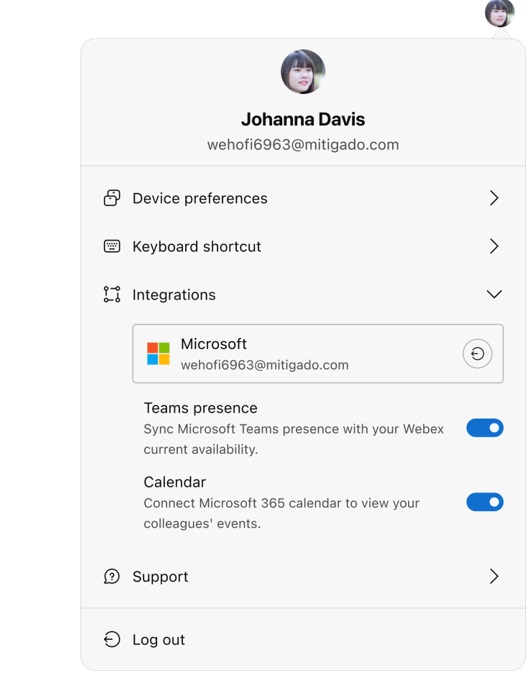
Kattintson az avatarjára egy előugró menü megtekintéséhez, és válassza ki a Integrations beállítást. Ez a művelet kibontja az harmonikamenüt, ahol az alábbiak egyikét teheti:
Áttekintésért lásd: Integráció a Microsoft Teams Presence és az Office 365 Naptár alkalmazással. |
Az MS Teams Presence és Office 365 alkalmazások engedélyezése
Az alábbi lépések segítségével kezelheti a Microsoft-integrációt az Attendant Console-on belül.
A Jelenlét funkció engedélyezése
A Jelenlét funkciót a főmenüből engedélyezheti a(z) Integrations beállítást.
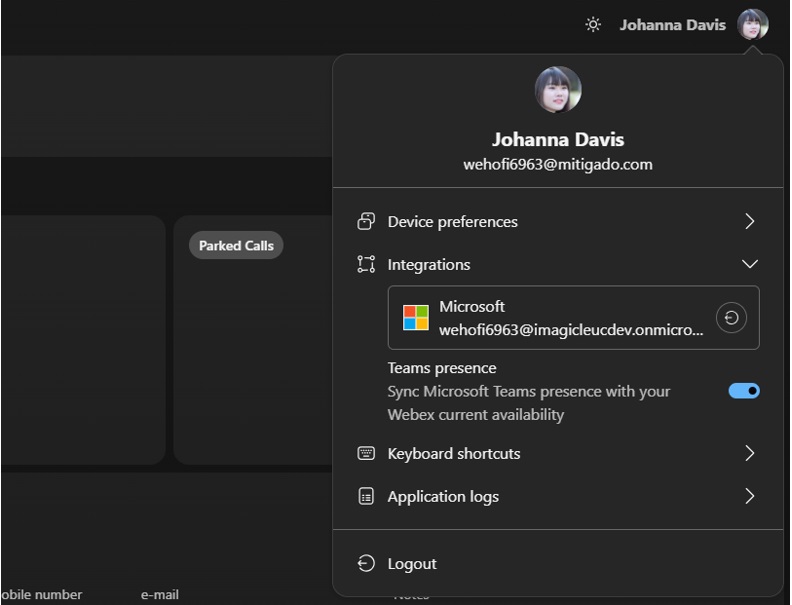
A Microsoft Presence funkció engedélyezésekor az Attendant Console a Webex és a Microsoft Teams által lekért információk alapján kiszámítja az elérhetőségi állapotot. Az Attendant Console a jelenléti avatar jelvényen jeleníti meg az állapotot. Amikor a Microsoft Teams lekéri a jelenléti állapotot, a jelvény eszköztippje megjeleníti ezt az információt.
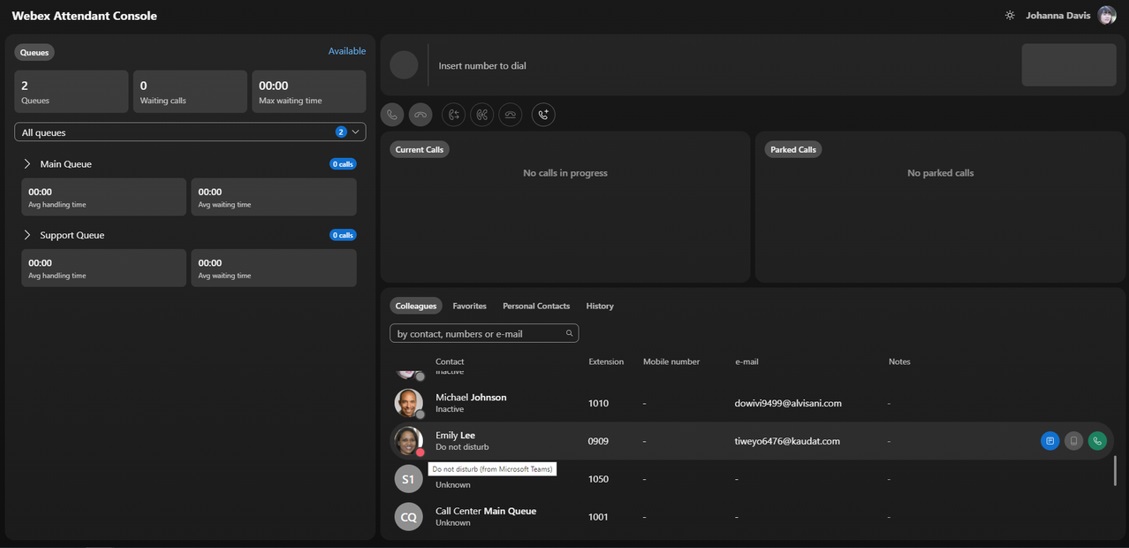
A Naptár funkció engedélyezése
Mielőtt elkezdené
A szervezet Azure-rendszergazdájaként biztosítsa, hogy megadja a hozzájárulást a Imagicle Webex Attendant Console Connector vállalati alkalmazásra. A hozzájárulást a Microsoft Azure portálon adhatja meg. Az engedély megadásához hajtsa végre az alábbi lépéseket:
-
Indítsa el a Microsoft Azure alkalmazást, és használja a keresőmezőt a kereséshez Webex Attendant Console.
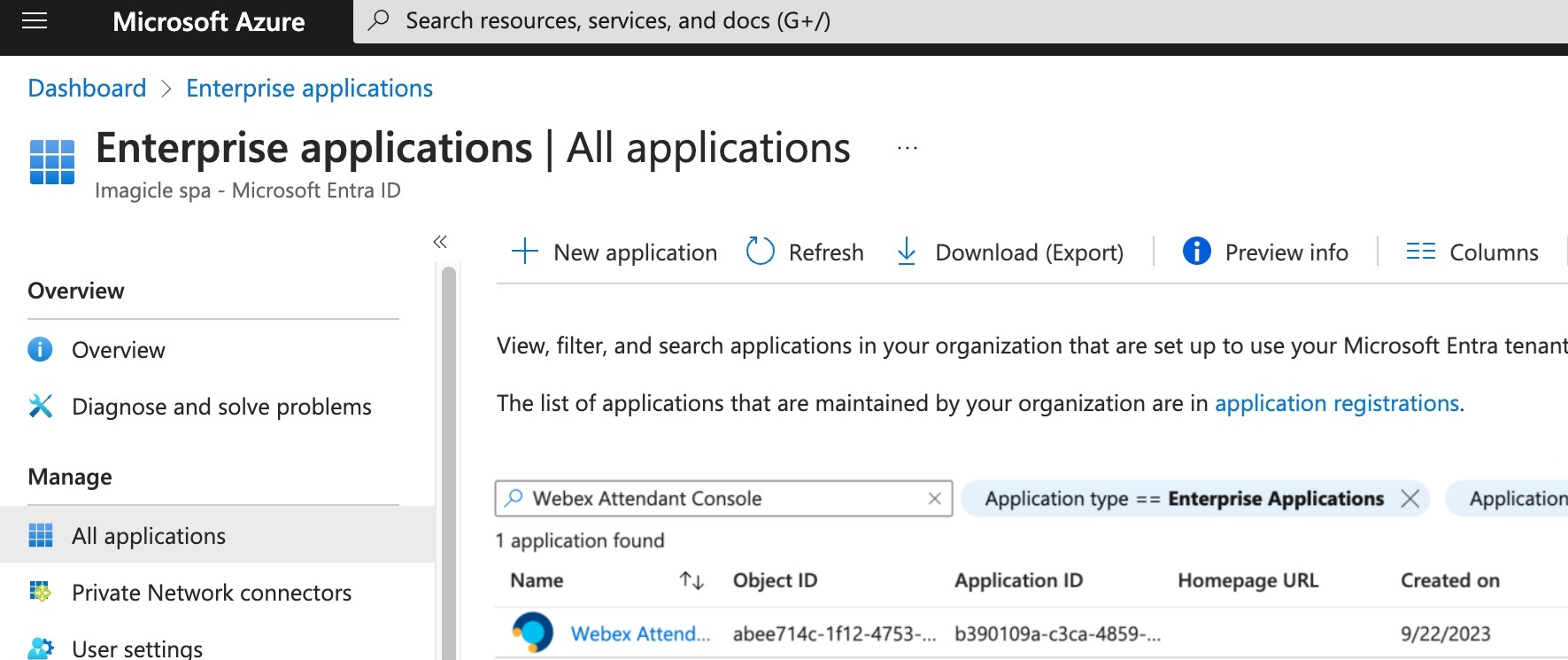
-
Navigálás ide: . Kattintson a Grant admin consent for ... gombot.
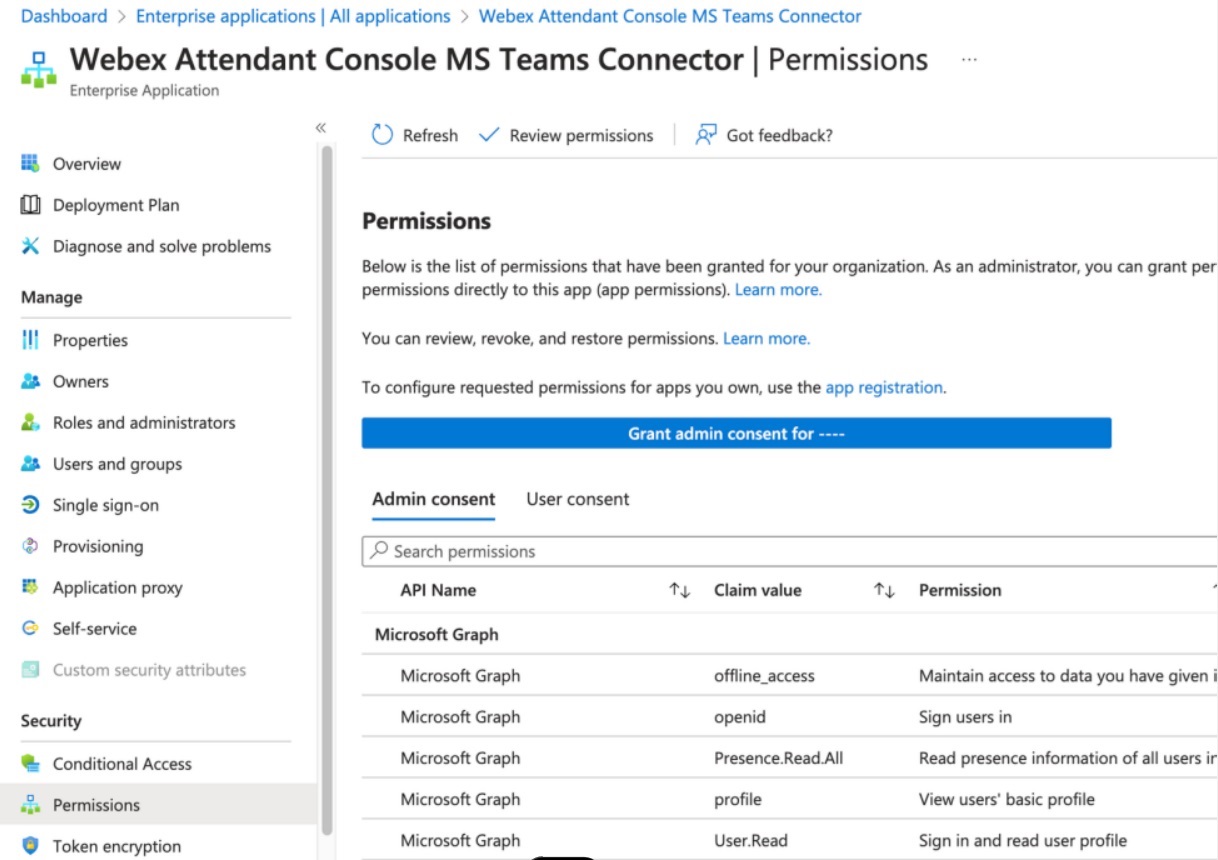
-
Megjelenik az Engedélykérés ablak. Olvassa el a kérést, majd kattintson Accept a hozzájárulás megadásához.
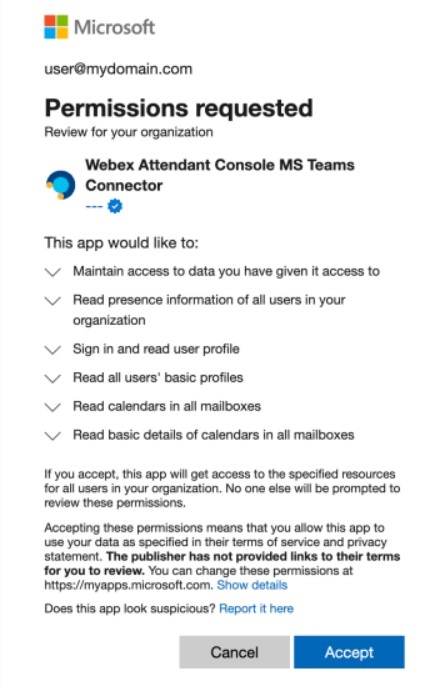
A Naptár funkciót a főmenüből engedélyezheti a következő alatt: Integrations beállítást.
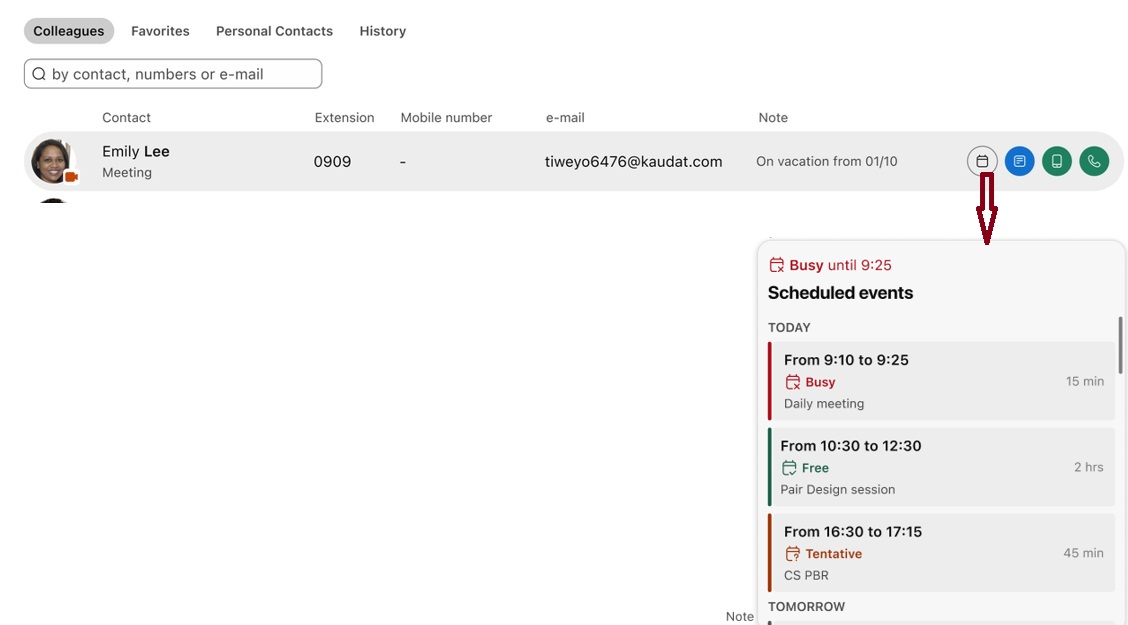
A Microsoft Naptár funkció engedélyezésekor Calendar gomb akkor jelenik meg, amikor egy felhasználó rááll egy kolléga vagy egy kedvenc táblázatsor fölé. Ha rákattint a Calendar gomb, megjelenik egy előugró ablak, amely a kiválasztott munkatárs (vagy kedvenc) közelgő eseményeit jeleníti meg.