- Start
- /
- Artikel

Hartelijk dank voor uw feedback


 In dit artikel
 Feedback?
De operatorconsole is een webgebaseerde tool die de Webex Calling-service, Webex-app of bureautelefoon combineert met een bureaubladinterface om gesprekken binnen of buiten uw organisatie te verwerken. U kunt binnenkomende gesprekken screenen, gesprekken en contactpersonen beheren en gesprekken in een wachtrij controleren.
De licentie voor Operatorconsole inrichten
Attendant Console is een client van de volgende generatie die voldoet aan de behoeften van frontoffice- en receptiepersoneel. Een beheerder kan gebruikers instellen als telefoonoperators om alle binnenkomende gesprekken voor bepaalde personen binnen uw organisatie te screenen. Richt deze client in via de Control Hub.
De operatorconsole vereist een licentie. Gebruik de Cisco Commerce-website (CCW) om de licenties te bestellen als invoegtoepassing bij een Webex Calling- of Webex Suite-bestelling.
Bestel een Attendant Console-licentie op de volgende manieren:
-
Met de Flex-3 bestelbon
-
Met Webex Calling een nieuwe abonnementsbestelling
-
Bestelling wijzigen met een bestaand Webex Calling-abonnement
Netwerkvereisten voor operatorconsole
De Webex-operatorconsole is compatibel met de volgende besturingssystemen en hun minimale vereisten:
| Product | Configuratie |
|---|---|
|
Besturingssysteem |
Windows 10 of hoger |
|
MacOSX 13 of hoger |
|
|
Processor |
Vier fysieke kernen of meer |
|
Geheugen |
4 GB of meer RAM |
|
Schijf |
Minimaal 5 GB aan vrije schijfruimte aanbevolen |
Gebruik deze informatie om de firewall van het bedrijf te configureren zodat de toepassingen niet worden geblokkeerd.
TCP-poort: 443 (HTTPS) voor alle uitgaande verbindingen.
Domeinen en URL's voor Webex-operatorconsoleDit zijn de topniveaudomeinen en subdomeinen die door de toepassing worden gebruikt:
| Domeinen | Beschrijving | Apps met de domeinen/URL's |
|---|---|---|
|
imagicle.cloud |
Toegang tot het cloudcommunicatienetwerk van Imagicle |
Webex-app |
|
imagicle.com |
Toegang tot het cloudcommunicatienetwerk van Imagicle |
Webex-app |
|
webexapis.com |
Toegang tot het Cisco Webex-platform dat door Webex-microservices wordt gebruikt om uw toepassingen te beheren |
Webex-app |
|
webexcontent.com |
Webex-opslag voor door gebruikers gegenereerde inhoud en logboeken |
Webex-app |
|
login.microsoftonline.com |
Voor MS Teams-aanwezigheid en agenda-integratie |
Webex-app |
|
graph.microsoft.com |
Voor MS Teams-aanwezigheid en agenda-integratie |
Webex-app |
Dit zijn de volledig gekwalificeerde domeinnaam (FQDN) en de IP's waarmee de Webex-app verbinding maakt in het Imagicle Cloud-netwerk:
| FQDN | IP | Ondersteunde regio |
|---|---|---|
|
ac.wbx.imagicle.cloud |
(1) |
Alle regio's |
|
eu.api.imagicle.com |
(1) |
Alle regio's |
|
actions-eu.console.imagicle.cloud |
18.196.9.252 |
Europa |
|
events-eu.console.imagicle.cloud |
18.195.152.104 |
Europa |
|
us.api.imagicle.com |
(1) |
Verenigde Staten |
|
actions-us.console.imagicle.cloud |
3.216.35.123 107.21.150.121 |
Verenigde Staten |
|
events-us.console.imagicle.cloud |
3.216.35.123 107.21.150.121 |
Verenigde Staten |
|
au.api.imagicle.com |
(1) |
Australië |
|
actions-au.console.imagicle.cloud |
54.253.32.29 52.64.249.210 |
Australië |
|
events-au.console.imagicle.cloud |
54.253.32.29 52.64.249.210 |
Australië |
|
ca.api.imagicle.com |
(1) |
Canada |
|
actions-ca.console.imagicle.cloud |
3.96.230.11 15.156.172.181 |
Canada |
|
events-ca.console.imagicle.cloud |
3.96.230.11 15.156.172.181 |
Canada |
|
uk.api.imagicle.com |
(1) |
Verenigd Koninkrijk |
|
actions-uk.console.imagicle.cloud |
35.178.34.119 3.11.199.94 |
Verenigd Koninkrijk |
|
events-uk.console.imagicle.cloud |
35.178.34.119 3.11.199.94 |
Verenigd Koninkrijk |
|
jp.api.imagicle.com |
(1) |
Japan |
|
actions-jp.console.imagicle.cloud |
54.65.182.69 54.168.26.80 |
Japan |
|
events-jp.console.imagicle.cloud |
54.65.182.69 54.168.26.80 |
Japan |
(1): Dit eindpunt bedient veel IP-adressen en het adres kan wijzigen.
Proefperiode van een Webex Attendant Console starten voor nieuwe klanten
Start een proefperiode voor uw klanten zodat ze de Webex Attendant Console-services kunnen uitproberen voordat ze een abonnement kopen.
Voordat u begint
Gebruik Partnerhub voor het toevoegen, verwijderen, verlengen of annuleren van proefperioden voor klanten en ontdek hoe u een proefperiode kunt converteren naar een betaalde bestelling. Zie Webex Enterprise-proefversies starten en beheren in Webex Partner Hub voor meer informatie.
| 1 |
Ga vanuit de partnerweergave in https://admin.webex.com naar Customersen klik vervolgens op Start Trial |
| 2 |
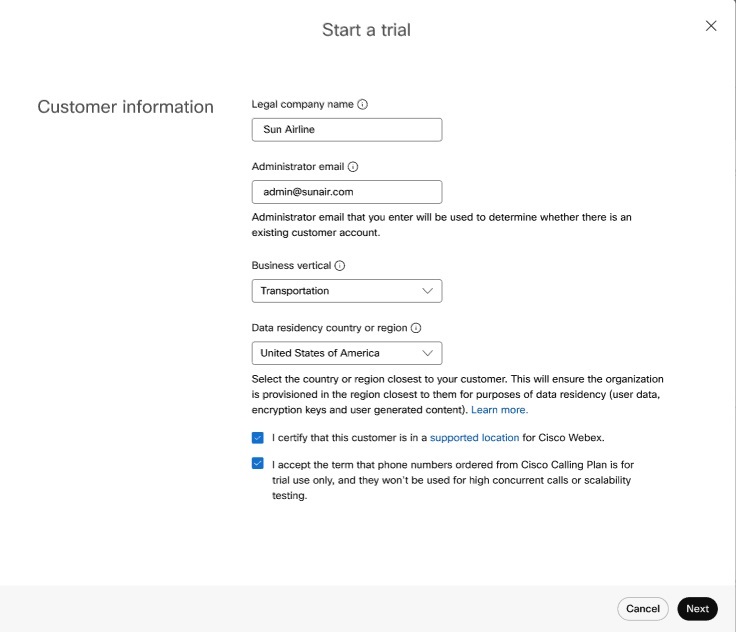
Vul op de pagina Nieuwe proefperiode starten de bedrijfsnaam van de klant, het e-mailadres van de beheerder en de verticale markt in. Als u de verticale bedrijfslijn niet exact kunt vinden, selecteert u de volgende beste optie.
|
| 3 |
Kies een land uit de Country for determining data residency region vervolgkeuzelijst. Met deze informatie kunt u de regio kiezen die geschikt is om de gegevens van uw klant op te slaan. Als het bedrijf over meerdere locaties beschikt, kiest u het bedrijf met de meeste gebruikers. Sla gegevens op in datacenters die dichter bij de meeste gebruikers liggen om de gebruikerservaring te maximaliseren en latentie te minimaliseren. Als u wilt na gaan aan welke regio een land is toegewezen, gaat u naar De regio voor gegevenslocatie zoeken die aan een land is toegewezen.
|
| 4 |
Bevestig dat de klant zich bevindt in een ondersteunde locatie voor Webex-services. Zie Waar is Webex beschikbaar? voor meer informatie. Als u klaar bent, klikt u op Next. |
| 5 |
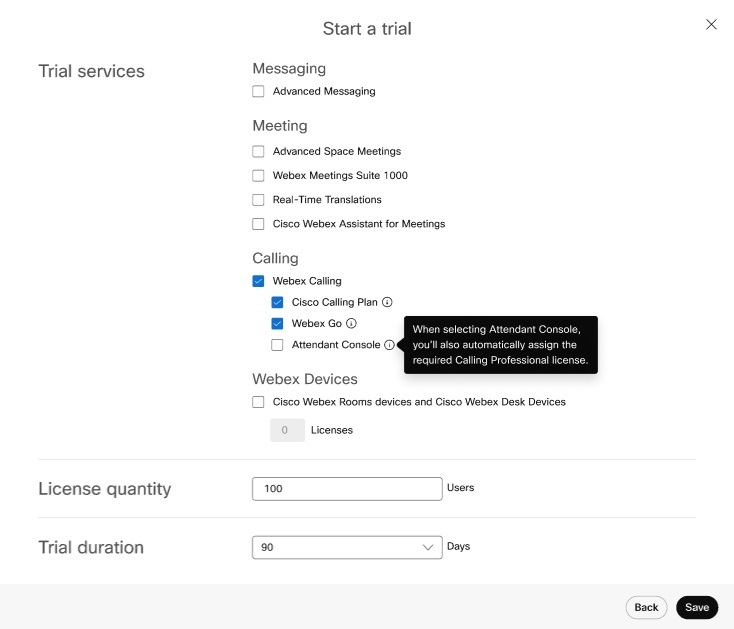
Kies het volgende voor de nieuwe proefperiode voor de klant en klik vervolgens op Next:
|
| 6 |
Als u Webex Devices, kies de apparaten die u naar de klant wilt verzenden of sla deze stap over. Mogelijk wilt u het overslaan in de volgende gevallen:
U kunt slechts één verzending voor elk type apparaat verwerken. Als u er bijvoorbeeld voor kiest om 2 telefoons te verzenden, kunt u niet later teruggaan en nog 3 telefoons verzenden. Telefoons bevatten geen stroomvoorziening. Neem contact op met het proefperiodeteam van Webex Enterprise als uw klant POE niet kan ondersteunen. |
| 7 |
Klik op Opslaan en kies een van de volgende acties:
|
Aanmelden bij de operatorconsole
Voordat u begint
-
Webex-operatorconsole gebruikt een geïntegreerd app-framework om de app in Webex weer te geven. Zorg ervoor dat u de app opnieuw start om de ingesloten app in te schakelen.
Raadpleeg het artikel Ingesloten apps in Webex voor stappen om de schakelaar voor ingesloten apps in te stellen op On.
-
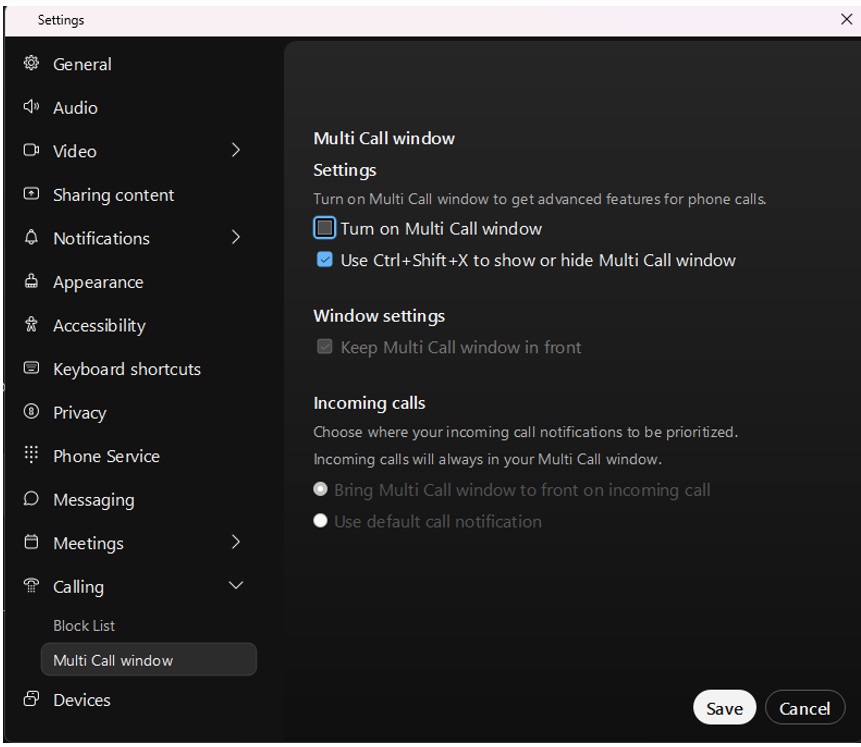
Schakel de pop-ups voor gesprekken in uw Webex-app uit voor de beste gebruikerservaring.
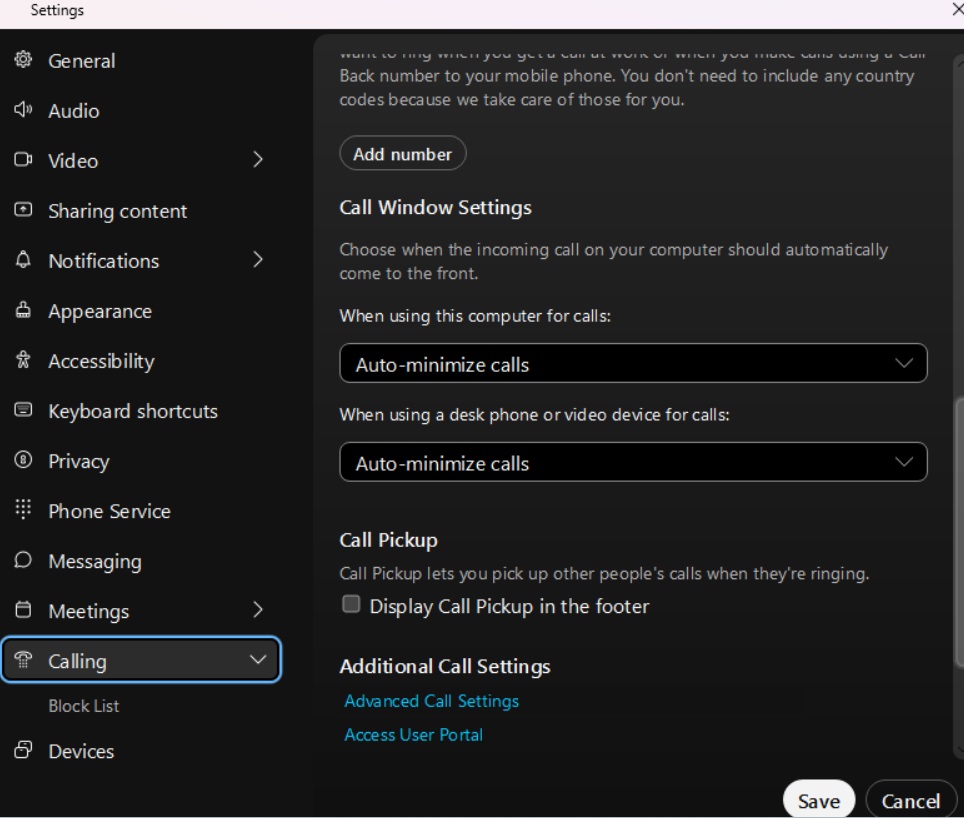
Het venster met meerdere gesprekken uitschakelen voor Windows-gebruikers:
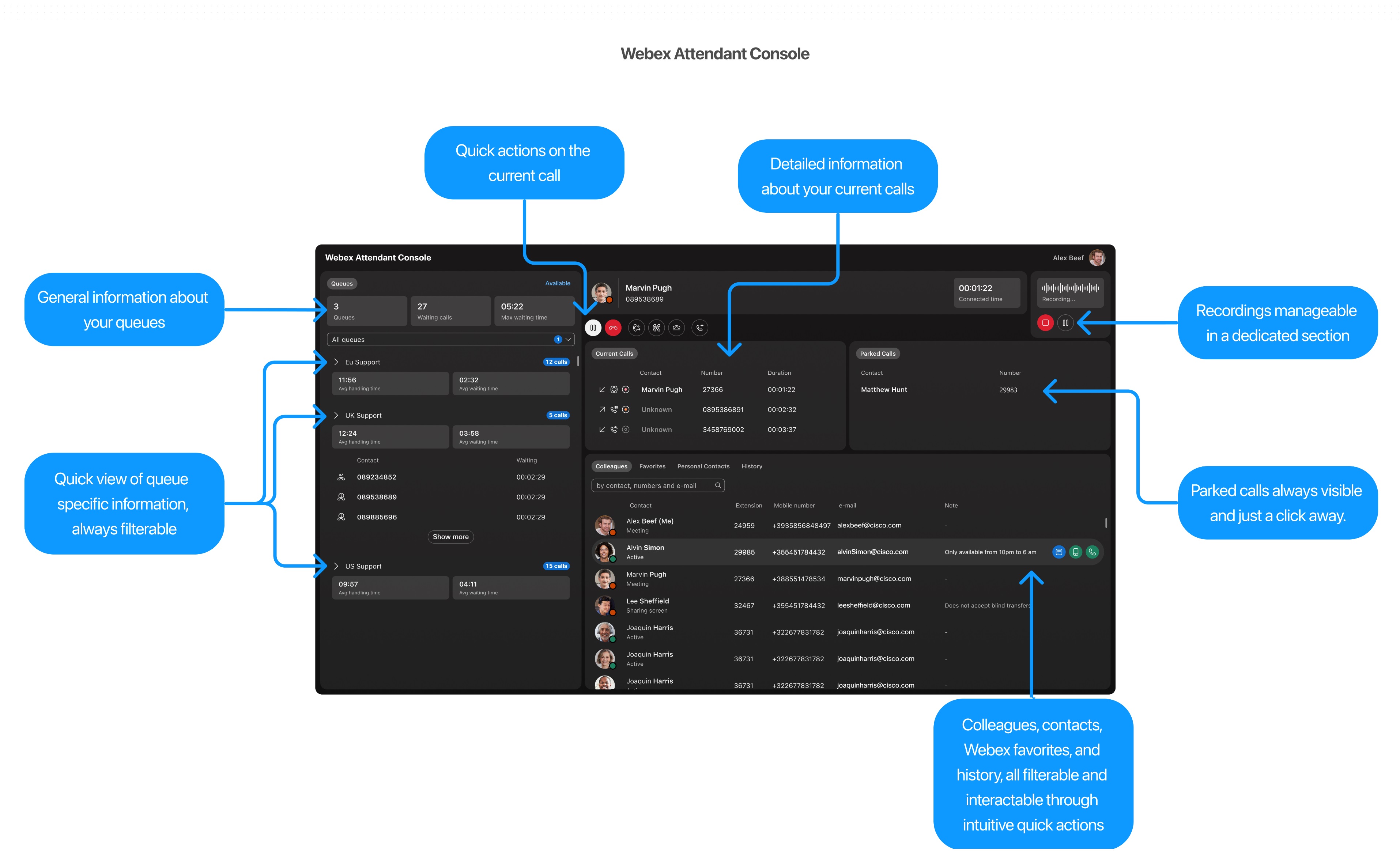
De Webex-operatorconsole biedt een eenvoudige en intuïtieve gebruikersinterface zonder complexe trainingsprocessen. Zie de weergave van de hoofddeelvensters en hun functies voor een eerste overzicht van wat u vindt in de Webex-operatorconsole.
De Webex-operatorconsole openen
U hebt een Webex-app nodig voor toegang tot de Webex Attendant Console.
-
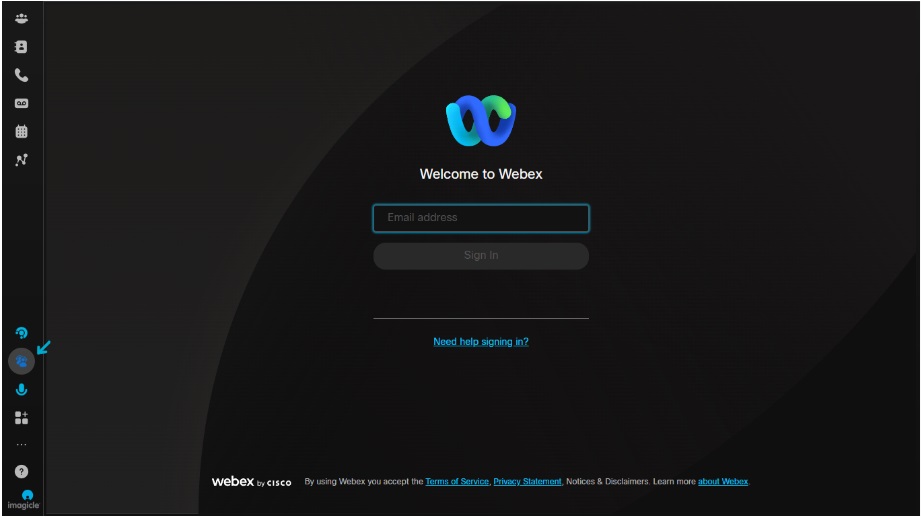
Open de Webex-app en klik op de WxAC Gadget.
Als u de pagina WxAC Gadget , meld u af en start de Webex-app opnieuw.
-
Voer uw aanmeld gegevens in.
Als eenmalige aanmelding (SSO) is ingeschakeld voor uw organisatie, voert u de aanmeldgegevens in en wordt u omgeleid naar de aanmeldingspagina van de provider.
Accept de volgende toestemmingen voor Webex Attendant Console bij de eerste aanmelding:
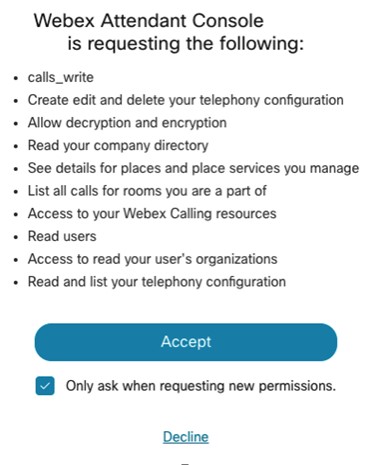
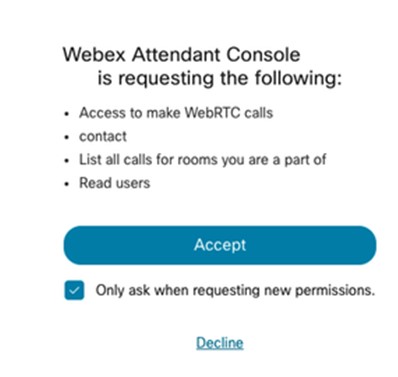
Met deze vergunning kan de Webex-operatorconsole het belapparaat besturen.
De Operatorconsole inschakelen
U kunt een gebruiker handmatig toewijzen voor toegang tot de operatorconsole. Zie Gebruikers handmatig toevoegen in Control Hub voor meer informatie.
U kunt de licentie van een individuele gebruiker bewerken om toegang te krijgen tot de operatorconsole. Selecteer de gebruiker met de zakelijke Calling-licentie en selecteer vervolgens Operatorconsole. Zie Servicelicenties bewerken in Control Hub voor individuele gebruikers voor meer informatie.
De gebruiker moet een zakelijke Webex Calling-licentie hebben om toegang te krijgen tot de operatorconsole.
Ga vanuit de Control Hub naar Useren selecteer de gebruiker om de Operatorconsole in te schakelen.
Klik op Calling en blader naar User Call Experience > Attendant Console om de Operatorconsole in te schakelen.
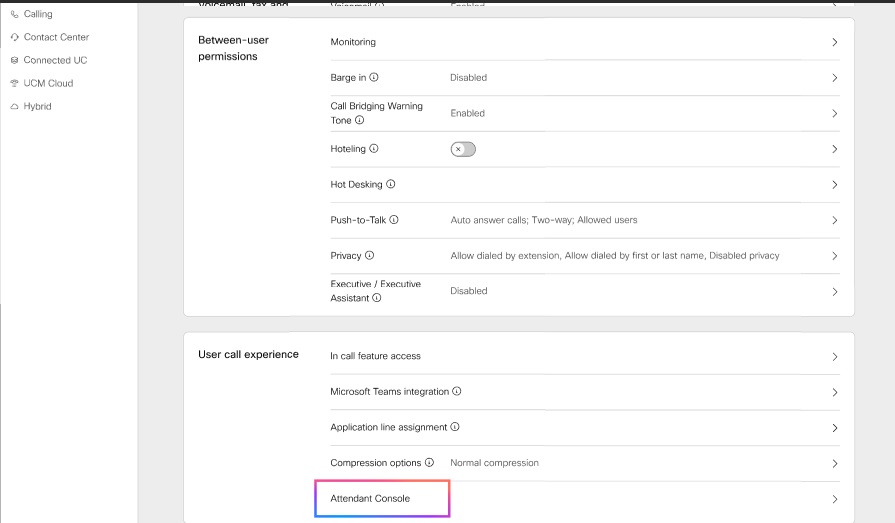
Als een gebruiker een licentie heeft voor de operatorconsole, kan de beheerder de functies van de operatorconsole gebruiken.
Als u een favoriete lijst voor een gebruiker wilt maken, gaat u naar Control Hub en navigeert u naar de Services > Calling > Features Virtuele vergaderingen.
De operatorconsole weergeven
Als beheerder gebruikt u de Operatorconsole om de lijst met geconfigureerde gebruikers voor de console weer te geven.
- Ga vanuit de Control Hub naar Services > Calling > Features > Attendant Console, selecteer Operatorconsole.
- Kies een locatie en klik op OK.
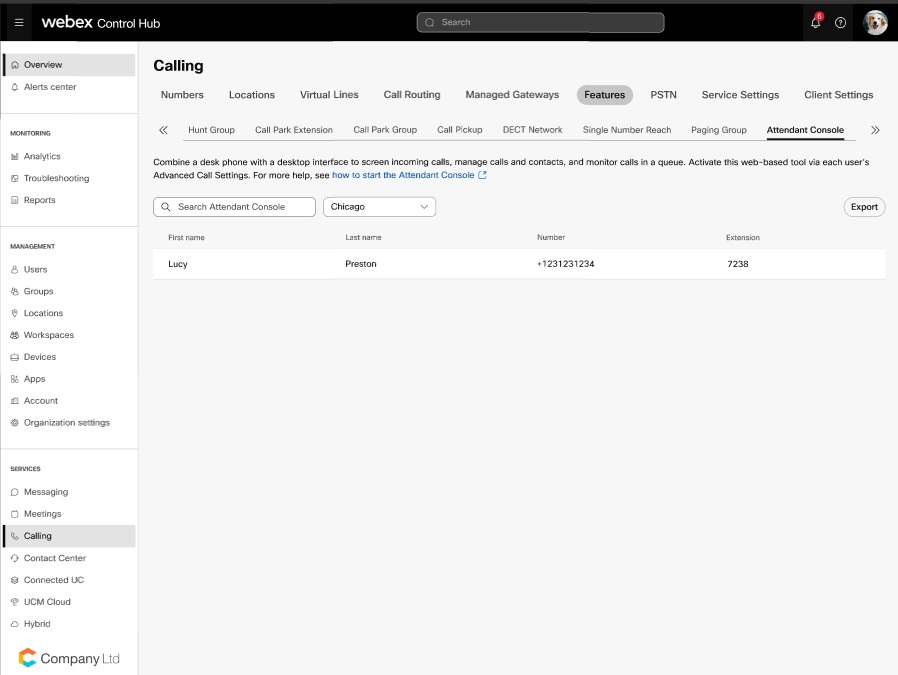
De integraties met de Webex Attendant Console zijn standaard ingeschakeld. Als de klantbeheerder de app/integraties echter heeft uitgeschakeld, moet u de app/integraties inschakelen met de integratie-id. Ga vanuit de Control Hub naar Management>Apps en voer de integratie-id in.
- Zoek de personen of werkplekken die u van deze gebruiker wilt laten bewaken en klik vervolgens op Save.
- U ziet de voor- en achternaam van de persoon die als receptionist is aangewezen en zijn of haar telefoonnummer. Klik op Export, als u deze lijst wilt exporteren.
Bij CSV-exports worden lege waarden voor voornaam en achternaam geëxporteerd als lege cellen. In het CSV-bestand wordt niet langer een enkele punt of koppelteken gebruikt als tijdelijke aanduiding voor lege naamwaarden.
Als u de functies in de Webex-operatorconsole wilt kennen en begrijpen, bekijk dan Aan de slag met de Webex-operatorconsole
Ervaring voor bestaande gebruikers van clients van receptionisten met de proefperiode
Als u de bestaande functie Client van receptionist gebruikt en van plan bent om te migreren naar de Webex Attendant Console, moet u deze aanwijzers noteren:
-
U kunt de functie client van de receptionist blijven gebruiken samen met het traceringsabonnement van de operatorconsole. U ziet de optie Operatorconsole in de Webex-app. Tijdens een proefperiode is het tabblad Functie voor Operatorconsole niet zichtbaar en worden de bestaande instellingen van de client van de receptionist gebruikt voor favorieten.
-
Bij aankoop van de licentie voor de operatorconsole ziet u niet langer de client van de receptionist en de gespreksinstellingen van de gebruiker onder de User Call Experience in Control Hub. U kunt de client van de receptionist echter openen via de koppeling https://apps.broadcloudpbx.net/receptionist/login/cisco/?authorize=cisco tot het einde van de functieondersteuning. Er is geen verlies van configuratiegegevens zoals de favorieten.
Voor organisaties die de Receptionist Console niet gebruiken, kunt u de client van de receptionist niet inschakelen vanuit Control Hub.
Contactbeheer
Snel zoeken
De functie Snel zoeken biedt een gestroomlijnde aanpak om contactpersonen in de console te vinden, waardoor uw productiviteit wordt verhoogd. U kunt de modaal Snel zoeken openen met behulp van een van de volgende verschillende acties in het systeem:
-
Een nieuw gesprek starten: Een gesprek initiëren.
-
Een gespreksoverdracht starten: Start een overdracht van overleg.
-
Onaangekondigd doorverbinden starten: Blind doorverbinden starten.
Bekijk voor een overzicht
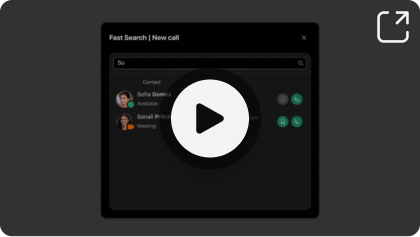
Open de modaal Snel zoeken om in verschillende telefoonlijsten te zoeken. Voer de volgende stappen uit om een zoekopdracht te starten:
| 1 |
Voer uw zoekquery in het aangewezen veld in. Vragen kunnen namen, telefoonnummers of e-mailadressen bevatten. |
| 2 |
Druk op Enter of klik op het vergrootglas pictogram om te zoeken. Als uw query geen overeenkomende contactpersonen oplevert, wordt er een melding voor dezelfde contactpersoon weergegeven. Als de zoekopdracht is geslaagd, worden de gekoppelde resultaten onder het zoekveld weergegeven. Persoonlijke contactpersonen die overeenkomen met uw query hebben voorrang op contactpersonen uit andere telefoonlijsten. |
Elk zoekresultaat wordt weergegeven met de volgende details:
-
De avatar van de contactpersoon samen met de huidige aanwezigheidsstatus.
-
Gekoppelde aantekeningen (indien beschikbaar)
-
Actieknoppen die variëren afhankelijk van hoe de modaal Snel zoeken is gestart. Als u bijvoorbeeld de modaal hebt geopend via de actie Een nieuw gesprek starten, vindt u knoppen waarmee u een gesprek kunt starten voor elke overeenkomende contactpersoon.
Als u aanvullende resultaten wilt laden, schuift u omlaag met uw muis.
Als u in gesprek bent en probeer een ander gesprek uit te voeren via de Fast Search Panel, wordt het huidige gesprek in de wacht gezet.
Zoeken in de telefoonlijst van collega
Het tabblad Collega is ontworpen om uw toegang tot essentiële informatie over uw collega's binnen de organisatie te stroomlijnen. U kunt snel en efficiënt contactgegevens, aanwezigheidsupdates, toestelnummer, mobiel nummer en andere informatie, zoals e-mail of persoonlijke contactgegevens, ophalen.
Wilt u zien hoe het werkt, bekijk dan:
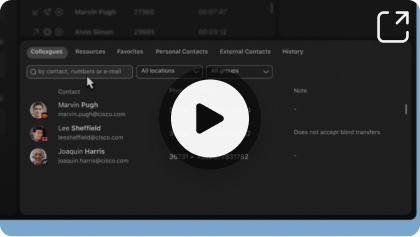
Als u door de telefoonlijst wilt navigeren, voert u de naam, het nummer of het e-mailadres van diegene in de zoekbalk in en klikt u op Enter of het zoekpictogram.
Gebruik het tabblad Collega's om alle gebruikers in Control Hub te zoeken, niet alleen naar de Webex Calling-gebruikers. U kunt gebruikers filteren op specifieke locatie of groep.
Als u de muisaanwijzer boven een contact houdt, ziet u specifieke acties, zoals:
-
Toevoegen aan favorieten
-
Een opmerking toevoegen of bewerken
-
Het mobiele nummer bellen
-
Het toestel bellen
U kunt ook een beschrijving vinden van de aanwezigheidsstatus van de contactpersoon. Indien geconfigureerd, omvat deze beschrijving zowel de aanwezigheid van Webex- als van Microsoft-teams.
Zoeken in de favoriete directory
Met de Webex-operatorconsole kunt u twee typen contactpersonen van Favorieten beheren:
-
Zelfbeheerde favorieten- beheerd door de persona van elke receptionist
-
Door de beheerder beheerde favorieten en beheerd door een beheerder voor de specifieke receptionist
Wilt u zien hoe het werkt, bekijk dan:
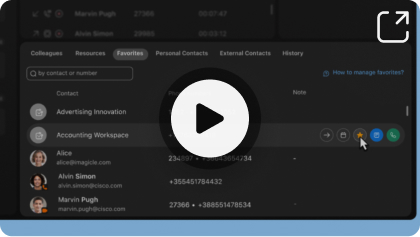
Zelfbeheerde favorieten
Deze favorieten zijn flexibel omdat gebruikers van de receptionist de contactpersonen kunnen toevoegen en verwijderen.
Een nieuwe contactpersoon toevoegen aan de Favorites klikt u op het tabblad star naast de contactpersoon uit de Colleagues of de Resources Virtuele vergaderingen.
U kunt zoeken naar uw favoriete contactpersonen, hun aanwezigheidsgegevens bekijken en de gekoppelde nummers bellen.
Als u een contactpersoon uit Favorieten wilt verwijderen, klikt u op de star naast de contactpersoon op de Favorite of vanuit de Colleagues en Resources Virtuele vergaderingen.
Door de beheerder beheerde favorieten
Alleen beheerders kunnen deze favorieten toevoegen, verwijderen en beheren, terwijl de receptionisten de contactpersonen kunnen zien die worden weergegeven in de Favorites Virtuele vergaderingen.
Alleen beheerders kunnen contactpersonen in uw lijst met favorieten toevoegen en beheren via de Control Hub, met de volgende stappen:
| 1 |
Meld u aan bij de Control Hub. Navigeren naar Users> Beheer.
|
| 2 |
Selecteer de gebruiker van de receptionist van wie u favorieten wilt configureren. |
| 3 |
Klik op Calling en blader naar User call experienceKlik Attendant Console. |
| 4 |
Voer de naam en het nummer van de favoriete contactpersoon in het zoekveld in.
|
| 5 |
U kunt ervoor kiezen om Add of Delete een favoriet. |
| 6 |
Klik op Save. |
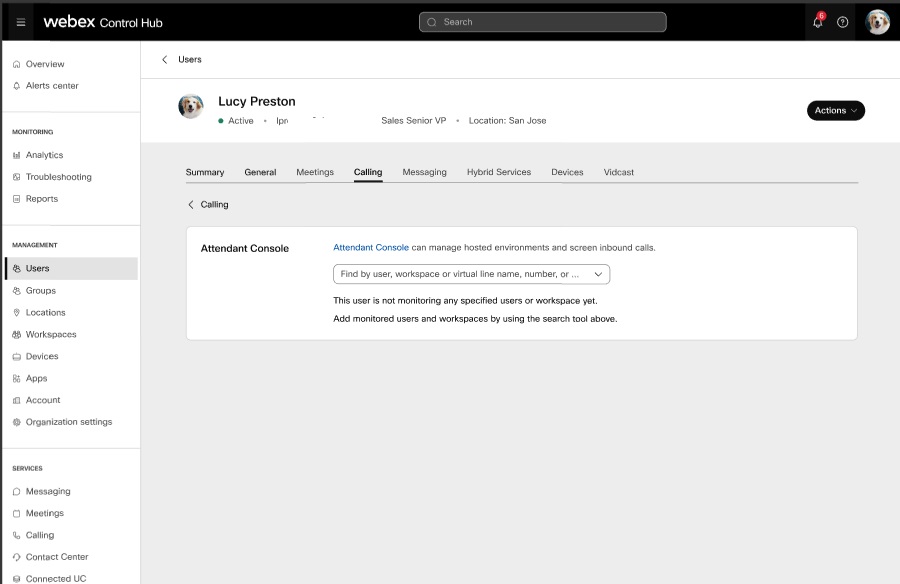
Zoeken met behulp van de contactpersonen voor resources
Gebruik de pijl Resource om te zoeken in de volgende Webex Calling-resources:
Wilt u zien hoe het werkt, bekijk dan:
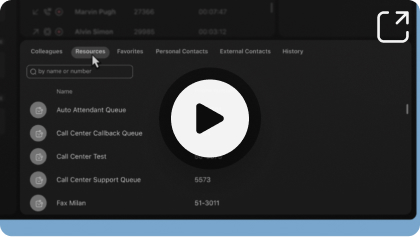
-
Gesprekswachtrijen
-
Hunt-groepen
-
Virtuele operators
-
Werkplek: zorg voor de Hide from Search de optie is niet ingeschakeld in de bijbehorende configuratie in Control Hub voor een Workspace.
-
Virtuele toestellen
-
Virtuele lijnen: zorg ervoor dat u de Directory Search optie in de bijbehorende configuratie in Control Hub voor een virtuele lijn.
U kunt contactpersonen met resources toevoegen aan favorieten.
-
Telefoon en uitgebreide aanwezigheid zijn niet beschikbaar voor resources.
-
Voor sommige resources kan een beheerder een resource expliciet verbergen en ook voorkomen dat deze in de zoekresultaten wordt weergegeven.
Zoeken met externe contactpersonen
Gebruik het tabblad Externe contactpersonen om de zakelijke contactpersonen van Control Hub te zoeken als een gecentraliseerd adresboek.
Wilt u zien hoe het werkt, bekijk dan:
De contactbronnen kunnen zijn:
-
Lokaal (handmatig geladen naar Control Hub)
-
BroadWorks
-
LDAP (Lightweight Directory Access Protocol)
-
Cisco Unified Communications Manager
De persoonlijke telefoonlijst beheren
U kunt contactpersonen toevoegen die geen deel uitmaken van uw organisatie met de volgende stappen:
Wilt u zien hoe het werkt, bekijk dan:
-
Gebruik de pijl Personal Contacts en klik op Create.
-
Voer de naam en het telefoonnummer in van de persoon die u wilt toevoegen en klik op Confirm.
-
U kunt de door u gemaakte contactpersonen bewerken, verwijderen en bellen. Beweeg de muis over de rij van de contacttabel en klik op de knop die overeenkomt met de vereiste actie.
Bij het toevoegen van de Persoonlijke contactpersonen worden dezelfde contactpersonen weergegeven in de lijst met contactpersonen in de Webex-app en omgekeerd.
Bekijk De persoonlijke telefoonlijst gebruiken voor een overzicht.
Een opmerking toevoegen
Gebruik de Operatorconsole om aantekeningen toe te voegen aan collega's en favoriete contactpersonen. Beweeg de muis over de rij Contactpersonen en kies de contactpersoon en klik op de knop Add note optie.
Aantekeningen zijn privé en hebben een limiet van 255 tekens.
Aanpasbare tabbladen
Uw contactpersonen beheren met aanpasbare tabbladen
De functie Aanpasbare tabbladen introduceert een flexibele en gebruikersgestuurde manier om contactpersonen te organiseren binnen de Webex-operatorconsole. Hiermee kunt u contactpersonen definiëren, hernoemen, herschikken en aan tabbladen toewijzen op basis van persoonlijke werkstromen of behoeften van de organisatie.
Het pop-upvenster Tabbladbeheer is toegankelijk vanuit de rechterhoek van de interface van het contactdeelvenster. Klik op het nieuwe pictogram om een menu te openen waarin u het volgende kunt:
-
Bestaande tabbladen weergeven of verbergen met selectievakjes.
-
Voeg nieuwe aangepaste tabbladen toe op naam.
-
Wijzig de volgorde van tabbladen door middel van slepen en neerzetten in het pop-upvenster.
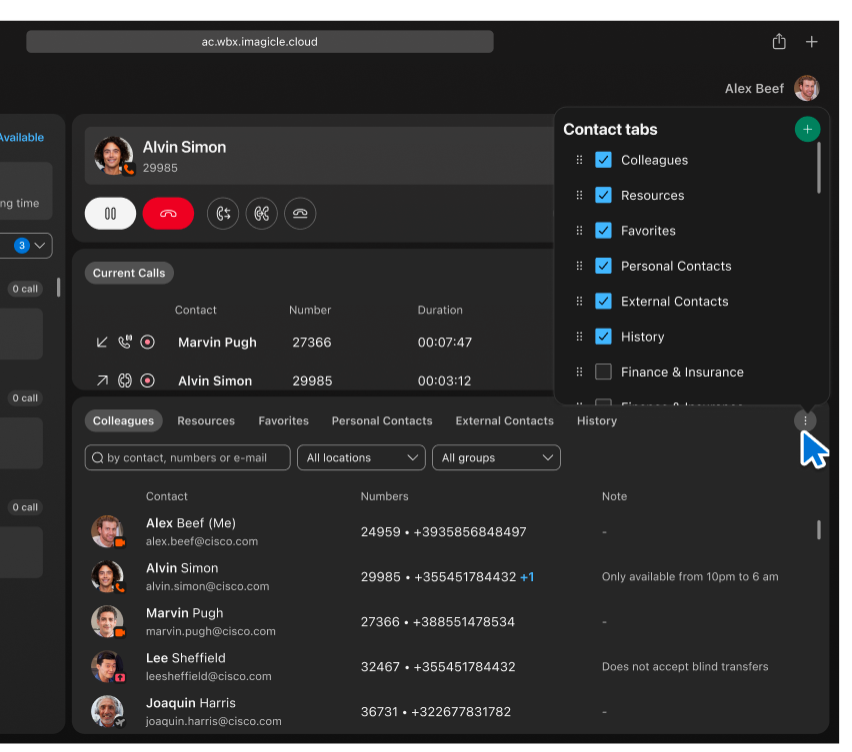
Deze interface geeft u volledige controle over de lay-out van contactpersonen, en ondersteunt usecases, van het scheiden van afdelingen tot het prioriteren van contactpersonen.
Aangepaste tabbladen maken en organiseren
U kunt nieuwe tabbladen maken, zoals Finance & Insurance, Service & Maintenanceen Parts & Inventory die naast de standaardwaarden worden weergegeven (zoals: Colleagues en Favorites), waardoor navigatie duidelijker en intuïtiever wordt.
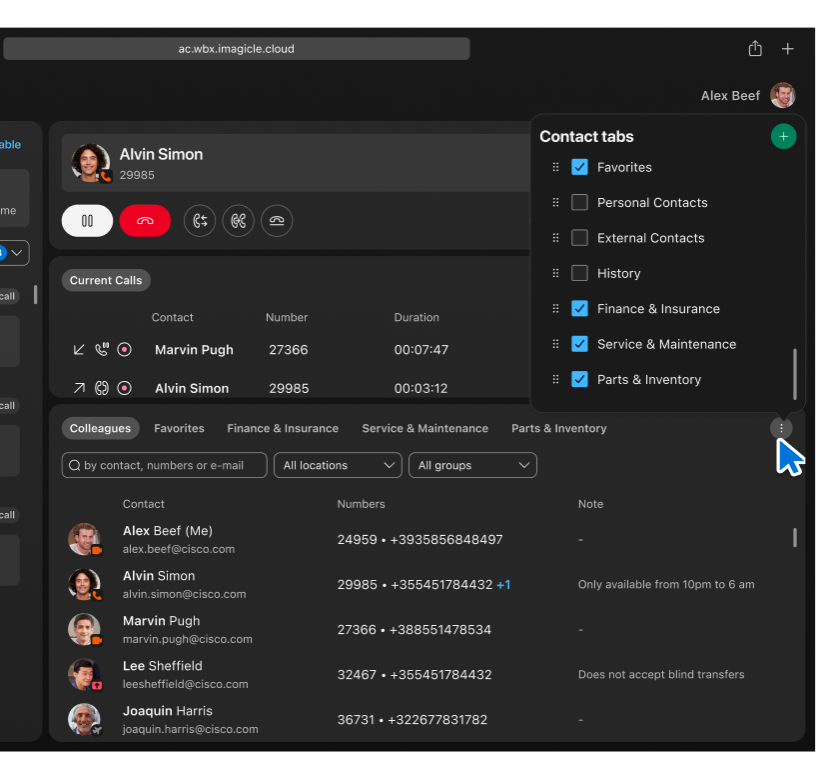
U kunt de zichtbaarheid van deze tabbladen op elk gewenst moment in- of uitschakelen via hetzelfde menu.
Contactpersonen toewijzen aan tabbladen
U kunt een contactpersoon aan een of meer tabbladen toewijzen. Wanneer u op het sterpictogram of het contextmenu voor een contactpersoon klikt, wordt er een pop-upvenster weergegeven waarmee u meerdere tabbladen kunt toewijzen via selectievakjes.
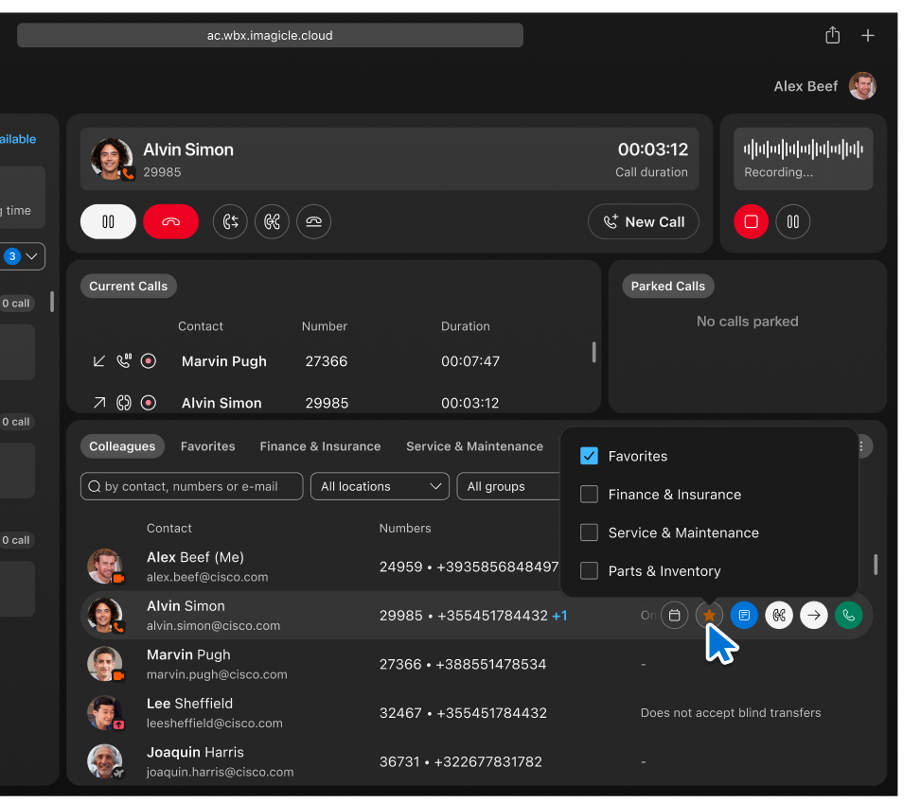
Voordelen:
-
Volledige aanpassing: definieer zoveel tabbladen als nodig zijn voor een workflow.
-
Beheer op locatie: voeg contactpersonen toe of wijs ze toe tijdens live bewerkingen.
-
Visuele helderheid: u kunt alle tabbladen duidelijk zien en gemakkelijk ertussen schakelen.
-
Schaalbaarheid: ideaal voor gebruikers die meerdere afdelingen, klanten of regio's beheren.
Gespreksbeheer
Bellen via het toetsenblok
U kunt bellen via Collega's, Favorieten, Persoonlijke contactpersonen of het tabblad Geschiedenis. Blader naar de contactpersoon en de markeringen van de contactpersoon zodat u een gesprek kunt voeren.
Een gesprek plaatsen via het toetsenblok.
| 1 |
Voer een geldig nummer in en druk op Enter op uw toetsenbord of klik op de Call Knop. |
| 2 |
U kunt ook op de pagina Telephone handset om een snelle zoekopdracht uit te voeren en een opgeslagen contactpersoon te bellen. Als u rechtstreeks wilt bellen zonder een inkomend gesprek te ontvangen en beantwoorden, stelt u een Preferred device in de apparaatvoorkeuren. |
Bellen via de snelzoekfunctie
Het bericht Start new call functionaliteit biedt een snelle en efficiënte manier om gesprekken te initiëren via de modaal Snel zoeken. Deze functie vereenvoudigt het proces om uw contactpersonen te bereiken. Voer de volgende stappen uit om aan de slag te gaan:
| 1 |
Klik op de pagina Start new call Knop. Het bericht Fast Search in het deelvenster wordt het proces voor het initiëren van gesprekken gestroomlijnd. |
| 2 |
Binnen de Fast Search uw zoekcriteria in om de gewenste contactpersoon te vinden. U kunt zoeken op naam, telefoonnummer of toestel. |
| 3 |
Identificeer de contactpersoon die u wilt bellen en selecteer een van de beschikbare contactnummers, zoals een mobiel, telefoon of toestel. |
| 4 |
Klik op de pagina Call is gekoppeld aan het gekozen contactnummer om het gesprek te starten. |
Gesprek beheren
Een gesprek ontvangen
Om een gesprek te beantwoorden, klikt u op de Answer call op het toetsenblok of gebruik de Current Calls Deelvenster. Zorg er ook voor dat u een voorkeursapparaat selecteert in de apparaatvoorkeuren.
In de wacht/hervatten
Gebruik de pijl Hold /Resume functie om de actieve gesprekken te beheren, zodat u het gesprek kunt onderbreken en hervatten.
-
Een gesprek in de wacht zetten: klik op de knop Hold Knop. Met deze actie wordt het gesprek onderbroken en het statuspictogram naast de gespreksinvoer in het deelvenster Current Calls deelvenster-updates.
-
Een gesprek in de wacht hervatten: als u het voorgrondgesprek wilt hervatten dat momenteel in de wacht staat, klikt u op de Resume Knop. Met deze actie wordt het gesprek in de wacht hervat, zodat u het gesprek kunt voortzetten.
U kunt een gesprek hervatten op de pagina Current calls . Dubbelklik op het gesprek of klik op de Resume die wordt weergegeven wanneer u met de muis over het gesprek gaat.
Een gesprek doorverbinden
Gebruik een van de volgende methoden in de Webex-operatorconsole voor het doorverbinden van een verbonden gesprek:
-
Blinde overdracht
-
Begeleid doorverbinden
-
Snelle overdracht
Blinde overdracht
Onbeheerd doorverbinden, ook wel onbeheerd of koud doorverbinden genoemd, leidt een verbonden gesprek om naar een nieuwe bestemming zonder voorafgaand overleg met de ontvanger. Gebruik deze methode om een gesprek door te verbinden naar een andere agent, een andere afdeling of een externe contactpersoon.
Voer de volgende stappen uit om een onaangekondigd doorverbinden te starten:
-
Klik op de pagina Start Blind Transfer knop onder het toetsenblok.
-
Het bericht Fast Search wordt weergegeven. Hiermee zoekt u de contactpersoon.
-
Selecteer of u het gesprek wilt doorverbinden naar het toestelnummer of mobiele nummer van de contactpersoon en voltooi de onaangekondigd doorverbinden.
Bekijk Blind doorverbinden voor een overzicht.
Begeleid doorverbinden
De begeleide doorverbinding, ook wel warm of voor advies genoemd, stelt u in staat om de ontvanger te raadplegen voordat u het doorverbinden van het gesprek voltooit.
Voer de volgende stappen uit om een begeleid doorverbinden te starten:
-
Klik op de pagina Start consultation transfer Knop.
-
Zoek de contactpersoon die u wilt raadplegen en klik op de aangewezen knop om de consultatie te starten.
-
Klik na het overleg op de Complete Transfer om de overdracht af te sluiten.
Bekijk Begeleid doorverbinden voor een overzicht.
Snelle overdracht
Met Webex Attendant Console kunt u een gesprek snel doorverbinden naar een relatieve bestemming. Selecteer de relatieve bestemming in een contactdeelvenster, Collega's, Favoriet, Persoonlijke contactpersoon of Gespreksgeschiedenis.
Deze functie biedt een handige manier om gesprekken door te verbinden naar de veelgebruikte bestemmingen.
Als u tijdens een actief gesprek een snelle doorverbinding wilt starten, gebruikt u de Blind Transferof Start consultation transfer en het gesprek doorverbinden naar een toestelnummer of mobiel nummer. Selecteer de actieknop op de relatieve contactpersoon.
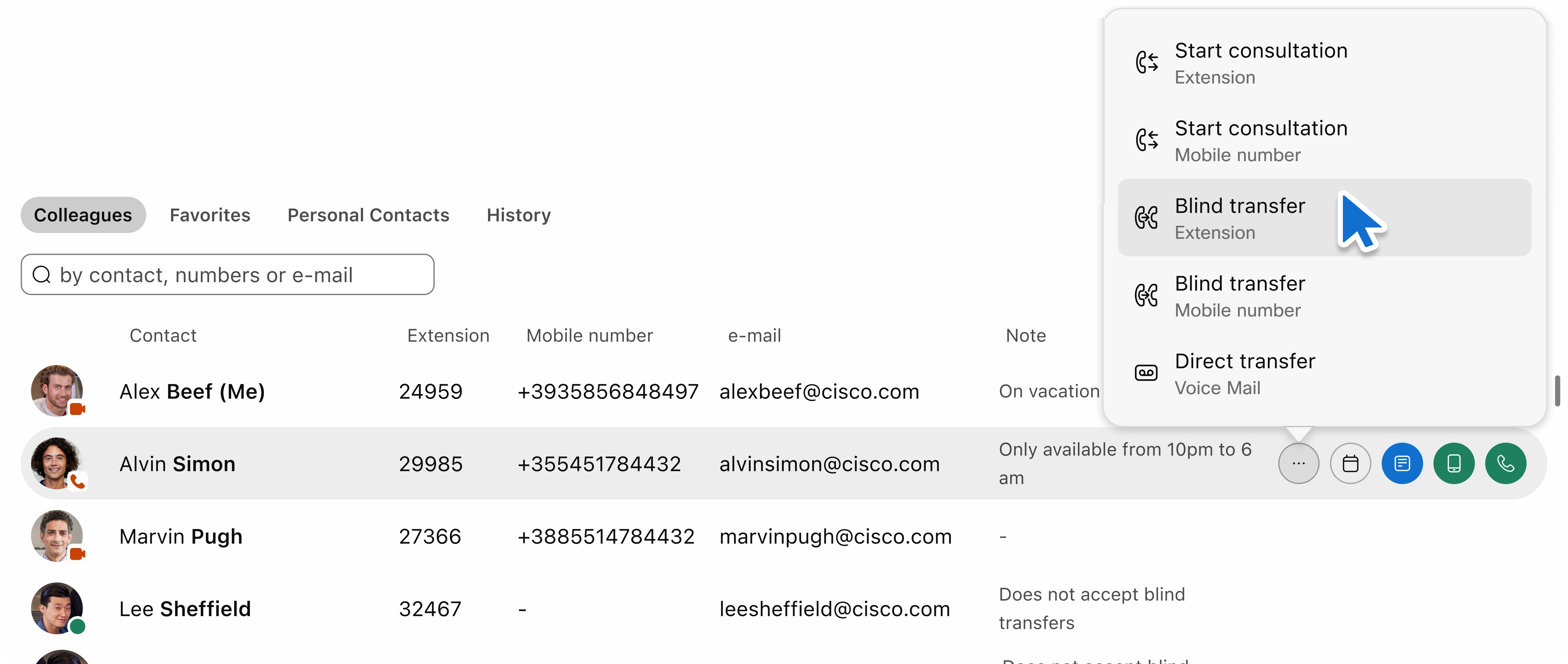
Gesprek doorverbinden naar voicemail
Soms is het noodzakelijk om een gesprek door te sturen naar de voicemail van de ontvanger, vooral wanneer deze niet beschikbaar is of na kantooruren.
-
Als u een doorverbinding naar voicemail wilt starten, gaat u naar de Fast Search .
-
Klik op de pagina Transfer to Voice Mail om het gesprek opnieuw te routeren naar de voicemail van de geselecteerde contactpersoon.
Doorverbinden met één klik
De functie Eén-klik doorverbinden vereenvoudigt het doorverbinden van actieve gesprekken met een minimale gebruikersinteractie. Met contextuele knoppen naast elk contact kunt u een doorverbinden met één actie.
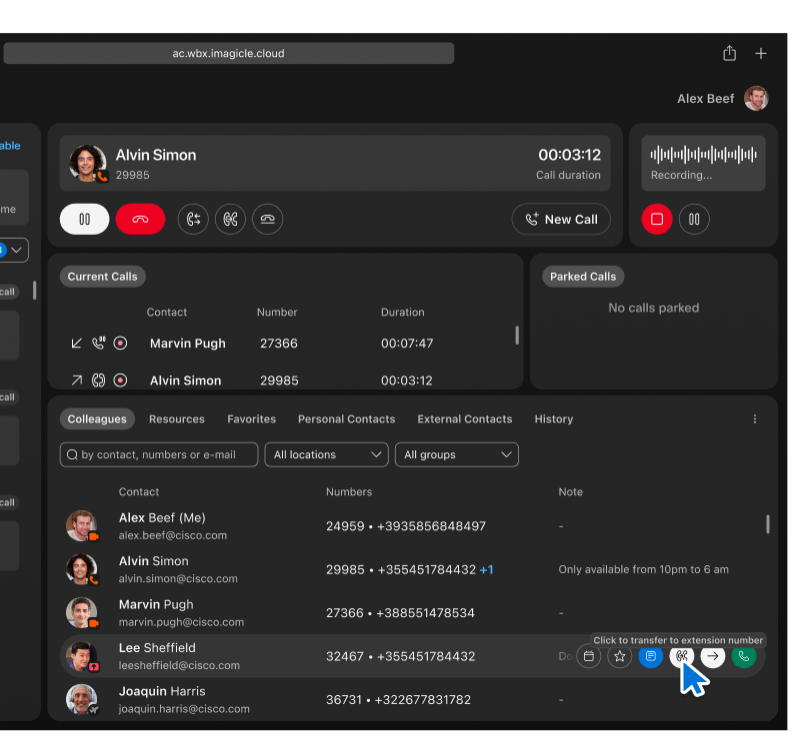
Wanneer een actief gesprek actief is in de Webex-operatorconsole, worden er actiepictogrammen weergegeven naast elke contactpersoon. In de vorige schermafbeelding kunt u zien hoe de functie wordt weergegeven tijdens een lopend gesprek, waarbij contextuele acties worden weergegeven voor elke contactpersoon. Wanneer u de muisaanwijzer boven het doorverbindingspictogram voor Lee Sheffield houdt, wordt een knopinfo geactiveerd en wordt een directe doorverbinding van het huidige gesprek naar het primaire toestel van Lee mogelijk gemaakt.
Met de gemarkeerde knop wordt het gesprek met één klik doorgeschakeld naar het interne nummer van de contactpersoon. U hoeft geen dialoogvensters te openen of handmatig iets in te voeren. Pictogrammen zijn bewust van de context en geven tooltips voor duidelijkheid weer, zoals Click to transfer to extension number.
Voordelen:
-
Snelheid: onderneem onmiddellijk actie zonder extra stappen in de gebruikersinterface.
-
Helderheid: de visuele plaatsing naast de namen van contactpersonen zorgt voor eenvoudige detectie en gebruik.
-
Gebruiksvriendelijkheid: ontworpen voor omgevingen met veel verkeer, zoals frontoffice of callcenter.
Deze functie werkt in alle zichtbare contactweergaven, inclusief favorieten, tabbladen en zoekresultaten, waardoor consistente prestaties in de interface worden gegarandeerd.
Huidige gesprekken weergeven
U hebt toegang tot de Current Calls onder het gedeelte over het toetsenblok, naast het gedeelte Geparkeerd gesprek. Hier wordt de status van lopende gesprekken weergegeven. Als er geen huidige gesprekken zijn, dan No calls in progress bericht wordt weergegeven.
Elke oproepinvoer bevat de volgende informatie:
-
Direction: Hiermee worden de inkomende of uitgaande gesprekken weergegeven met de bijbehorende pictogrammen en alternatieve tekst.
-
State: Hiermee worden de beltoon-, gepauzeerde of verbonden gesprekken weergegeven met de respectievelijke pictogrammen en gewijzigde tekst.
-
Contact Name/Surname: Hier wordt de werkelijke naam voor collega's en persoonlijke contactpersonen weergegeven. Voor niet-herkende externe nummers wordt dit weergegeven als Unknown User.
-
Phone Number
-
Duration: Geeft de duur weer van het gesprek van de oorspronkelijke gebeurtenis voor de gesprekken die worden gekozen naar de gebeurtenis die wordt beantwoord voor verbonden gesprekken.
Als de naam of lijn van een contactpersoon lang is, wordt deze afgekapt met drie puntjes. Als u de muisaanwijzer erop plaatst, ziet u de volledige naam.
In het deelvenster Huidige gesprekken kunt u uw lopende gesprekken op de volgende manieren beheren:
-
Een gesprek beantwoorden: U kunt een inkomend gesprek beantwoorden door op het pictogram Beantwoorden te klikken.
-
Een gesprek weigeren: Als u een inkomend gesprek wilt weigeren, klikt u op het pictogram Gesprek neerzetten.
-
Een gesprek in de wacht plaatsen: Als u een verbonden gesprek tijdelijk in de wacht wilt zetten, klikt u op het wachtrijpictogram.
-
Een gesprek hervatten: Als u een gesprek hebt onderbroken, kunt u het hervatten door te dubbelklikken op het gesprek of door op het pictogram Hervatten te klikken.
-
Een gesprek ophangen: Klik op het pictogram Ophangen om een gesprek te beëindigen.
-
Verwerkingsfouten: Als er operationele fouten zijn, wordt een algemene foutmodaal weergegeven voor verdere richtlijnen.
Dit zijn ook enkele functies van het deelvenster Huidige gesprekken:
-
Gesprekken in het deelvenster worden automatisch gesorteerd op basis van hun starttijd. Dit zorgt ervoor dat de nieuwste gesprekken bovenaan worden geplaatst.
-
Als er meer dan drie gesprekken in het deelvenster zijn, wordt er een schuifbalk weergegeven waarmee u door de lijst kunt bladeren.
-
Toegang gespreksgeschiedenis
Het deelvenster Gespreksgeschiedenis bevat een lijst met inkomende, uitgaande en gemiste gesprekken. Er worden maximaal 60 records weergegeven, met maximaal 20 records voor elk gesprekstype.
De lijst heeft vier kolommen: Richting, naam, nummer, datum en tijd van de contactpersoon. Aanvankelijk wordt deze gesorteerd op datum in oplopende volgorde, maar u kunt de lijst sorteren op basis van elke kolom.
Om een gesprek te starten, plaatst u de muisaanwijzer op elke rij om toegang te krijgen tot de Make a call notitiepictogram. Wanneer een gesprek wordt beëindigd of een nieuwe oproepgebeurtenis plaatsvindt, wordt de gespreksgeschiedenis automatisch bijgewerkt.
Een voorkeursapparaat voor bellen instellen
Kies uw voorkeursapparaat voor het afhandelen van gesprekken in de Webex-operatorconsole, ongeacht of het uw kantoortelefoon of de Webex-app is.
Volg deze stappen om toegang te krijgen tot Preferred Device instellingen:
| 1 |
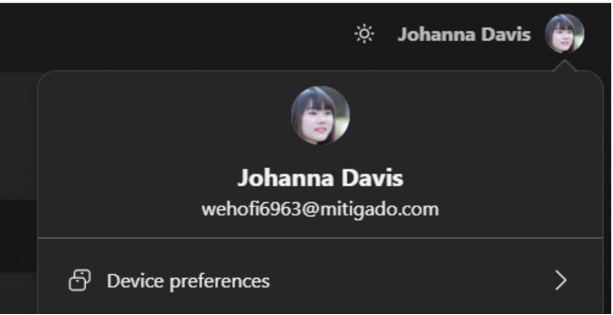
Uw profiel openen: Meld u aan bij de operatorconsole, zoek het pictogram of de avatar van uw profiel in het kopgedeelte van de toepassing.
Als u uw voorkeursapparaat nog niet hebt ingesteld en u beschikt over meer dan één apparaat, ziet u een waarschuwingsbadge op uw avatarpictogram. |
| 2 |
Voorkeursapparaat selecteren: Selecteer in het pop-upvenster van de avatar dat wordt weergegeven de optie Preferred Device optie. Met deze actie opent u de accordeon, waar u de lijst met beschikbare apparaten ziet.
|
Telefonische conferentie starten
Gebruik de functie Conferentiegesprek om gesprekken samen te voegen, zodat twee of meer deelnemers aan een gezamenlijk gesprek kunnen deelnemen.
Volg deze stappen om een conferentiegesprek te starten:
| 1 |
Het eerste gesprek starten: bel een van de deelnemers. |
| 2 |
Het tweede gesprek starten: bel de tweede deelnemer. De eerste deelnemer wordt automatisch in de wacht gezet. 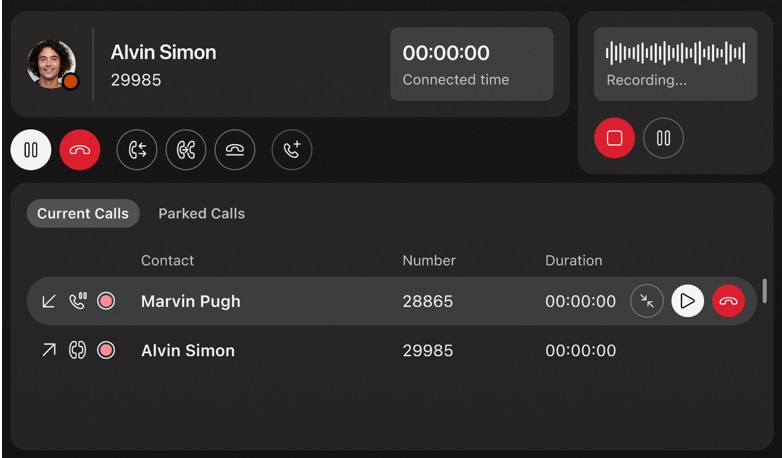
|
| 3 |
Gesprekken samenvoegen in een conferentie |
| 4 |
De conferentie en deelnemers beheren
|
Een gesprek parkeren
De functie voor gesprek parkeren biedt een alternatief voor het in de wacht zetten van gesprekken, met een voordeel dat uw mogelijkheden voor gespreksbeheer worden verbeterd:
-
Meerdere gesprekken parkeren: In tegenstelling tot traditionele gesprekken in de wacht kunt u meerdere gesprekken tegelijkertijd parkeren, waardoor het eenvoudiger wordt om meerdere gesprekken te beheren.
-
Gedeelde zichtbaarheid: Bij het parkeren van een gesprek wordt het zichtbaar en toegankelijk voor iedereen die tot dezelfde parkeergroep behoort. Dit maakt naadloze samenwerking mogelijk en zorgt ervoor dat geen enkel gesprek onbeheerd wordt achtergelaten.
Een geparkeerd gesprek configureren
Schakel de functie Gesprek parkeren Rechtstreeks (voor een persoon) of als Groep in om de gebruiker toe te wijzen in de operatorconsole. Gebruik Groep parkeren om de zichtbaarheid te delen tussen de receptionist en gebruikers en om geparkeerde gesprekken te beheren.
Configureer Groep parkeren voor de locatie van de gebruikers van de receptionist met leden als parkeerbestemming. Stel de Use members as park destination vlag. Voeg alle receptionisten van de locatie toe als leden. U kunt meer gebruikers toevoegen aan Groep parkeren om een hoger aantal gelijktijdige geparkeerde gesprekken toe te staan.
Zorg ervoor dat elke gebruiker in een groepspark een toestelnummer heeft.
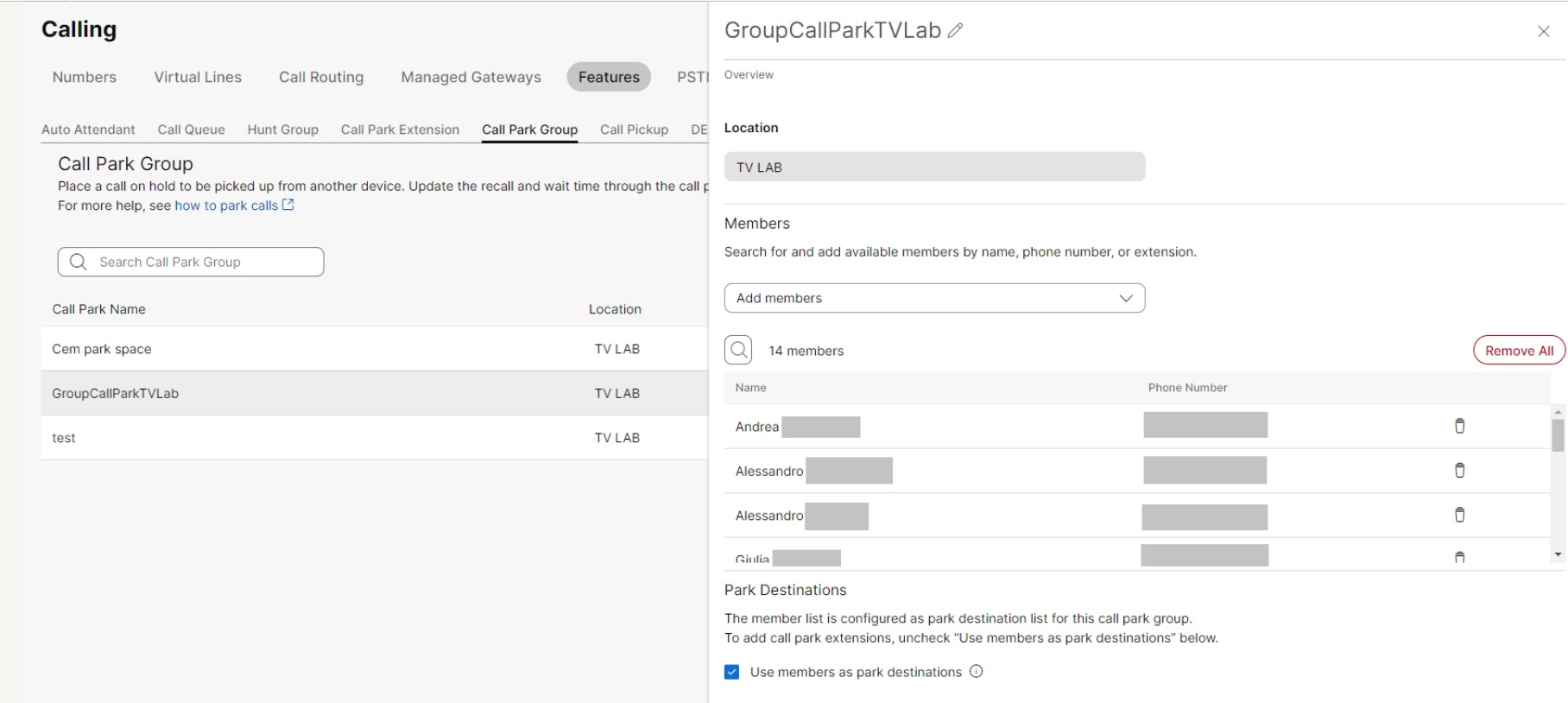
Als u een actief gesprek op de voorgrond wilt parkeren, klikt u op de knop Park the Call Knop. Met deze actie wordt het gesprek direct geparkeerd binnen de toegewezen parkeergroep.
Zodra het gesprek is geparkeerd, wordt het zichtbaar in de Parked Calls en is toegankelijk voor alle leden van de parkeergroep. Elke geautoriseerde gebruiker kan het geparkeerde gesprek vervolgens opnemen, voor een efficiënte gespreksafhandeling en samenwerking binnen uw team.
Het deelvenster Wachtrij openen
Als uw account gemachtigd is om wachtrijen weer te geven, ziet u een deelvenster aan de linkerkant van de toepassingsinterface. In dit deelvenster ziet u de wachtrijen waarop u bent geabonneerd en ziet u ook de statistieken.
Bovenaan het paneel vind je drie informatieve vakken die je een overzicht geven van wachtrijstatistieken. Deze statistieken omvatten:
-
Geabonneerde wachtrijen: Dit veld geeft het totale aantal wachtrijen weer waarop u bent geabonneerd.
-
Huidige wachtende gesprekken: Dit veld geeft het real-time aantal gesprekken weer dat momenteel in de wachtrijen wacht.
De gebruiker moet Call Waiting zodat gesprekken in de operatorconsole verschijnen Current Calls .
-
Maximale wachttijd: Deze statistiek vertegenwoordigt de langste wachttijd die een gesprek in de wachtrij heeft ervaren.
Wachtrijen filteren
Om uw weergave te stroomlijnen en u te concentreren op de wachtrijen die u interesseren, gebruikt u de All Queues vervolgkeuzemenu. Met deze optie kunt u alleen de wachtrijen filteren en weergeven die betrekking hebben op uw huidige behoeften, terwijl u de minder relevante wachtrijen verbergt.
Het is momenteel niet mogelijk om de status van uw agent te wijzigen of u uit te schrijven uit een wachtrij rechtstreeks in de operatorconsole. Als u niet langer gesprekken uit specifieke wachtrijen wilt ontvangen, moet u zich afmelden voor de Webex-app.
Wachtrijspecifieke statistieken
Elke wachtrij is uitgerust met specifieke statistieken, waaronder:
-
Gemiddelde verwerkingstijd: Deze statistiek kwantificeert de typische duur die een agent nodig heeft om een gesprek te beheren vanaf het moment dat het in de wachtrij komt.
-
Gemiddelde wachtende stropdas: Gemiddelde wachttijd is de typische periode die een beller in een wachtrij doorbrengt voordat een beschikbare agent het gesprek opneemt.
Inhoud van wachtrij weergeven
Als u de huidige gesprekken in een specifieke wachtrij wilt bekijken, kunt u het deelvenster uitvouwen door erop te klikken. Als u de oorspronkelijke staat wilt herstellen, klikt u er gewoon opnieuw op.
Als u wilt zien hoe het werkt, bekijkt u Open het deelvenster Wachtrij en bekijk Statistieken.
Compacte weergave gebruiken
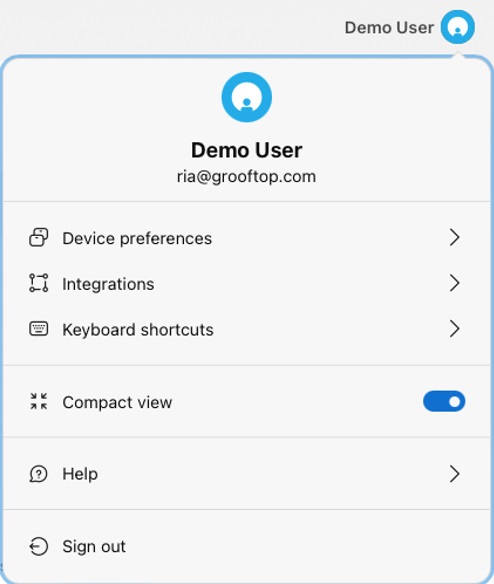
De compacte weergave vermindert lege ruimten, rijhoogte van de tabel, pictogramgrootte en lettergrootte. Op deze manier wordt meer informatie weergegeven in het toepassingsvenster.
Druk op de knop Personal avatar in de rechterbovenhoek van de app om de Compact view optie.
Gespreksopname
Met de optie Gespreksopname kunnen gebruikers de audio-opnamen van hun gesprekken opslaan. Deze functie is handig voor het documenteren van gesprekken, het archiveren van belangrijke informatie en het garanderen van een betrouwbaar record van de communicatie voor toekomstig gebruik. Het is een waardevol instrument voor het bijhouden van nauwkeurige dossiers en is nuttig in professionele of juridische contexten waar documentatie essentieel is.
Bepaalde knoppen in het gedeelte Gespreksopname zijn ook uitgeschakeld op basis van de configuratie-instellingen van de gebruiker in de Control Hub. Dit zorgt ervoor dat de functionaliteit overeenkomt met de specifieke machtigingen en instellingen van de gebruiker. De beheerder configureert de toestemmingen voor gespreksopname voor een gebruiker.
Gebruiker zonder opnameservice ingeschakeld
Voor gebruikers zonder dat de opnameservice is ingeschakeld, wordt het opnamedeelvenster niet weergegeven.
Gebruiker met opnameservice ingeschakeld
Wanneer er geen lopende gesprekken zijn, zijn alle knoppen voor het opnamedeelvenster uitgeschakeld en is de animatie voor de opname die bezig is niet zichtbaar.
Voor gebruikers bij wie de opnameservice is ingeschakeld, zijn deze scenario's van toepassing op basis van de opnameconfiguratie van de gebruiker:
-
Recording Mode: Always On—Gebruikers met de Recording Mode: Always On configuratie-ervaring met automatisch opnemen initiëren tijdens inkomende en uitgaande gesprekken. Het bericht Stop knop is zichtbaar maar is uitgeschakeld.
-
Recording Mode: Always On with Pause/Resume—Voor gebruikers met de Recording Mode: Always On with Pause/Resume configuratie, zowel inkomende als uitgaande gesprekken activeren automatische opname initiatie. Het bericht Stop is zichtbaar, maar blijft uitgeschakeld.
Als de gebruiker ervoor kiest de opname te onderbreken terwijl de opname bezig is, wordt deze tijdelijk gestopt en wordt de Resume knop wordt zichtbaar.
Als u een opname opzettelijk onderbreekt, wordt de opname hervat als u deze hervat
-
Opnamemodus: On-demand: voor gebruikers met de opnamemodus: Configuratie op aanvraag activeren zowel inkomende als uitgaande gesprekken geen automatische opname initiëren. Druk op de knop Record om het opnameproces te starten en de Stop/Pause de knop is zichtbaar en functioneel.
-
Wanneer een gebruiker een onderbroken gesprek hervat, geeft het opnamedeelvenster de opnamestatus van het hervat gesprek weer.
-
Wanneer u een gesprek opneemt, wordt een opnamepictogram weergegeven in het deelvenster Actieve gesprekken.
-
Wanneer er een fout optreedt, wordt er een dialoogvenster met een foutbericht weergegeven.
De sneltoetsen gebruiken
De Webex Attendant Console geeft u de mogelijkheid om acties uit te voeren met sneltoetsen. Deze functie biedt het gemak om taken uit te voeren met een eenvoudige toets.
Een gesprek beantwoorden
Als u een inkomende oproep wilt beantwoorden, drukt u op Alt + A.
Toegang krijgen tot de beschikbare sneltoetsen
Als u toegang wilt krijgen tot de lijst met beschikbare toetsenbordsnelkoppelingen, voert u deze stappen uit:
-
Klik op uw Profile Avatar in de rechterbovenhoek van de toepassingsinterface. Hiermee opent u het gebruikersmenu.
-
Zoek in het gebruikersmenu en klik op Keyboard Shortcuts om de lijst met beschikbare snelkoppelingen weer te geven.
Door deze sneltoetsen onder de knie te krijgen, kunt u navigeren en acties uitvoeren met een opmerkelijke efficiëntie, wat uw algehele gebruikerservaring verbetert.
Integratie met Microsoft-toepassingen
Met de operatorconsole kan worden geïntegreerd met Microsoft-platformen en kunt u ervoor zorgen dat u over alle essentiële informatie beschikt voor het afhandelen van gesprekken. U kunt deze twee integraties activeren:
-
MS Teams Presence-integratie
-
Integratie met Office 365
Volg deze stappen om toegang te krijgen tot de integratie-instellingen:
| 1 |
Uw profiel openen: Meld u aan bij de operatorconsole, zoek het pictogram of de avatar van uw profiel in het kopgedeelte van de toepassing. Als u zich eerder hebt aangemeld bij de Microsoft-integratie en uw aanmelding is verlopen, ziet u een waarschuwingsbadge op uw avatarpictogram. |
| 2 |
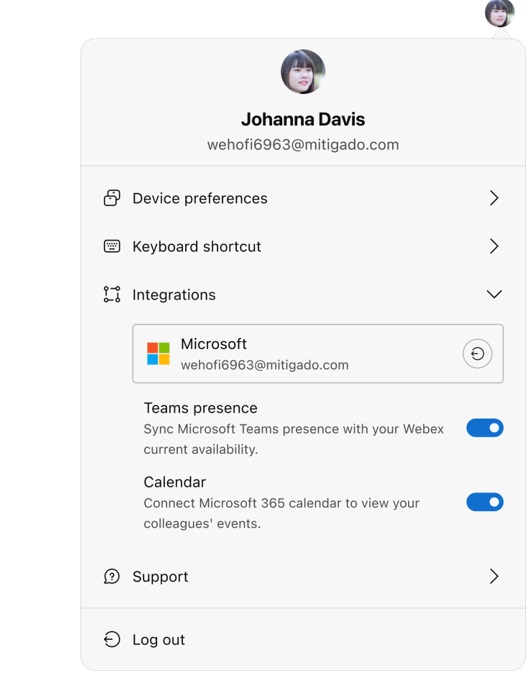
Klik op uw avatar om een pop-overmenu weer te geven en selecteer de Integrations optie. Met deze actie wordt een accordeon-menu uitgebreid waarin u een van de volgende handelingen kunt uitvoeren:
Bekijk Integratie met Microsoft Teams Presence en Office 365 Agenda voor een overzicht. |
De MS Teams Presence- en Office 365-toepassingen inschakelen
Gebruik deze stappen om uw Microsoft-integratie binnen de Operatorconsole te beheren.
De Presence-functie inschakelen
U kunt de functie Aanwezigheid inschakelen in het hoofdmenu onder het Integrations instelling.
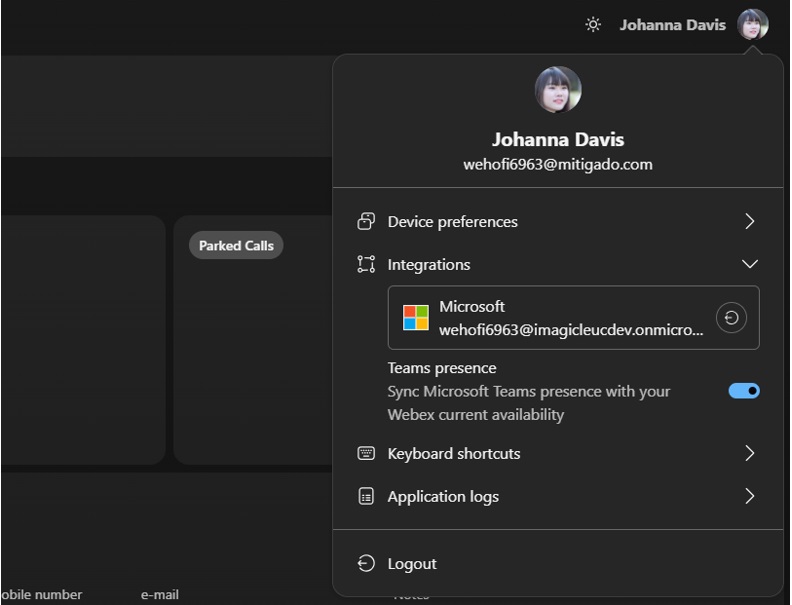
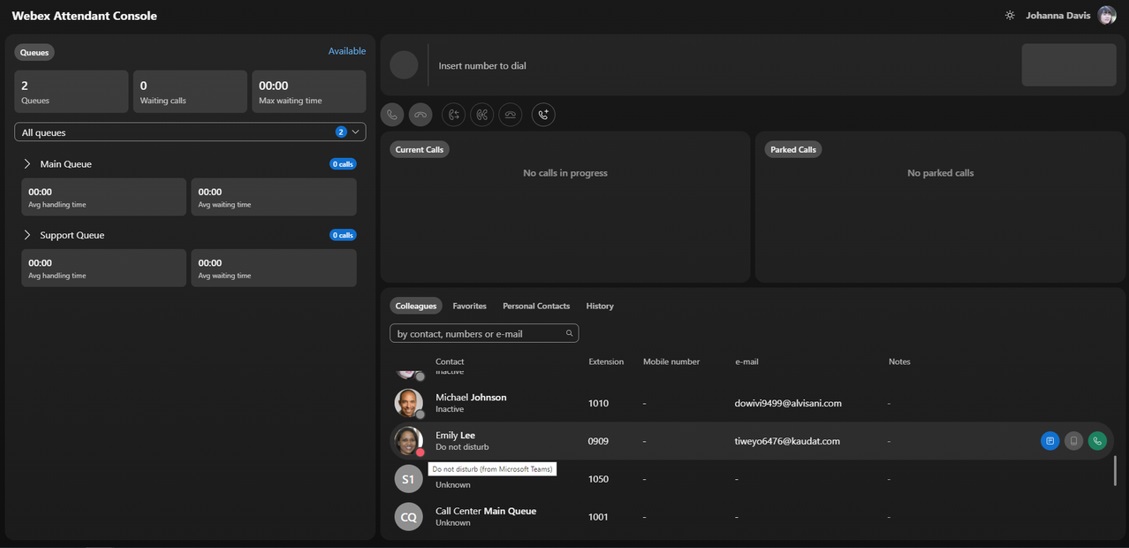
Wanneer de functie Microsoft Presence wordt ingeschakeld, berekent de operatorconsole de beschikbaarheidsstatus op basis van de informatie die door Webex en Microsoft Teams wordt opgehaald. Op de operatorconsole wordt de status in de aanwezigheids-avatarbadge weergegeven. Wanneer Microsoft Teams de aanwezigheidsstatus ophalen, geeft de knopinfo van de badge deze informatie weer.
De agendafunctie inschakelen
Voordat u begint
Zorg ervoor dat u als Azure-beheerder van een organisatie toestemming verleent voor toegang tot de Imagicle Webex Attendant Console Connector bedrijfstoepassing. U kunt de toestemming geven via de Microsoft Azure-portal. Voer de volgende stappen uit om toestemming te geven:
-
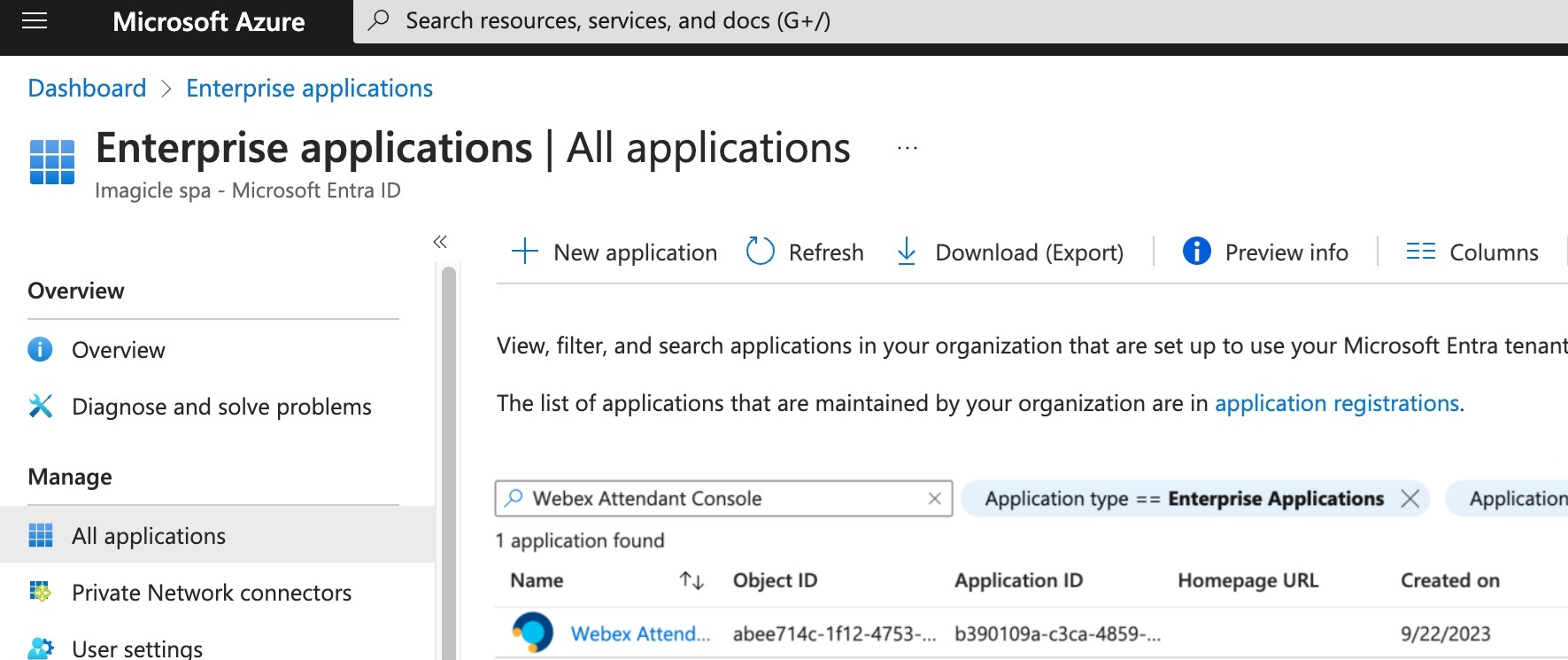
Start de Microsoft Azure-toepassing en gebruik het zoekveld om te zoeken Webex Attendant Console.
-
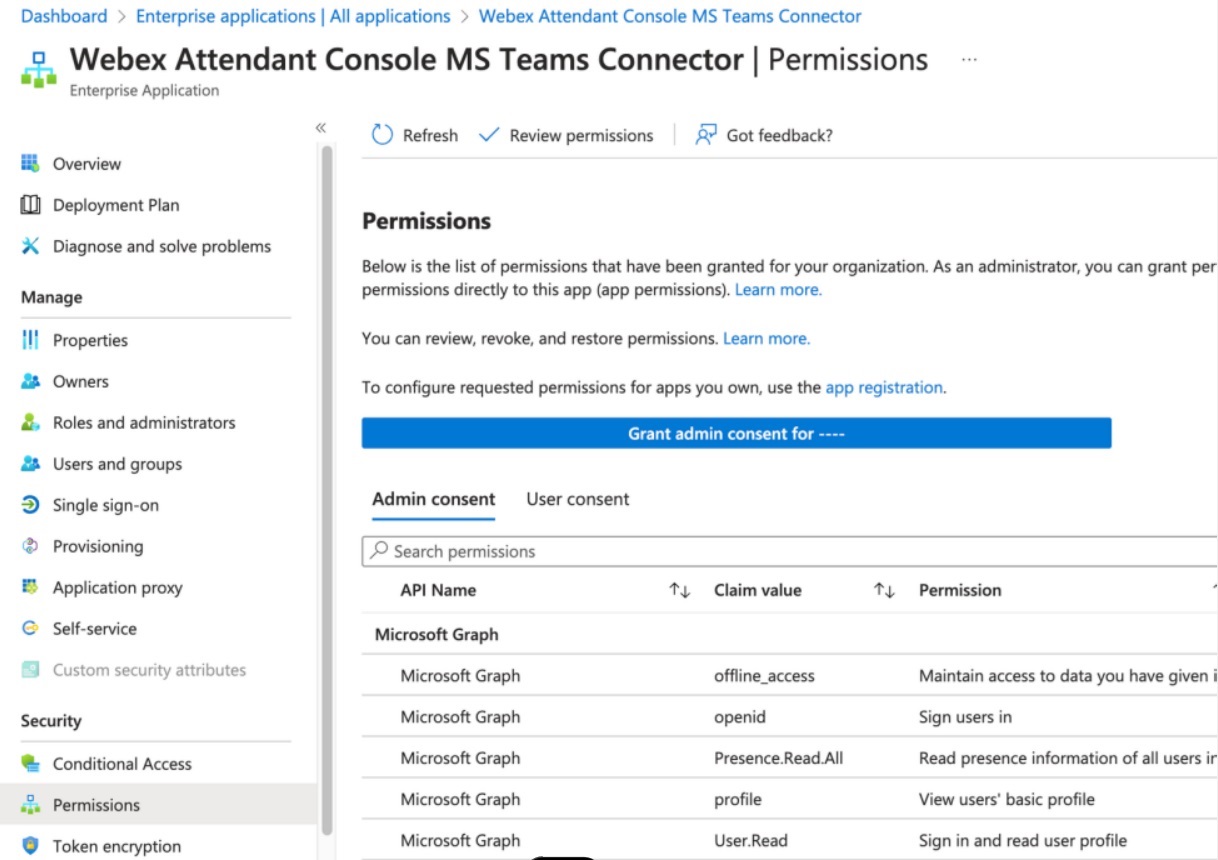
Navigeren naar . Klik op de pagina Grant admin consent for ... Knop.
-
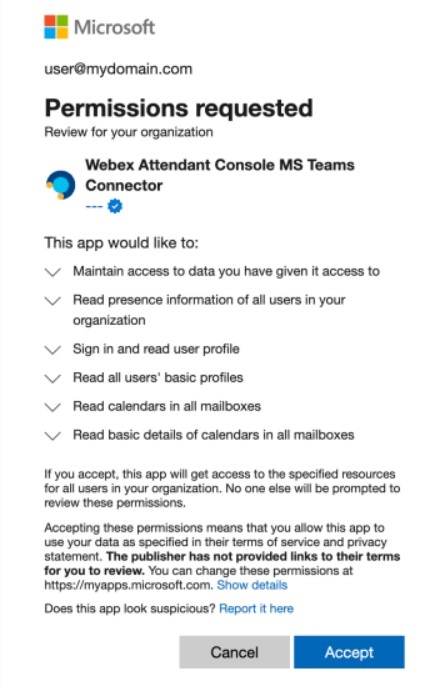
Het venster Toestemming aangevraagd wordt weergegeven. Lees het verzoek en klik op Accept de toestemming te geven.
U kunt de functie Agenda inschakelen in het hoofdmenu onder het Integrations instelling.
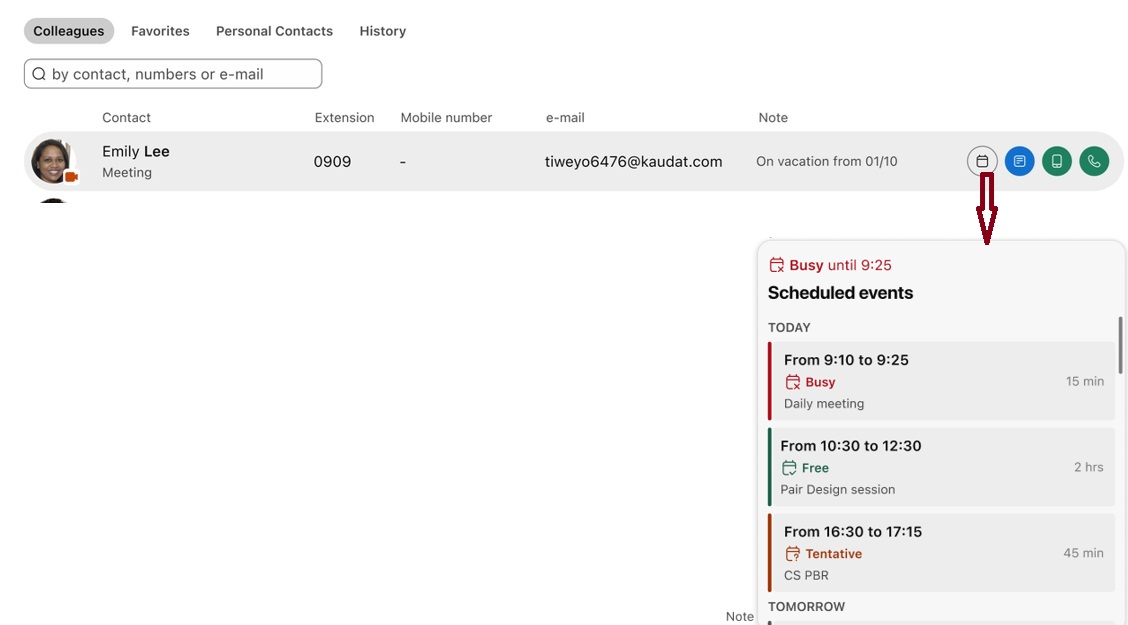
Als u de functie Microsoft Agenda inschakelt, ziet u een Calendar wordt weergegeven wanneer een gebruiker de muis boven een collega of favoriete tabelrij houdt. Als u op de pagina Calendar knop, er verschijnt een pop-over met de aankomende gebeurtenissen voor de geselecteerde collega (of favoriet).