- الرئيسية
- /
- المقال

شكرًا على ملاحظاتك.


 في هذه المقالة
 هل لديك ملاحظات؟
وحدة التحكم في الرد التلقائي هي أداة قائمة على الويب تجمع بين خدمة Webex Calling أو تطبيق Webex أو هاتف مكتبي مع واجهة سطح المكتب لمعالجة المكالمات داخل مؤسستك أو خارجها. يمكنك فرز المكالمات الواردة، وإدارة المكالمات وجهات الاتصال، ومراقبة المكالمات الموجودة في قائمة انتظار.
توفير ترخيص وحدة التحكم في الرد التلقائي
وحدة التحكم في الرد التلقائي هي عميل من الجيل القادم الذي يلبي احتياجات موظفي المكتب الأمامي والاستقبال. يستطيع المسؤول إعداد مستخدمين كحضور هاتفي لفرز جميع المكالمات الواردة إلى أشخاص معينين داخل مؤسستك. قم بتوفير هذا العميل من خلال Control Hub.
تتطلب وحدة التحكم في الرد التلقائي الحصول على ترخيص. استخدم موقع الويب التجاري الخاص بشركة Cisco (CCW) لطلب التراخيص كوظيفة إضافية لطلب Webex Calling أو Webex Suite.
اطلب ترخيص وحدة التحكم في الرد بالطرق التالية:
-
باستخدام طلب الشراء Flex-3
-
باستخدام طلب اشتراك جديد في Webex Calling
-
تغيير الطلب باستخدام اشتراك موجود في Webex Calling
متطلبات الشبكة لوحدة التحكم في الرد التلقائي
تتوافق "وحدة التحكم في الحضور في Webex" مع أنظمة التشغيل التالية والحد الأدنى من متطلباتها:
| المنتج | تهيئة |
|---|---|
|
نظام التشغيل |
نظام التشغيل Windows 10 أو أحدث |
|
MacOSX 13 أو إصدار أحدث |
|
|
المعالج |
أربعة أنوية فعلية أو أكثر |
|
الذاكرة |
4 ذاكرة وصول عشوائي قدرها جيجابايت أو أكثر |
|
القرص |
الحد الأدنى الموصى به هو 5 جيجابايت من مساحة القرص الحرة |
استخدم هذه المعلومات لتكوين جدار حماية الشركة بحيث لا يتم حظر التطبيقات.
منفذ TCP: 443 (HTTPS) لجميع الاتصالات الصادرة.
المجالات وعناوين URL لوحدة التحكم في الرد التلقائي في Webexفيما يلي المجالات والمجالات الفرعية ذات المستوى الأعلى التي يستخدمها التطبيق:
| المجالات | الوصف | التطبيقات التي تستخدم المجالات / عناوين URL |
|---|---|---|
|
imagicle.cloud |
الوصول إلى شبكة الاتصالات السحابية لـ Imagicle |
تطبيق Webex |
|
imagicle.com |
الوصول إلى شبكة الاتصالات السحابية لـ Imagicle |
تطبيق Webex |
|
webexapis.com |
الوصول إلى منصة Cisco Webex، التي تستخدمها خدمات Webex المصغرة لإدارة تطبيقاتك |
تطبيق Webex |
|
webexcontent.com |
تخزين Webex للمحتوى والسجلات التي ينشئها المستخدمون |
تطبيق Webex |
|
login.microsoftonline.com |
لتكامل التواجد والتقويم في فرق MS |
تطبيق Webex |
|
graph.microsoft.com |
لتكامل التواجد والتقويم في فرق MS |
تطبيق Webex |
فيما يلي اسم المجال المؤهل بالكامل (FQDN) وعناوين IP التي يتصل بها تطبيق Webex على شبكة Imagicle Cloud:
| اسم FQDN | عنوان IP | المنطقة المدعومة |
|---|---|---|
|
ac.wbx.imagicle.cloud |
(1) |
كل المناطق |
|
eu.api.imagicle.com |
(1) |
كل المناطق |
|
actions-eu.console.imagicle.cloud |
18.196.9.252 |
أوروبا |
|
events-eu.console.imagicle.cloud |
18.195.152.104 |
أوروبا |
|
us.api.imagicle.com |
(1) |
الولايات المتحدة |
|
actions-us.console.imagicle.cloud |
3.216.35.123 107.21.150.121 |
الولايات المتحدة |
|
events-us.console.imagicle.cloud |
3.216.35.123 107.21.150.121 |
الولايات المتحدة |
|
au.api.imagicle.com |
(1) |
أستراليا |
|
actions-au.console.imagicle.cloud |
54.253.32.29 52.64.249.210 |
أستراليا |
|
events-au.console.imagicle.cloud |
54.253.32.29 52.64.249.210 |
أستراليا |
|
ca.api.imagicle.com |
(1) |
كندا |
|
actions-ca.console.imagicle.cloud |
3.96.230.11 15.156.172.181 |
كندا |
|
events-ca.console.imagicle.cloud |
3.96.230.11 15.156.172.181 |
كندا |
|
uk.api.imagicle.com |
(1) |
المملكة المتحدة |
|
actions-uk.console.imagicle.cloud |
35.178.34.119 3.11.199.94 |
المملكة المتحدة |
|
events-uk.console.imagicle.cloud |
35.178.34.119 3.11.199.94 |
المملكة المتحدة |
|
jp.api.imagicle.com |
(1) |
اليابان |
|
actions-jp.console.imagicle.cloud |
54.65.182.69 54.168.26.80 |
اليابان |
|
events-jp.console.imagicle.cloud |
54.65.182.69 54.168.26.80 |
اليابان |
(1): تخدم نقطة النهاية هذه العديد من عناوين IP وقد يتغير العنوان.
بدء تجربة وحدة التحكم في الحضور في Webex للعملاء الجدد
يمكنك بدء إصدار تجريبي لعملائك حتى يتمكنوا من تجربة خدمات وحدة التحكم في الحضور من Webex قبل شراء اشتراك.
قبل البدء
استخدم مركز الشريك لإضافة إصدارات تجريبية من خدمات العملاء أو إزالتها أو تمديدها أو إلغائها، ثم تعرف على كيفية تحويل الإصدار التجريبي إلى طلب مدفوع. ارجع إلى بدء وإدارة إصدارات Webex Enterprise التجريبية في Webex Partner Hub لمعرفة التفاصيل.
| 1 |
من عرض الشريك في https://admin.webex.com، انتقل إلى Customers، ثم انقر Start Trial |
| 2 |
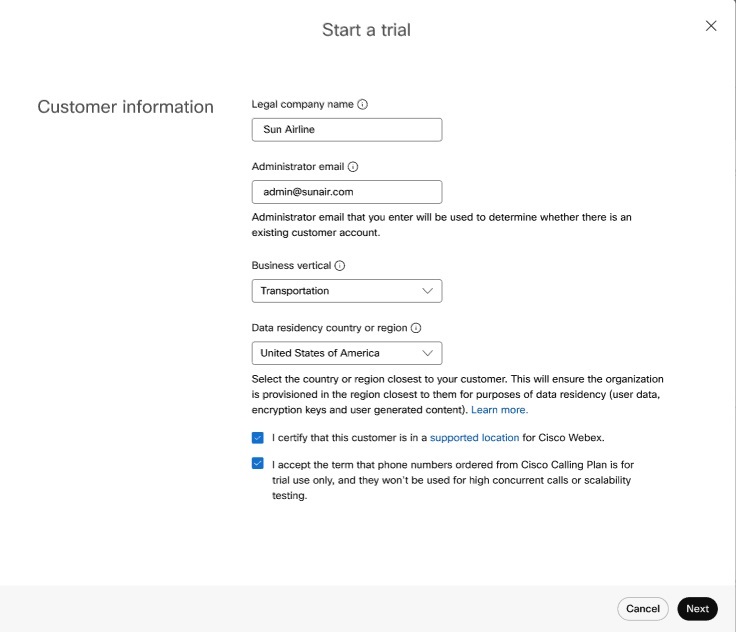
في صفحة "بدء تجربة جديدة"، املأ اسم شركة العميل والبريد الإلكتروني للمسؤول ومجال العمل التجاري. إذا تعذر العثور على قطاع العمل الدقيق للشركة، فحدد الخيار الأفضل التالي.
|
| 3 |
اختر بلدًا من Country for determining data residency region قائمة منسدلة. تساعد هذه المعلومات في اختيار المنطقة الملائمة لتخزين بيانات العميل. إذا كانت لدى الشركة مواقع متعددة، فاختر الموقع الذي يحتوي على أكبر عدد من المستخدمين. لتحقيق أقصى استفادة من تجربة المستخدم وتقليل زمن الانتقال، قم بتخزين البيانات في مراكز البيانات الأقرب إلى معظم المستخدمين. لمعرفة المنطقة التي ترتبط بالبلد الذي حددته، ارجع إلى العثور على المنطقة المحلية للبيانات المرتبطة بالبلد.
|
| 4 |
الإقرار بأن العميل في موقع مدعوم لخدمات Webex. ارجع إلى أين يتوفر Webex؟ لمعرفة المزيد من المعلومات. عندما تكون مستعدًا، انقر Next. |
| 5 |
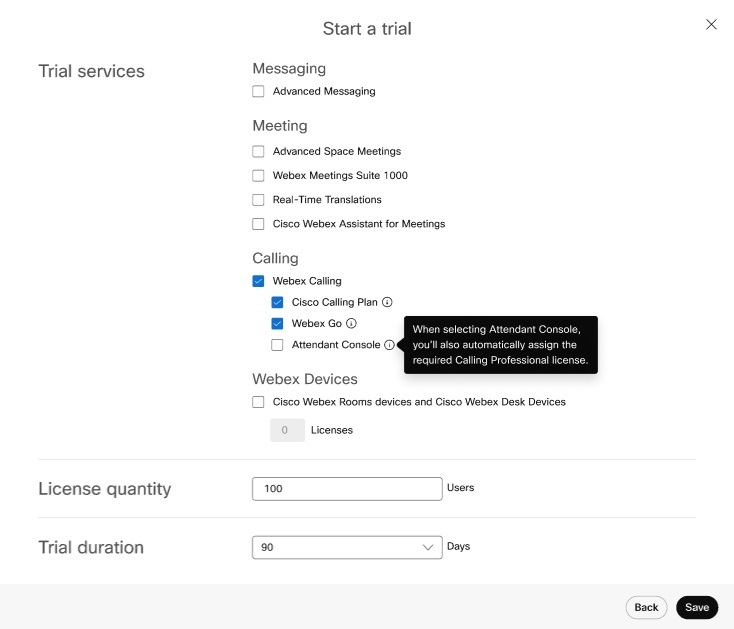
اختر ما يلي للإصدار التجريبي الجديد للعميل، ثم انقر على Next:
|
| 6 |
إذا قمت بتحديد Webex Devices، اختر الأجهزة التي تريد شحنها إلى العميل، أو يمكنك تخطي هذه الخطوة. قد ترغب في التخطي في الحالات التالية:
يمكنك معالجة شحنة واحدة فقط لكل نوع من الأجهزة. على سبيل المثال، إذا اخترت شحن 2 هواتف، فلن تتمكن من العودة لاحقًا وشحن 3 المزيد من الهواتف. لا تتضمن الهواتف إمدادات الطاقة. اتصل بفريق تجارب Webex Enterprise إذا لم يتمكن عميلك من دعم POE. |
| 7 |
انقر فوق "حفظ" ثم اختر أحد الإجراءات التالية:
|
تسجيل الدخول إلى وحدة التحكم في الرد التلقائي
قبل البدء
-
تستخدم وحدة التحكم في الحضور من Webex إطاراً مضمنًا للتطبيق لإظهار التطبيق داخل Webex. تأكد من إعادة تشغيل التطبيق لتمكين التطبيق المضمن.
ارجع إلى التطبيقات المضمنة في Webex للحصول على خطوات تعيين تبديل التطبيق المضمن على On.
-
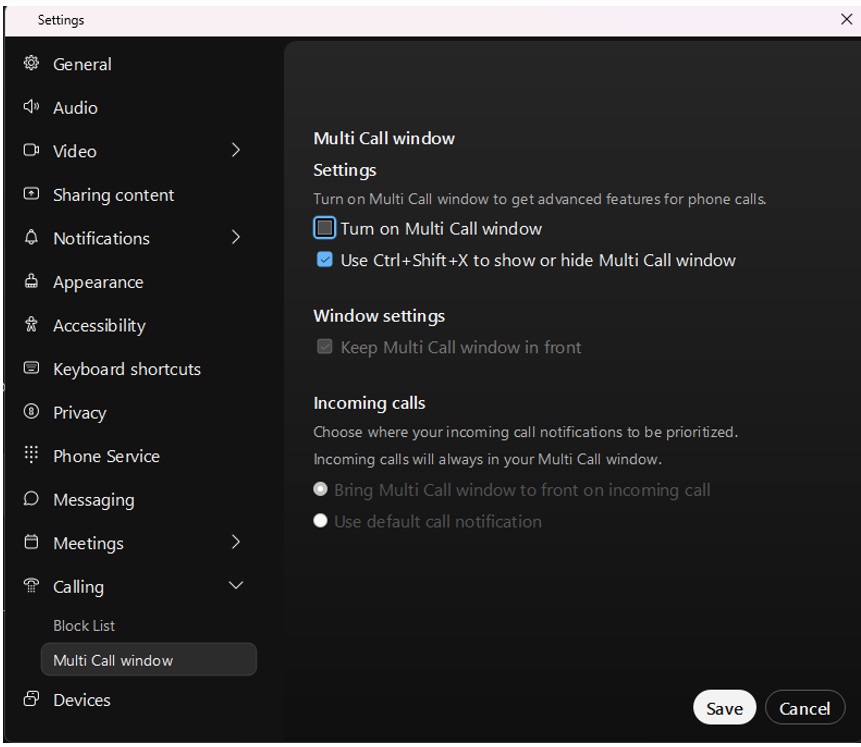
قم بتعطيل النوافذ المنبثقة للمكالمات في تطبيق Webex لديك للحصول على أفضل تجربة مستخدم.
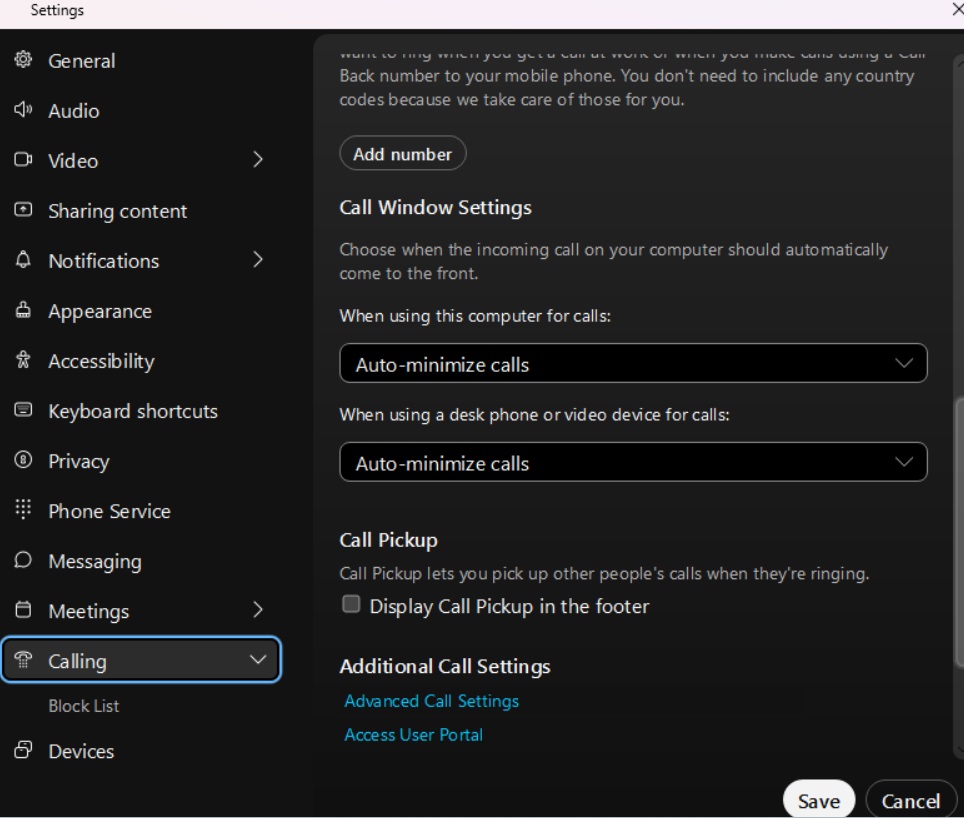
تعطيل نافذة المكالمات المتعددة لمستخدمي نظام التشغيل Windows:
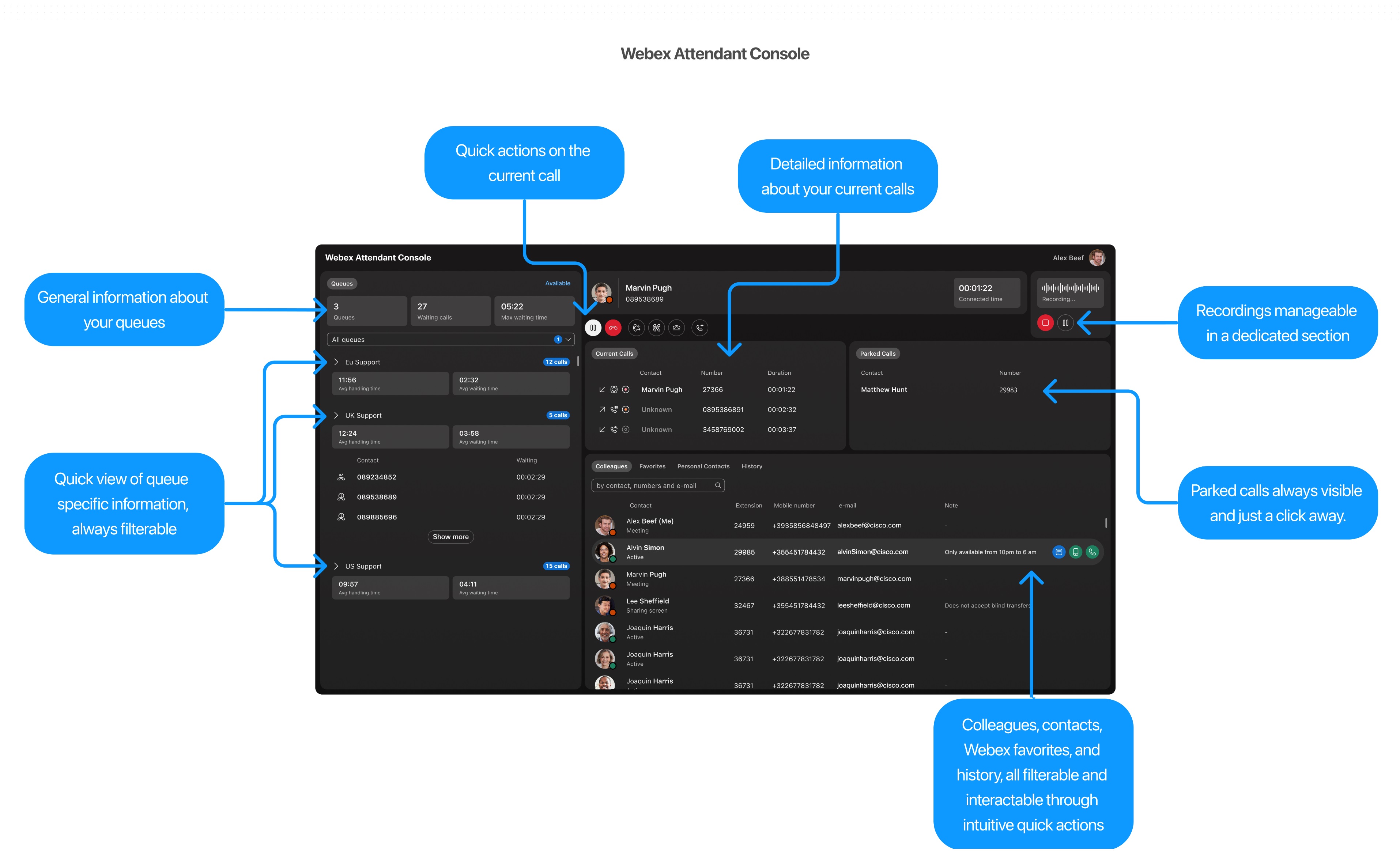
توفر وحدة التحكم في الحضور في Webex واجهة مستخدم بسيطة وسهلة، دون الحاجة إلى عمليات تدريب معقدة. ارجع إلى تمثيل اللوحات الرئيسية ووظائفها، للحصول على نظرة عامة أولية على ما تجده في وحدة التحكم في الحضور في Webex.
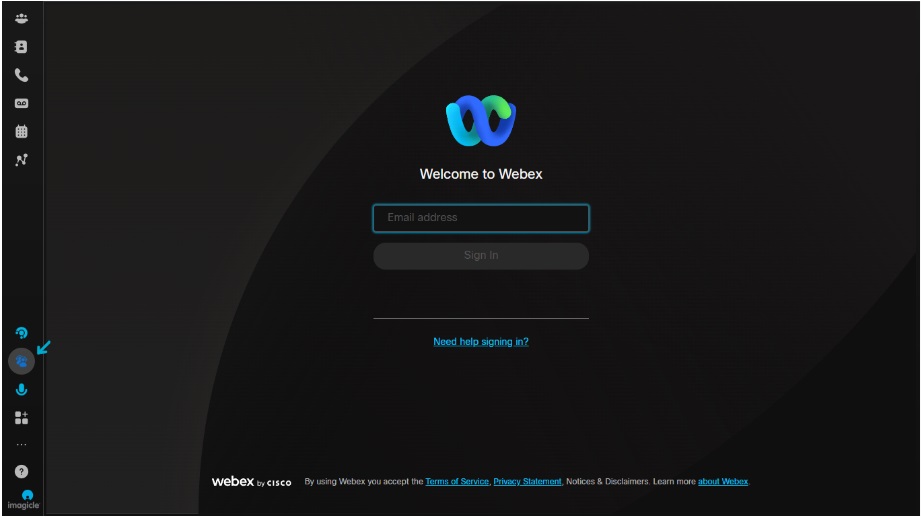
الوصول إلى وحدة التحكم في الرد التلقائي في Webex
تحتاج إلى تطبيق Webex للوصول إلى وحدة التحكم في الحضور لدى Webex.
-
افتح تطبيق Webex وانقر على WxAC Gadget.
إذا كنت لا ترى WxAC Gadget رمز، قم بتسجيل الخروج وإعادة تشغيل تطبيق Webex.
-
أدخل بيانات الاعتماد الخاصة بك.
إذا كان تسجيل الدخول الفردي (SSO) في مؤسستك ممكنًا، فأدخل بيانات الاعتماد، وسيتم توجيهك إلى صفحة تسجيل الدخول الخاصة بالموفر.
Accept أذونات وحدة التحكم في الرد التلقائي من Webex التالية عند تسجيل الدخول الأول:
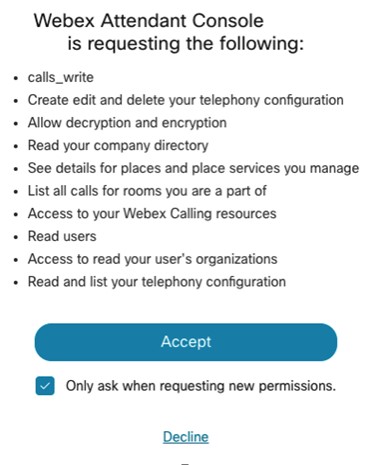
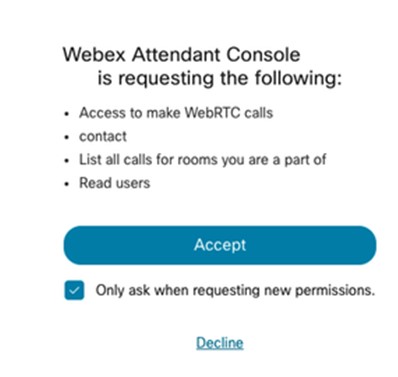
يسمح هذا الإذن لوحدة التحكم في الرد التلقائي من Webex بالتحكم في جهاز الاتصال.
تمكين وحدة التحكم في الرد التلقائي
يمكنك تعيين مستخدم يدويًا للوصول إلى وحدة التحكم في الرد التلقائي. ارجع إلى إضافة مستخدمين يدويًا في Control Hub لمعرفة التفاصيل.
يمكنك تحرير ترخيص مستخدم فردي للوصول إلى "وحدة التحكم في الرد التلقائي". حدد المستخدم الذي لديه ترخيص Calling Professional ثم حدد "وحدة التحكم في الرد التلقائي". ارجع إلى تحرير تراخيص الخدمة في Control Hub للمستخدمين الفرديين لمعرفة التفاصيل.
يجب أن يكون لدى المستخدم ترخيص Webex Calling Professional للوصول إلى "وحدة التحكم في الرد التلقائي".
من مركز التحكم، انتقل إلى Userوحدد المستخدم لتمكين وحدة التحكم في الرد التلقائي.
انقر فوق Calling ومرر إلى User Call Experience > Attendant Console لتشغيل وحدة التحكم في الرد التلقائي.
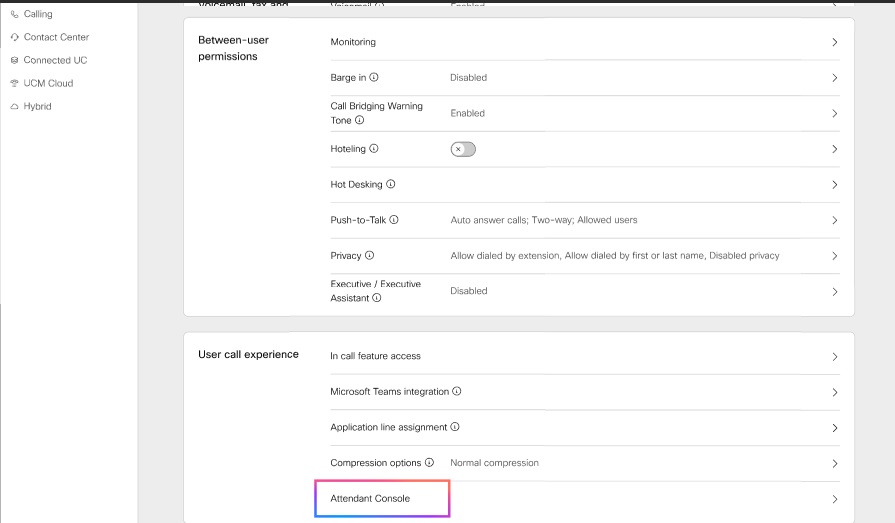
عند ترخيص مستخدم من خلال "وحدة التحكم في الرد التلقائي"، يستطيع المسؤول استخدام ميزات "وحدة التحكم في الرد التلقائي".
لإنشاء قائمة مفضلات لمستخدم، انتقل إلى Control Hub، وانتقل إلى Services > Calling > Features علامة تبويب.
عرض وحدة التحكم في الرد التلقائي
بصفتك مسؤولاً، استخدم وحدة التحكم في الرد التلقائي لعرض قائمة المستخدمين الذين تم تكوينهم لوحدة التحكم.
- من Control Hub، انتقل إلى Services > Calling > Features > Attendant Console، حدد وحدة التحكم في الرد التلقائي.
- اختر موقعًا ثم انقر فوق "موافق".
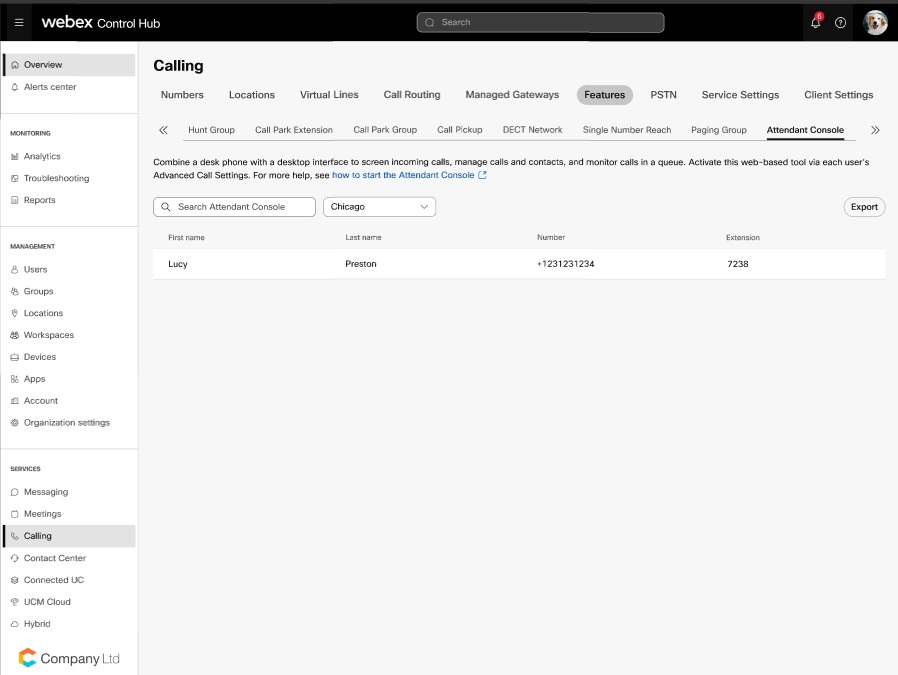
يتم تمكين عمليات دمج وحدة التحكم في الحضور في Webex بشكل افتراضي. ومع ذلك، إذا قام مسؤول العميل بتعطيل التطبيق/عمليات التكامل، فقم بتمكين التطبيق/عمليات التكامل باستخدام معرف التكامل. من Control Hub، انتقل إلى Management>Apps وأدخل معرف التكامل.
- ابحث عن الأشخاص أو مساحات العمل الذين تريد أن يراقبهم هذا المستخدم ثم انقر على Save.
- سترى الاسم الأول واسم العائلة للشخص المعين كموظف استقبال ورقم هاتفه. انقر فوق Export، إذا كنت ترغب في تصدير هذه القائمة.
في عمليات تصدير ملفات CSV، يتم تصدير قيم الاسم الأول واسم العائلة الفارغة في خلايا فارغة. لم يعد ملف CSV يستخدم نقطة واحدة أو واصلة كنائبة لقيم الاسم الفارغة.
هل تريد معرفة الميزات وفهمها في "وحدة التحكم في الحضور التلقائي" في Webex، شاهد بدء استخدام "وحدة التحكم في الحضور التلقائي" في Webex
التجربة الخاصة بمستخدمي عميل موظف الاستقبال الحاليين باستخدام الإصدار التجريبي
إذا كنت تستخدم ميزة عميل موظف الاستقبال الحالية وكنت تخطط للترحيل إلى وحدة التحكم في الرد التلقائي في Webex، فلاحظ هذه المؤشرات:
-
يمكنك الاستمرار في استخدام ميزة عميل متلقي المكالمات مع اشتراك مسار وحدة التحكم في الرد التلقائي. ترى خيار "وحدة التحكم في الرد التلقائي" في تطبيق Webex. أثناء الإصدار التجريبي، لا تظهر علامة تبويب الميزة الخاصة بوحدة التحكم في الرد التلقائي ويتم استخدام الإعدادات الحالية لعميل موظف الاستقبال للمفضلات.
-
عند شراء الترخيص لوحدة التحكم في الرد التلقائي، لم تعد ترى "عميل متلقي المكالمات" وإعدادات الاتصال الخاصة بالمستخدم ضمن User Call Experience في Control Hub. ومع ذلك، يمكنك الوصول إلى "عميل متلقي المكالمات" باستخدام الارتباط https://apps.broadcloudpbx.net/receptionist/login/cisco/?authorize=cisco حتى انتهاء دعم الميزة. لا يوجد فقدان لبيانات التكوين مثل المفضلة.
بالنسبة للمؤسسات التي لا تستخدم وحدة تحكم موظف الاستقبال، لا يمكنك تمكين عميل موظف الاستقبال من Control Hub.
إدارة جهات الاتصال
بحث سريع
توفر ميزة البحث السريع منهجًا مبسطًا لتحديد جهات الاتصال داخل وحدة التحكم، مما يعزز إنتاجيتك. يمكنك الوصول إلى مربع الحوار المشروط "البحث السريع" باستخدام أي من هذه الإجراءات المميزة داخل النظام:
-
بدء مكالمة جديدة: بدء مكالمة.
-
بدء نقل استشارة: بدء عملية نقل الاستشارة.
-
بدء تحويل بلا مراجعة: بدء تحويل أعمى.
للحصول على نظرة عامة، شاهد
افتح مربع الحوار المشروط "البحث السريع" للبحث عبر الدلائل المختلفة. لبدء عملية بحث، اتبع الخطوات التالية:
| 1 |
أدخل استعلام البحث في الحقل المعين. يمكن أن تتضمن الاستعلامات الأسماء أو أرقام الهواتف أو عناوين البريد الإلكتروني. |
| 2 |
صحافة Enter أو انقر على رمز الزجاج المكبر للبحث. إذا فشل استفسارك في تقديم أي جهات اتصال مطابقة، يتم عرض إشعار لنفس الشيء. إذا كان البحث ناجحًا، يتم عرض النتائج المرتبطة أسفل حقل البحث. وتكون لجهات الاتصال الشخصية التي تطابق استفسارك الأسبقية على جهات الاتصال الواردة في دلائل أخرى. |
يتم عرض كل نتيجة بحث بالتفاصيل التالية:
-
صورة الأفاتار لجهة الاتصال مع حالة وجودها الحالية.
-
الملاحظات المقترنة (إن وجدت)
-
أزرار الإجراءات التي تختلف بناءً على كيفية بدء مربع حوار البحث السريع. على سبيل المثال، إذا وصلت إلى مربع الحوار المشروط من خلال بدء إجراء مكالمة جديد، فستجد أزرار تمكنك من بدء مكالمة لكل جهة اتصال مطابقة.
لتحميل نتائج إضافية، قم بالتمرير لأسفل باستخدام الماوس.
إذا كنت تجري مكالمة وحاول إجراء مكالمة أخرى من خلال Fast Search Panel، تم وضع المكالمة الحالية قيد الانتظار.
البحث في دليل الزميل
تم تصميم علامة تبويب "زميل" لتسهيل وصولك إلى المعلومات الأساسية عن زملائك داخل المؤسسة. يمكنك استرداد تفاصيل جهات الاتصال وتحديثات التواجد ورقم الامتداد ورقم الهاتف المحمول والمعلومات الأخرى مثل البريد الإلكتروني أو ملاحظات جهات الاتصال الشخصية بسرعة وكفاءة.
هل ترغب في معرفة كيفية عمل ذلك، شاهد:
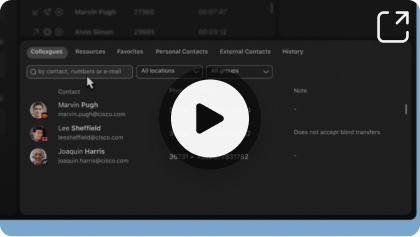
للتنقل داخل الدليل، أدخل اسمه أو رقمه أو بريده الإلكتروني في شريط البحث وانقر على Enter أو رمز البحث.
استخدم علامة تبويب "الزملاء" للبحث عن جميع المستخدمين في Control Hub، ولا يقتصر ذلك على مستخدمي Webex Calling. يمكنك تصفية المستخدمين حسب موقع أو مجموعة معينة.
يكشف التحريك فوق جهة اتصال عن إجراءات محددة، مثل:
-
إضافة إلى المفضلات
-
إضافة ملاحظة أو تحريرها
-
الاتصال برقم الهاتف المحمول
-
الاتصال بالرقم الداخلي
يمكنك أيضًا العثور على وصف لحالة تواجد جهة الاتصال. في حال تكوينه، يشتمل هذا الوصف على تواجد فريق Webex وMicrosoft.
البحث في الدليل المفضل
تسمح وحدة التحكم في الحضور في Webex بإدارة نوعين من جهات اتصال المفضلة:
-
المفضلة المُدارة ذاتيًا - يديرها كل شخص من موظفي الاستقبال
-
المفضلة التي يديرها المسؤول والتي يديرها مسؤول من أجل موظف الاستقبال المحدد
هل ترغب في معرفة كيفية عمل ذلك، شاهد:
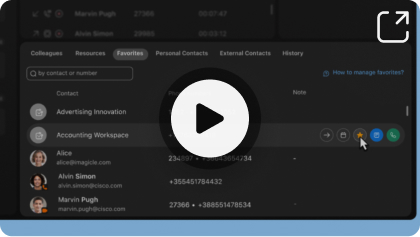
المفضلات المُدارة ذاتيًا
تتسم هذه المفضلات بالمرونة حيث يستطيع مستخدمو الاستقبال إضافة جهات الاتصال وإزالتها.
لإضافة جهة اتصال جديدة إلى Favorites علامة تبويب، انقر فوق star الرمز الموجود مقابل جهة الاتصال من Colleagues أو Resources علامة تبويب.
يمكنك البحث في جهات الاتصال المفضلة لديك، والاطلاع على معلومات الحضور الخاصة بها، والاتصال بالأرقام المرتبطة بها.
لإزالة جهة اتصال من المفضلة، انقر على star الرمز الموجود مقابل جهة الاتصال الموجودة في Favorite علامة تبويب، أو من Colleagues و Resources علامة تبويب.
المفضلات التي يديرها المسؤول
يستطيع المسؤولون وحدهم إضافة هذه المفضلات وحذفها وإدارتها، بينما يستطيع موظفو الاستقبال رؤية جهات الاتصال المدرجة في Favorites علامة تبويب.
يمكن للمسؤولين فقط إضافة جهات اتصال وإدارتها في قائمة المفضلة لديك باستخدام Control Hub، وذلك باستخدام الخطوات التالية:
| 1 |
سجّل الدخول إلى Control Hub. التنقل إلى Users> الإدارة.
|
| 2 |
حدد مستخدم موظف الاستقبال الذي تريد تكوينه كمفضلات. |
| 3 |
انقر فوق Calling ومرر إلى User call experience، انقر Attendant Console. |
| 4 |
أدخل اسم ورقم جهة الاتصال المفضلة في حقل البحث.
|
| 5 |
يمكنك اختيار Add أو Delete المفضلة. |
| 6 |
انقر فوق Save. |
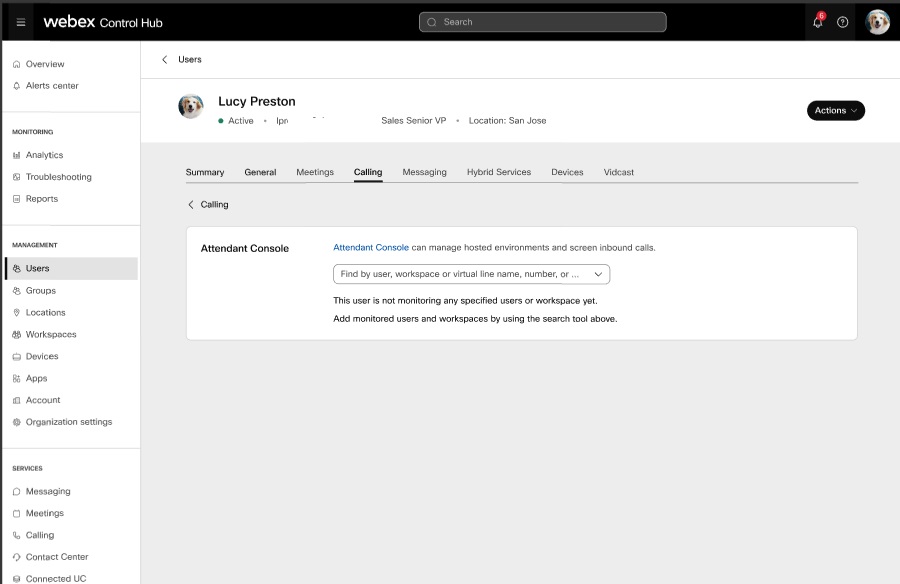
البحث باستخدام جهات اتصال الموارد
استخدم تطبيق Resource اضغط على مفتاح Tab للبحث عبر موارد Webex Calling التالية:
هل ترغب في معرفة كيفية عمل ذلك، شاهد:
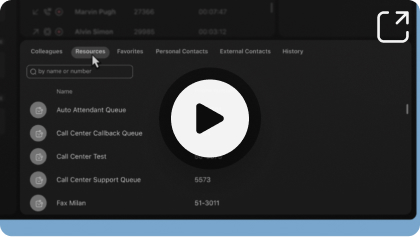
-
قوائم انتظار المكالمات
-
مجموعات الخطوط المجمَّعة
-
الردود الآلية
-
مساحة العمل - تأكد من Hide from Search لم يتم تمكين الخيار في التكوين المقابل في Control Hub لمساحة عمل.
-
الامتدادات الظاهرية
-
الخطوط الظاهرية - ضمان لتمكين Directory Search الخيار في التكوين المقابل في Control Hub لخط ظاهري.
يمكنك إضافة جهات اتصال موارد إلى المفضلات.
-
الهاتف والتواجد الغني غير متاحين للموارد.
-
بالنسبة لبعض الموارد، يمكن للمسؤول إخفاء مورد بشكل صريح ومنعه أيضًا من الظهور في نتائج البحث.
البحث باستخدام جهات الاتصال الخارجية
استخدم علامة تبويب جهات الاتصال الخارجية للبحث في جهات اتصال الشركة في Control Hub كدفتر عناوين مركزي.
هل ترغب في معرفة كيفية عمل ذلك، شاهد:
يمكن أن تكون مصادر جهات الاتصال:
-
محلي (تم تحميله يدويًا إلى Control Hub)
-
BroadWorks
-
البروتوكول الخفيف لتغيير بيانات الدليل (LDAP)
-
Cisco Unified Communications Manager
إدارة الدليل الشخصي
يمكنك إضافة جهات اتصال ليست جزءًا من مؤسستك باستخدام الخطوات التالية:
هل ترغب في معرفة كيفية عمل ذلك، شاهد:
-
استخدم تطبيق Personal Contacts علامة تبويب ثم انقر Create.
-
أدخل اسم الشخص الذي تريد إضافته ورقم هاتفه، ثم انقر Confirm.
-
يمكنك تحرير المكالمات وحذفها وإجراء المكالمات إلى جهات الاتصال التي أنشأتها. مرر مؤشر الماوس فوق صف جدول جهات الاتصال، وانقر على الزر المقابل للإجراء المطلوب.
عند إضافة جهات الاتصال الشخصية، تظهر جهات الاتصال نفسها في قائمة جهات الاتصال على تطبيق Webex والعكس صحيح.
للحصول على نظرة عامة، شاهد باستخدام الدليل الشخصي.
إضافة ملاحظة
استخدم وحدة التحكم في الرد التلقائي لإضافة الملاحظات إلى الزملاء وجهات الاتصال المفضلة. قم بالتمرير فوق صف جهة الاتصال واختر جهة الاتصال، وانقر على Add note خيار.
الملاحظات خاصة ولها حد الأحرف يبلغ 255 من الأحرف.
علامات تبويب قابلة للتخصيص
إدارة جهات الاتصال الخاصة بك باستخدام علامات تبويب قابلة للتخصيص
تقدم ميزة علامات التبويب القابلة للتخصيص طريقة مرنة وتحركها المستخدم لتنظيم جهات الاتصال داخل وحدة التحكم في الرد التلقائي في Webex. تُمكِّنك هذه الميزة من تحديد جهات الاتصال وإعادة تسميتها وإعادة ترتيبها وتعيينها إلى علامات التبويب بناءً على تدفقات العمل الشخصية أو الاحتياجات المؤسسية.
يمكن الوصول إلى النافذة المنبثقة لإدارة علامة التبويب من الزاوية اليمنى لواجهة لوحة الاتصال. انقر على الرمز الجديد لفتح قائمة حيث يمكنك:
-
إظهار أو إخفاء علامات التبويب الحالية باستخدام خانات الاختيار.
-
قم بإضافة علامات تبويب مخصصة جديدة باستخدام الاسم.
-
أعد ترتيب علامات التبويب من خلال السحب والإفلات داخل النافذة المنبثقة.
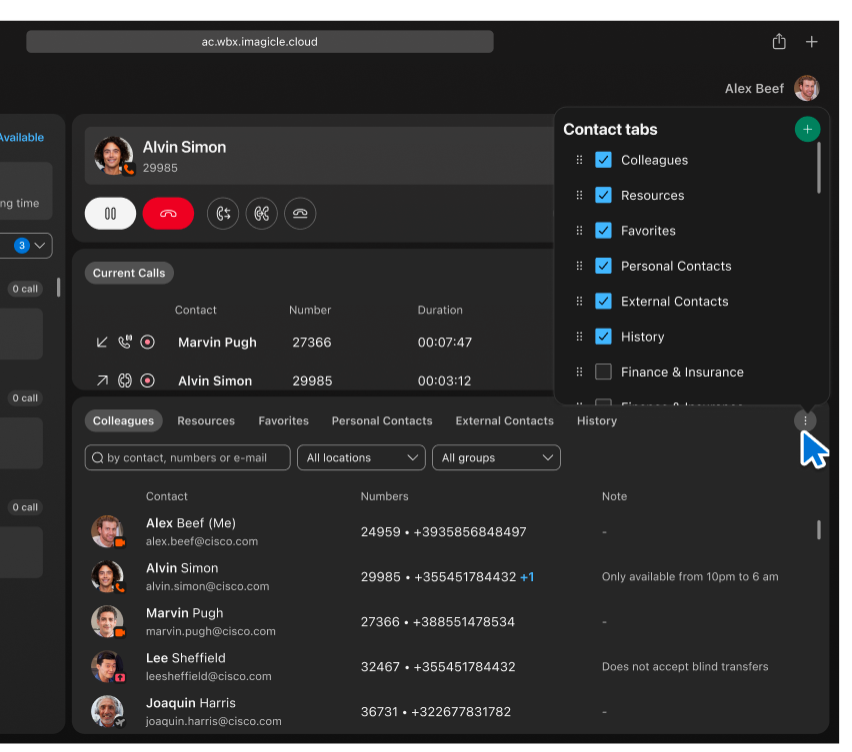
تمنحك هذه الواجهة التحكم الكامل في تخطيط جهات الاتصال لديك، وتدعم حالات الاستخدام بدءًا من فصل القسم إلى تحديد أولويات جهات الاتصال.
إنشاء وتنظيم علامات تبويب مخصصة
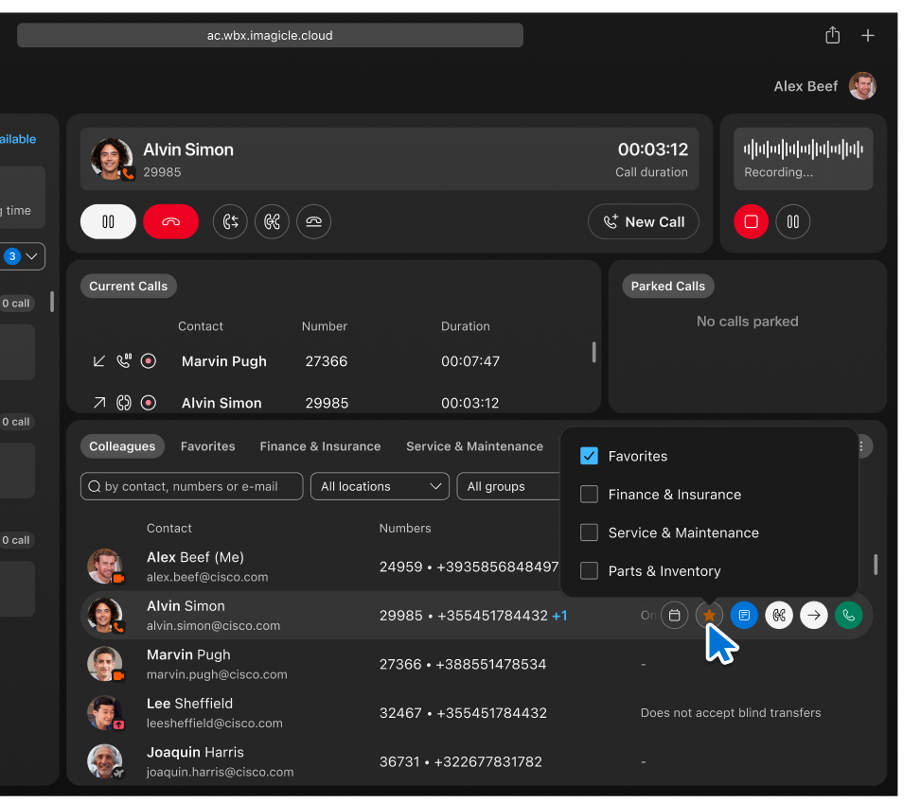
يمكنك إنشاء علامات تبويب جديدة مثل Finance & Insurance، Service & Maintenance، و Parts & Inventory التي تظهر بجوار الإعدادات الافتراضية (مثل: Colleagues و Favorites)، مما يجعل التنقل أكثر وضوحًا وأكثر بديهية.
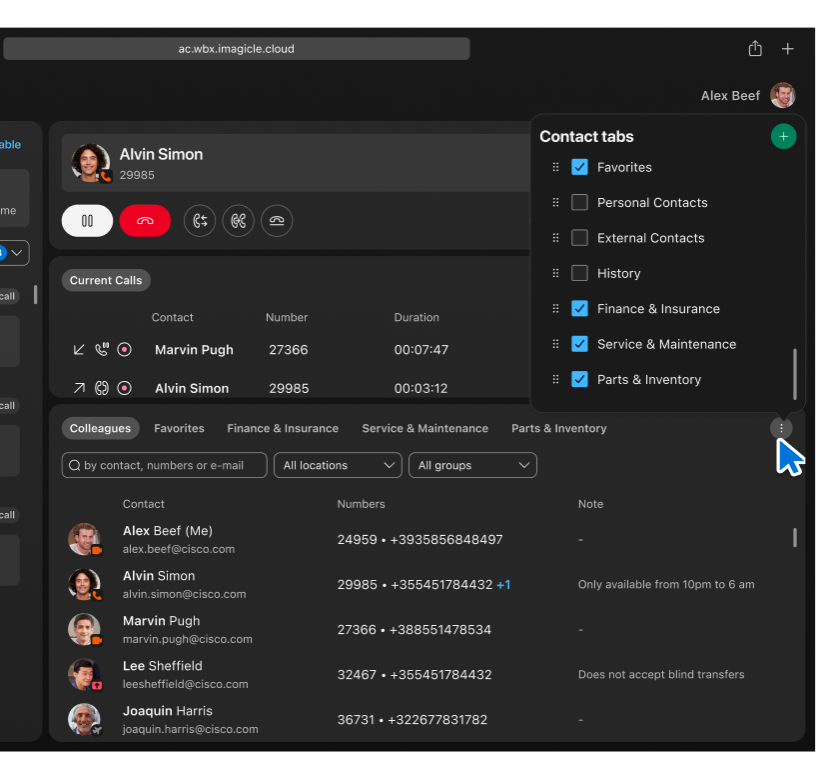
يمكنك تبديل رؤية علامات التبويب هذه في أي وقت باستخدام القائمة نفسها.
تعيين جهات الاتصال إلى علامات التبويب
يمكنك تعيين جهة اتصال لعلامة تبويب واحدة أو أكثر. عند النقر على رمز النجمة أو القائمة المنبثقة لجهة اتصال، تظهر نافذة منبثقة تسمح بالتعيين متعدد علامات التبويب من خلال خانات الاختيار.
الفوائد:
-
التخصيص الكامل— تحديد عدد علامات التبويب حسب الحاجة لأي سير عمل.
-
الإدارة السريعة— إضافة جهات اتصال أو تعيينها أثناء العمليات المباشرة.
-
الوضوح المرئي— يمكنك رؤية جميع علامات التبويب بوضوح والتبديل بينها بسهولة.
-
إمكانية التوسع— مثالية للمستخدمين الذين يديرون أقسام أو عملاء أو مناطق متعددة.
إدارة المكالمات
الاتصال من لوحة المفاتيح
يمكنك الاتصال باستخدام الزملاء أو المفضلة أو جهات الاتصال الشخصية أو علامة تبويب المحفوظات. قم بالتمرير إلى جهة الاتصال والتمييزات الخاصة بجهة الاتصال مما يتيح لك إجراء مكالمة.
لإجراء مكالمة من لوحة المفاتيح.
| 1 |
إدخال رقم صالح واضغط Enter على لوحة المفاتيح أو انقر على Call زر. |
| 2 |
وبدلاً من ذلك، انقر على Telephone handset الرمز لإجراء بحث سريع واستدعاء جهة اتصال محفوظة. للاتصال مباشرةً دون تلقي مكالمة واردة والرد عليها، قم بتعيين Preferred device في تفضيلات الجهاز. |
الاتصال من البحث السريع
ال Start new call توفر الوظيفة طريقة سريعة وفعالة لبدء المكالمات من خلال مربع حوار البحث السريع. تعمل هذه الميزة على تبسيط العملية للوصول إلى جهات الاتصال لديك. للبدء، اتبع الخطوات التالية:
| 1 |
انقر على Start new call زر. ال Fast Search تعرض اللوحة تبسيط عملية بدء المكالمة. |
| 2 |
في Fast Search لوحة، أدخل معايير البحث لتحديد موقع جهة الاتصال المطلوبة. يمكنك البحث بالاسم أو رقم الهاتف أو الامتداد. |
| 3 |
قم بتحديد جهة الاتصال التي ترغب في الاتصال بها، واختر أحد أرقام جهات الاتصال المتوفرة، مثل الهاتف المحمول أو الهاتف أو الامتداد. |
| 4 |
انقر فوق Call زر مقترن برقم جهة الاتصال المحدد لبدء المكالمة. |
إدارة المكالمة
استلام مكالمة
للرد على مكالمة، انقر على Answer call الزر الموجود على لوحة المفاتيح أو استخدم Current Calls اللوحة. تأكد أيضًا من تحديد الجهاز المفضل في تفضيلات الجهاز.
متابعة المكالمة أو وضعها قيد الانتظار
استخدم تطبيق Hold /Resume الميزة للتحكم في المكالمات النشطة، مما يتيح لك إيقاف المحادثة مؤقتًا واستئنافها.
-
وضع مكالمة قيد الانتظار— لوضع مكالمة نشطة قيد الانتظار، انقر على Hold زر. يؤدي هذا الإجراء إلى إيقاف المكالمة مؤقتًا، ووضع رمز الحالة بجوار إدخال المكالمة في Current Calls تحديثات اللوحة.
-
استئناف مكالمة معلقة— لاستئناف مكالمة المقدمة قيد الانتظار حاليًا، انقر على Resume زر. يستأنف هذا الإجراء المكالمة قيد الانتظار، مما يتيح لك متابعة محادثتك.
يمكنك استئناف مكالمة من Current calls اللوحة. انقر نقرًا مزدوجًا على المكالمة أو انقر فوق Resume الزر الذي يظهر عند تمرير المؤشر فوق المكالمة.
تحويل مكالمة
استخدم إحدى هذه الطرق في وحدة التحكم في الرد التلقائي من Webex لتحويل مكالمة متصلة:
-
تحويل دون مراجعة
-
نقل تمت الحضور
-
تحويل سريع
تحويل بلا مراجعة
كما يشار إلى التحويل دون مراجعة أو تحويل بارد، ويعيد توجيه مكالمة متصلة إلى وجهة جديدة دون أي استشارة مسبقة مع المتلقي. استخدم هذه الطريقة لتحويل مكالمة إلى وكيل آخر أو قسم مختلف أو جهة اتصال خارجية.
لبدء التحويل دون مراجعة، اتبع الخطوات التالية:
-
انقر على Start Blind Transfer الزر الموجود أسفل لوحة المفاتيح.
-
ال Fast Search يتم عرض اللوحة. استخدمه لتحديد موقع جهة الاتصال.
-
حدد ما إذا كنت تريد تحويل المكالمة إلى امتداد جهة الاتصال أو رقم الهاتف المحمول وإكمال "التحويل دون مراجعة".
للحصول على نظرة عامة، شاهد التحويل دون مراجعة.
نقل تم الحضور
يسمح لك التحويل الذي يتم الرد عليه، والمعروف أيضًا باسم التحويل الدافئ أو الاستشاري، باستشارة المستلم قبل إكمال تحويل المكالمات.
لبدء عملية التحويل الموجهة، اتبع الخطوات التالية:
-
انقر على Start consultation transfer زر.
-
ابحث عن جهة الاتصال التي ترغب في استشارتها، وانقر على الزر المخصص لبدء الاستشارة.
-
ما بعد المشاورات، انقر على Complete Transfer لإكمال عملية النقل.
للحصول على نظرة عامة، شاهد عملية التحويل التي تمت الحضور.
تحويل سريع
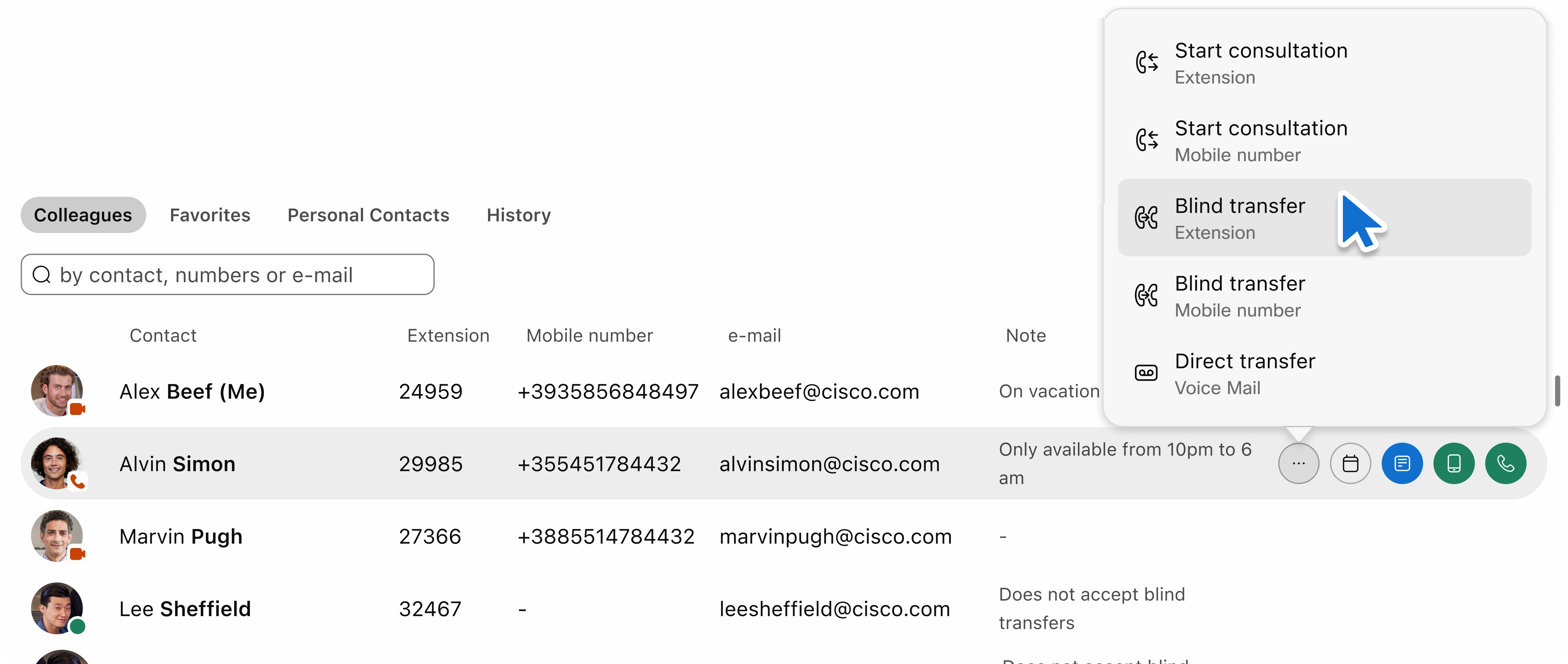
تتيح وحدة التحكم في الرد التلقائي من Webex التحويل السريع للمكالمة إلى وجهة ذات صلة. حدد الوجهة النسبية من أي لوحة اتصال أو زملاء أو مفضلة أو جهة اتصال شخصية أو محفوظات المكالمات.
توفر هذه الميزة طريقة ملائمة لتحويل المكالمات إلى الوجهات المستخدمة بشكل متكرر.
لبدء تحويل سريع أثناء مكالمة نشطة، استخدم Blind Transferأو Start consultation transfer وتحويل المكالمة إلى رقم داخلي أو رقم محمول. حدد زر الإجراء الموجود في جهة الاتصال النسبية.
نقل المكالمة إلى البريد الصوتي
في بعض الأحيان، من الضروري توجيه مكالمة إلى البريد الصوتي للمستلم، خاصةً في حالة عدم توفره أو بعد ساعات العمل.
-
لبدء التحويل إلى البريد الصوتي، انتقل إلى Fast Search اللوحة.
-
انقر فوق Transfer to Voice Mail زر لإعادة توجيه المكالمة إلى البريد الصوتي لجهة الاتصال المحددة.
نقل بنقرة واحدة
تعمل ميزة التحويل بنقرة واحدة على تسهيل نقل المكالمات النشطة مع الحد الأدنى من تفاعل المستخدم. تسمح لك الأزرار السياقية الموضوعة بجوار كل جهة اتصال ببدء عملية التحويل بإجراء واحد.
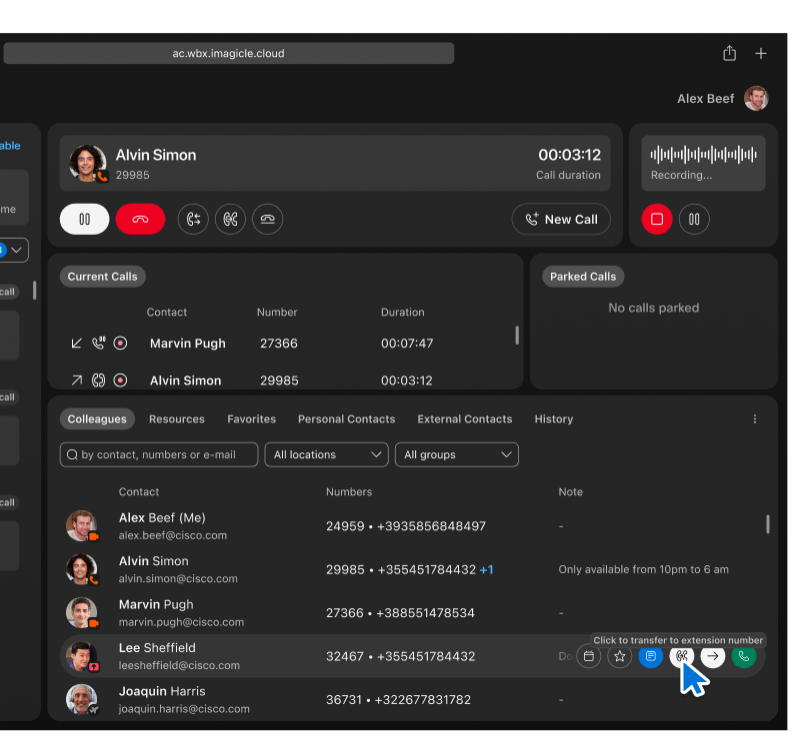
عندما تكون مكالمة نشطة قيد التقدم في وحدة التحكم في الرد التلقائي في Webex، تظهر رموز الإجراءات بجوار كل جهة اتصال. في لقطة الشاشة السابقة، يمكنك رؤية كيف تظهر الميزة أثناء مكالمة جارية، مع عرض الإجراءات السياقية لكل جهة اتصال. عند التمرير فوق رمز التحويل لـ Lee Sheffield، فإنه يقوم بتشغيل تلميح أداة وتمكين التحويل الفوري للمكالمة الحالية إلى امتداد Lee الأساسي.
يقوم الزر المميز بتحويل المكالمة إلى الرقم الداخلي لجهة الاتصال بنقرة واحدة. لست بحاجة إلى فتح مربع حوار أو كتابة أي شيء يدويًا. الرموز هي مدركة للسياق ونصائح أداة تمرير العرض للتوضيح، مثل Click to transfer to extension number.
الفوائد:
-
السرعة— يمكنك اتخاذ إجراء فوري دون اتخاذ خطوات إضافية لواجهة المستخدم.
-
الوضوح — يضمن الموضع البصري بجانب أسماء جهات الاتصال سهولة الاكتشاف والاستخدام.
-
قابلية الاستخدام— مصمم لبيئات حركة المرور المرتفعة مثل المكاتب الأمامية أو مراكز إرسال المكالمات.
تعمل هذه الميزة عبر جميع طرق العرض المرئية لجهات الاتصال، بما في ذلك المفضلة وألسنة التبويب ونتائج البحث، مما يضمن أداءً متسقًا في جميع أنحاء الواجهة.
عرض المكالمات الحالية
يمكنك الوصول إلى Current Calls اللوحة الموجودة أسفل قسم لوحة المفاتيح، بجوار قسم المكالمة المعلقة. يعرض حالة المكالمات الجارية. إذا لم تكن هناك مكالمات حالية، ففي هذه الحالة No calls in progress يتم عرض الرسالة.
يوفر كل إدخال مكالمة المعلومات التالية:
-
Direction: يعرض المكالمات الواردة أو الصادرة باستخدام الأيقونات المقابلة والنص البديل.
-
State: يعرض المكالمات قيد الرنين أو المتوقفة مؤقتًا أو المتصلة باستخدام الأيقونات والنص البديل.
-
Contact Name/Surname: عرض الاسم الفعلي للزملاء وجهات الاتصال الشخصية. بالنسبة للأرقام الخارجية غير المعروفة، يتم عرضها على النحو التالي Unknown User.
-
Phone Number
-
Duration: يعرض مدة المكالمة من الحدث الأصلي لمكالمات الاتصال إلى حدث الرد على المكالمات المتصلة.
إذا كان اسم جهة الاتصال أو الخط طويلًا، فسيتم اقتطاعه بعلامة القطع الناقص. التحريك فوق يكشف عن الاسم الكامل.
في لوحة المكالمات الحالية، يمكنك إدارة مكالماتك الجارية بالطرق التالية:
-
الرد على مكالمة: يمكنك الرد على مكالمة واردة عن طريق النقر على رمز الرد.
-
رفض مكالمة: إذا كنت ترغب في رفض مكالمة واردة، فانقر على رمز إسقاط المكالمة.
-
عقد مكالمة: لوضع مكالمة متصلة قيد الانتظار مؤقتًا، انقر على رمز الانتظار.
-
استئناف مكالمة: إذا قمت بإيقاف مكالمة مؤقتًا، فيمكنك استئنافها إما بالنقر المزدوج فوق المكالمة أو النقر فوق رمز الاستئناف.
-
تعليق مكالمة: لإنهاء مكالمة، انقر على رمز إنهاء المكالمة.
-
أخطاء التعامل مع: في حال وجود أي أخطاء تشغيلية، يبدو أن مربع حوار خطأ عام يوفر مزيدًا من الإرشادات.
كما يلي بعض ميزات لوحة المكالمات الحالية:
-
يتم فرز المكالمات الموجودة داخل اللوحة تلقائيًا بناءً على وقت البدء. يضمن ذلك وضع المكالمات الأحدث في الأعلى.
-
إذا كان هناك أكثر من ثلاث مكالمات في اللوحة، يظهر شريط تمرير، مما يتيح لك التنقل في القائمة.
-
الوصول إلى محفوظات المكالمات
تحتوي لوحة محفوظات المكالمات على قائمة بالمكالمات الواردة والصادرة والمكالمات الفائتة. يعرض 60 من السجلات بحد أقصى، بحد أقصى 20 من السجلات لكل نوع مكالمة.
تحتوي القائمة على أربعة أعمدة: الاتجاه واسم جهة الاتصال والرقم والتاريخ والوقت. يتم فرزها في البداية حسب التاريخ بترتيب تصاعدي، ولكن يمكنك فرز القائمة بناء على كل عمود.
لبدء مكالمة، مرر المؤشر فوق كل صف للوصول إلى Make a call رمز. عند انتهاء مكالمة أو حدوث حدث مكالمة جديد، يتم تحديث محفوظات المكالمات تلقائيًا.
تعيين جهاز اتصال مفضل
اختر جهازك المفضل لمعالجة المكالمات في وحدة التحكم في الرد التلقائي في Webex، سواء كان هاتف المكتب لديك أو تطبيق Webex.
اتبع هذه الخطوات للوصول إلى Preferred Device الإعدادات:
| 1 |
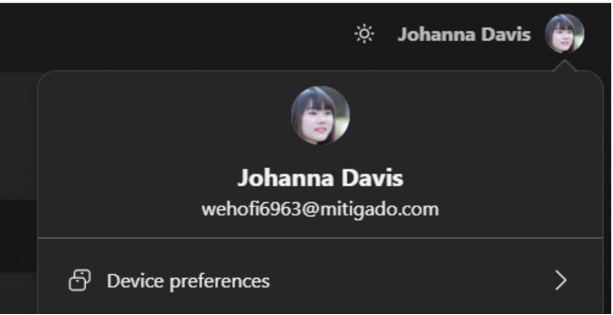
الوصول إلى ملف التعريف الخاص بك: سجّل الدخول إلى وحدة التحكم في الرد التلقائي، وحدد رمز ملف التعريف أو الصورة الرمزية الخاصة بك في قسم عنوان التطبيق.
إذا لم تقم بعد بتعيين جهازك المفضل وكان لديك أكثر من جهاز واحد، فستلاحظ شارة تحذير على رمز الأفاتار الخاص بك. |
| 2 |
تحديد الجهاز المفضل: من النافذة المنبثقة "أفاتار" التي تظهر، حدد Preferred Device خيار. يفتح هذا الإجراء الأكورديون حيث ترى قائمة الأجهزة المتوفرة.
|
بدء مكالمة جماعية
استخدم ميزة مكالمة المؤتمر لدمج المكالمات، مما يسمح بمشاركين أو أكثر في محادثة موحدة.
اتبع هذه الخطوات لبدء مكالمة مؤتمر:
| 1 |
بدء المكالمة الأولى- اتصل بأحد المشاركين. |
| 2 |
بدء المكالمة الثانية- اتصل بالمشارك الثاني ويتم وضع المشارك الأول قيد الانتظار تلقائيًا. 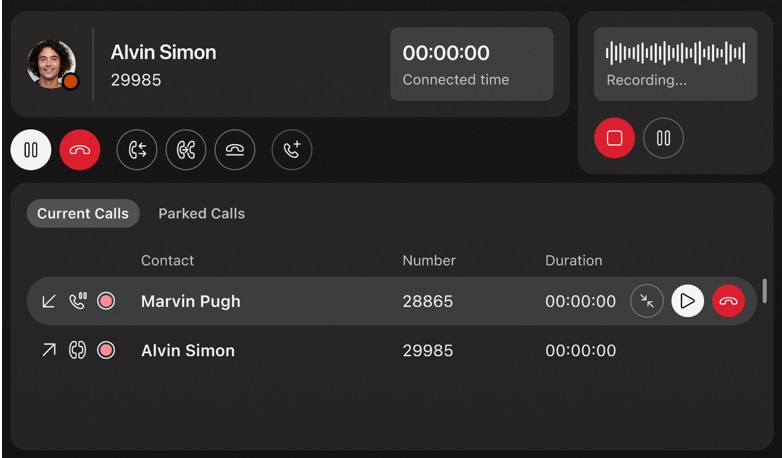
|
| 3 |
دمج المكالمات في مؤتمر |
| 4 |
إدارة المؤتمر والمشاركين
|
تعليق مكالمة
توفر ميزة إيقاف الاتصال مؤقتًا بديلاً لوضع المكالمات قيد الانتظار، مع ميزة تعزيز قدرات إدارة المكالمات لديك:
-
إيقاف الاتصال مؤقتًا متعدد: على عكس ميزة انتظار المكالمات التقليدية، يمكنك تعليق مكالمات متعددة في وقت واحد، مما يسهل عليك إدارة محادثات متعددة.
-
الرؤية المشتركة: في مكالمة إيقاف الاتصال مؤقتًا، يصبح الوضع مرئيًا ويمكن الوصول إليه لأي شخص ينتمي إلى نفس مجموعة إيقاف الاتصال مؤقتًا. يسمح ذلك بالتعاون السلس ويضمن عدم ترك أي مكالمة دون الرد عليها.
تكوين إيقاف الاتصال مؤقتًا
قم بتمكين ميزة إيقاف الاتصال مؤقتًا للمستخدم إما مباشرةً (لشخص) أو كمجموعة، لتعيين المستخدم في "وحدة التحكم في الرد التلقائي". استخدم ميزة تعليق المجموعة لمشاركة الرؤية بين متلقي المكالمات والمستخدمين، ولإدارة ميزة إيقاف الاتصال مؤقتًا.
قم بتكوين تعليق جماعي لموقع مستخدمي موظف الاستقبال ويكون الأعضاء هم وجهات التعليق. تعيين ملف Use members as park destination علم. قم بإضافة كل موظفي الاستقبال الموجودين في الموقع كأعضاء. يمكنك إضافة المزيد من المستخدمين إلى تعليق المجموعة، من أجل السماح بعدد أكبر من المكالمات المعلقة المتزامنة.
تأكد من أن كل مستخدم موجود في park جماعية لديه رقم داخلي.
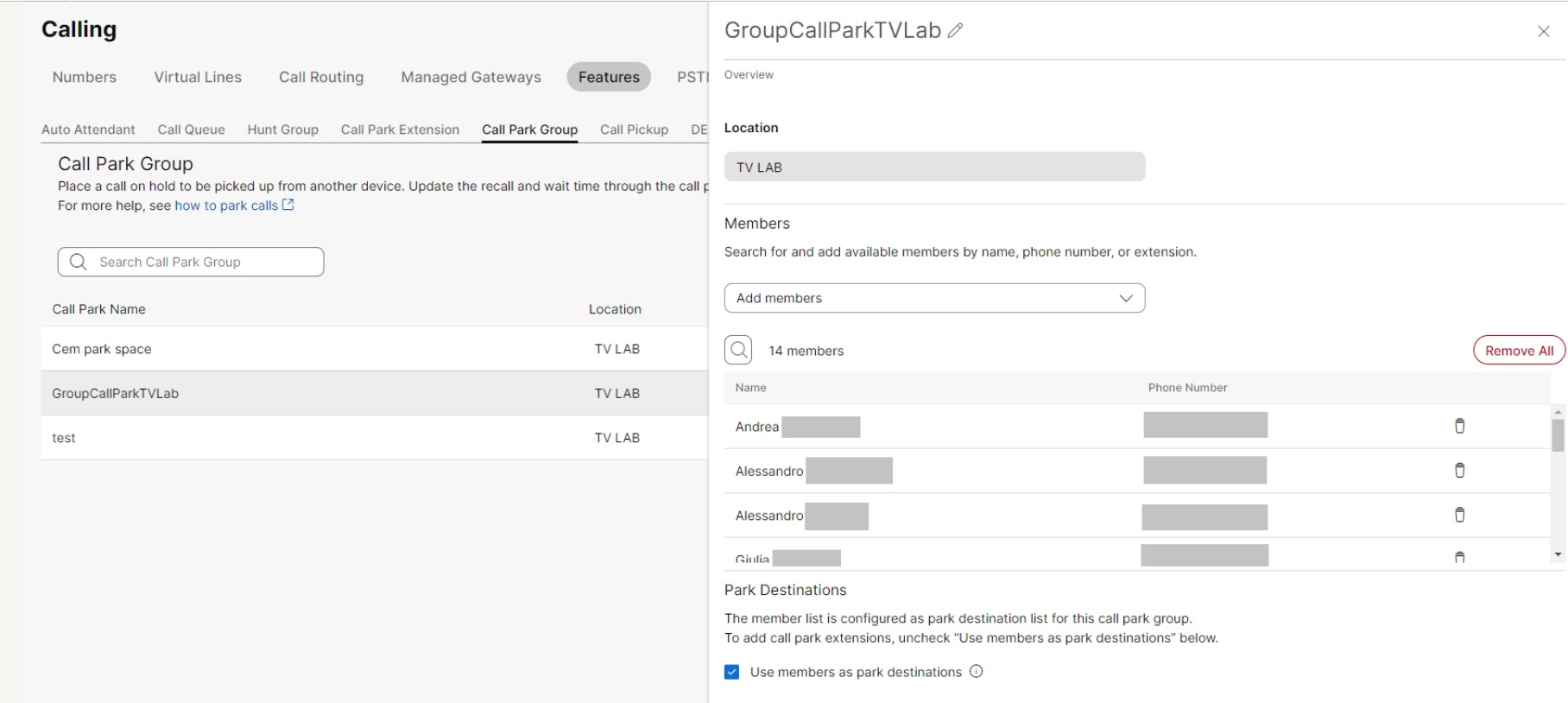
لتعليق مكالمة نشطة في المقدمة حاليًا، انقر على Park the Call زر. يقوم هذا الإجراء بتعليق المكالمة على الفور داخل مجموعة الانتظار المحددة الخاصة بك.
بمجرد أن يتم تعليق المكالمة، تصبح مرئية في Parked Calls اللوحة، ويمكن الوصول إليها لجميع أعضاء مجموعة وقوف السيارات. يمكن لأي مستخدم مصرح له بعد ذلك الرد على مكالمة التعليق، مما يضمن التعامل بكفاءة مع المكالمات والتعاون داخل فريقك.
الوصول إلى لوحة قائمة الانتظار
إذا كان حسابك مصرحًا له بعرض قوائم الانتظار، فستلاحظ لوحة موجودة على الجانب الأيسر من واجهة التطبيق. داخل هذه اللوحة، يمكنك رؤية قوائم الانتظار التي اشتركت فيها وعرض الإحصاءات أيضًا.
في الجزء العلوي من اللوحة، ستجد ثلاثة مربعات معلومات توفر لك نظرة عامة على الإحصاءات المتعلقة بقائمة الانتظار. وتشمل هذه الإحصاءات ما يلي:
-
قوائم الانتظار المشتركة: يعرض هذا الحقل إجمالي عدد قوائم الانتظار التي اشتركت فيها.
-
مكالمات الانتظار الحالية: يعرض هذا الحقل عدد المكالمات قيد الانتظار حاليًا في قوائم الانتظار.
يجب أن يقوم المستخدم بتمكين Call Waiting بحيث تظهر المكالمات في وحدة التحكم في الرد التلقائي Current Calls القسم.
-
الحد الأقصى لوقت الانتظار: يمثل هذا المقياس أطول وقت انتظار تمر به المكالمة في قائمة الانتظار.
تصفية قوائم انتظار
لتبسيط العرض والتركيز على قوائم الانتظار التي تهمك، استخدم All Queues قائمة منسدلة. يسمح لك هذا الخيار بتصفية قوائم الانتظار التي تتعلق باحتياجاتك الحالية وعرضها فقط مع إخفاء تلك الأقل أهمية.
لا يمكن حاليًا تغيير حالة الوكيل الخاصة بك أو إلغاء الاشتراك من قائمة انتظار مباشرةً داخل وحدة التحكم في الرد التلقائي. لإيقاف تلقي المكالمات من قوائم انتظار محددة، يجب عليك إلغاء الاشتراك من تطبيق Webex.
الإحصائيات الخاصة بقائمة الانتظار
تم تجهيز كل قائمة انتظار بإحصاءات مخصصة، والتي تشمل:
-
متوسط وقت المعالجة: يقيس هذا المقياس المدة النموذجية التي يتطلبها الوكيل لإدارة مكالمة من اللحظة التي يدخل فيها قائمة الانتظار.
-
متوسط ربطة الانتظار: يمثل متوسط وقت الانتظار الفترة النموذجية التي يقضيها المتصل في قائمة انتظار قبل أن يلتقط الوكيل المتاح مكالمته.
عرض محتويات قائمة الانتظار
لعرض المكالمات الحالية داخل قائمة انتظار معينة، يمكنك توسيع اللوحة عن طريق النقر عليها. لإعادته إلى حالته الأصلية، انقر عليه ببساطة مرة أخرى.
هل تريد معرفة كيفية إنجاز ذلك، شاهد قم بالوصول إلى لوحة قائمة الانتظار وعرض الإحصائيات.
استخدام العرض المدمج
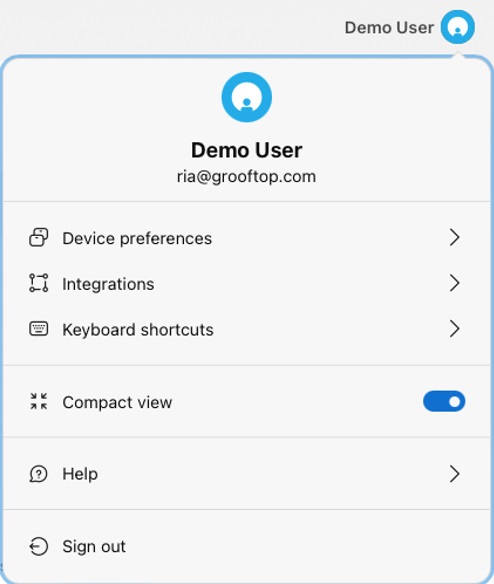
يقلل العرض المدمج من المساحات الفارغة، وارتفاع صف الجدول، وحجم الرمز، وحجم الخط. عرض المزيد من المعلومات في نافذة التطبيق.
اضغط على Personal avatar الرمز الموجود في الزاوية العلوية اليمنى من التطبيق، لتنشيط أو إلغاء تنشيط Compact view خيار.
تسجيل المكالمة
يتيح خيار تسجيل المكالمات للمستخدمين حفظ التسجيلات الصوتية لمكالماتهم. تعد هذه الميزة مفيدة لتوثيق المحادثات وأرشفة المعلومات المهمة وضمان سجل موثوق للاتصالات للرجوع إليه في المستقبل. وهي توفر أداة قيمة للمحافظة على سجلات دقيقة وهي مفيدة في السياقات المهنية أو القانونية التي تكون فيها الوثائق ضرورية.
أيضًا، تم تعطيل أزرار معينة داخل قسم تسجيل المكالمات بناءً على إعدادات تكوين المستخدم في Control Hub. يضمن ذلك أن تكون الوظيفة متوافقة مع الأذونات والإعدادات الخاصة بالمستخدم. يقوم المسؤول بتكوين أذونات تسجيل المكالمات للمستخدم.
المستخدم الذي ليس لديه خدمة تسجيل ممكَّنة
بالنسبة للمستخدمين الذين ليس لديهم خدمة التسجيل ممكّنة، لا يتم عرض لوحة التسجيل.
المستخدم الذي تم تمكين خدمة التسجيل له
في حال عدم وجود مكالمات جارية، يتم تعطيل جميع أزرار لوحة التسجيل، ولا تظهر الرسوم المتحركة قيد التقدم للتسجيل.
بالنسبة للمستخدمين الذين تم تمكين خدمة التسجيل لهم، تنطبق هذه السيناريوهات بناء على تكوين تسجيل المستخدم:
-
Recording Mode: Always On— المستخدمون الذين لديهم Recording Mode: Always On تجربة التكوين على بدء التسجيل التلقائي أثناء المكالمات الواردة والصادرة. ال Stop الزر مرئي مع تعطيله.
-
Recording Mode: Always On with Pause/Resume—للمستخدمين الذين لديهم Recording Mode: Always On with Pause/Resume يؤدي التكوين، تؤدي كل من المكالمات الواردة والصادرة إلى بدء التسجيل التلقائي. ال Stop الزر مرئي ولكن يظل معطلاً.
في حال اختار المستخدم إيقاف التسجيل مؤقتًا بينما يكون التسجيل قيد التقدم، يتم إيقافه مؤقتًا و Resume يصبح الزر ظاهرًا.
إذا قمت بإيقاف التسجيل مؤقتًا عمدًا، يؤدي استئنافه إلى بدء التسجيل من جديد
-
وضع التسجيل: عند الطلب— للمستخدمين الذين لديهم وضع التسجيل: التكوين عند الطلب، لا تؤدي كل من المكالمات الواردة والصادرة إلى بدء التسجيل التلقائي. اضغط على Record زر لبدء عملية التسجيل و Stop/Pause الزر مرئي ووظيفي.
-
عندما يستأنف المستخدم مكالمة متوقفة مؤقتًا، تعرض لوحة التسجيل حالة تسجيل المكالمة المستأنفة.
-
عند تسجيل مكالمة، يتم عرض أيقونة تسجيل في لوحة المكالمات النشطة.
-
عند حدوث خطأ، يتم عرض مربع حوار به رسالة خطأ.
استخدام اختصارات لوحة المفاتيح
تتيح لك وحدة التحكم في WebexAttendant تنفيذ الإجراءات باستخدام اختصارات لوحة المفاتيح. توفر هذه الميزة الراحة لأداء المهام باستخدام ضغطة مفتاح بسيطة.
الرد على مكالمة
للرد على مكالمة واردة، اضغط Alt + A.
الوصول إلى اختصارات لوحة المفاتيح المتوفرة
للوصول إلى قائمة اختصارات لوحة المفاتيح المتوفرة، اتبع الخطوات التالية:
-
انقر على Profile Avatar في الزاوية العلوية اليمنى من واجهة التطبيق. يقوم هذا الإجراء بفتح قائمة المستخدم.
-
في قائمة المستخدم، حدد الموقع وانقر عليه Keyboard Shortcuts لعرض قائمة الاختصارات المتاحة.
يساعد إتقان اختصارات لوحة المفاتيح هذه على التنقل وتنفيذ الإجراءات بكفاءة ملحوظة، مما يعزز تجربة المستخدم بصفة عامة.
التكامل مع تطبيقات Microsoft
تسمح وحدة التحكم في الرد التلقائي بالتكامل مع منصات Microsoft مما يضمن توفر جميع المعلومات الأساسية لمعالجة المكالمات. يمكنك تنشيط عمليات التكامل هاتين:
-
دمج MS Teams Presence
-
تكامل Office 365
اتبع هذه الخطوات للوصول إلى إعدادات الدمج:
| 1 |
الوصول إلى ملف التعريف الخاص بك: سجّل الدخول إلى وحدة التحكم في الرد التلقائي، وحدد موقع رمز ملف التعريف أو الأفاتار في قسم العنوان من التطبيق. إذا قمت بتسجيل الدخول إلى تكامل Microsoft من قبل وانتهت صلاحية تسجيل الدخول، فسترى شارة تحذير على رمز الأفاتار الخاص بك. |
| 2 |
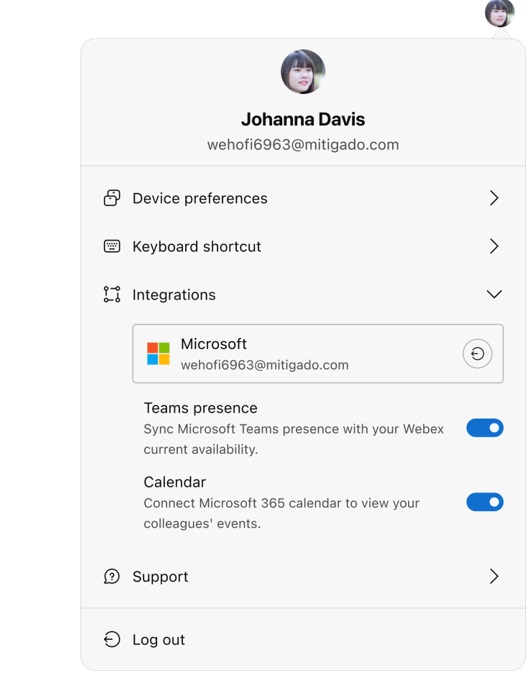
انقر على صورتك الرمزية لعرض قائمة منبثقة، وحدد Integrations خيار. يوسع هذا الإجراء قائمة أكورديون حيث يمكنك القيام بأحد الإجراءات التالية:
للحصول على نظرة عامة، شاهد التكامل مع تقويم Microsoft Teams Presence وOffice 365. |
تمكين تطبيقات MS Teams Presence وOffice 365
استخدم هذه الخطوات لإدارة تكامل Microsoft داخل وحدة التحكم في الرد التلقائي.
تمكين ميزة Presence
يمكنك تمكين ميزة التواجد من القائمة الرئيسية ضمن Integrations الإعداد.
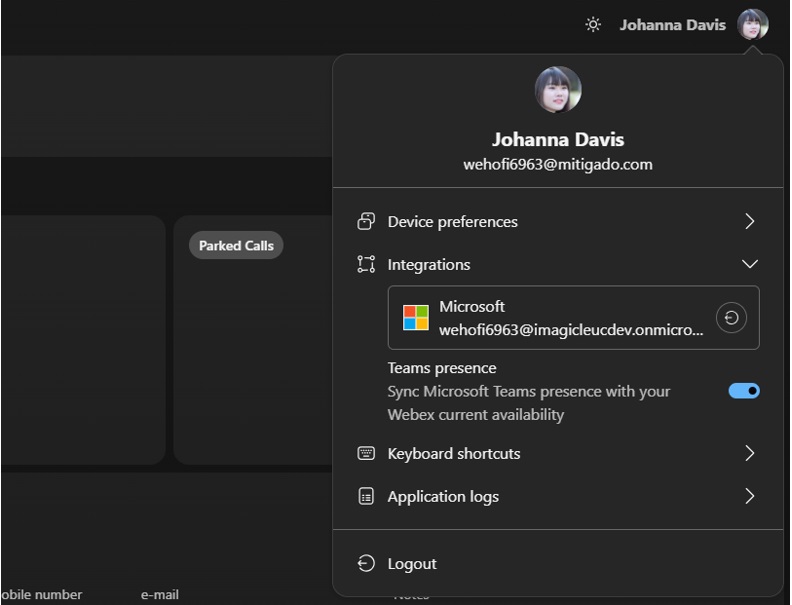
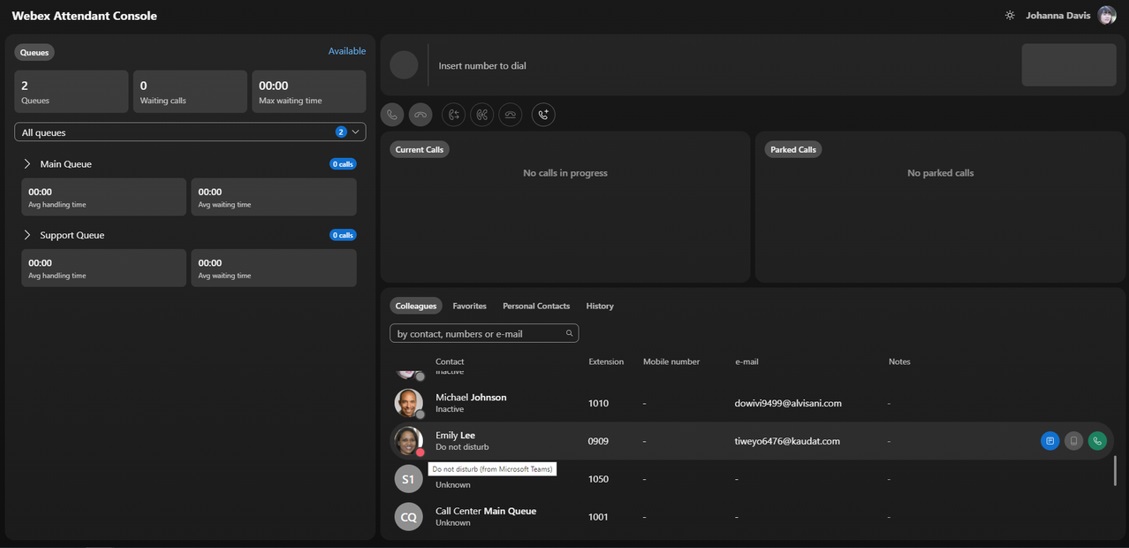
عند تمكين ميزة Microsoft Presence، تقوم وحدة التحكم في الرد التلقائي بحساب حالة التوفر بناء على المعلومات التي تم استردادها من قبل Webex وMicrosoft Teams. تعرض "وحدة التحكم في الرد" الحالة في شارة أفاتار الحضور. عندما يقوم Microsoft Teams باسترداد حالة التواجد، يعرض تعريف أدوات الشارة هذه المعلومات.
تمكين ميزة التقويم
قبل البدء
بصفتك مسؤول Azure في مؤسسة، تأكد من منحك الموافقة للوصول إلى Imagicle Webex Attendant Console Connector تطبيق المؤسسة. يمكنك تقديم الموافقة على بوابة Microsoft Azure. أكمل هذه الخطوات لمنح الإذن:
-
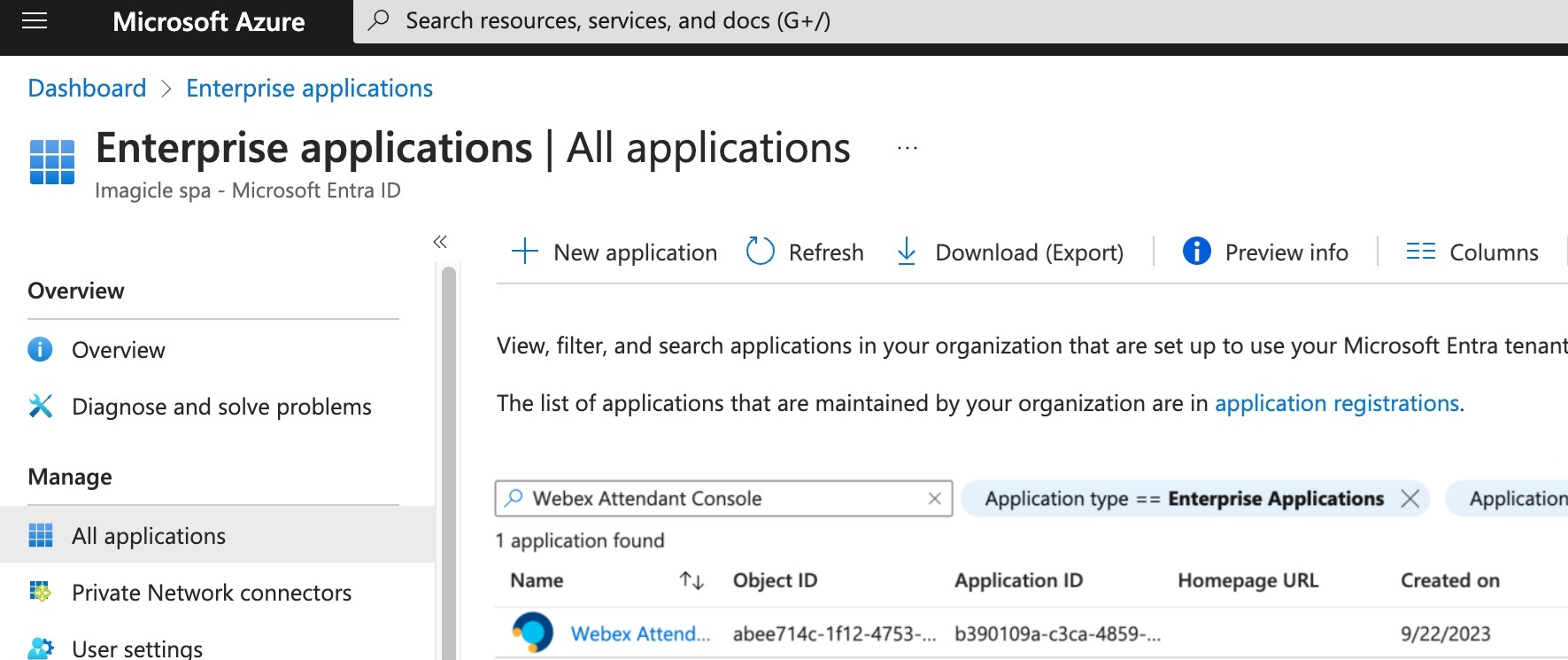
قم بتشغيل تطبيق Microsoft Azure واستخدم حقل البحث للعثور على Webex Attendant Console.
-
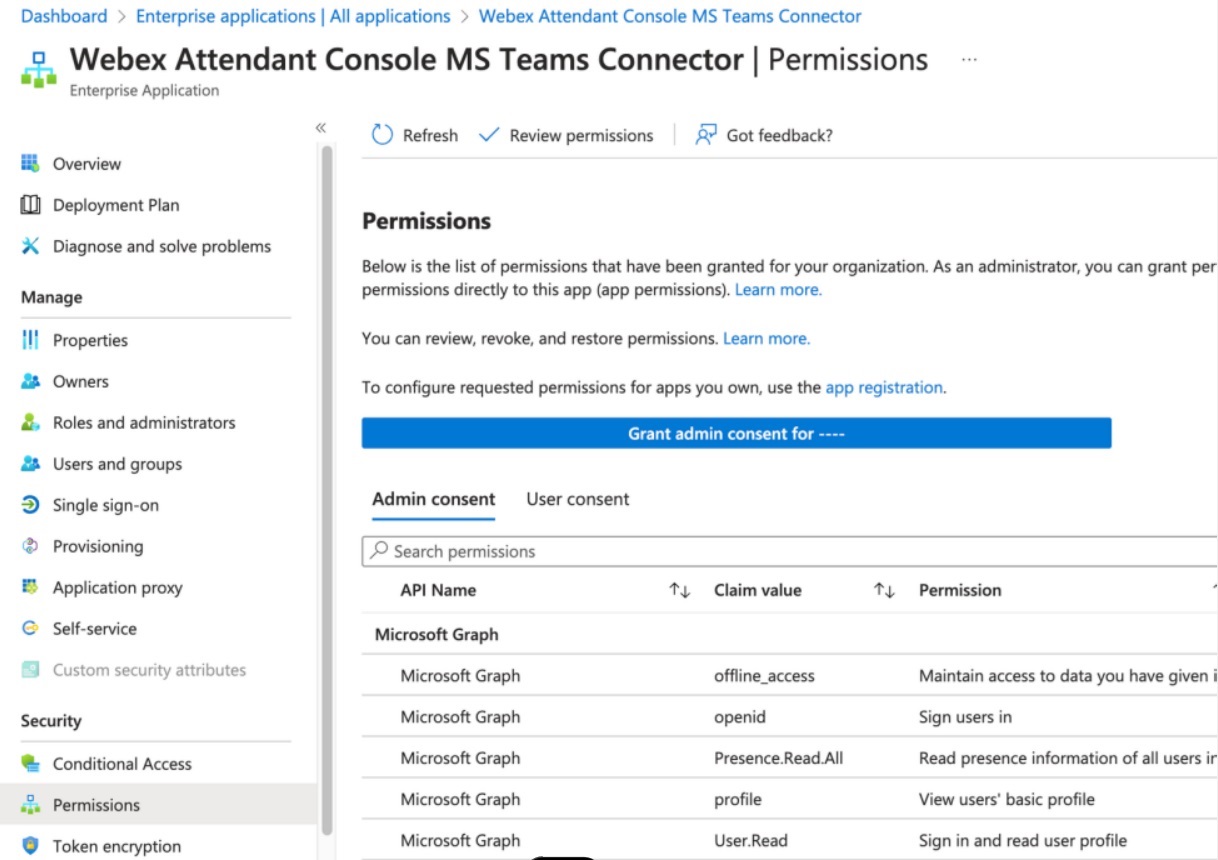
التنقل إلى . انقر فوق Grant admin consent for ... زر.
-
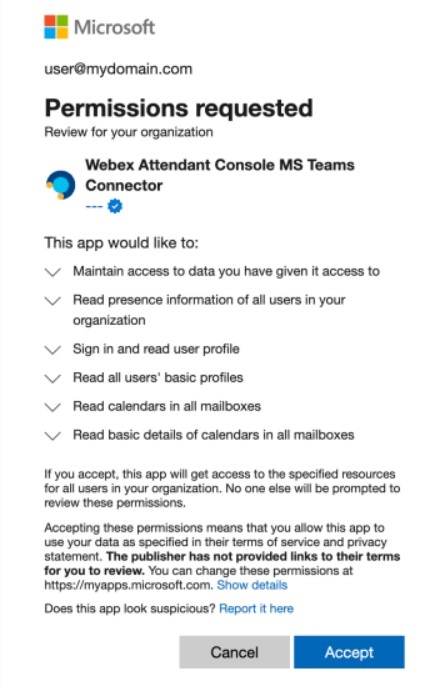
يتم عرض النافذة المطلوبة للحصول على إذن. قراءة الطلب والنقر Accept لتقديم الموافقة.
يمكنك تمكين ميزة التقويم من القائمة الرئيسية ضمن Integrations الإعداد.
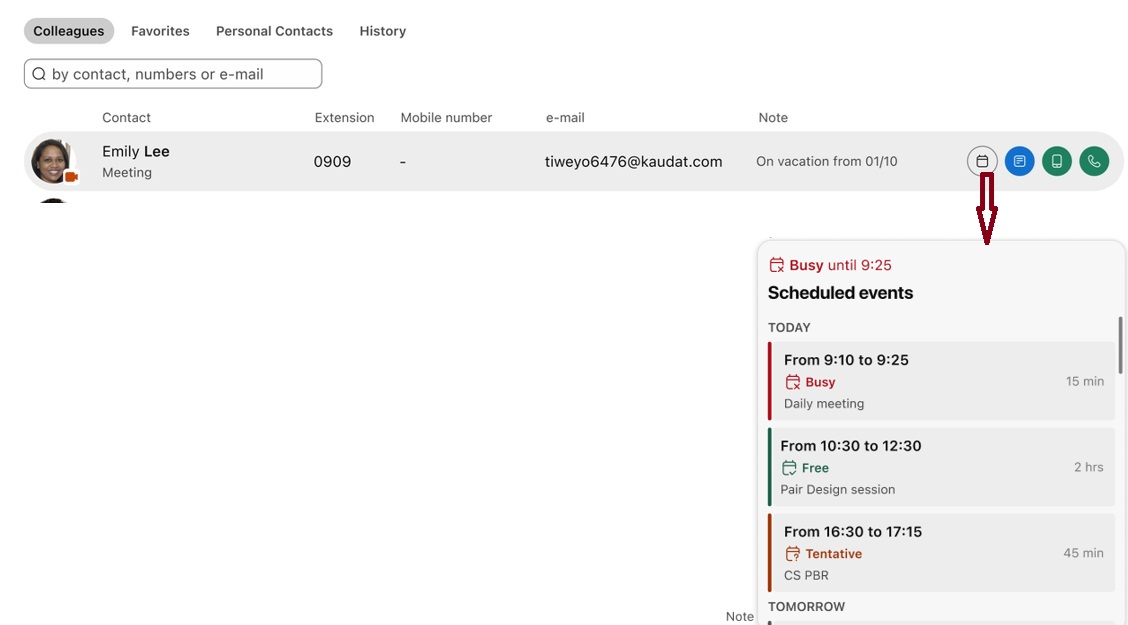
عند تمكين ميزة Microsoft Calendar، Calendar يظهر الزر عندما يحوم المستخدم فوق زميل أو صف جدول مفضل. عند النقر على Calendar زر، تظهر نافذة منبثقة تعرض الأحداث القادمة للزميل المحدد (أو المفضلة).