- Página inicial
- /
- Artigo

Obrigado pelos seus comentários.


 Neste artigo
 Comentários?
O Console de atendimento é uma ferramenta baseada na web que combina o serviço Webex Calling, o aplicativo Webex ou o telefone de mesa com uma interface de desktop para processar chamadas dentro ou fora de sua organização. Você pode filtrar as chamadas recebidas, gerenciar chamadas e contatos e monitorar chamadas em uma fila.
Provisionamento da licença do console de atendimento
O Console de atendimento é um cliente da próxima geração que atende às necessidades do front-office e do pessoal de recepção. Um administrador pode configurar usuários como atendentes de telefone para filtrar todas as chamadas recebidas para determinadas pessoas da sua organização. Provisione este cliente por meio do Control Hub.
O console de atendimento requer uma licença. Use o site do Cisco Commerce (CCW) para solicitar as licenças como complemento a um pedido do Webex Calling ou do Webex Suite.
Solicite uma licença do console de atendimento das seguintes maneiras:
-
Com a ordem de compra do Flex-3
-
Com o novo pedido de assinatura do Webex Calling
-
Alterar pedido com uma assinatura existente do Webex Calling
Requisitos de rede para o console de atendimento
O console de atendimento Webex é compatível com os seguintes sistemas operacionais e seus requisitos mínimos:
| Produto | Configuração |
|---|---|
|
Sistema Operacional |
Windows 10 ou posterior |
|
MacOSX 13 ou posterior |
|
|
Processador |
Quatro núcleos físicos ou mais |
|
Memória |
4 GB ou mais de RAM |
|
Disco |
Recomenda-se no mínimo 5 GB de espaço livre em disco |
Use essas informações para configurar o firewall corporativo para que os aplicativos não sejam bloqueados.
Porta TCP: 443 (HTTPS) para todas as conexões de saída.
Domínios e URLs do Console de atendimento WebexAqui estão os domínios e subdomínios de nível superior que o aplicativo usa:
| Domínios | Descrição | Aplicativos que usam os domínios/URLs |
|---|---|---|
|
imagicle.cloud |
Acesso à rede de comunicações em nuvem Imagicle |
Aplicativo Webex |
|
imagicle.com |
Acesso à rede de comunicações em nuvem Imagicle |
Aplicativo Webex |
|
webexapis.com |
Acesso à plataforma Cisco Webex, que é usada pelos microsserviços Webex para gerenciar seus aplicativos |
Aplicativo Webex |
|
webexcontent.com |
Armazenamento Webex para conteúdo gerado pelo usuário e registros |
Aplicativo Webex |
|
login.microsoftonline.com |
Para integração com o Calendário e presença do MS Teams |
Aplicativo Webex |
|
graph.microsoft.com |
Para integração com o Calendário e presença do MS Teams |
Aplicativo Webex |
Aqui estão o nome de domínio totalmente qualificado (FQDN) e os IPs aos quais o aplicativo Webex se conecta na rede Imagicle Cloud:
| FQDN | IP | Região compatível |
|---|---|---|
|
ac.wbx.imagicle.cloud |
(1) |
Todas as regiões |
|
eu.api.imagicle.com |
(1) |
Todas as regiões |
|
actions-eu.console.imagicle.cloud |
18.196.9.252 |
Europa |
|
events-eu.console.imagicle.cloud |
18.195.152.104 |
Europa |
|
us.api.imagicle.com |
(1) |
Estados Unidos |
|
actions-us.console.imagicle.cloud |
3.216.35.123 107.21.150.121 |
Estados Unidos |
|
events-us.console.imagicle.cloud |
3.216.35.123 107.21.150.121 |
Estados Unidos |
|
au.api.imagicle.com |
(1) |
Austrália |
|
actions-au.console.imagicle.cloud |
54.253.32.29 52.64.249.210 |
Austrália |
|
events-au.console.imagicle.cloud |
54.253.32.29 52.64.249.210 |
Austrália |
|
ca.api.imagicle.com |
(1) |
Canadá |
|
actions-ca.console.imagicle.cloud |
3.96.230.11 15.156.172.181 |
Canadá |
|
events-ca.console.imagicle.cloud |
3.96.230.11 15.156.172.181 |
Canadá |
|
uk.api.imagicle.com |
(1) |
Reino Unido |
|
actions-uk.console.imagicle.cloud |
35.178.34.119 3.11.199.94 |
Reino Unido |
|
events-uk.console.imagicle.cloud |
35.178.34.119 3.11.199.94 |
Reino Unido |
|
jp.api.imagicle.com |
(1) |
Japão |
|
actions-jp.console.imagicle.cloud |
54.65.182.69 54.168.26.80 |
Japão |
|
events-jp.console.imagicle.cloud |
54.65.182.69 54.168.26.80 |
Japão |
(1): Esse terminal serve muitos endereços IP e o endereço pode mudar.
Iniciar um teste do Console de atendimento Webex para novos clientes
Inicie um teste aos seus clientes para que eles possam experimentar os serviços do console de atendimento Webex antes de comprar uma assinatura.
Antes de começar
Use o Partner Hub para adicionar, remover, estender ou cancelar testes de serviço para clientes e aprender como converter um teste em um pedido pago. Consulte Iniciar e gerenciar os testes do Webex Enterprise no Hub de parceiros Webex para obter detalhes.
| 1 |
Na exibição do parceiro em https://admin.webex.com, vá para Customerse, em seguida, clique em Start Trial |
| 2 |
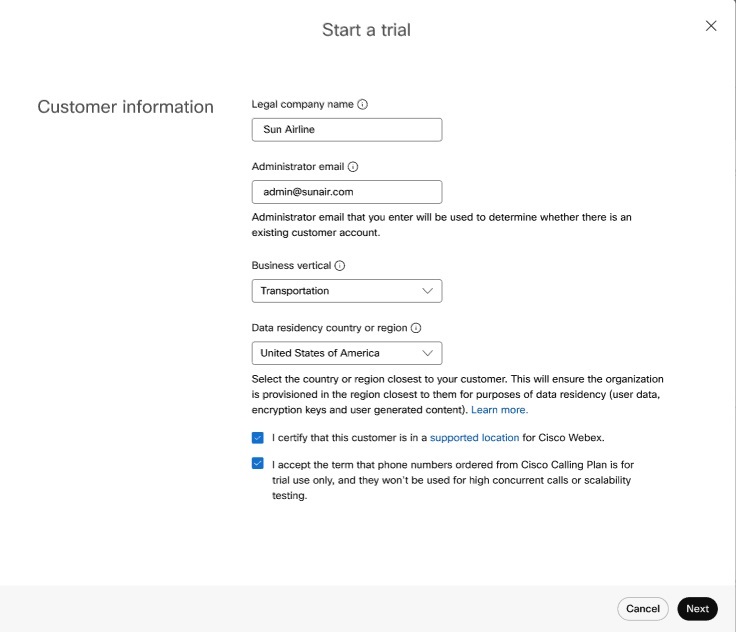
Na página Iniciar novo teste, preencha o nome da empresa, o e-mail do administrador e a vertical comercial do cliente. Se você não encontrar o negócio vertical exato da empresa, então selecione a próxima melhor opção.
|
| 3 |
Escolha um país na lista Country for determining data residency region Lista suspensa. Essas informações ajudam a escolher a região apropriada para armazenar os dados do seu cliente. Se a empresa tiver vários locais, escolha aquele com o maior uso. Para maximizar a experiência do usuário e minimizar a latência, armazene dados nos centros de dados mais próximos da maioria dos usuários. Para descobrir para qual região um país mapeia, consulte Encontre a região de localidade de dados que mapeia para um país.
|
| 4 |
Confirme que o cliente está em um local suportado para os serviços Webex. Consulte Onde o Webex está disponível? para obter mais informações. Quando estiver pronto, clique em Next. |
| 5 |
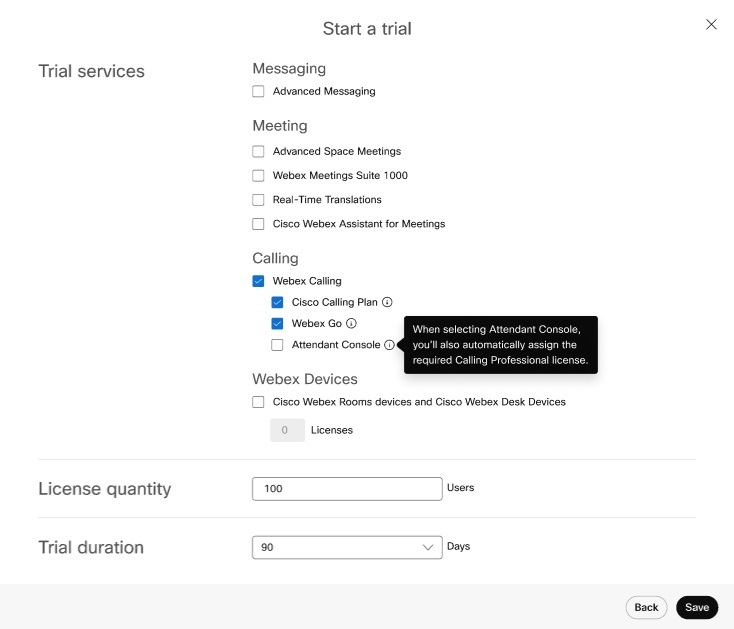
Escolha o seguinte para o novo teste do cliente e clique em Next:
|
| 6 |
Se você selecionou Webex Devices, escolha os dispositivos que você deseja enviar ao cliente ou pule esta etapa. Você pode querer pular nos seguintes casos:
Você pode processar apenas um envio para cada tipo de dispositivo. Por exemplo, se você optar por enviar telefones 2, não poderá voltar mais tarde e enviar mais 3 telefones. Telefones não incluem suprimentos de energia. Entre em contato com a equipe de testes do Webex Enterprise se seu cliente não puder oferecer suporte a POE. |
| 7 |
Clique em Salvar e escolha uma das seguintes ações:
|
Iniciar sessão no Console de atendimento
Antes de começar
-
O console de atendimento Webex usa uma estrutura de aplicativo incorporada para mostrar o aplicativo dentro do Webex. Reinicie o aplicativo para habilitar o aplicativo incorporado.
Consulte o artigo Aplicativos incorporados no Webex para saber as etapas para definir a alternância do aplicativo incorporado como On.
-
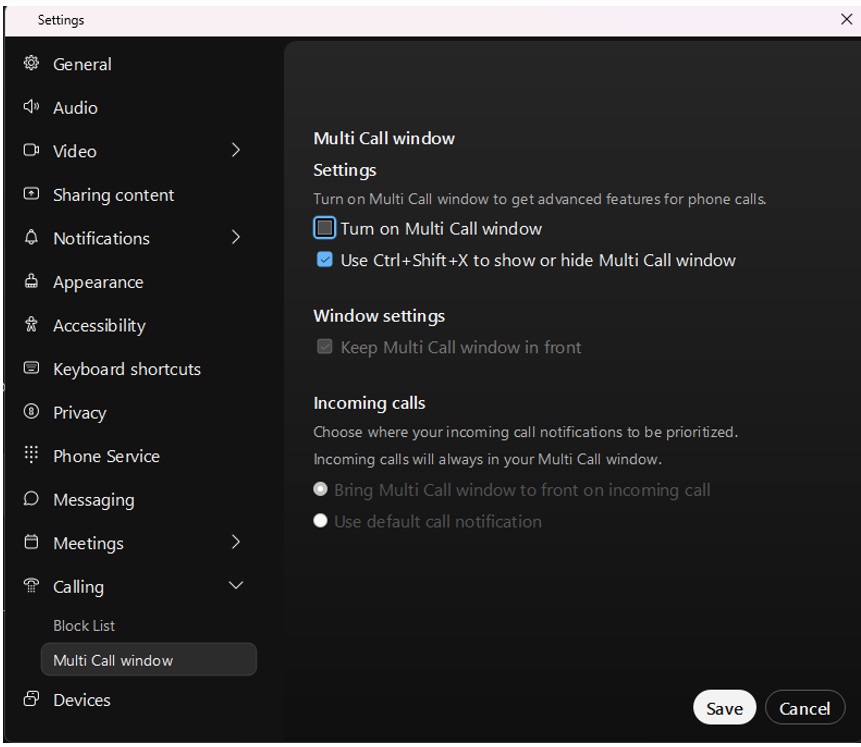
Desative os pop-ups de chamadas no seu aplicativo Webex para obter a melhor experiência do usuário.
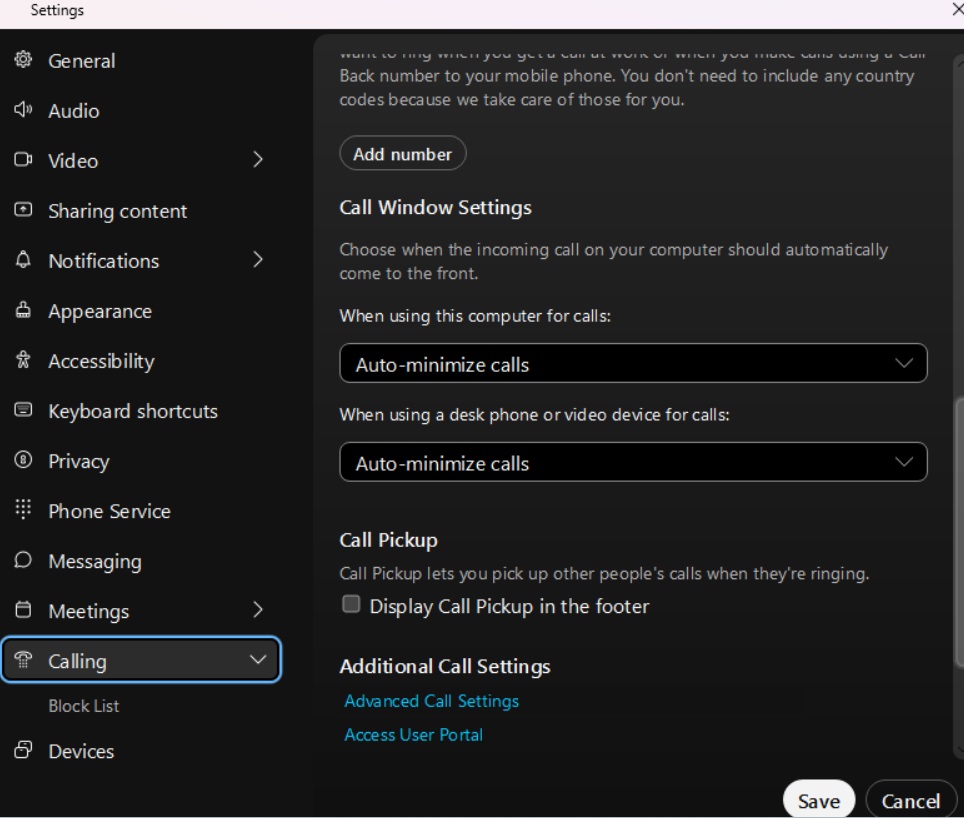
Desative a janela de várias chamadas para usuários do Windows:
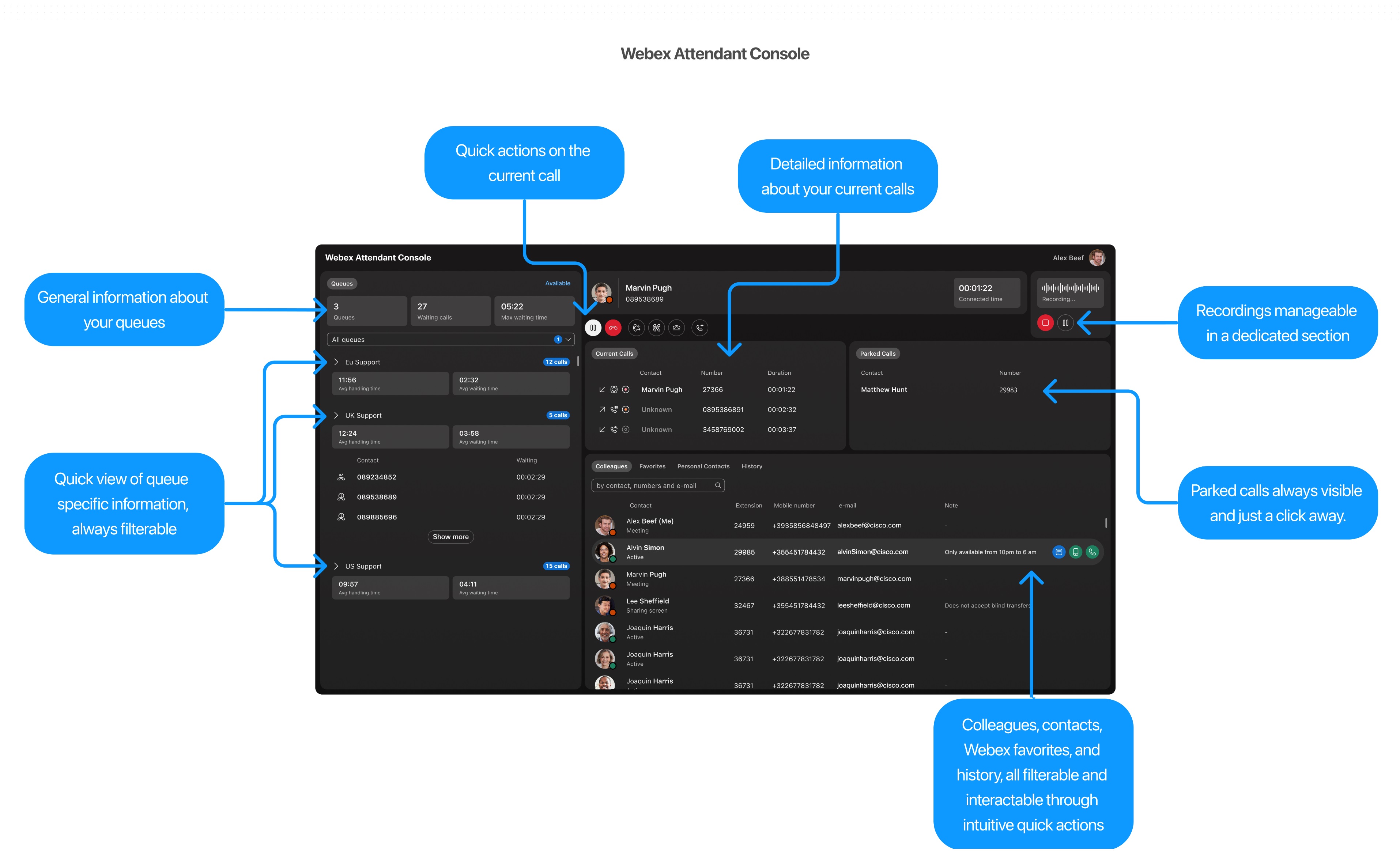
O Console de atendimento Webex fornece uma interface de usuário simples e intuitiva, sem a necessidade de processos de treinamento complexos. Consulte a representação dos painéis principais e suas funções para obter uma visão geral inicial do que você encontra no Console de atendimento Webex.
Acessar o console de atendimento Webex
Você precisa de um aplicativo Webex para acessar o Console de atendimento Webex.
-
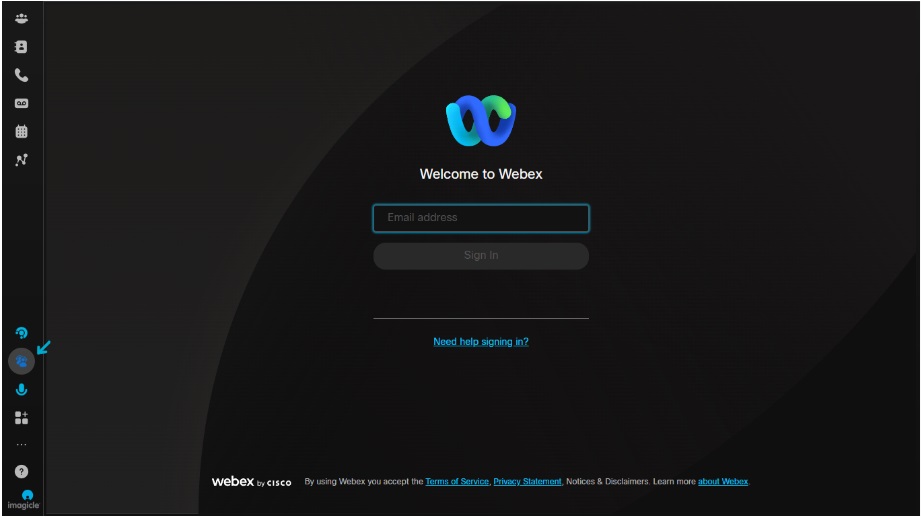
Abra o aplicativo Webex e clique no WxAC Gadget.
Se você não vir o WxAC Gadget ícone, efetuar logoff e reiniciar o aplicativo Webex.
-
Insira suas credenciais.
Se sua organização tiver registro único (SSO) habilitado, insira as credenciais e você será direcionado para a página de logon do provedor.
Accept as seguintes permissões do console de atendimento Webex no primeiro logon:
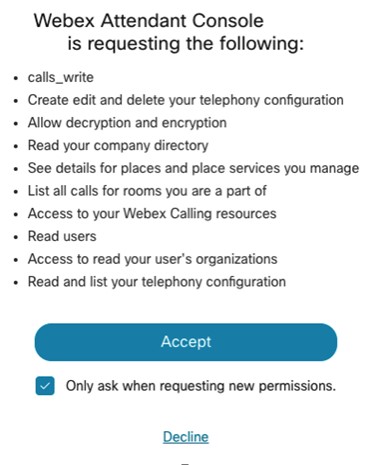
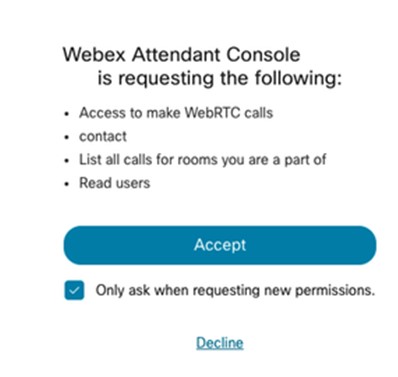
Esta permissão permite que o Console de atendimento Webex controle o dispositivo de chamada.
Ativar o console de atendimento
Você pode atribuir manualmente um usuário para acessar o Console de atendimento. Consulte Adicionar usuários manualmente no Control Hub para obter detalhes.
Você pode editar a licença de um usuário individual para acessar o Console de atendimento. Selecione o usuário com a licença do Calling Professional e, em seguida, selecione Console de atendimento. Consulte Editar licenças de serviço no Control Hub para usuários individuais para obter detalhes.
O usuário deve ter uma licença do Webex Calling Professional para acessar o Console de atendimento.
No Control Hub, vá para Usere selecione o usuário para ativar o Console de atendimento.
Clique em Calling e role até User Call Experience > Attendant Console para ativar o Console de atendimento.
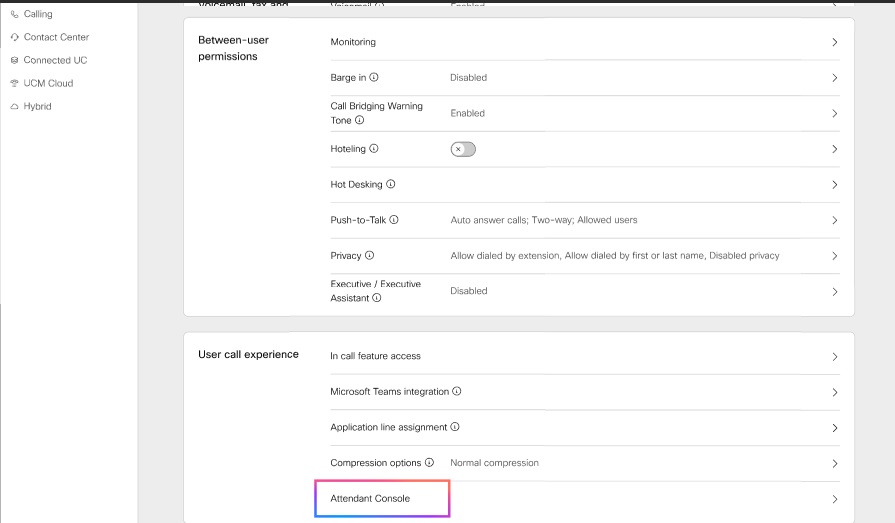
Ao licenciar um usuário com o Console de atendimento, o administrador pode usar os recursos do Console de atendimento.
Para criar uma lista de favoritos para um usuário, vá até Control Hub, navegue até a Services > Calling > Features .
Visualizar o Console de atendimento
Como administrador, use o console de atendimento para visualizar a lista de usuários configurados para o console.
- No Control Hub, vá para Services > Calling > Features > Attendant Console, selecione Console de atendimento.
- Escolha um local e clique em OK.
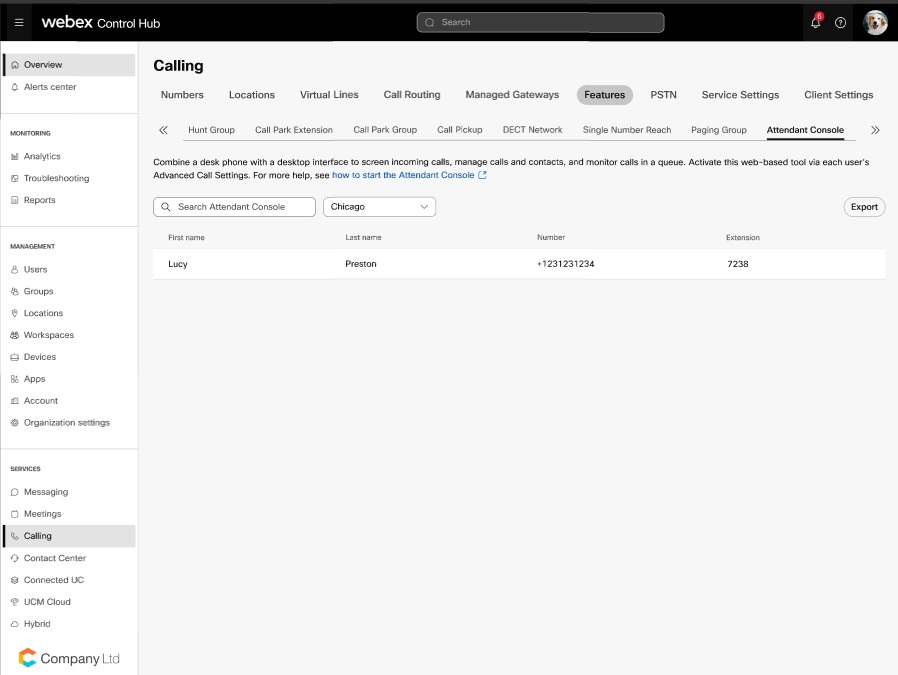
Por padrão, as integrações do Console de atendimento Webex estão ativadas. No entanto, se o administrador do cliente desativou o aplicativo/integrações, habilite o aplicativo/integrações usando a ID de integração. No Control Hub, vá para Management>Apps e insira a ID da integração.
- Procure as pessoas ou espaços de trabalho que você deseja que esse usuário monitore e clique em Save.
- Você vê o nome e o sobrenome da pessoa atribuída como recepcionista e o número de telefone dela. Clique em Export, se você quiser exportar esta lista.
Nas exportações CSV, valores vazios de Nome e Sobrenome são exportados como células em branco. O CSV não usa mais um único ponto ou hífen como espaço reservado para valores de nome vazios.
Se desejar saber e entender os recursos do Console de atendimento Webex, assista a Introdução ao Console de atendimento Webex
Experiência para usuários de Clientes recepcionistas existentes com o teste
Se você usar o recurso existente de Cliente recepcionista e planeja migrar para o console de atendimento Webex, observe estes ponteiros:
-
Você pode continuar usando o recurso de Cliente recepcionista juntamente com a assinatura da trilha do console de atendimento. Você vê a opção Console de atendimento no aplicativo Webex. Durante o teste, a guia de recursos do Console de atendimento não está visível e as configurações existentes do Cliente recepcionista são usadas para os favoritos.
-
Ao adquirir a licença do Console de atendimento, você não verá mais o Cliente recepcionista e as configurações de chamadas do usuário na User Call Experience no Control Hub. No entanto, você pode acessar o Cliente recepcionista usando o link https://apps.broadcloudpbx.net/receptionist/login/cisco/?authorize=cisco até o fim do suporte ao recurso. Não há perda de dados de configuração, como os favoritos.
Para organizações que não usam o Console recepcionista, você não pode ativar o Cliente recepcionista no Control Hub.
Gerenciamento de contato
Pesquisa rápida
O recurso de Pesquisa rápida oferece uma abordagem simplificada para localizar contatos dentro do console, aumentando sua produtividade. Você pode acessar o modal de Pesquisa rápida usando qualquer uma dessas ações distintas dentro do sistema:
-
Iniciar uma nova chamada: Iniciando uma chamada.
-
Iniciar uma transferência de consulta: Iniciando uma transferência de consulta.
-
Iniciar uma transferência cega: Iniciando uma transferência cega.
Para obter uma visão geral, assista
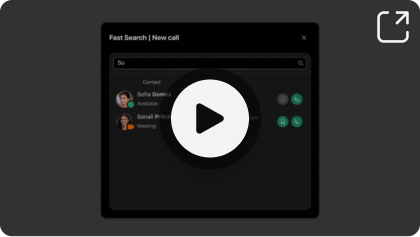
Abra o modal de Pesquisa rápida para pesquisar entre vários diretórios. Para iniciar uma pesquisa, siga estas etapas:
| 1 |
Insira sua consulta de pesquisa no campo designado. As consultas podem incluir nomes, números de telefone ou endereços de e-mail. |
| 2 |
Pressionar Enter ou clique no ícone da lupa para pesquisar. Se sua consulta não gerar quaisquer contatos correspondentes, será exibida uma notificação para o mesmo. Se a pesquisa for bem-sucedida, os resultados associados serão exibidos abaixo do campo de pesquisa. Os contatos pessoais que correspondem à sua consulta têm precedência sobre os contatos de outros diretórios. |
Cada resultado da pesquisa é exibido com os seguintes detalhes:
-
O avatar do contato juntamente com o status de presença atual.
-
Notas associadas (se disponíveis)
-
Botões de ação que variam dependendo de como o modal de Pesquisa rápida foi iniciado. Por exemplo, se você tiver acessado o modal por meio de Iniciar uma nova ação de chamada, encontrará botões que permitem iniciar uma chamada para cada contato correspondente.
Para carregar resultados adicionais, role para baixo usando o mouse.
Se você estiver em uma chamada e tentar fazer outra chamada através do Fast Search Panel, a chamada atual for colocada em espera.
Procurar no diretório de colegas
A guia Colegas foi projetada para agilizar seu acesso a informações essenciais sobre seus colegas na organização. Você pode recuperar de forma rápida e eficiente detalhes de contato, atualizações de presença, número de ramal, número de celular e outras informações, como e-mail ou notas de contato pessoais.
Se você quiser ver como é feito, assista:
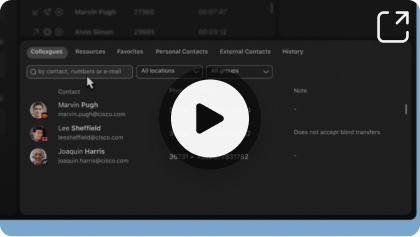
Para navegar pelo diretório, insira seu nome, número ou e-mail na barra de pesquisa e clique em Enter ou no ícone de pesquisa.
Use a guia Colegas para pesquisar todos os usuários no Control Hub, e não restrito aos usuários do Webex Calling. Você pode filtrar os usuários por local ou grupo específico.
Passar o mouse sobre um contato revela ações específicas, como:
-
Adicionar aos favoritos
-
Adicionar ou editar uma nota
-
Ligando para o número do celular
-
Chamando para o ramal
Você também pode encontrar uma descrição do status de presença do contato. Se configurada, esta descrição inclui a presença da equipe Webex e da Microsoft.
Procurar o diretório de favoritos
O console de atendimento Webex permite gerenciar dois tipos de contatos favoritos:
-
Favoritos autogerenciados - gerenciados por cada pessoa recepcionista
-
Favoritos gerenciados pelo administrador - gerenciados por um administrador para o recepcionista específico
Se você quiser ver como é feito, assista:
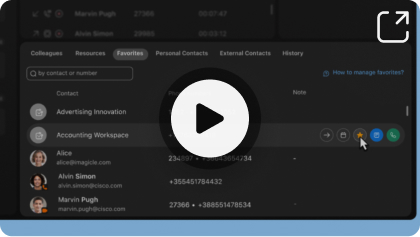
Favoritos gerenciados automaticamente
Esses favoritos são flexíveis, pois os usuários recepcionistas podem adicionar e remover os contatos.
Para adicionar um novo contato ao Favorites guia, clique no star ícone em relação ao contato a partir do Colleagues ou o Resources .
Você pode pesquisar seus contatos favoritos, ver as informações de presença deles e ligar para os números associados.
Para remover um contato dos Favoritos, clique no star ícone em relação ao contato no Favorite da guia, ou da Colleagues e Resources .
Favoritos gerenciados pelo administrador
Somente administradores podem adicionar, excluir e gerenciar esses favoritos, enquanto os recepcionistas podem ver os contatos listados no Favorites .
Somente os administradores podem adicionar e gerenciar contatos em sua lista de favoritos usando o Control Hub, usando estas etapas:
| 1 |
Inicie sessão no Control Hub. Navegue até Users> Gestão.
|
| 2 |
Selecione o usuário recepcionista que você deseja configurar os favoritos. |
| 3 |
Clique em Calling e role até User call experienceClique Attendant Console. |
| 4 |
Insira o nome e o número do contato favorito no campo de pesquisa.
|
| 5 |
Você pode optar por Add ou Delete um favorito. |
| 6 |
Clique em Save. |
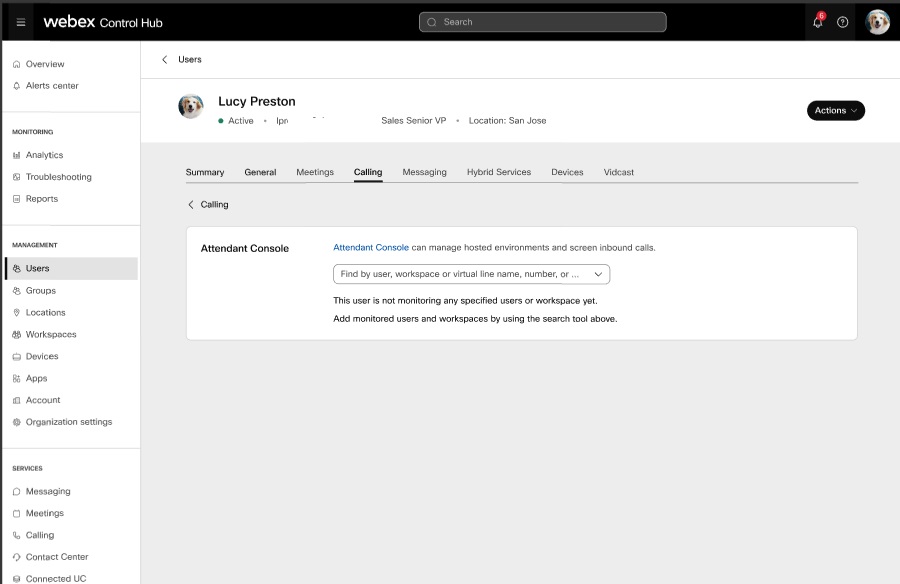
Pesquisar usando os contatos de recursos
Use a Resource guia para pesquisar os seguintes recursos do Webex Calling:
Se você quiser ver como é feito, assista:
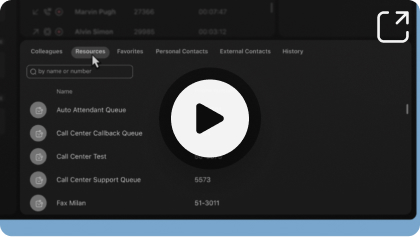
-
Filas de chamadas
-
Grupos de busca
-
Assistentes automáticos
-
Espaço de trabalho - Certifique-se de Hide from Search a opção não está habilitada na configuração correspondente no Control Hub para um espaço de trabalho.
-
Ramais virtuais
-
Linhas virtuais - Certifique-se para ativar o Directory Search opção na configuração correspondente no Control Hub para uma linha virtual.
Você pode adicionar contatos de recursos aos favoritos.
-
O telefone e presença avançada não estão disponíveis para recursos.
-
Para alguns recursos, um administrador pode ocultar explicitamente um recurso e também impedi-lo de aparecer nos resultados da pesquisa.
Pesquisar usando contatos externos
Use a guia de Contatos externos para pesquisar os contatos corporativos do Control Hub como uma lista de endereços centralizada.
Se você quiser ver como é feito, assista:
As origens de contatos podem ser:
-
Local (carregado manualmente no Control Hub)
-
BroadWorks
-
LDAP (Lightweight Directory Access Protocol)
-
Cisco Unified Communications Manager
Gerenciar o diretório pessoal
Você pode adicionar contatos que não fazem parte da sua organização usando estas etapas:
Se você quiser ver como é feito, assista:
-
Use a Personal Contacts guia e clique em Create.
-
Insira o nome e o número de telefone da pessoa que deseja adicionar e clique em Confirm.
-
Você pode editar, excluir e fazer chamadas para os contatos criados. Passe o mouse sobre a linha da tabela de contatos e clique no botão correspondente à ação necessária.
Ao adicionar os contatos pessoais, os mesmos contatos aparecem na lista de contatos no aplicativo Webex e vice-versa.
Para obter uma visão geral, assista a Usando o diretório pessoal.
Adicionar uma nota
Use o Console de atendimento para adicionar notas aos colegas e contatos favoritos. Passe o mouse sobre a linha de contato e escolha o contato, clique no Add note opção.
As notas são privadas e têm um limite de caracteres de 255 caracteres.
Guias personalizáveis
Gerencie seus contatos usando guias personalizáveis
O recurso Guias personalizáveis apresenta uma maneira flexível e orientada pelo usuário de organizar contatos no Console de atendimento Webex. Ele permite definir, renomear, reordenar e atribuir contatos a guias com base em fluxos de trabalho pessoais ou necessidades organizacionais.
O pop-up de gerenciamento de guias é acessível no canto direito da interface do painel de contato. Clique no novo ícone para abrir um menu onde você pode:
-
Mostrar ou ocultar guias existentes usando caixas de seleção.
-
Adicione novas guias personalizadas pelo nome.
-
Reordene as guias arrastando e soltando no pop-up.
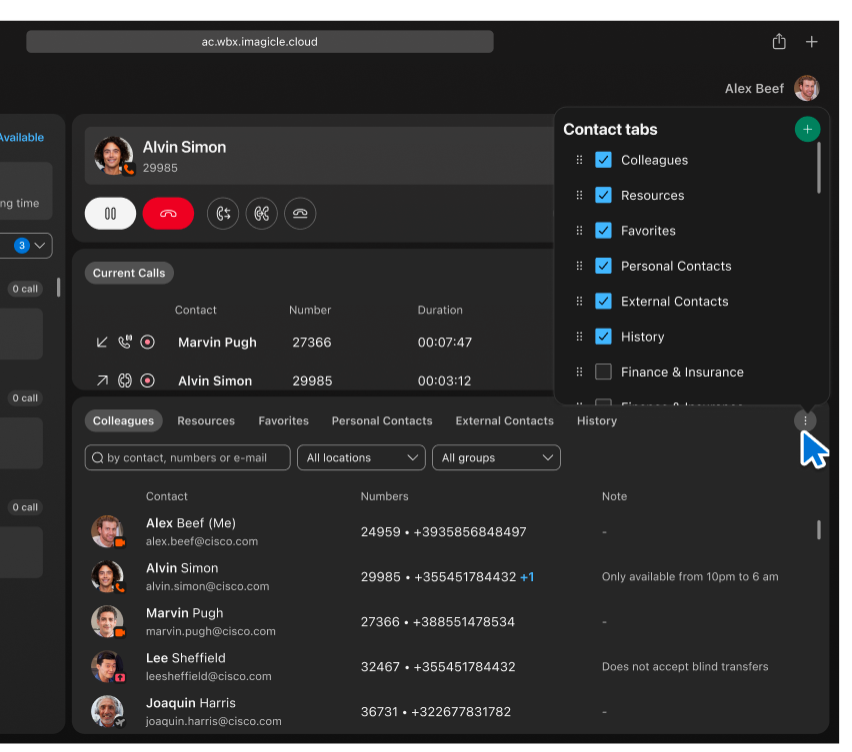
Essa interface fornece controle total sobre o layout do seu contato, oferecendo suporte a casos de uso desde a separação de departamentos até a priorização de contatos.
Criação e organização de guias personalizadas
Você pode criar novas guias, como Finance & Insurance, Service & Maintenance, e Parts & Inventory que aparecem junto com os padrão (como: Colleagues e Favorites), tornando a navegação mais clara e intuitiva.
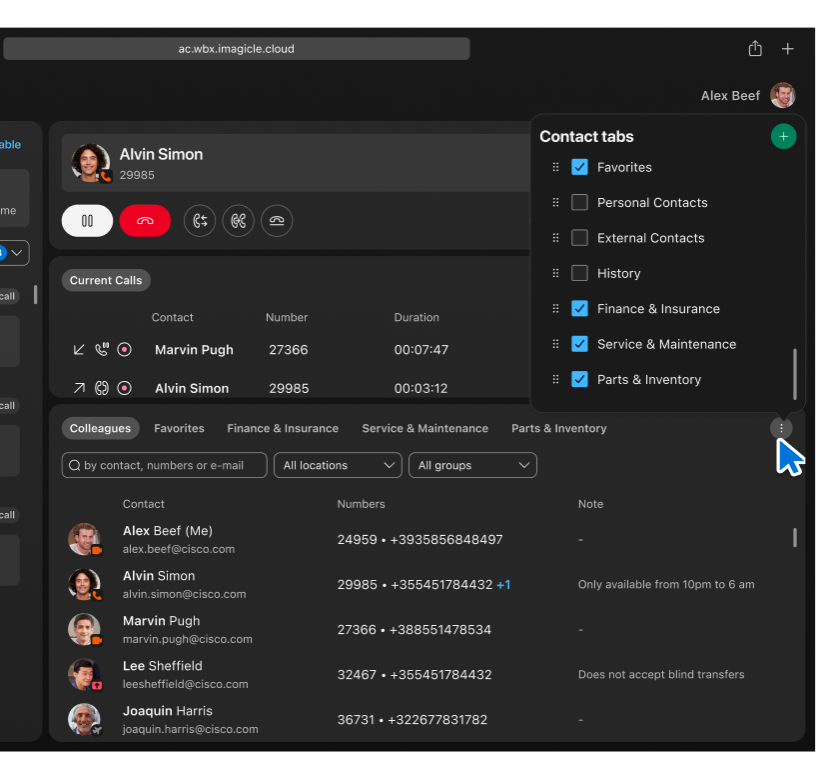
Você pode alternar a visibilidade dessas guias a qualquer momento usando o mesmo menu.
Atribuir contatos a guias
Você pode atribuir um contato a uma ou mais guias. Quando você clica no ícone da estrela ou no menu contextual de um contato, aparece um pop-up que permite a atribuição de várias guias por meio de caixas de seleção.
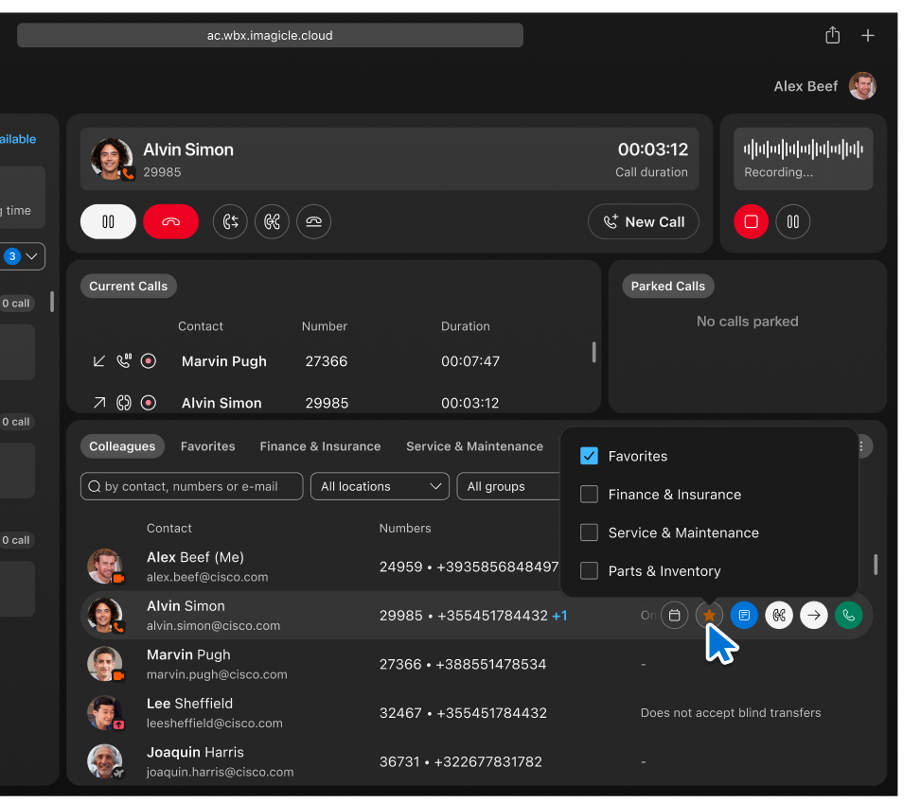
Benefícios:
-
Personalização completa — Defina quantas guias forem necessárias para qualquer fluxo de trabalho.
-
Gerenciamento em tempo real — Adicione ou atribua contatos durante as operações ao vivo.
-
Clareza visual — Você pode ver claramente todas as guias e alternar entre elas facilmente.
-
Escalabilidade — Ideal para usuários que gerenciam vários departamentos, clientes ou regiões.
Gerenciamento de chamadas
Chamar pelo teclado
Você pode ligar usando os Colegas, Favoritos, Contatos pessoais ou a guia Histórico. Role até o contato e os destaques do contato que permitem efetuar uma chamada.
Para efetuar uma chamada usando o teclado numérico.
| 1 |
Insira um número válido e pressione Enter no teclado ou Clique no Call Botão. |
| 2 |
Como alternativa, Clique no Telephone handset ícone para realizar uma pesquisa rápida e ligar para um contato memorizado. Para ligar diretamente sem receber e atender uma chamada de entrada, defina um Preferred device nas preferências do dispositivo. |
Chamar a partir da pesquisa rápida
O comando Start new call a funcionalidade fornece um meio rápido e eficiente de iniciar chamadas por meio do modal de Pesquisa rápida. Esse recurso simplifica o processo de contatar seus contatos. Para começar, siga estas etapas:
| 1 |
Clique no Start new call Botão. O comando Fast Search o painel exibe a otimização do processo de iniciação da chamada. |
| 2 |
Dentro do Fast Search painel, insira seus critérios de pesquisa para localizar o contato desejado. Você pode pesquisar pelo nome, número de telefone ou ramal. |
| 3 |
Identifique o contato para o qual deseja ligar e selecione um dos números de contato disponíveis, como celular, telefone ou ramal. |
| 4 |
Clique no Call botão associado ao número de contato escolhido para iniciar a chamada. |
Gerenciar chamada
Receber uma chamada
Para atender uma chamada, clique no Answer call botão no teclado numérico ou use o Current Calls Painel. Além disso, certifique-se de selecionar um dispositivo preferido nas preferências do dispositivo.
Retomá-lo/retomar
Use a Hold /Resume recurso para controlar as chamadas ativas, permitindo que você pause e retome a conversa.
-
Colocar uma chamada em espera—Para colocar uma chamada ativa em espera, clique no Hold Botão. Essa ação pausa a chamada e o ícone de status ao lado da entrada da chamada no Current Calls atualizações do painel.
-
Retomar uma chamada em espera—Para retomar a chamada principal que está atualmente em espera, clique no Resume Botão. Esta ação retoma a chamada em espera, permitindo que você continue sua conversa.
Você pode retomar uma chamada da Current calls painel. Clique duas vezes na chamada ou clique no Resume botão que aparece ao passar o mouse sobre a chamada.
Transferir uma chamada
Use um destes métodos no Console de atendimento Webex para transferir uma chamada conectada:
-
Transferência cega
-
Transferência assistida
-
Transferência rápida
Transferência cega
A transferência cega, também chamada de transferência autônoma ou fria, redireciona uma chamada conectada para um novo destino sem qualquer consulta prévia com o destinatário. Use este método para transferir uma chamada para outro agente, um departamento diferente ou um contato externo.
Para iniciar uma transferência cega, siga estas etapas:
-
Clique no Start Blind Transfer botão localizado abaixo do teclado.
-
O comando Fast Search exibições do painel. Use-o para localizar o contato.
-
Selecione se deseja transferir a chamada para o ramal ou número do celular do contato e concluir a Transferência cega.
Para obter uma visão geral, assista a Blind Transfer.
Transferência assistida
A Transferência assistida, também conhecida como transferência quente ou consultiva, permite que você consulte o destinatário antes de concluir a transferência de chamada.
Para iniciar uma transferência assistida, siga estas etapas:
-
Clique no Start consultation transfer Botão.
-
Procure o contato que deseja consultar e clique no botão designado para iniciar a consulta.
-
Após as consultas, clique no Complete Transfer para concluir a transferência.
Para obter uma visão geral, assista a Transferência assistida.
Transferência rápida
O Console de atendimento Webex permite a transferência rápida de uma chamada para um destino relativo. Selecione o destino relativo em qualquer painel de contato, Colegas, Favoritos, Contato pessoal ou Histórico de chamadas.
Esse recurso fornece uma maneira conveniente de transferir chamadas para os destinos usados com frequência.
Para iniciar uma transferência rápida durante uma chamada ativa, use o Blind Transferou Start consultation transfer e transfira a chamada para um número de ramal ou número de celular. Selecione o botão de ação no contato relativo.
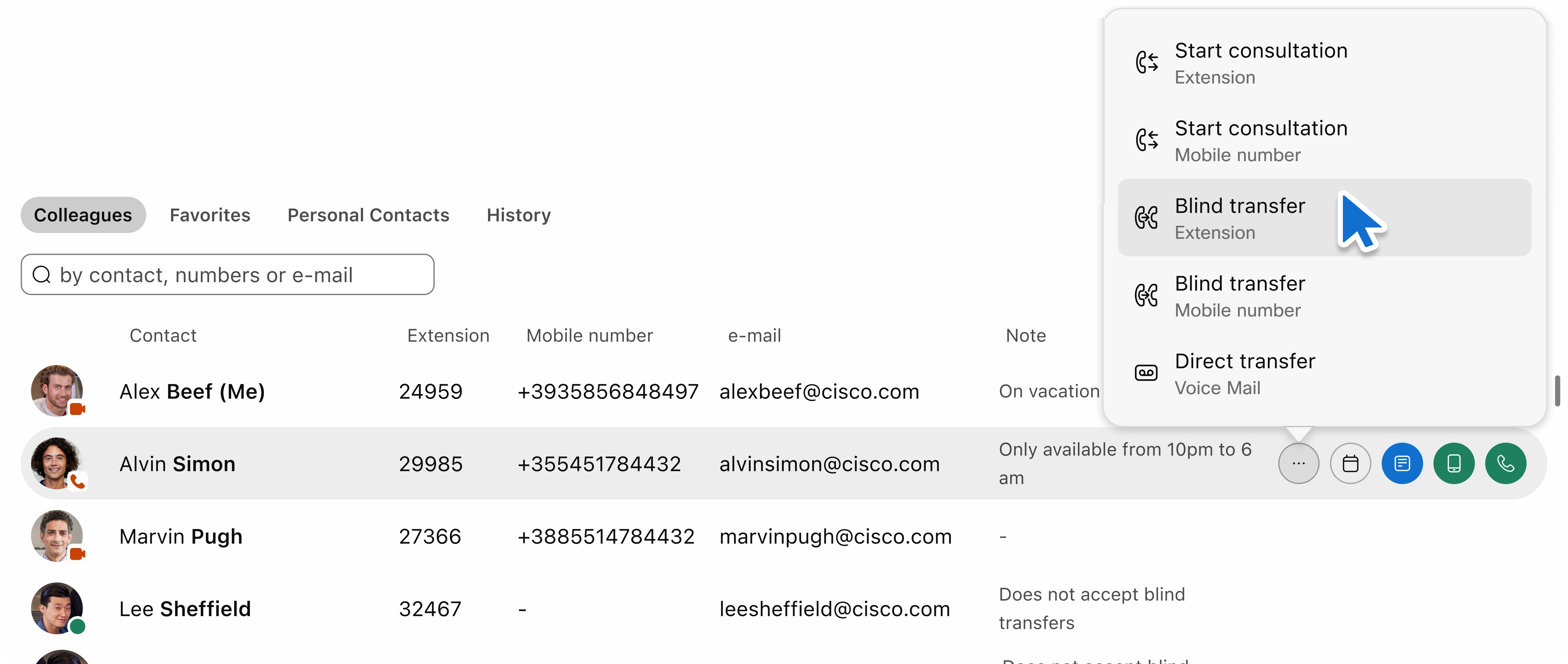
Transferir chamada para o correio de voz
Às vezes, é necessário direcionar uma chamada para o correio de voz do destinatário, especialmente quando não estão disponíveis ou depois do horário comercial.
-
Para iniciar uma transferência para o correio de voz, acesse a Fast Search painel.
-
Clique no Transfer to Voice Mail botão para redirecionar a chamada para o correio de voz do contato selecionado.
Transferência com um clique
O recurso Transferência com um clique simplifica a transferência de chamadas ativas com o mínimo de interação do usuário. Os botões contextuais colocados ao lado de cada contato permitem que você inicie uma transferência com uma única ação.
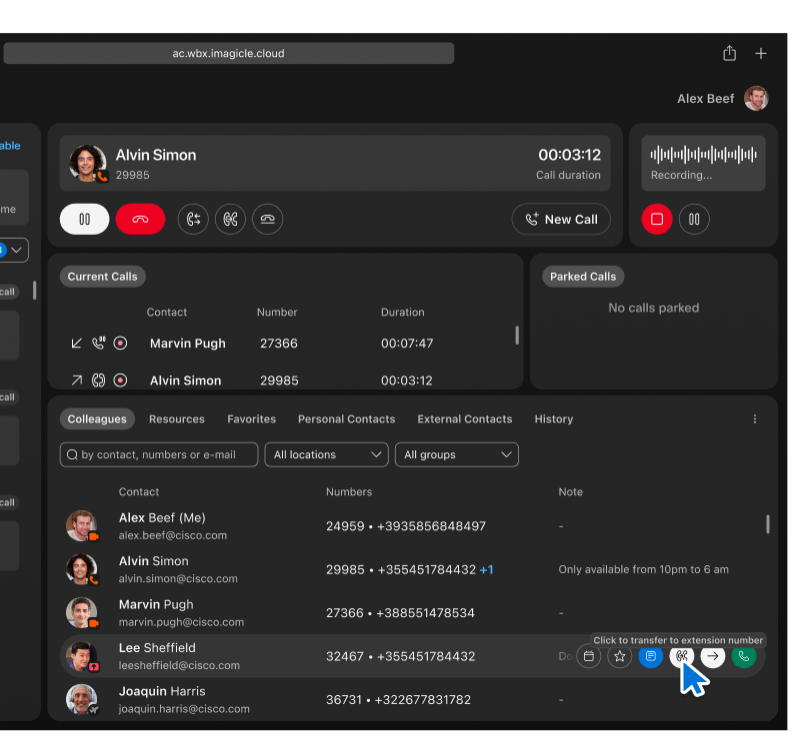
Quando uma chamada ativa está em andamento no console de atendimento Webex, os ícones de ação aparecem ao lado de cada contato. Na captura de tela anterior, você pode ver como o recurso aparece durante uma chamada em andamento, com ações contextuais exibidas para cada contato. Quando você passa o mouse sobre o ícone de transferência do Lee Sheffield, uma dica de ferramenta é acionada e permite uma transferência instantânea da chamada atual para o ramal principal de Lee.
O botão realçado transfere a chamada para o número interno do contato com um único clique. Você não precisa abrir caixas de diálogo ou digitar manualmente nada. Os ícones são sensíveis ao contexto e exibem dicas de ferramenta ao passar o mouse para maior clareza, como Click to transfer to extension number.
Benefícios:
-
Velocidade — Tome uma ação imediata sem etapas extras da IU.
-
Clareza — O posicionamento visual ao lado dos nomes de contatos garante a fácil descoberta e uso.
-
Usabilidade — Projetada para ambientes de alto tráfego, como mesas frontais ou centros de despacho de chamadas.
Esse recurso funciona em todas as exibições de contato visíveis, incluindo Favoritos, Guias e resultados de pesquisa, garantindo um desempenho consistente em toda a interface.
Visualizar chamadas atuais
Você pode acessar o Current Calls painel na seção do teclado, ao lado da seção Chamada estacionada. Ele exibe o status das chamadas em andamento. Se não houver chamadas atuais, então No calls in progress mensagem é exibida.
Cada entrada de chamada fornece as seguintes informações:
-
Direction: Exibe as chamadas recebidas ou efetuadas com os ícones correspondentes e o texto alternativo.
-
State: Exibe as chamadas Tocando, Pausadas ou Conectadas com os respectivos ícones e texto alterativo.
-
Contact Name/Surname: Exibe o nome real dos colegas e contatos pessoais. Para números externos não reconhecidos, ele mostra como Unknown User.
-
Phone Number
-
Duration: Exibe a duração da chamada do evento de origem para as chamadas de discagem para o evento de atendimento de chamadas conectadas.
Se um nome de contato ou linha for longa, ele será truncado com uma elipse. Passar o mouse sobre ele revela o nome completo.
No painel Chamadas atuais, você pode gerenciar suas chamadas em andamento das seguintes maneiras:
-
Atendendo uma chamada: Você pode atender uma chamada recebida clicando no ícone de resposta.
-
Rejeitando uma chamada: Se você deseja recusar uma chamada recebida, clique no ícone Descartar chamada.
-
Em espera em uma chamada: Para colocar temporariamente uma chamada conectada em espera, clique no ícone de espera.
-
Retomar uma chamada: Se você pausou uma chamada, você pode retomá-la clicando duas vezes na chamada ou clicando no ícone Continuar.
-
Desligar uma chamada: Para finalizar uma chamada, clique no ícone desligar.
-
Erros de manuseio: Se houver algum erro operacional, um modal de erro genérico parece fornecer mais orientações.
Além disso, aqui estão alguns recursos do painel Chamadas atuais:
-
As chamadas no painel são classificadas automaticamente com base na hora de início. Isso garante que as chamadas mais recentes estejam posicionadas na parte superior.
-
Se houver mais de três chamadas no painel, uma barra de rolagem será exibida, permitindo que você navegue pela lista.
-
Acessar histórico de chamadas
O painel Histórico de chamadas contém uma lista de chamadas recebidas, efetuadas e perdidas. Ele mostra um máximo de 60 registros, com um máximo de 20 registros para cada tipo de chamada.
A lista tem quatro colunas: Direção, nome do contato, número, data e hora. Inicialmente, ele é classificado por data em ordem crescente, mas você pode classificar a lista com base em cada coluna.
Para iniciar uma chamada, passe o mouse sobre cada linha para acessar o Make a call . Quando uma chamada termina ou ocorre um novo evento de chamada, o histórico de chamadas é atualizado automaticamente.
Definir um dispositivo de chamada preferido
Escolha o dispositivo preferido para lidar com chamadas no Console de atendimento Webex, seja o telefone do escritório ou o aplicativo Webex.
Siga estas etapas para acessar o Preferred Device configurações:
| 1 |
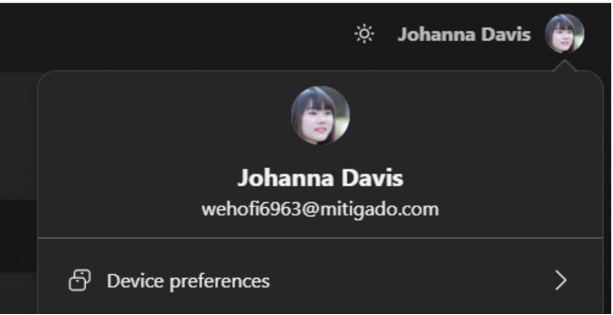
Acesse seu perfil: Faça logon no Console de atendimento, localize o ícone de perfil ou o avatar na seção de cabeçalho do aplicativo.
Se você ainda não definiu seu dispositivo preferido e tiver mais de um dispositivo, você notará um emblema de aviso no ícone do avatar. |
| 2 |
Selecione o dispositivo preferido: No pop-up do avatar que aparece, selecione o Preferred Device opção. Essa ação abre o acordeão onde você vê a lista de dispositivos disponíveis.
|
Iniciar uma chamada de conferência
Use o recurso Chamada de conferência para mesclar chamadas, permitindo que dois ou mais participantes em uma conversa unificada.
Siga estas etapas para iniciar uma chamada de conferência:
| 1 |
Inicie a primeira chamada- Ligue para um dos participantes. |
| 2 |
Iniciar a segunda chamada- Ligue para o segundo participante e o primeiro participante é colocado automaticamente em espera. 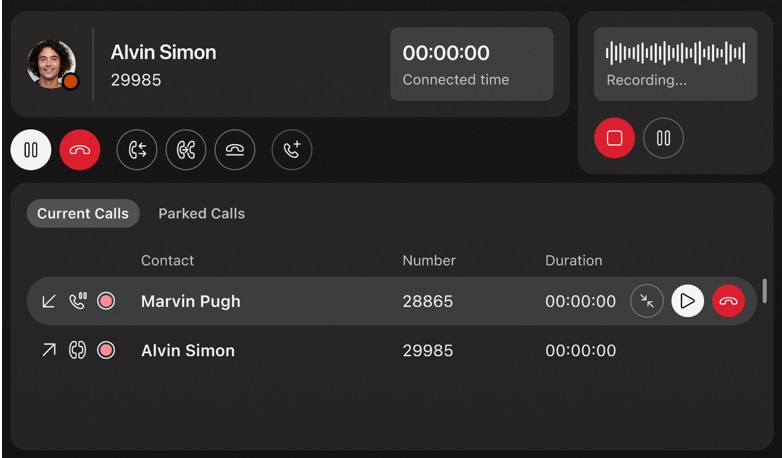
|
| 3 |
Mesclar chamadas em uma conferência |
| 4 |
Gerenciando a conferência e os participantes
|
Estacionar uma chamada
O recurso de estacionamento de chamadas oferece uma alternativa para colocar chamadas em espera, com a vantagem de aprimorar seus recursos de gerenciamento de chamadas:
-
Estacionamento de várias chamadas: Ao contrário da chamada em espera tradicional, você pode estacionar várias chamadas simultaneamente, facilitando o gerenciamento de várias conversas.
-
Visibilidade compartilhada: Ao estacionar uma chamada, ela fica visível e acessível a qualquer pessoa que pertença ao mesmo grupo de estacionamento. Isso permite uma colaboração perfeita e garante que nenhuma chamada seja deixada sem atendimento.
Configurar um estacionamento de chamada
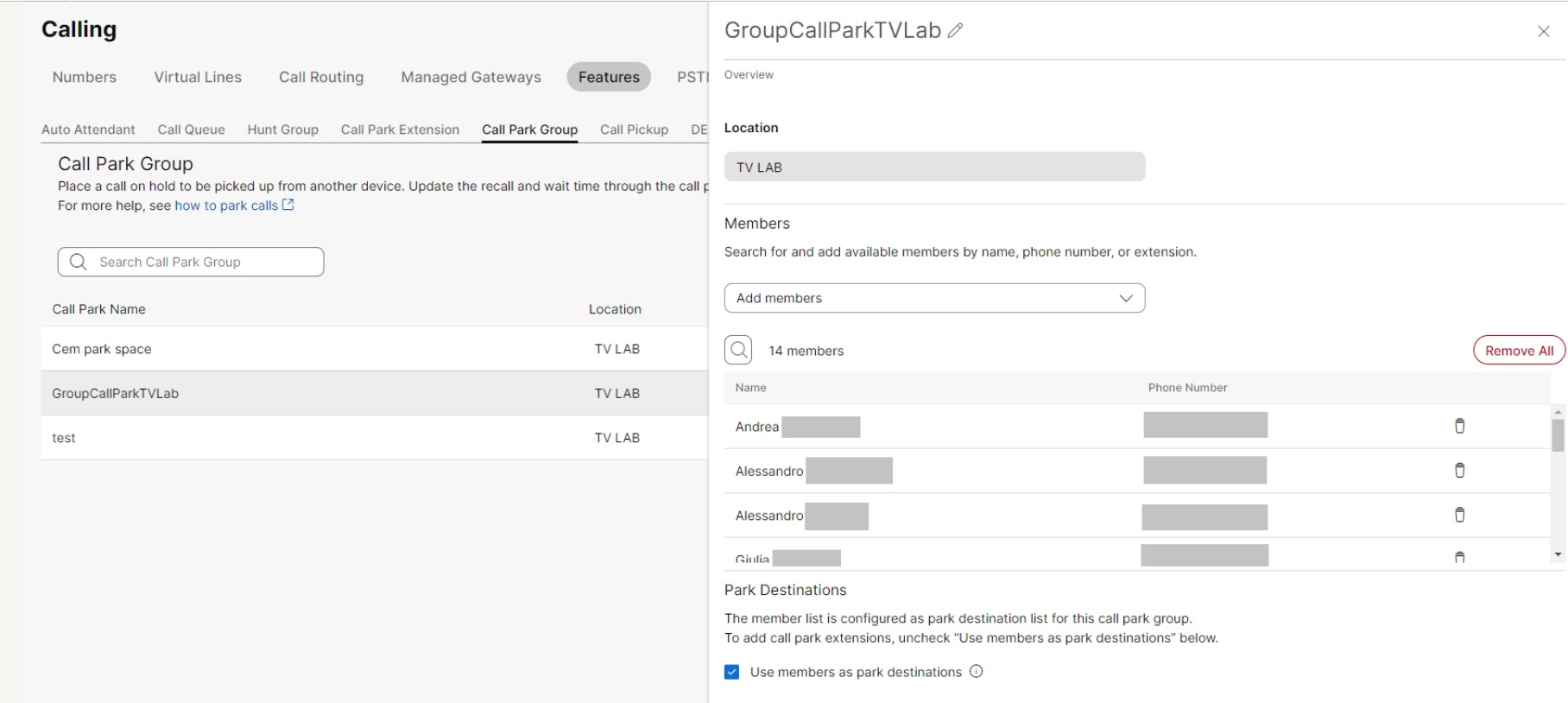
Ative o recurso de Estacionamento de chamadas para o usuário Diretamente (para uma pessoa) ou como um Grupo, para atribuir o usuário no Console de atendimento. Use o Estacionamento em grupo para compartilhar a visibilidade entre a recepcionista e os usuários e para gerenciar o estacionamento de chamadas.
Configure o Estacionamento de grupo no local dos usuários recepcionistas com membros como destino de estacionamento. Definir o Use members as park destination bandeira. Adicione todos os recepcionistas do local como membros. Você pode adicionar mais usuários ao Estacionamento em grupo para permitir um número maior de chamadas estacionadas simultâneas.
Certifique-se de que cada usuário dentro de um estacionamento de grupo tenha um número de ramal.
Para estacionar uma chamada ativa atualmente em primeiro plano, clique no Park the Call Botão. Essa ação estaciona instantaneamente a chamada dentro do grupo de estacionamento designado.
Uma vez estacionada, a chamada fica visível na Parked Calls e é acessível a todos os membros do grupo de estacionamento. Qualquer usuário autorizado poderá atender a chamada de estacionamento, garantindo o tratamento eficiente de chamadas e a colaboração dentro de sua equipe.
Acessar o painel da fila
Se sua conta estiver autorizada a visualizar filas, você notará um painel localizado no lado esquerdo da interface do aplicativo. Nesse painel, você pode ver as filas nas quais está inscrito e também visualizar as estatísticas.
Na parte superior do painel, você encontrará três caixas informativas que fornecem uma visão geral das estatísticas relacionadas à fila. Essas estatísticas incluem:
-
Filas assinadas: Este campo exibe o número total de filas nas quais você está inscrito.
-
Chamadas em espera atuais: Esse campo exibe a contagem em tempo real de chamadas atualmente em espera nas filas.
O usuário deve habilitar Call Waiting para que as chamadas apareçam no Console de atendimento Current Calls .
-
Tempo máximo de espera: Essa métrica representa o tempo de espera mais longo que uma chamada passou na fila.
Filas de filtragem
Para agilizar sua visualização e focar nas filas de seu interesse, use o All Queues menu suspenso. Esta opção permite filtrar e exibir apenas as filas que pertencem às suas necessidades atuais, ocultando as que são menos relevantes.
No momento, não é possível alterar o status do agente ou cancelar a inscrição de uma fila diretamente no console de atendimento. Para parar de receber chamadas de filas específicas, você deve cancelar a assinatura do aplicativo Webex.
Estatísticas específicas da fila
Cada fila está equipada com estatísticas dedicadas, que incluem:
-
Tempo médio de manuseio: Essa métrica quantifica a duração típica que um agente precisa para gerenciar uma chamada a partir do momento em que entra na fila.
-
Média de espera: O tempo médio de espera representa o período típico que um chamador gasta em uma fila antes que um agente disponível atenda a chamada.
Visualizar o conteúdo da fila
Para visualizar as chamadas atuais em uma fila específica, você pode expandir o painel clicando nele. Para retornar ao seu estado original, basta clicar nele novamente.
Deseja ver como é feito, assista a Acessar o painel Fila e visualizar as Estatísticas.
Usando a exibição compacta
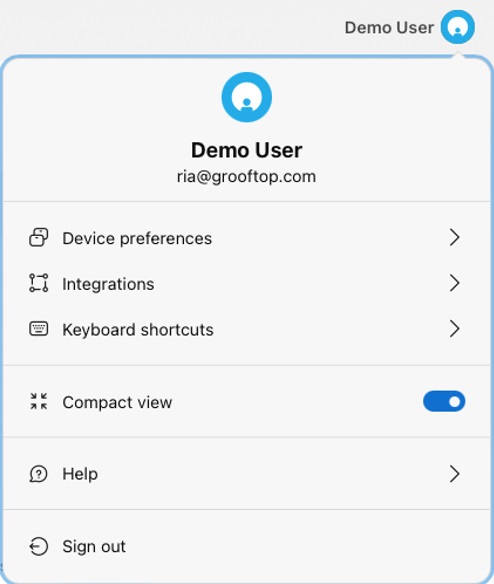
A exibição compacta reduz os espaços vazios, a altura da linha de tabela, o tamanho do ícone e o tamanho da fonte. Assim, exibindo mais informações na janela do aplicativo.
Pressione o Personal avatar ícone no canto superior direito do aplicativo, para ativar ou desativar o Compact view opção.
Gravação de chamadas
A opção Gravação de chamadas permite que os usuários salvem gravações de áudio de suas chamadas. Esse recurso é útil para documentar conversas, arquivar informações importantes e garantir um registro confiável de comunicação para referência futura. Ela fornece uma ferramenta valiosa para manter registros precisos e é benéfica em contextos profissionais ou legais onde a documentação é essencial.
Além disso, determinados botões na seção de Gravação de chamadas são desativados com base nas configurações do usuário no Control Hub. Isso garante que a funcionalidade se alinha com as permissões e configurações específicas do usuário. O administrador configura as permissões de gravação de chamadas para um usuário.
Usuário sem o serviço de gravação habilitado
Para usuários sem o serviço de gravação habilitado, o painel de gravação não é exibido.
Usuário com serviço de gravação habilitado
Quando não houver chamadas em andamento, todos os botões do painel de gravação serão desativados e a animação da gravação em andamento não estará visível.
Para usuários com o serviço de gravação habilitado, esses cenários se aplicam com base na configuração de gravação do usuário:
-
Recording Mode: Always On—Usuários com o Recording Mode: Always On experiência de configuração do início automático de gravação durante chamadas recebidas e efetuadas. O comando Stop botão está visível, mas desativado.
-
Recording Mode: Always On with Pause/Resume—Para usuários com o Recording Mode: Always On with Pause/Resume configuração, as chamadas recebidas e efetuadas acionam o início automático da gravação. O comando Stop botão fica visível, mas permanece desativado.
Caso o usuário opte por pausar a gravação enquanto a gravação está em andamento, ela será temporariamente interrompida e o Resume botão fica visível.
Se você pausar deliberadamente uma gravação, retomá-la levará à recomendação da gravação
-
Modo de gravação: Sob demanda—Para usuários com o modo de gravação: Configuração sob demanda, as chamadas recebidas e efetuadas não acionam o início automático da gravação. Pressione o Record botão para iniciar o processo de gravação e a Stop/Pause botão estão visíveis e funcionais.
-
Quando um usuário retoma uma chamada pausada, o painel de gravação exibe o status da gravação da chamada retomada.
-
Quando você grava uma chamada, um ícone de gravação é exibido no painel Chamadas ativas.
-
Quando ocorre um erro, uma caixa de diálogo com uma mensagem de erro é exibida.
Usar os atalhos de teclado
O Console WebexAttendant permite que você execute ações usando os atalhos do teclado. Esse recurso fornece a conveniência de executar tarefas com um simples toque de tecla.
Atendendo chamadas
Para atender uma chamada recebida, pressione Alt + A.
Acessar os atalhos de teclado disponíveis
Para acessar a lista de atalhos de teclado disponíveis, siga estas etapas:
-
Clique na Profile Avatar no canto superior direito da interface do aplicativo. Essa ação abre o menu do usuário.
-
No menu do usuário, localize e clique em Keyboard Shortcuts para visualizar a lista de atalhos disponíveis.
O domínio desses atalhos de teclado ajuda a navegar e executar ações com eficiência notável, melhorando sua experiência geral do usuário.
Integração com aplicativos da Microsoft
O Console de atendimento permite a integração com as plataformas da Microsoft, garantindo que você tenha todas as informações essenciais para o atendimento de chamadas. Você pode ativar estas duas integrações:
-
Integração do MS Teams Presence
-
Integração do escritório 365
Siga estas etapas para acessar as configurações de integração:
| 1 |
Acesse seu perfil: Faça logon no Console de atendimento, localize o ícone de perfil ou o avatar na seção de cabeçalho do aplicativo. Se você tiver feito logon anteriormente na integração da Microsoft e seu logon tiver expirado, você verá um emblema de aviso no ícone do avatar. |
| 2 |
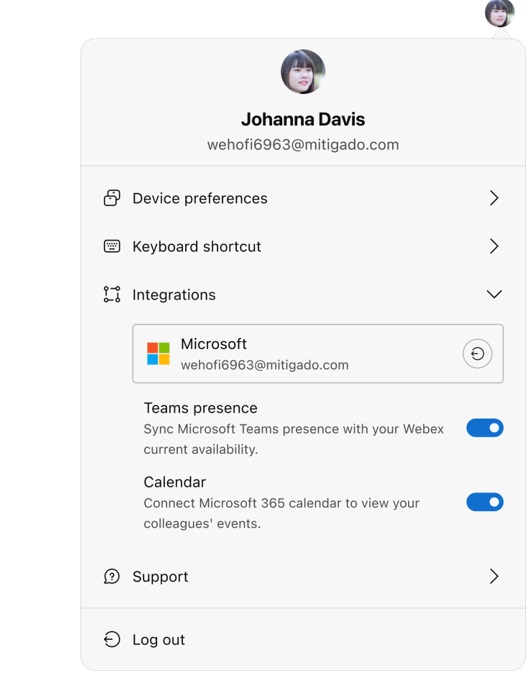
Clique no seu avatar para visualizar um menu pop-over e selecione o Integrations opção. Esta ação expande um menu de acordeão onde você pode fazer um dos seguintes:
Para obter uma visão geral, consulte o calendário Integração com o Microsoft Teams Presence e o Office 365. |
Ativação dos aplicativos MS Teams Presence e Office 365
Use estas etapas para gerenciar sua integração da Microsoft no Console de atendimento.
Ativação do recurso de Presença
Você pode ativar o recurso de Presença no menu principal no Integrations configuração.
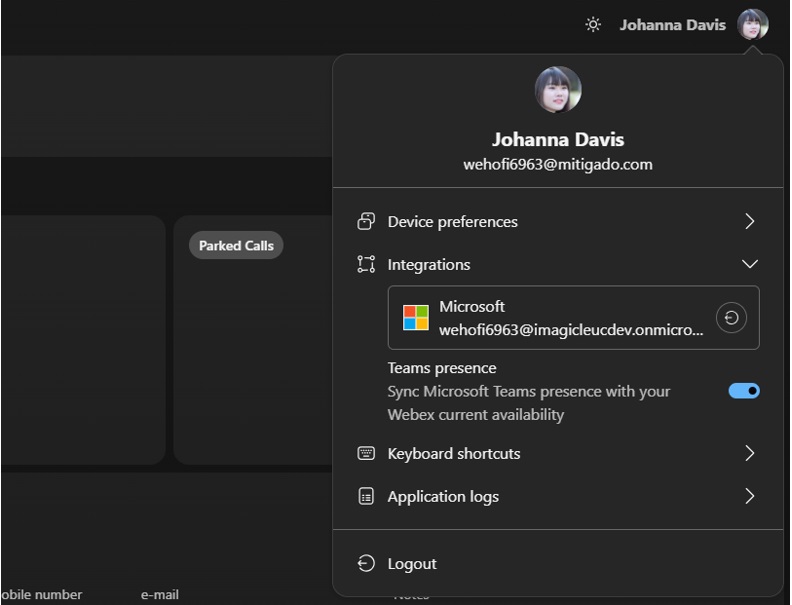
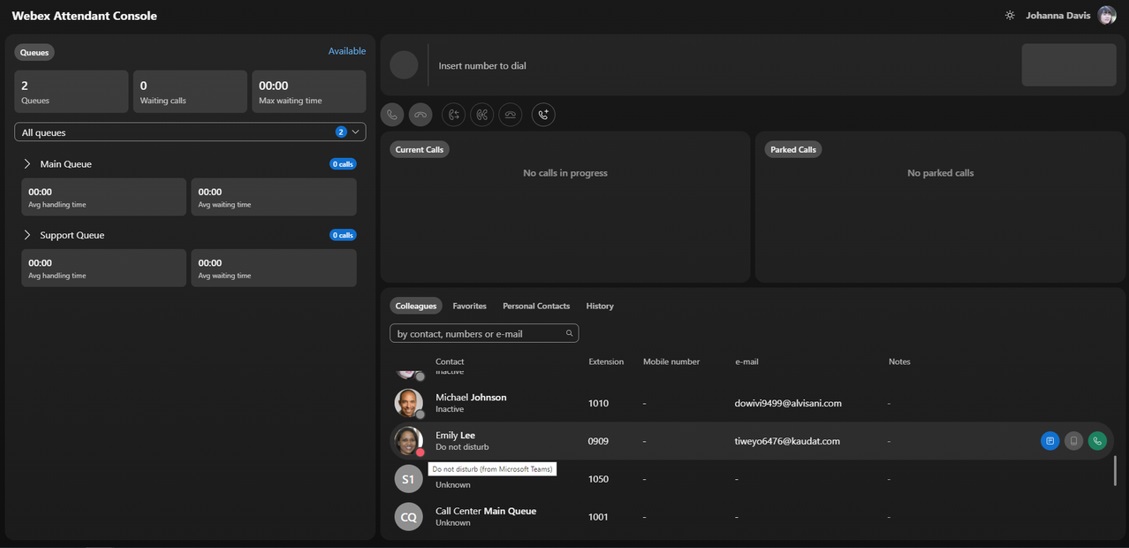
Ao ativar o recurso do Microsoft Presence, o console de atendimento calcula o status de disponibilidade com base nas informações recuperadas pelo Webex e pelo Microsoft Teams. O console de atendimento exibe o status no emblema do avatar de presença. Quando o Microsoft Teams recuperar o status de presença, a dica de ferramenta do emblema exibe essas informações.
Ativação do recurso de Calendário
Antes de começar
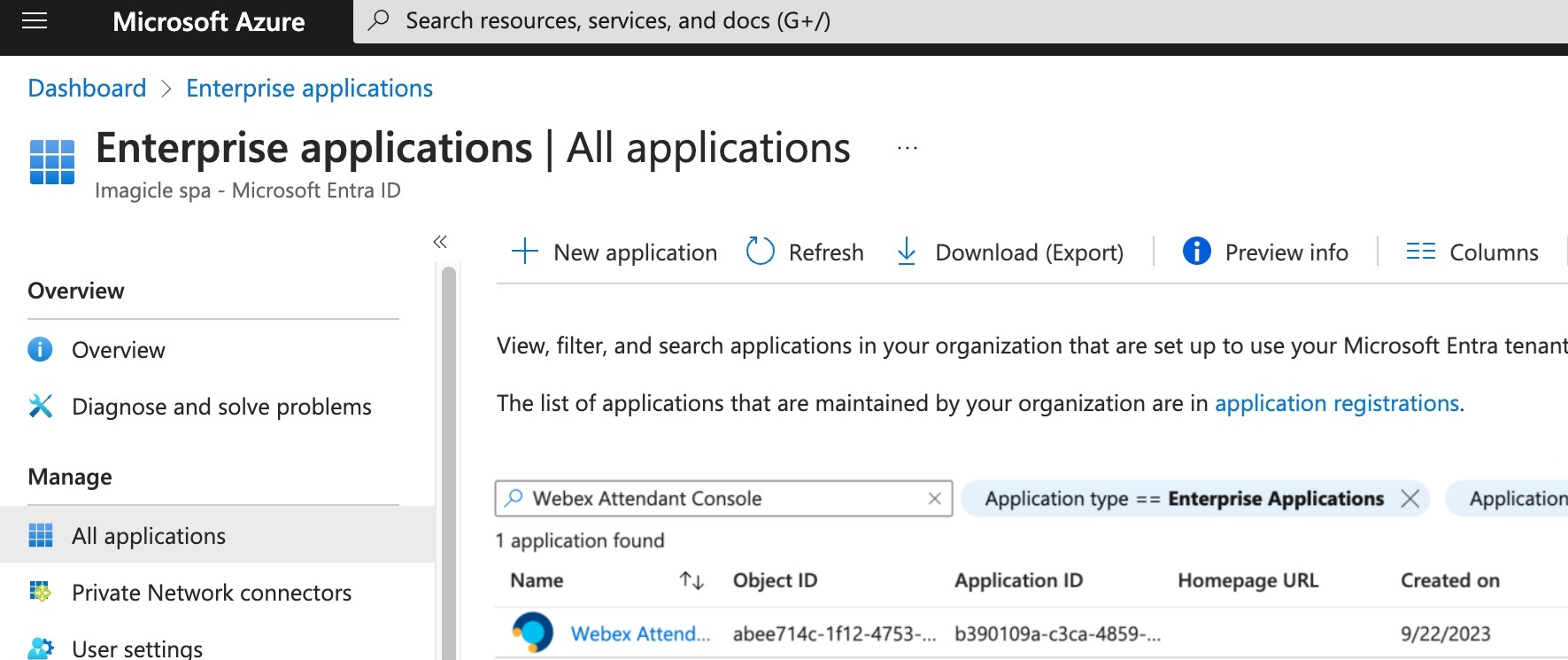
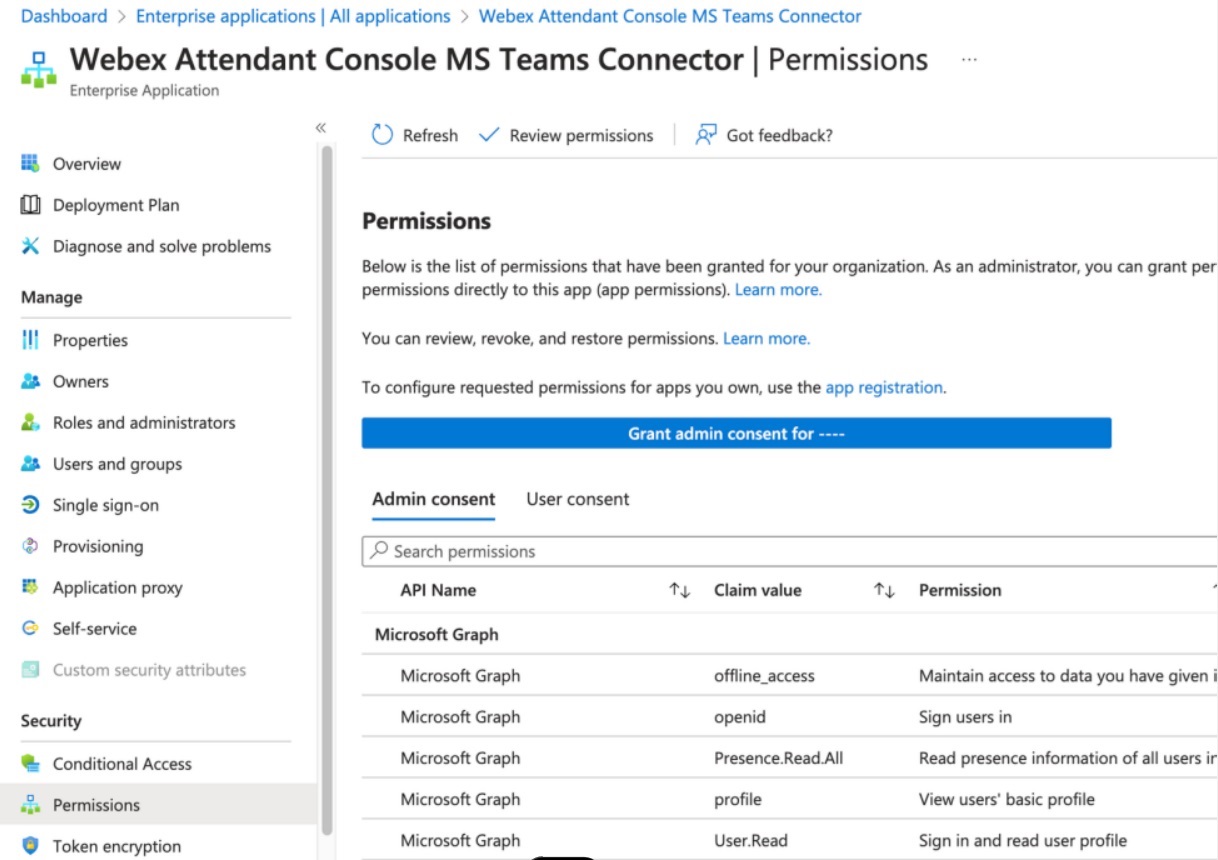
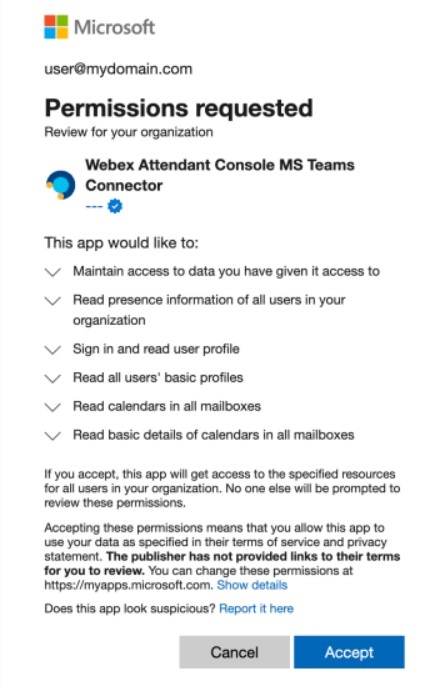
Como administrador do Azure da organização, certifique-se de conceder consentimento para acessar o Imagicle Webex Attendant Console Connector aplicativo corporativo. Você pode fornecer o consentimento no portal do Microsoft Azure. Conclua estas etapas para fornecer a permissão:
-
Inicie o aplicativo Microsoft Azure e use o campo Pesquisar para encontrar Webex Attendant Console.
-
Navegue até . Clique no Grant admin consent for ... Botão.
-
A janela Permissão solicitada é exibida. Leia a solicitação e clique em Accept para dar o consentimento.
Você pode ativar o recurso de Calendário no menu principal no Integrations configuração.
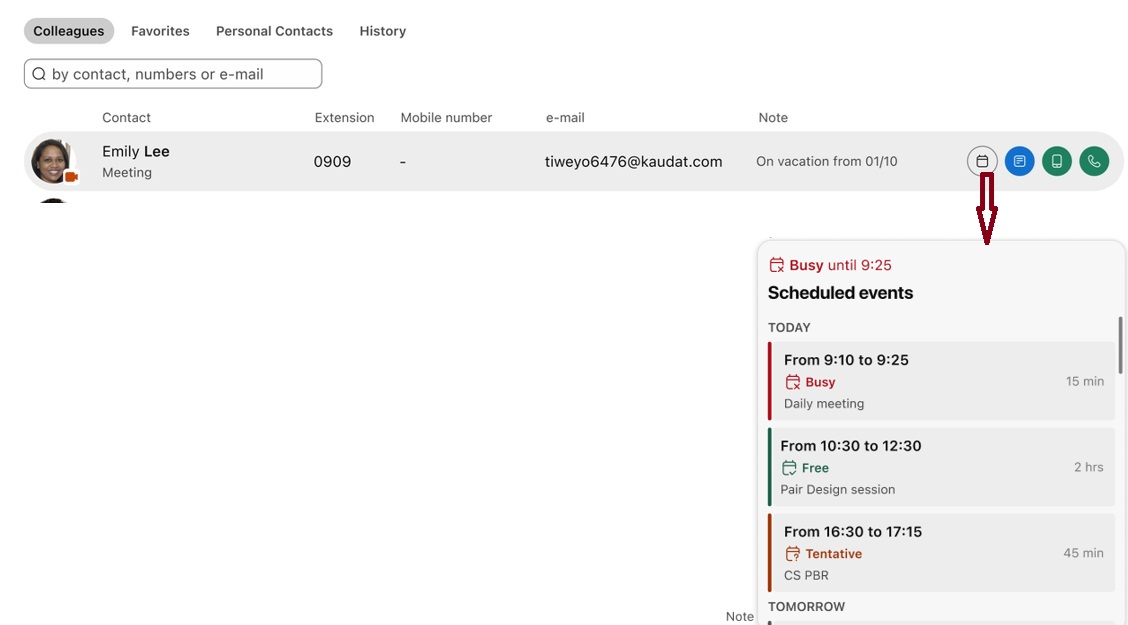
Ao ativar o recurso do Microsoft Calendar, um Calendar o botão é exibido quando um usuário passa o mouse sobre um colega ou linha de tabela favorita. Ao clicar no Calendar botão, um pop-over exibindo os próximos eventos para o colega (ou favorito) selecionado é exibido.